
Как создать и восстановить образ системы в Windows 8.1
Быстрые ссылки
Создать образ системы
Восстановить образ системы
Мы ранее сообщали, что функция создания образа системы была удалена в Windows 8.1. Это частично неверно: графический интерфейс создания образов был убран, но сам механизм доступен через PowerShell и командлет wbAdmin.
Это полезно для системных администраторов: можно создавать и восстанавливать образы системы без перехода на сторонние инструменты. Образ системы отличается от образов восстановления, создаваемых recimg: он содержит полную копию диска, включая пользовательские файлы и настройки.
Что такое образ системы (одно предложение)
Полный образ системы — это побайтная (или поблочная) копия выбранных томов, позволяющая восстановить систему в том состоянии, в котором был сделан снимок.
Создать образ системы
Подготовка
- Подключите внешний диск к компьютеру — он будет служить местом хранения резервной копии. Можно также использовать сетевую папку (общий ресурс) как цель.
- Нельзя сохранять образ на системный диск или на любой диск, который включён в резервное копирование.
- Убедитесь, что на целевом накопителе достаточно свободного места.
- Откройте PowerShell от имени администратора.
Открытие PowerShell как администратор
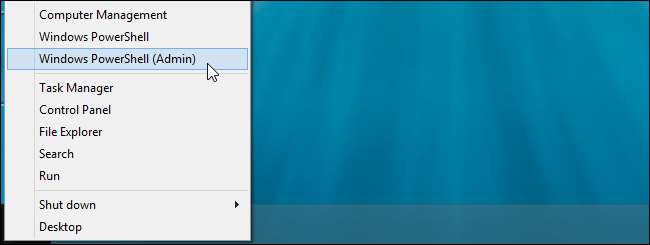
- Нажмите Windows + X и выберите Windows PowerShell (Admin) в появившемся меню.
- Или найдите PowerShell на начальном экране, кликните правой кнопкой и выберите «Запуск от имени администратора».
Запуск резервного копирования
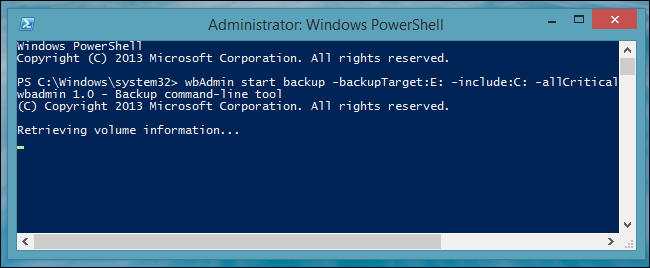
В окне PowerShell выполните команду вида:
wbAdmin start backup -backupTarget:E: -include:C: -allCritical -quietПояснение параметров
- -backupTarget:E: — цель резервной копии (замените E: на букву вашего диска или на сетевой путь).
- -include:C: — том(а), которые нужно сохранить (в примере — диск C:).
- -allCritical — включает все критические тома, необходимые для загрузки и работы Windows.
- -quiet — выполняет команду без интерактивных подтверждений.
Пример для нескольких томов
wbAdmin start backup -backupTarget:E: -include:C:,D:,F: -allCritical -quietРезервное копирование в сетевой каталог
wbAdmin start backup -backupTarget:\\remoteComputer\Folder -include:C: -allCritical -quietПримечание: при указании сетевого пути используйте двойной обратный слеш в PowerShell и убедитесь, что у вас есть права на запись в папку.
Если нужно узнать синтаксис и дополнительные параметры, выполните:
wbAdmin start backupПосле завершения в корне целевого диска появится папка WindowsImageBackup с созданными образами.
Восстановление образа системы
Образы системы нельзя восстановить из-под работающей Windows, потому что процесс перезаписывает системные тома. Для восстановления требуется загрузка с установочного носителя Windows 8.1, диска восстановления или системного диска восстановления.
Подготовка
- Подготовьте установочный носитель Windows 8.1, USB-накопитель восстановления или системный диск восстановления.
- Подключите внешний диск с папкой WindowsImageBackup или обеспечьте доступ к сетевому ресурсу.
Шаги восстановления
- Вставьте установочный носитель или диск восстановления и перезагрузите компьютер.
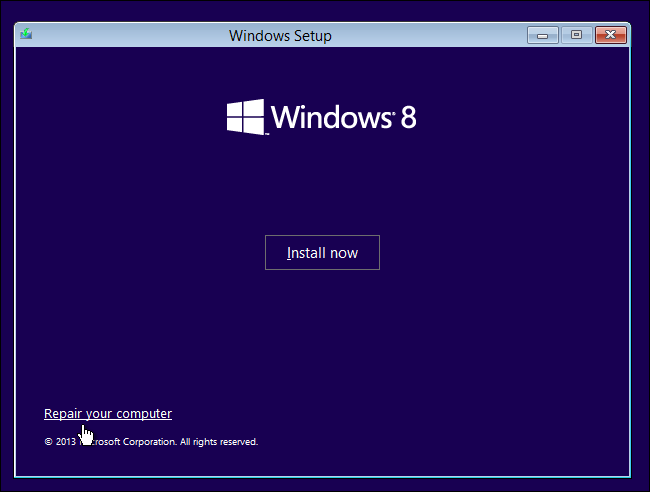
- При запуске установки нажмите «Восстановление компьютера» (Repair your computer).
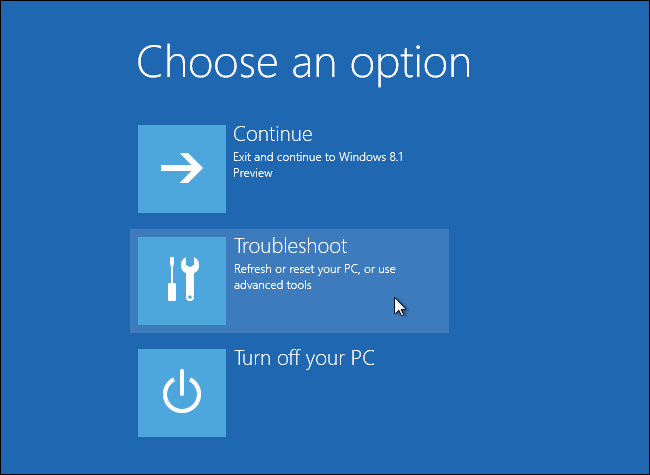
- В меню выберите «Поиск и устранение неисправностей» (Troubleshoot).
- Перейдите в «Дополнительные параметры» (Advanced Options).
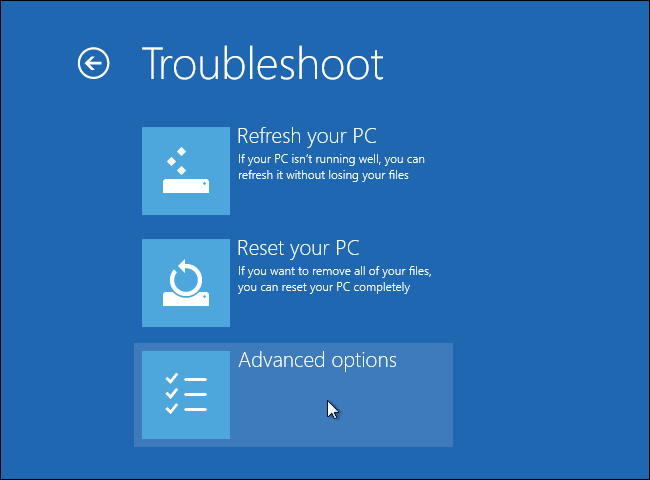
- Выберите «Восстановление образа системы» (System Image Recovery) и следуйте мастеру.

Windows предложит выбрать обнаруженный образ на подключённом диске или в сетевой папке. Подключите диск с WindowsImageBackup заранее.
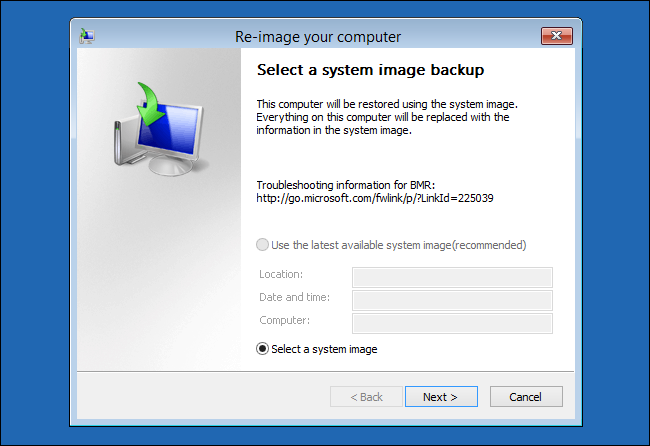
После подтверждения начнётся процесс восстановления: все данные на целевых томах будут перезаписаны содержимым образа.
Когда этот подход не подходит (контрпример)
- Если вам нужно только восстановить отдельные файлы без перезаписи системы — используйте файловые резервные копии или File History.
- Если целевой диск слишком мал для образа — придется использовать меньший набор томов или перенести данные.
- Если у вас нет прав администратора или доступа к PowerShell — этот метод не работает.
Альтернативные подходы
- File History — для регулярного копирования пользовательских файлов.
- Утилиты сторонних производителей (Acronis, Macrium Reflect и т.д.) — предлагают гибкие дифференциальные/инкрементные образы и интерфейс.
- Создание образа средствами аппаратных RAID-контроллеров или средствами виртуализации (для виртуальных машин).
Мини‑методология: как убедиться, что резервная копия годна
- Выполните резервное копирование на тестовый внешний диск.
- Подключите диск к отдельной лабораторной машине и загрузитесь с носителя восстановления.
- Проведите пробное восстановление на пустой тестовый диск или виртуальную машину.
- Проверьте загрузку, целостность пользовательских данных и работоспособность ключевых сервисов.
Контрольный чек‑лист перед созданием образа
- Подключён внешний диск с достаточным объёмом свободного места.
- Есть права администратора.
- Отключены несущественные внешние устройства, которые не нужно сохранять.
- Зафиксирована буква целевого диска (E:, F: и т. п.) или доступна сетевая папка.
- Создан план тестового восстановления.
Пошаговый SOP для системного администратора
- Уведомить пользователей о запланированном бэке, если это перезагрузка/тестовое восстановление.
- Проверить журналы на предмет текущих ошибок диска.
- Подключить и отмонтировать сетевые ресурсы, если нужно.
- Запустить PowerShell от имени администратора.
- Выполнить wbAdmin start backup с нужными параметрами.
- Подтвердить появление папки WindowsImageBackup на целевом носителе.
- Зафиксировать время и имя созданного бэкапа в реестре операций (журнале).
План восстановления (runbook) — кратко
- Подготовить носитель восстановления и внешний диск с образом.
- Загрузиться с носителя восстановления.
- Выбрать Восстановление образа системы.
- Следовать мастеру и подтвердить перезапись томов.
- После завершения выполнить диагностику загрузки и сервисов.
- При ошибках — собрать логи и запустить восстановление заново или обратиться к резервной копии предыдущего дня.
Возможные ошибки и шаги устранения
- «Образ не найден»: проверьте структуру папки WindowsImageBackup и права доступа; убедитесь, что нет буквы диска, конфликтующей с целевой системой.
- «Недостаточно места»: уменьшите включаемые тома или используйте другой диск.
- «Не удалось подключиться к сетевому ресурсу»: проверьте учётные данные и сетевой доступ в среде восстановления.
Критерии приёмки
- Папка WindowsImageBackup присутствует и содержит метаданные образа.
- Пробное восстановление на тестовой машине успешно завершается и система загружается.
- Восстановленные приложения и пользовательские данные доступны и целы.
Соображения по безопасности и конфиденциальности
- Храните образы в физически безопасном месте и/или зашифруйте их. wbAdmin сам по себе не шифрует образ; при необходимости используйте BitLocker на целевом диске или шифрование сетевого тома.
- Контролируйте доступ к целевому каталогу WindowsImageBackup — ограничьте права записи/чтения.
- При работе с персональными данными соблюдайте корпоративные и локальные требования по защите данных.
Роли и ответственность (коротко)
- Системный администратор: планирование, выполнение, тестирование восстановления, документирование.
- Пользователь/владелец данных: уведомление об изменениях, сверка после восстановления.
Быстрые рекомендации (чит‑шит)
- Всегда тестируйте восстановление на отдельной машине перед боевым использованием.
- Храните минимум одну политику «3-2-1»: 3 копии, 2 разных носителя, 1 копия вне площадки (или в сети).
- Для автоматизации задач используйте скрипты PowerShell и планировщик задач, но храните логи выполнения.
“Использование встроенных средств резервного копирования остаётся рациональным выбором для администраторов, которым важна предсказуемость и совместимость.” — эксперт по управлению инфраструктурой
Краткое резюме
- В Windows 8.1 создание образа системы возможно через wbAdmin в PowerShell, несмотря на отсутствие графической кнопки.
- Образы подходят для полного восстановления системы, но не всегда для восстановления отдельных файлов.
- Планируйте, проверяйте и защищайте резервные копии — и всегда выполняйте тестовое восстановление.
Важное: Microsoft спрятала эту возможность, чтобы обычные пользователи использовали File History и функции Refresh/Reset, но функциональность восстановления образа для администраторов сохранилась.

Похожие материалы

Несколько аккаунтов Skype: Multi Skype Launcher

Журнал для работы: повысить продуктивность

Персональные звуки уведомлений на Android

Скачивание шоу Hulu для офлайн‑просмотра

Microsoft Start: персонализированная новостная лента
