
Создание и печати этикеток в Microsoft Word
Быстрые ссылки
- Создание кастомных этикеток в Word
- Печать страницы с разными этикетками
Если вам нужно сделать персонализированные этикетки, Microsoft Word — удобный и доступный инструмент. Он подходит как для личного использования, так и для бизнеса, и умеет работать с готовыми наборами (например, Avery) и с пользовательскими размерами.
Создание кастомных этикеток в Word
Word давно превратился в большее, чем просто текстовый редактор. Среди функций есть и инструменты для создания конвертов и этикеток. Ниже — шаги с подсказками.
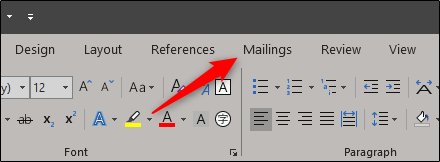
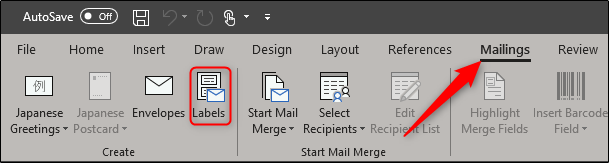
- Откройте пустой документ в Word и перейдите на вкладку «Рассылки».
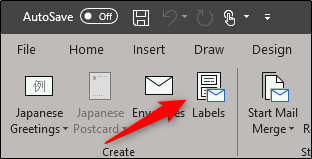
- Нажмите кнопку «Этикетки» в группе инструментов.
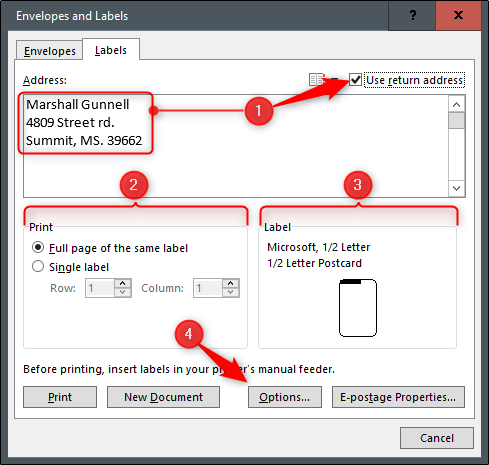
В окне «Конверты и этикетки» вы окажетесь на вкладке «Этикетки». В поле «Адрес» введите текст, который должен быть напечатан на этикетке. Если вы ранее сохраняли обратный адрес, можно отметить «Использовать обратный адрес», и он будет подставлен автоматически.
В разделе «Печать» выберите «Полная страница одной и той же этикетки», чтобы распечатать одинаковые этикетки, или «Одна этикетка», чтобы указать конкретную позицию (строка и столбец).
В блоке «Этикетка» отображается описание текущего шаблона. Чтобы изменить его, нажмите «Параметры». Это откроет окно выбора типа этикеток.
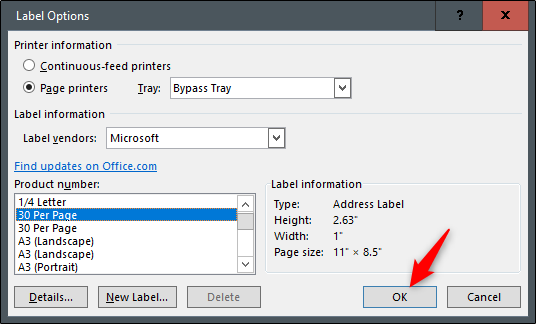
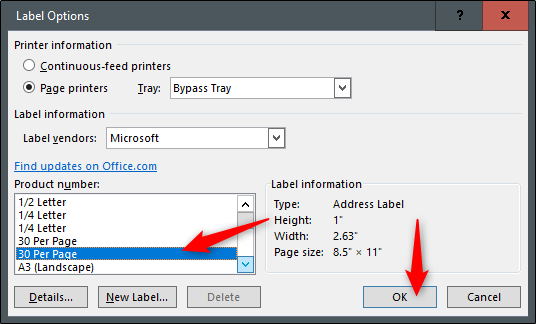
- В окне «Параметры этикеток» укажите способ печати, бренд (например, Avery) и номер продукта. Под «Информация об этикетке» появятся размеры и отступы, соответствующие выбранному номеру продукта. Если нужного варианта нет, нажмите «Создать новую этикетку» и введите точные размеры.
- После настройки убедитесь, что листы с этикетками загружены в лоток принтера, и нажмите «Печать».
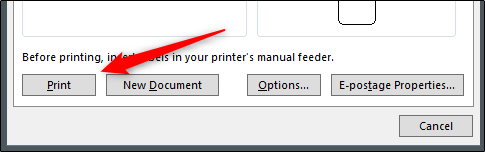
Важно: перед масштабной печатью сделайте пробную распечатку на обычной бумаге, чтобы проверить выравнивание.
Печать страницы с разными этикетками
Если нужно запечатать одну страницу, где каждая этикетка содержит разные данные, используйте режим шаблона этикеток.
- Откройте новый документ, перейдите на вкладку «Рассылки» и нажмите «Этикетки».
- В окне «Конверты и этикетки» нажмите «Параметры». Выберите подходящий номер продукта, например, «30 на странице» для стандартных маленьких этикеток. Нажмите «ОК».
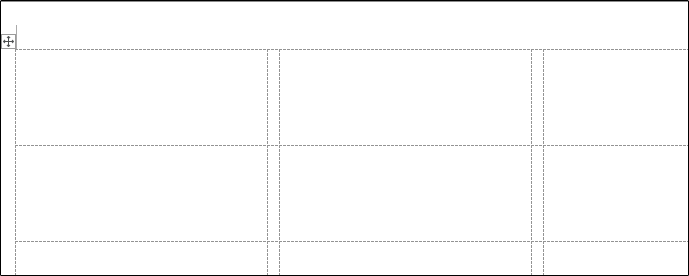
- Нажмите «Новый документ». Word создаст таблицу-рамку с пустыми ячейками, соответствующую макету этикеток.

- Заполните каждую клетку нужной информацией вручную или воспользуйтесь слиянием почты для массовой персонализации. После заполнения распечатайте документ.
Совет: при использовании слияния почты подготовьте таблицу в Excel с колонками для имени, адреса и т. п., затем в Word выполните «Начать слияние» и привяжите источник данных.
Проверка и контроль качества
- Сначала распечатайте шаблон на обычной бумаге и приложите к листу с наклейками. Это поможет понять, правильно ли выровнены поля.
- При печати на этикетках установите в настройках принтера масштаб 100% и отключите авто-подгонку под бумагу.
- Если клейкие листы смещаются, проверьте лоток подачи и тип бумаги в настройках принтера.
Критерии приёмки
- Текст не обрезан и целиком помещается в каждой этикетке.
- Межстрочный интервал и отступы соответствуют дизайну.
- Этикетка печатается точно по шаблону без смещений.
Распространённые проблемы и решения
- Смещение по вертикали или горизонтали: проверьте точный номер продукта и размеры в параметрах этикетки, сделайте пробную печать.
- Не тот шаблон этикеток: убедитесь, что выбран правильный бренд и номер продукта. Если нет совпадения, создайте пользовательский шаблон с точными размерами.
- Тонер или чернила растекаются: используйте рекомендуемый тип бумаги в настройках принтера и дайте краске высохнуть.
Альтернативные подходы
- Microsoft Publisher: удобнее для сложных дизайнов и печати с точной разметкой.
- Онлайн-сервисы производителей (например, сайт бренда этикеток): часто предлагают готовые макеты и импорт данных.
- Excel + визуальная разметка: если вы выполняете массовую рассылку, подготовьте данные в Excel и подключите их к Word через слияние.
Контроль совместимости и рекомендации
- Большинство готовых листов этикеток от брендов вроде Avery, Herma и др. поддерживаются Word по номеру продукта. Если ваш продукт не отображается, создайте новую этикетку вручную.
- Лоток принтера: используйте основной лоток (обычно «Tray 1»), убедитесь, что формат бумаги совпадает с заявленным на упаковке этикеток.
Шаблон быстрой проверки перед печатью
- Откройте документ с шаблоном этикеток.
- Проверка 1: Установлен правильный номер продукта или создан пользовательский размер.
- Проверка 2: Текст помещается в область этикетки без переполнения.
- Проверка 3: Масштаб печати 100% и отключены автоматические подгонки.
- Проверка 4: Проведена пробная печать на обычной бумаге.
Рольовые чек-листы
Дизайнер
- Подготовить финальный макет в Word или Publisher.
- Проверить отступы и размеры шрифтов.
Администратор печати
- Убедиться в наличии нужных этикеток на складе.
- Настроить принтер и выполнить пробную печать.
Маркетолог
- Подготовить данные для слияния (Excel), проверить поля и кодировки.
Когда не использовать Word
- Когда требуется массовая и автоматическая печать тысяч этикеток с высокой скоростью — лучше использовать специализированное ПО или промышленное оборудование.
- Когда макет очень сложный и требует точной цветопередачи и цветовой разделки — лучше Publisher или графический редактор с экспортом в PDF.
Краткая методология
- Выберите шаблон или создайте новый с точными размерами.
- Заполните содержимое вручную или слиянием почты.
- Сделайте пробную распечатку и скорректируйте выравнивание.
- Распечатайте финальную партию, контролируя лоток и масштаб.
Итог
Microsoft Word — быстрый и доступный инструмент для создания этикеток. Для простых макетов и персонализации он подойдет идеально. Для сложных задач используйте Publisher, специализированные сервисы или промышленное ПО.
Важно: всегда выполняйте пробную печать и проверяйте настройки принтера перед тиражом.

Похожие материалы

Несколько аккаунтов Skype: Multi Skype Launcher

Журнал для работы: повысить продуктивность

Персональные звуки уведомлений на Android

Скачивание шоу Hulu для офлайн‑просмотра

Microsoft Start: персонализированная новостная лента
