
Создание и печать конвертов в Word

Быстрые ссылки
- Создание и печать конвертов в Word
Этот пошаговый гид подходит для личного и делового использования: вы не тратите деньги на профессиональную печать и получаете аккуратные, стандартизированные конверты прямо из Word.
Подготовка перед печатью
- Подготовьте адреса получателей и возвратный адрес в текстовом виде.
- Убедитесь, что у вас есть нужный размер конвертов и они совместимы с вашим принтером.
- Проверьте, поддерживает ли ваш принтер подачу конвертов через лоток (обычно задний или ручной лоток).
Пошаговая инструкция
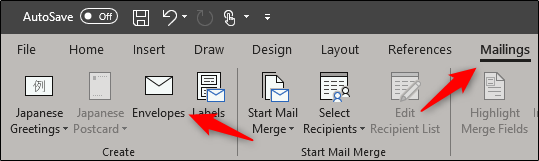
Откройте Word и выберите вкладку «Рассылки».
Затем нажмите кнопку «Конверты».
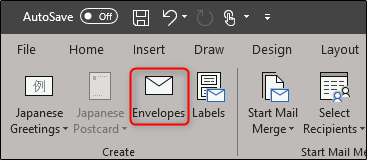
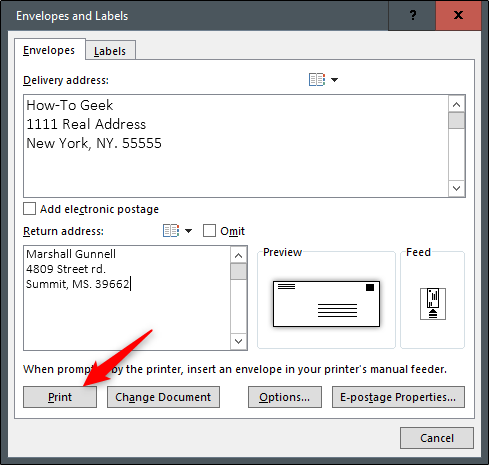
Откроется окно «Конверты и наклейки». Здесь вводятся все данные. В поле «Адрес доставки» введите адрес получателя. В поле «Адрес отправителя» — ваш возвратный адрес. Если вы не хотите печатать возвратный адрес, поставьте флажок «Пропустить». Когда введёте данные, нажмите «Параметры».

В открывшемся окне «Параметры конверта» укажите способ подачи конверта в принтер.
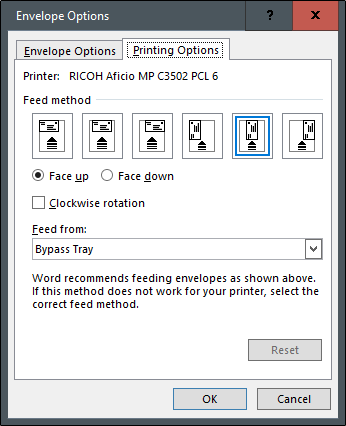
Выберите нужный метод подачи. Затем перейдите на вкладку «Параметры конверта» (если вы ещё не там).
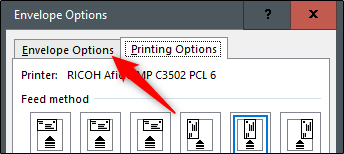
Здесь можно изменить размер конверта и стиль шрифта. Откройте выпадающий список «Размер конверта» и выберите подходящий формат. Чтобы настроить шрифт для адреса доставки или возвратного адреса, нажмите кнопку «Шрифт» рядом с нужным полем и выберите параметры в появившемся окне.
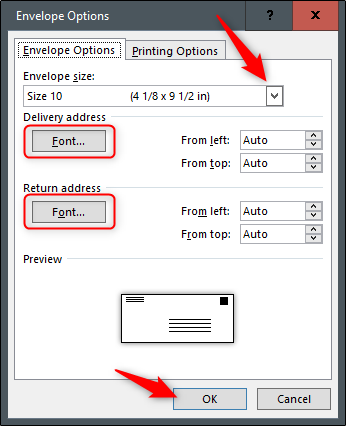
После настройки нажмите «ОК».

Вы вернётесь в окно «Конверты и наклейки». Нажмите «Добавить в документ». Word предложит сохранить введённый возвратный адрес как адрес по умолчанию — согласитесь, если планируете использовать один и тот же адрес часто.
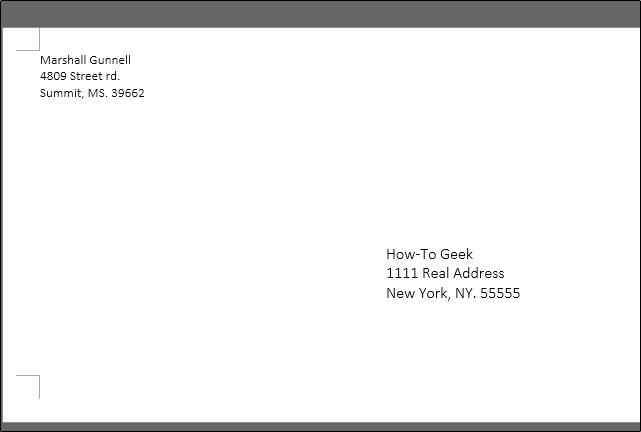
Слева появится макет конверта, справа — пустая страница для письма. Когда письмо готово, снова перейдите на вкладку «Рассылки» и нажмите «Конверты».
В окне «Конверты и наклейки» нажмите «Печать». Убедитесь, что конверты загружены в правильный лоток вашего принтера.
Важно: перед массовой печатью распечатайте пробный конверт, чтобы проверить расположение адреса и ориентацию конверта.
Советы по подаче конвертов в принтер
- Используйте лоток ручной подачи или предназначенный для конвертов — многие принтеры не умеют подавать конверты из основного лотка корректно.
- Подавайте конверты вовнутрь, лицевой стороной вверх/вниз — проверьте документацию принтера для точного направления.
- Если адрес смещается, отрегулируйте смещение в окне «Параметры конверта».
Массовая печать и альтернатива: слияние
Если нужно напечатать конверты для нескольких получателей, используйте функцию «Слияние» (Mail Merge). Это позволяет связать таблицу с адресами (Excel, CSV) и автоматически подставлять адреса в шаблон конверта. Шаги в общем виде:
- Подготовьте список адресов в Excel (столбцы: Фамилия, Имя, Улица, Город и т. д.).
- В Word выберите «Рассылки» → «Начать слияние» → «Конверты» или «Пошаговый мастер слияния».
- Вставьте поля слияния в шаблон конверта и выполните «Завершить и объединить» → «Печать документов».
Альтернативы: комбинировать шаблон Word с внешними сервисами печати или использовать специализированные программы для рассылок.
Отладка и частые ошибки
- Конверт застревает в принтере: используйте качественные конверты и проверьте, что они не помяты.
- Адрес печатается не там, где нужно: проверьте ориентацию и смещение в настройках конверта.
- Шрифт слишком мелкий или крупный: задайте читаемый шрифт (например, 10–12 пт для адреса) в настройках «Шрифт».
Важно: не изменяйте размеры конвертов вручную без проверки совместимости с принтером — это может привести к замятию бумаги.
Критерии приёмки
- Пробная печать: 1 корректный конверт с точным расположением адресов.
- Совместимость: конверты не застревают при подаче в принтере.
- Шрифт и масштаб: текст читабелен и помещается в отведённое поле.
Чек-лист перед массовой печатью
- Проведена пробная печать.
- Выбран правильный размер конверта.
- Настроен способ подачи в принтер.
- Проведен контрольный просмотр макета в Word.
- Подготовлен резерв конвертов на случай ошибок.
Короткое руководство по неисправностям
- Если конверты печатаются пустыми — проверьте поля «Адрес доставки» и «Адрес отправителя».
- Если слияние даёт пустые поля — проверьте соответствие заголовков столбцов в таблице и полей слияния.
- Если конверты печатаются с обрезанными символами — уменьшите размер шрифта или поля.
Техническая совместимость
Функция конвертов доступна в настольных версиях Word (включая Microsoft 365 и более поздние версии Office). Интерфейс может незначительно отличаться в зависимости от версии, но основные шаги сохраняются.
Полезные рекомендации и шаблоны
- Используйте простые шрифты без засечек для читаемости при быстрой обработке почтой.
- Для деловой корреспонденции оставляйте достаточные поля от краёв конверта (обычно 10–15 мм).
Факт-бокс:
- Минимум времени: создание одного конверта занимает 1–3 минуты при наличии всех данных.
- Рекомендуемый шрифт: Arial или Calibri 10–12 пт для адреса.
Итог
Создание и печать конвертов в Word — быстрый процесс: откройте «Рассылки», задайте адреса и параметры конверта, выполните пробную печать и запустите печать. Для массовых рассылок используйте «Слияние». Следуйте чек-листу и проверьте способ подачи в принтере, чтобы избежать замятий и смещения.
Важно: всегда делайте одну тестовую печать и корректируйте смещение до запуска массовой печати.

Похожие материалы

Несколько аккаунтов Skype: Multi Skype Launcher

Журнал для работы: повысить продуктивность

Персональные звуки уведомлений на Android

Скачивание шоу Hulu для офлайн‑просмотра

Microsoft Start: персонализированная новостная лента
