
Как создать и напечатать стикеры в Canva: от идеи до готового продукта
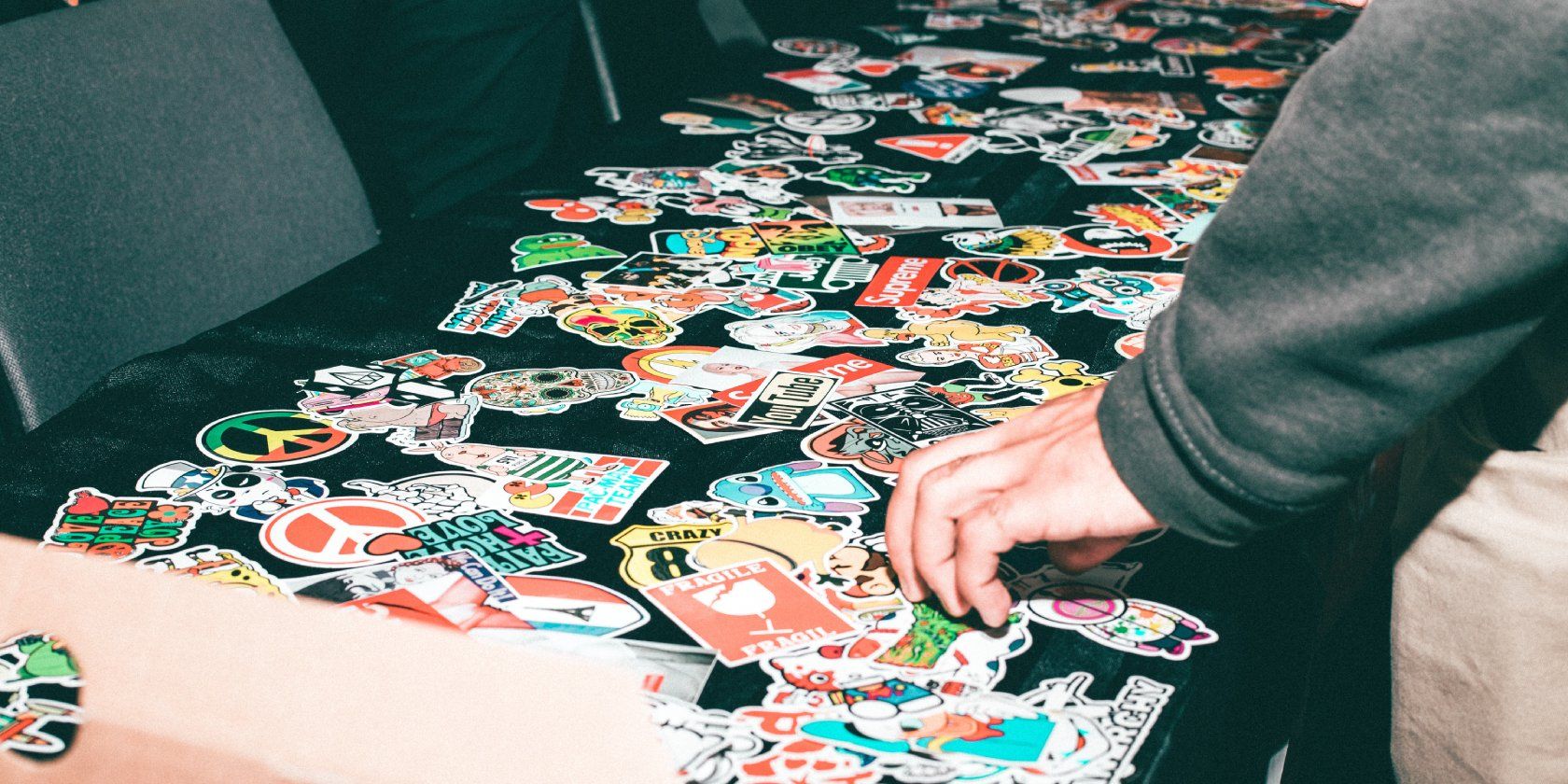
Важно: многие расширенные функции (например, прозрачный фон при загрузке PNG и некоторые шаблоны с коронкой) доступны только в подписке Canva Pro.
Почему стоит использовать Canva для создания стикеров
Canva — это платформа «всё в одном»: дизайн, редактирование и печать доступны в одном рабочем процессе. Это удобно, когда вы хотите быстро протестировать идею и заказать тираж без переключения между разными сервисами.
Коротко о преимуществах:
- Большая библиотека шаблонов и форматов стикеров.
- Инструменты на основе ИИ: генерация текстов (Magic Write) и изображений (Text to Image).
- Встроенная печать и доставка.
- Простой экспорт для цифрового использования (PNG с прозрачным фоном).
Определение: Magic Write — текстовый помощник в Canva, который помогает генерировать слоганы, описания и идеи оформления.
Основные сценарии использования
- Брендинг: стикеры как элемент фирменного стиля.
- Продажа: мерч для фанатов и покупателей.
- Трафик: QR-коды на стикерах для перехода на страницу или социальную сеть.
- Личное творчество: подарки, упаковка, украшения.
Быстрая навигация по Canva для стикеров
Откройте Canva и перейдите в раздел: Дизайн — Маркетинг — Стикеры. В интерфейсе вы найдёте шаблоны, варианты форм и инструменты для кастомизации.
Как создать стикер в Canva — пошагово
Ниже приведены два основных метода: использовать шаблон или начать с пустого холста.
1. Создать стикер на основе шаблона
- Перейдите в раздел Стикеры на главной странице.
- Нажмите «Обзор шаблонов» или выберите форму стикера, чтобы увидеть связанные шаблоны.
- Просмотрите варианты, выберите понравившийся шаблон и нажмите «Настроить шаблон».
- Отредактируйте текст, изображения, цвета и элементы.
- При необходимости используйте Magic Write для генерации слоганов или Text to Image для уникального изображения.
- Сохраните и продолжите к печати или экспорту.
2. Создать стикер с нуля
- На странице Стикеров выберите «Создать свой» и определите форму и ориентацию.
- Загрузите свои изображения или используйте библиотеку Canva.
- Добавляйте текст, векторные элементы, иконки и рамки.
- Для тонкой обработки картинки используйте Magic Edit (удаление фона, добавление деталей, клонирование).
- Добавьте QR-код через соответствующий элемент, если хотите перенаправлять пользователей на URL.
Подготовка дизайна: практические советы
- Рабочая зона: создавайте дизайн с запасом по краю (bleed) 2–3 мм, чтобы избежать белых полос при обрезке.
- Разрешение изображений: для печати используйте 300 DPI.
- Цветовой режим: печать обычно использует CMYK; Canva автоматически конвертирует, но проверяйте цвета на тестовой печати.
- Контраст и читаемость: текст на стикере должен читаться с типичного расстояния 20–30 см.
- Простота: для маленьких стикеров лучше минимализм — не перегружайте детали.
Короткое правило: чем меньше размер, тем проще дизайн.
Печать и доставка: как заказать стикеры через Canva
- Когда дизайн готов, нажмите «Печать стикеров» в правом верхнем углу редактора.
- Выберите превью и посмотрите, как стикер будет выглядеть на разных поверхностях (ноутбук, блокнот и т. п.).
- Если в документе несколько макетов, укажите страницы для печати.
- Выберите форму, размер и покрытие (матовое или глянцевое). Обратите внимание: некоторые формы имеют ограниченный набор размеров.
- Укажите тираж. Canva печатает стикеры листами — проверьте, сколько стикеров на листе, прежде чем заказывать нужное количество.
- Оформите заказ: адрес, оплата и способ доставки.
Важно: сроки и стоимость доставки зависят от региона и выбранной опции. Перед публикацией в магазине учитывайте логистику и цену себестоимости.
Настройка параметров печати — что учесть
- Форматы: круглые, квадратные, прямоугольные и вырубные стикеры.
- Толщина бумаги и устойчивость к внешним воздействиям: водостойкие варианты для уличного использования стоят дороже.
- Обрезка и подложка: вырубные стикеры обычно приходят на листах с перфорацией.
- Минимальный тираж: у некоторых вариантов есть минимальное количество заказа.
Совет: закажите пробный комплект (sample) перед большим тиражом.
Как сделать цифровой стикер
- В редакторе нажмите «Поделиться» → «Скачать».
- В типе файла выберите PNG.
- Поставьте галочку «Прозрачный фон» (требуется Canva Pro).
- Нажмите «Скачать» — файл будет готов для использования в мессенджерах, в сторис или на сайте.
Форматы файлов и совместимость
- PNG с прозрачным фоном — стандарт для цифровых стикеров и пакетов для мессенджеров.
- SVG — векторный вариант, позволяет масштабировать без потери качества (если элементы в дизайне векторные).
- PDF — удобен для печати, особенно при передаче в типографию.
Короткая подсказка: если планируете продавать стикеры на маркетплейсах, уточните требуемые форматы у площадки.
Идеи для дизайна и вдохновение
- Коллекции по темам: цветы, мемы, цитаты, логотипы.
- Стикеры для упаковки: логотип + короткая фраза благодарности.
- Интерактивные стикеры: QR-код + call-to-action.
- Мини-серии: набор из 4–8 стикеров в одной стилистике для увеличения среднего чека.
Чеклист перед печатью
- Проверил/а разрешение изображения (300 DPI).
- Добавил/а bleed 2–3 мм.
- Тестировал/а цвета (по возможности сделал/а пробную печать).
- Проверил/а количество стикеров на листе и итоговую себестоимость.
- Убедился/ась, что нет орфографических ошибок в тексте.
Ролевые руководства: кто за что отвечает
- Дизайнер: создание макета, выбор цветовой палитры, подготовка исходников.
- Маркетолог: определение целевой аудитории, подбор тем и колджектов, ценовая стратегия.
- Менеджер по печати: выбор покрытия, тиража, логистика и контроль качества.
- Юрист/Правообладатель: проверка прав на изображения и шрифты.
Когда Canva может не подойти (примеры)
- Вы хотите полностью контролировать цветовую модель CMYK и её допечатную подготовку в типографии высокого класса.
- Требуется очень крупный тираж с индивидуальной упаковкой и сложной постпечатной обработкой.
- Нужен уникальный бумажный материал, которого нет в стандартном наборе Canva.
Альтернатива: для таких случаев лучше работать напрямую с профессиональной типографией или сервисами, специализирующимися на стикерах.
Альтернативные инструменты и подходы
- Специализированные сервисы для печати стикеров (печать по индивидуальным формам, ламинация, влагостойкость).
- Дизайн в векторных редакторах (Illustrator, Inkscape) и передача файлов в типографию.
- Print-on-demand платформы (маркетплейсы) для автоматических заказов и фулфилмента.
Мини-методология запуска стикерной коллекции (быстрый план)
- Исследование: определите тему и ЦА.
- Прототип: 3–5 набросков/шаблонов в Canva.
- Тест: небольшой тираж или цифровой выпуск.
- Аналитика: продажи, отклики, тесты A/B.
- Масштаб: корректировка дизайна и тиража.
Критерии приёмки
- Отпечатанная партия соответствует макету по цветам и размерам в допустимых пределах.
- Нет видимых дефектов покраса, смазываний или проблем с вырубкой.
- Количество на листе соответствует заказу.
Типичные ошибки и как их избежать
- Ошибка: мелкий шрифт на маленьком стикере.
Решение: используйте крупные, простые шрифты и проверяйте читаемость. - Ошибка: отсутствие bleed.
Решение: добавляйте запас по краю и не размещайте важную информацию близко к обрезу. - Ошибка: использование защищённого изображения без прав.
Решение: применяйте свои ресурсы или купленные лицензии.
Примеры тест-кейсов перед запуском тиража
- Визуальная проверка: макет совпадает с печатным образцом.
- Функциональная проверка QR-кода: сканируется со смартфона с разных углов.
- Устойчивость: проверка водостойкости по одному образцу при контакте с водой.
Модель оценки: Влияние × Усилие
- Быстрый цифровой выпуск (высокое влияние, низкое усилие).
- Малый пробный тираж (среднее влияние, среднее усилие).
- Партнёрство с типографией для спецификации (высокое влияние, высокое усилие).
Решающее дерево: печать или цифровой релиз
flowchart TD
  A[Есть ли цель офлайн-продаж или брендирования?] -->|Да| B[Печать]
  A -->|Нет, нужен digital| C[Цифровой стикер]
  B --> D{Требуется влагостойкость?}
  D -->|Да| E[Выберите водостойкую бумагу и ламинацию]
  D -->|Нет| F[Стандартная печать]
  C --> G{Нужен прозрачный фон?}
  G -->|Да| H[Экспорт PNG с прозрачным фоном]
  G -->|Нет| I[Экспорт JPG или PNG]
Юридические и приватные заметки
- Используйте только те изображения и шрифты, на которые у вас есть права.
- Если вы собираете персональные данные при продаже (адрес доставки, телефон), соблюдайте местное законодательство о персональных данных. Для ЕС это означает соответствие GDPR.
Часто задаваемые вопросы
Нужна ли подписка Canva Pro для создания стикеров?
Нет, базовый дизайн и многие шаблоны доступны бесплатно. Но для некоторых функций, например прозрачного фона при скачивании PNG и отдельных шаблонов с коронкой, потребуется Canva Pro.
Какие размеры лучше выбирать для печатных стикеров?
Выбирайте размер, исходя из применения: 30–50 мм для маленьких декоративных стикеров, 70–100 мм для стикеров на ноутбук и 120 мм+ для настенных и упаковочных наклеек.
Можно ли продавать стикеры, созданные в Canva?
Да, но убедитесь, что используемые изображения и элементы имеют коммерческую лицензию. Проверяйте лицензионные условия для каждого платного элемента.
Заключение
Canva — удобный инструмент для быстрого создания как печатных, так и цифровых стикеров. Он подойдёт как новичкам, так и тем, кто хочет быстро протестировать продукт. Для профессиональной допечатной подготовки или очень больших тиражей стоит рассмотреть работу напрямую с типографией, но для большинства задач Canva обеспечивает полный рабочий процесс: от идеи до доставки.
Ключевые шаги: выберите форму, настройте дизайн, проверьте параметры печати и решите — печатать или экспортировать для digital. Удачных запусков и креативных коллекций!

Похожие материалы

Несколько аккаунтов Skype: Multi Skype Launcher

Журнал для работы: повысить продуктивность

Персональные звуки уведомлений на Android

Скачивание шоу Hulu для офлайн‑просмотра

Microsoft Start: персонализированная новостная лента
