
Как создать и напечатать стикеры в Canva
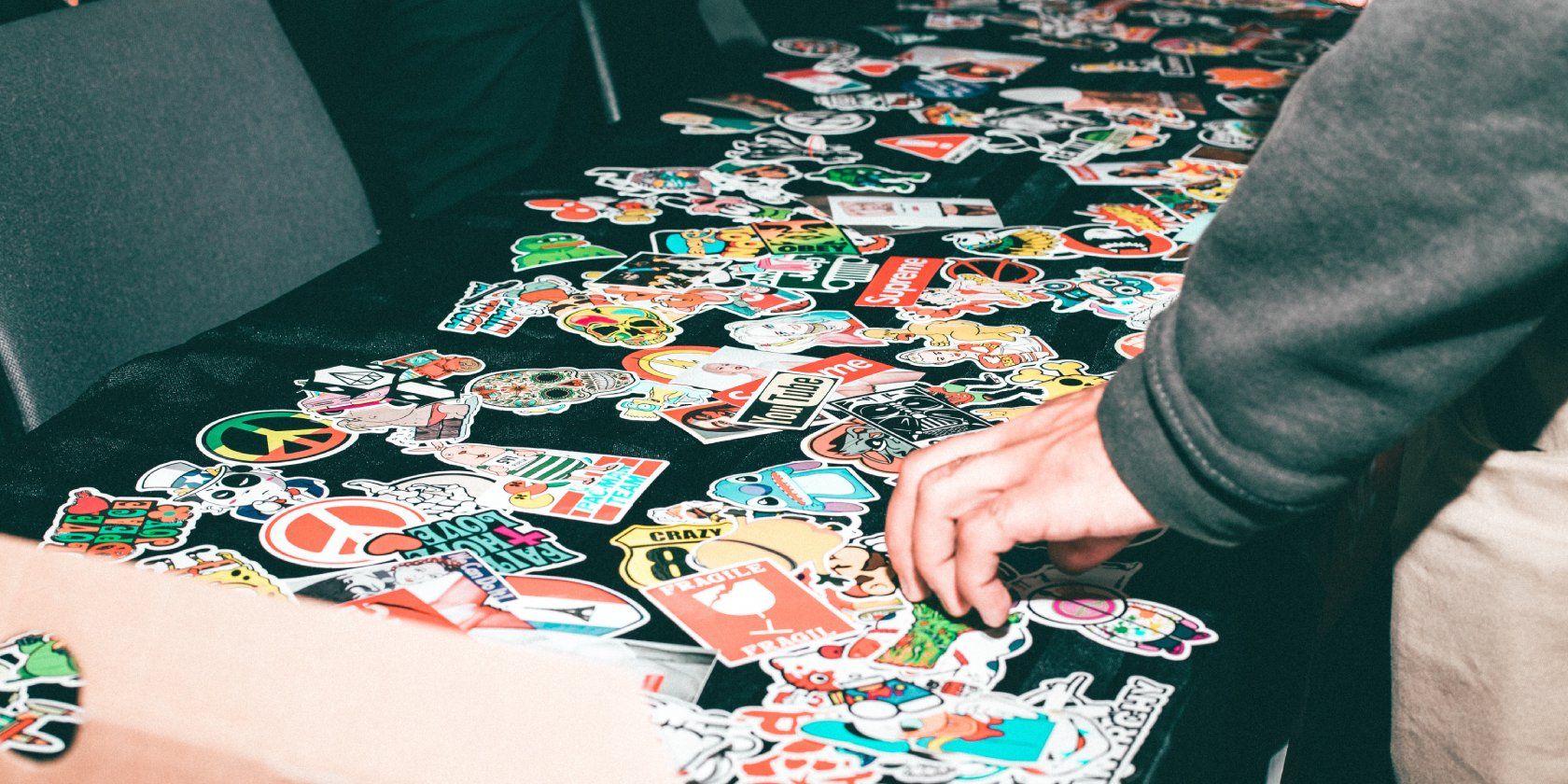
Почему стоит использовать Canva для создания стикеров
Canva объединяет дизайн, экспорт и заказ печати в одном интерфейсе. Платформа подходит и новичкам, и опытным дизайнерам, потому что:
- Есть готовые шаблоны для быстрых запусков.
- Инструменты редактирования просты и интуитивны.
- Встроенная печать избавляет от поиска типографии.
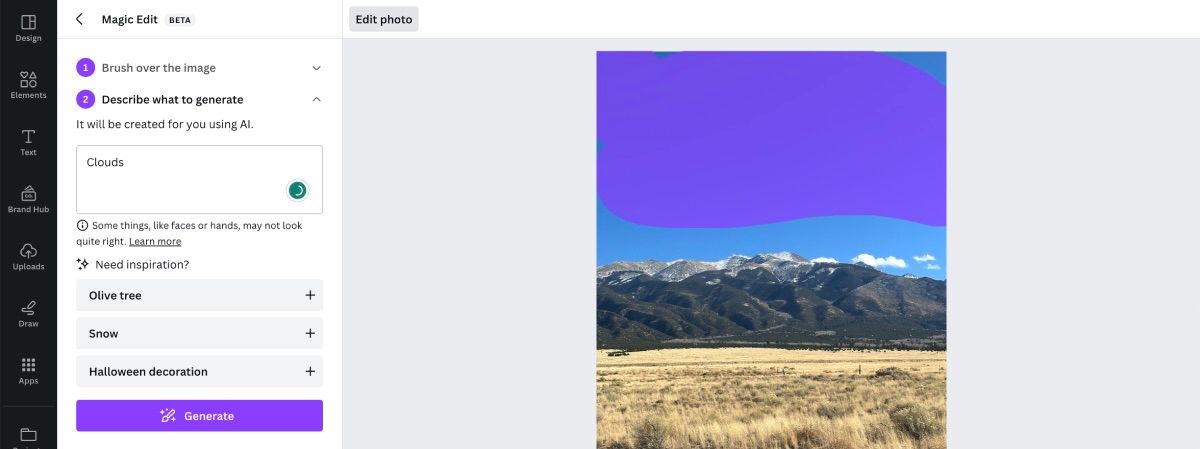
- Интеграция AI (Magic Write, Text to Image, Magic Edit) ускоряет генерацию идей и изображений.
Определение в одну строку: стикер — это графический элемент с клеевой основой или цифровой картинкой, который используется для брендинга, украшения или передачи информации.
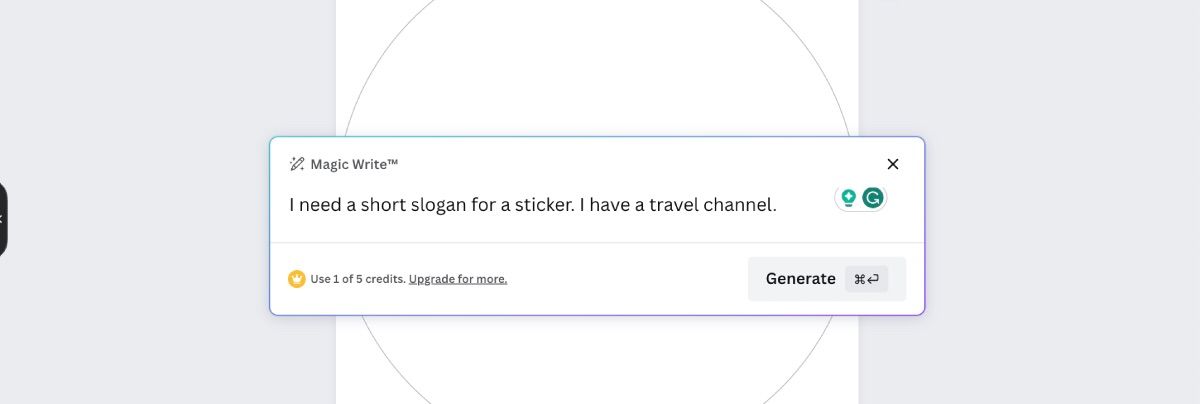
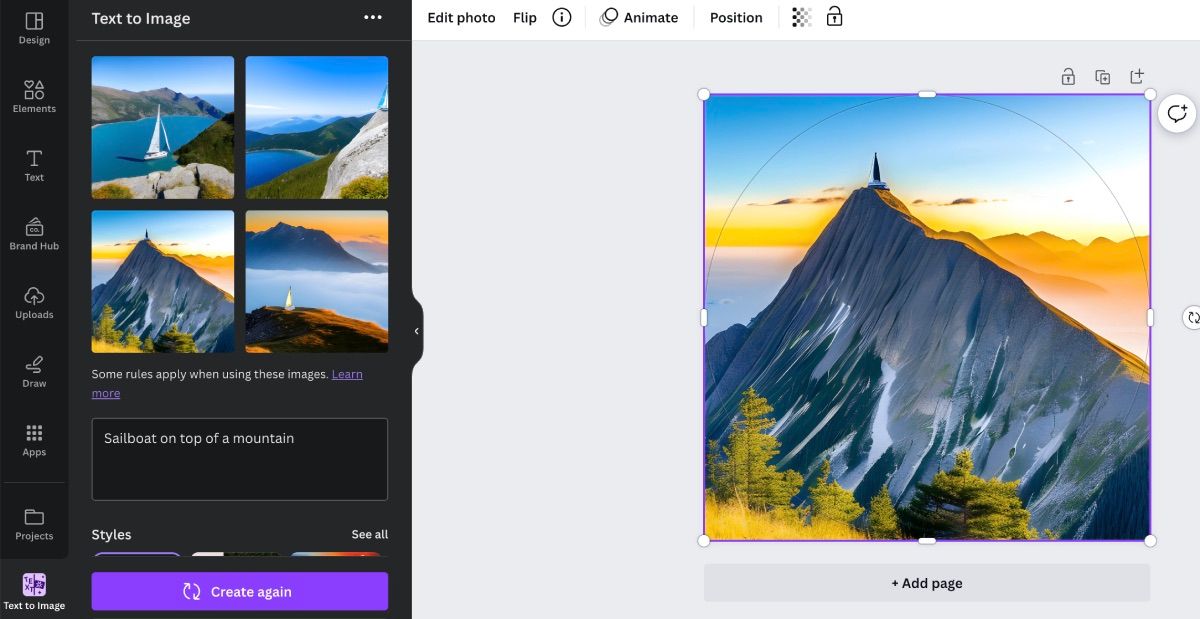
Magic Write помогает с идеями слоганов, палитрами и формами. Text to Image пригодится, если нужен уникальный визуал — например, парусник на вершине горы можно сгенерировать автоматически и добавить в макет.
Canva удобна тем, что вы не разрываете рабочий процесс: от идеи до готового печатного листа — всё в одном месте.
Кому это полезно
- Брендам и маркетологам, которым нужны промо-материалы.
- Художникам и иллюстраторам, продающим мерч.
- Владельцам интернет-магазинов и площадок печати.
- Любителям, желающим сделать персональные стикеры.
Быстрая схема решения: когда использовать шаблон, а когда — пустой холст
- Шаблон: если нужен быстрый результат или вдохновение.
- Пустой холст: если важна полная кастомизация и уникальный размер/форма.
Пошаговое руководство: создание стикера в Canva
Ниже — подробный процесс от выбора шаблона до печати и экспорта для цифрового использования.
1. Создание на основе шаблона
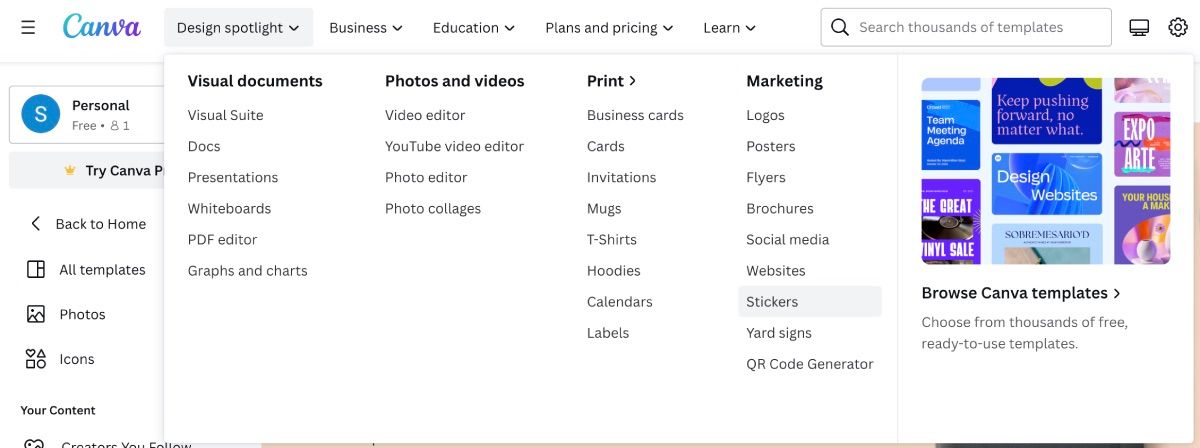
- На главной странице Canva откройте Design Spotlight > Marketing > Stickers.
- Нажмите «Browse Templates» или пролистайте до блока с формами и выберите подходящую.
- Выберите шаблон — если на нём есть значок короны, он доступен только в Canva Pro (есть 30‑дневный пробный период).
- Нажмите «Customize This Template», и шаблон откроется в редакторе.
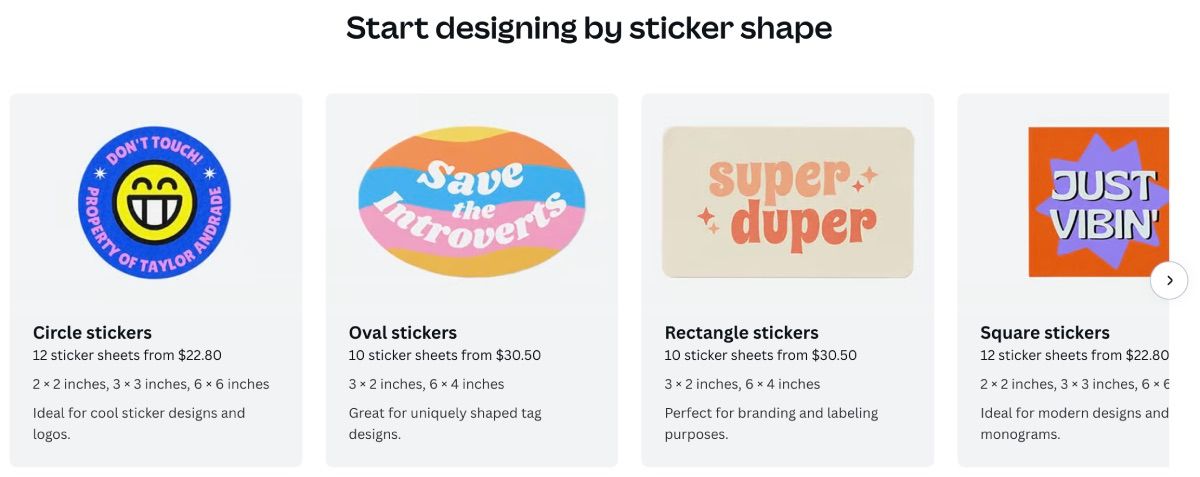
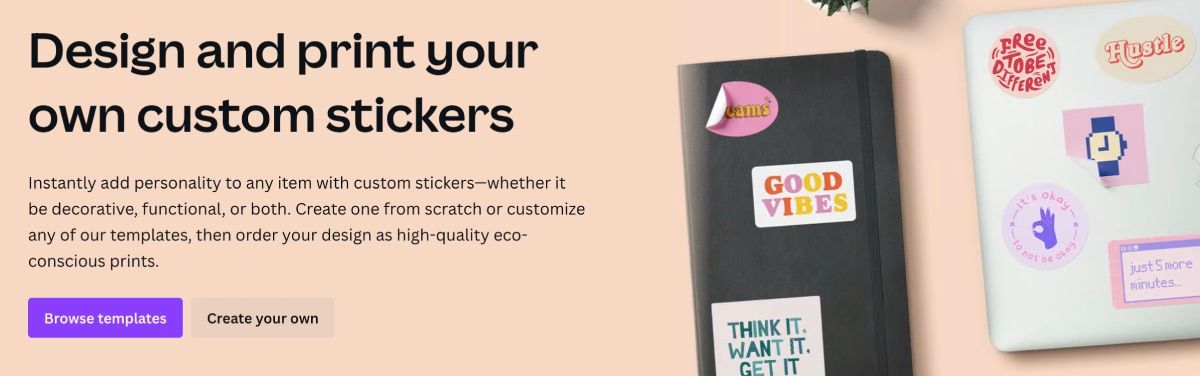
Совет: используйте готовые композиции как отправную точку. Меняйте цвета и шрифты под бренд.
2. Создание стикера с нуля
- На странице Stickers выберите «Create Your Own».
- Выберите форму и ориентацию холста.
- Загрузите своё изображение или используйте элементы Canva: иконки, иллюстрации, шрифты.
- Для сложных изменений используйте Magic Edit.
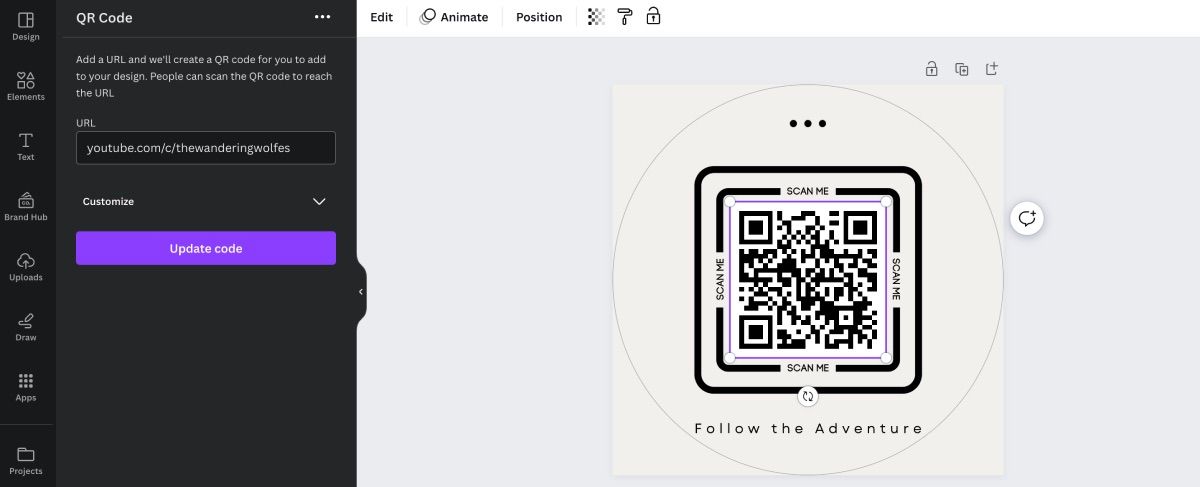
- При необходимости добавьте QR‑код через элемент «QR Code» и привяжите нужный URL.
Полезные советы по дизайну
- Контраст: сделайте текст читаемым на расстоянии. Простые, жирные шрифты работают лучше всего.
- Масштаб деталей: мелкие элементы теряются при печати маленьких стикеров.
- Отступы (bleed и safe zone): оставляйте минимум 2–3 мм поля по краю для обрезки.
- Цвета: печатные устройства используют CMYK; в Canva вы работаете в RGB, но учитывайте возможную небольшую разницу при печати. Делайте пробную печать.
- Формы: круг, овал, квадрат и die‑cut — разные формы влияют на стоимость и способы печати.
Как напечатать и заказать доставку стикеров в Canva
- Когда дизайн готов, в правом верхнем углу нажмите «Print Stickers».
- Посмотрите варианты предварительного просмотра: вживую это покажет, как стикер будет выглядеть на ноутбуке, блокноте и т. п.
- Если у вас несколько макетов на странице, выберите «Select Your Pages to Print».
- Выберите размер и отделку: обычно доступны Matte Finish и Gloss Finish. Круглые стикеры чаще предлагают маленькие, средние и крупные размеры; прямоугольные — маленькие и крупные.
- Укажите тираж. Обратите внимание: Canva продаёт стикеры листами, поэтому итоговое количество рассчитывается в листах, а не в отдельных наклейках.
- Оформите доставку и оплатите заказ.
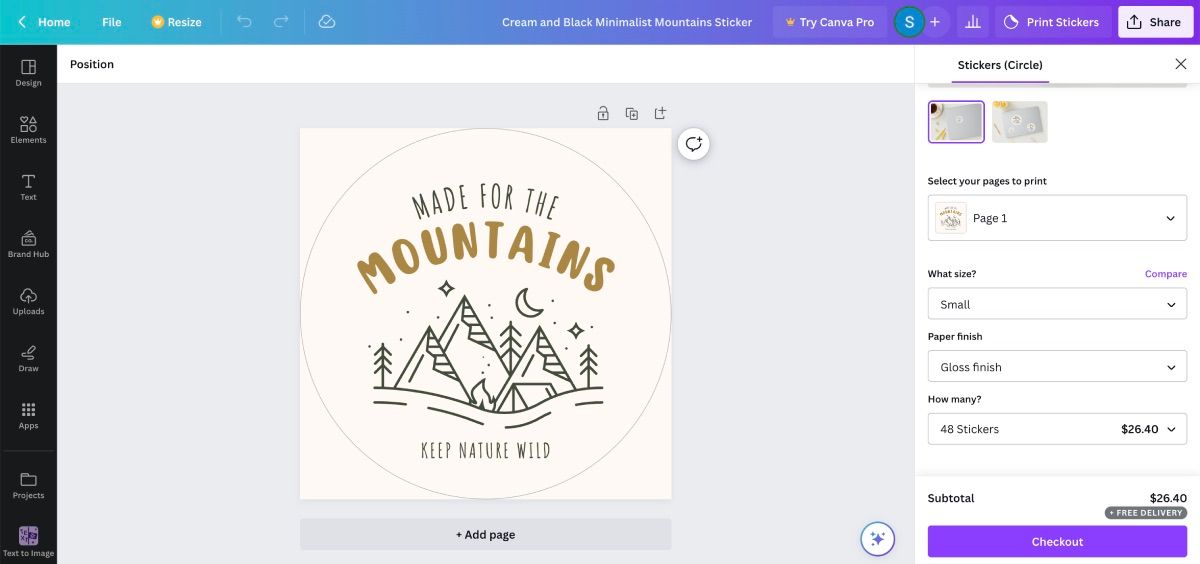
Важно: перед массовым запуском закажите пробный тираж для проверки цвета, обрезки и качества материала.
Технические рекомендации перед печатью
- Разрешение: старайтесь использовать изображения с высоким разрешением (300 dpi для печати).
- Формат файлов: Canva принимает растровые изображения; при загрузке векторных SVG некоторые элементы могут растеризоваться.
- Bleed: добавьте безопасные зоны, чтобы избежать обрезки важных деталей.
- Проверка шрифтов: убедитесь, что используемые шрифты лицензированы или предоставлены Canva.
Как экспортировать стикер для цифрового использования
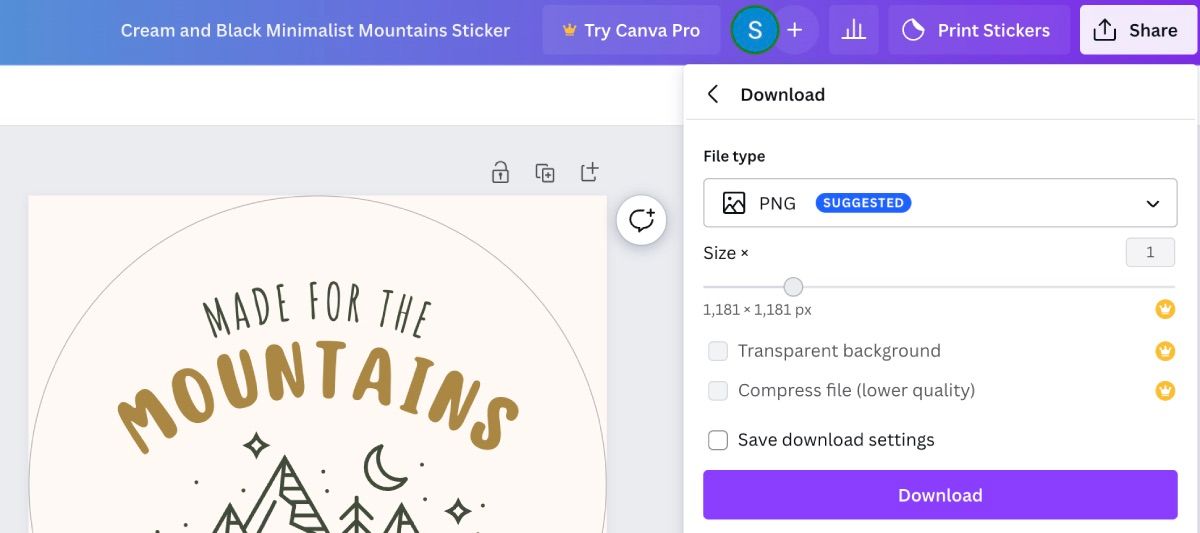
- Нажмите Share > Download.
- Выберите формат PNG.
- Включите опцию Transparent Background (прозрачный фон). Эта опция доступна в Canva Pro.
- Нажмите Download.
Совет: сохранённый PNG можно использовать в приложениях для создания стикеров в Telegram, WhatsApp и в сторис Instagram.
Критерии приёмки для печатного и цифрового стикера
Критерии приёмки (печать):
- Цвета совпадают с утверждённым макетом (после пробной печати).
- Обрезка ровная, без заметных сдвигов.
- Клей и основа соответствуют выбранному типу (матовый/глянцевый).
- Качество печати без пикселизации при выбранном размере.
Критерии приёмки (цифровой):
- Прозрачный фон при необходимости.
- Пропорции и размер соответствуют требованиям платформы.
- Файл корректно загружается в мессенджеры/маркетплейсы.
Частые ошибки и как их избежать
- Ошибка: мелкий шрифт на маленьком стикере. Решение: увеличьте размер шрифта или упростите сообщение.
- Ошибка: важные элементы размещены слишком близко к краю. Решение: соблюдайте bleed и safe zone.
- Ошибка: ожидание точного совпадения RGB и CMYK. Решение: закажите пробную печать и при необходимости откорректируйте цвета.
Альтернативы и когда их рассмотреть
- Adobe Illustrator — для векторных и сложных макетов.
- Affinity Designer — недорогая альтернатива для профессионального дизайна.
- Платформы печати (Sticker Mule, Moo) — если нужен специфический тип отделки или материалы.
- Маркетплейсы (Redbubble, Etsy) — если вы планируете продавать стикеры как мерч.
Выбор зависит от требований к контролю над цветовыми профилями, формами штампа и тиражам.
Руководство для ролей: кто за что отвечает
Designer:
- Подготовить макет с учётом bleed и safe zone.
- Сохранить исходники и экспортировать PNG для цифровых версий.
Маркетолог:
- Подготовить текст для стикера и слоганы.
- Настроить QR‑коды и ссылки.
Владелец магазина:
- Проверить стоимость печати и цены продажи.
- Заказать пробный тираж и проанализировать отзывы покупателей.
Мини‑методика тестирования перед массовой печатью
- Экспортируйте макет в высоком разрешении.
- Распечатайте на домашнем принтере в масштабе 1:1 для проверки расположения элементов.
- Проверьте на нескольких поверхностях (пластик, металл, бумага).
- Соберите обратную связь и внесите правки.
Пример чеклиста перед отправкой в печать
- Шрифты корректны и лицензированы.
- Bleed и safe zone установлены.
- Пробная печать выполнена.
- Количество листов и тираж рассчитаны.
- Материал и отделка выбраны (мат/глянец).
Короткий глоссарий (1 строка каждой записи)
- Bleed — дополнительная область за пределами макета для обрезки.
- Safe zone — внутренняя область, где размещают важные элементы.
- Die‑cut — форма стикера, вырезанная по контуру.
- CMYK — цветовая модель для печати.
- PNG — растровый формат с поддержкой прозрачности.
Когда Canva не лучший выбор
- Если вам нужен полный контроль над цветовыми профилями в CMYK при крупном тираже.
- Если требуются сложные векторные операции и автоматизация экспорта в специфические форматы.
В таких случаях лучше использовать профессиональные инструменты и специализированные типографии.
Социальные предпросмотры и короткое объявление (готово к публикации)
OG Title: Создайте стикеры в Canva — дизайн, печать и цифровой экспорт
OG Description: Быстрое руководство по созданию печатных и цифровых стикеров в Canva: шаблоны, экспорт PNG с прозрачным фоном, печать и советы по качеству.
Короткое объявление (100–200 слов): Создание стикеров стало проще благодаря Canva. Используйте готовые шаблоны или начните с нуля, применяйте AI‑инструменты для генерации изображений и текстов, добавляйте QR‑коды и экспортируйте готовые PNG‑файлы с прозрачным фоном. Для печати закажите листы прямо из интерфейса Canva, выберите отделку (мат/глянец) и получите доставку на адрес. Перед массовым тиражом рекомендуем заказать пробную печать и проверить цвета, обрезку и клей. Canva подходит для фрилансеров, брендов и хобби‑проектов.
Итог и рекомендации
- Начните со специальной страницы Stickers в Canva.
- Если нужен быстрый результат — используйте шаблон. Если нужна уникальность — работайте с пустым холстом.
- Для цифровых стикеров скачивайте PNG с прозрачным фоном (Canva Pro).
- Закажите тестовый тираж перед массовой печатью.
Важно: некоторые функции (прозрачный фон, премиальные шаблоны) доступны только в Canva Pro. Если вы планируете регулярные продажи стикеров или профессиональную продукцию, Pro‑подписка может окупиться.
Краткое резюме:
- Canva ускоряет процесс от идеи до печати.
- Следите за техническими параметрами (разрешение, bleed, safe zone).
- Заказывайте тест‑печать и корректируйте дизайн перед масштабным выпуском.
Источники вдохновения: изучите популярные форматы и поверхности — ноутбуки, бутылки, блокноты — и адаптируйте дизайн под целевую аудиторию.

Похожие материалы

Несколько аккаунтов Skype: Multi Skype Launcher

Журнал для работы: повысить продуктивность

Персональные звуки уведомлений на Android

Скачивание шоу Hulu для офлайн‑просмотра

Microsoft Start: персонализированная новостная лента
