Как создать и прикрепить список в Twitter и пользоваться им как вкладками ленты

Быстрые ссылки
Как создать список в Twitter
Как прикрепить список Twitter к ленте
Twitter-списки упрощают управление лентой: вы группируете аккаунты по теме и просматриваете только их твиты. Недавно Twitter добавил возможность прикреплять списки рядом с основной лентой, чтобы перейти к ним одним свайпом. Раньше приходилось открывать боковое меню, выбирать «Списки», затем запускать конкретный список. Теперь любимые списки всегда под рукой.
Если вы ещё не создавали списки, самое время начать. Следуйте инструкции ниже, чтобы создать список и закрепить его в своей ленте.
Как создать список в Twitter
Откройте приложение Twitter на iPhone, iPad или Android и нажмите на значок профиля в левом верхнем углу экрана, чтобы открыть боковое меню (там же доступны закладки).

В меню выберите опцию «Списки».

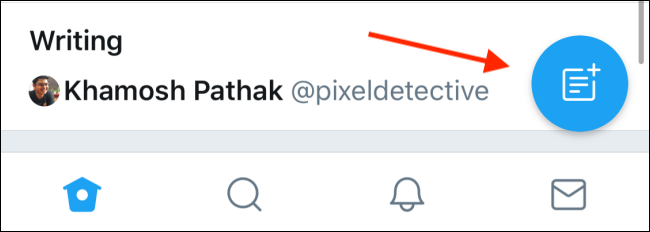
На экране списков нажмите кнопку «Новый» в правом нижнем углу.
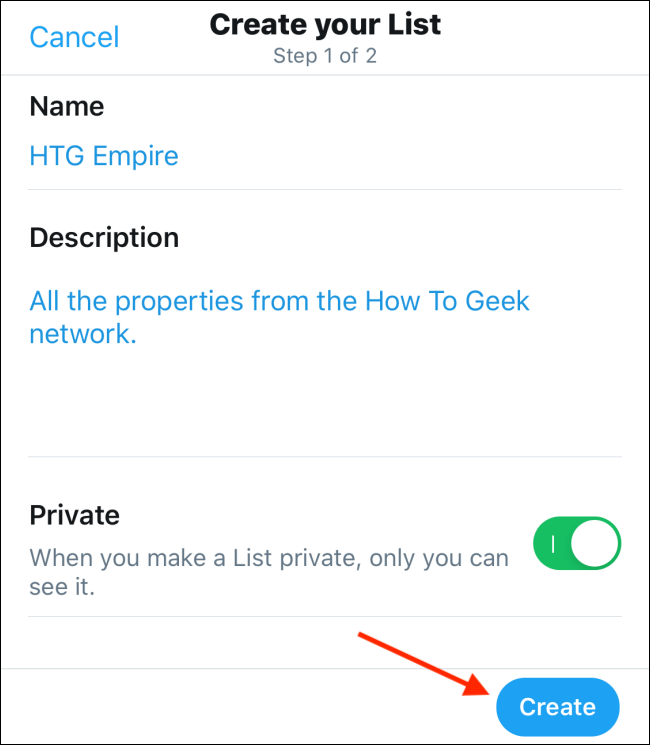
На экране создания списка введите название и описание списка. Если хотите, чтобы список был приватным, включите переключатель рядом с опцией «Приватный». После настройки нажмите кнопку «Создать».
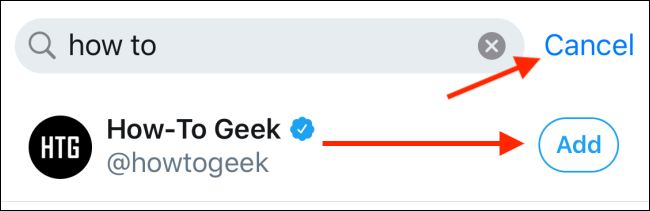
Далее добавьте аккаунты в список: нажмите поле «Поиск в Twitter» и начните искать пользователей по имени или юзернейму. Рядом с профилем нажмите кнопку «Добавить», чтобы включить аккаунт в список. Повторите для всех нужных аккаунтов.

Когда закончите добавление, нажмите «Отмена», чтобы вернуться к предыдущему экрану, затем на экране со списком профилей нажмите «Готово».

Список готов. Повторите процесс, чтобы создать дополнительные списки.
Вы в любой момент можете обновлять списки: добавлять или удалять участников. Чтобы добавить пользователя в существующий список, откройте профиль пользователя и нажмите кнопку меню.

Выберите «Добавить/Удалить из списков» и отметьте нужные списки, затем нажмите «Готово».

Как прикрепить список к ленте
После создания списка откройте меню (нажмите аватар в правом верхнем углу) и выберите «Списки». Если вы уже внутри списка, нажмите «Назад», чтобы вернуться к общему экрану списков.

На экране списков нажмите значок булавки рядом с тем списком, который хотите прикрепить к ленте.
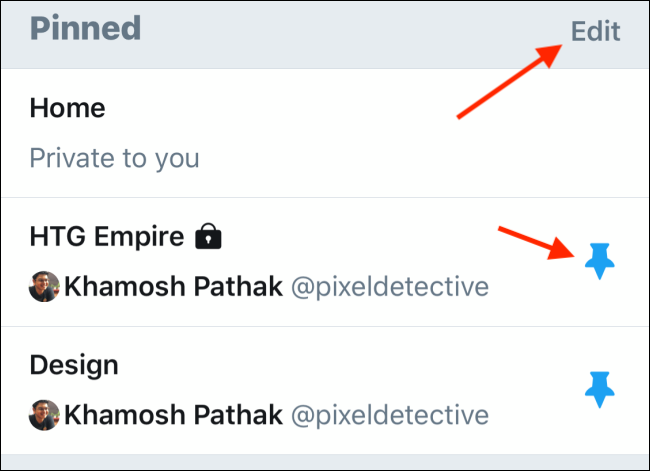
Список появится в блоке «Закреплённые» вверху экрана. Чтобы убрать список из закреплённых, нажмите значок булавки снова.
Вы также можете изменить порядок закреплённых списков: нажмите «Редактировать», затем удерживайте значок-ручку рядом со списком и перетащите его в нужное место. После перестановки нажмите «Готово».
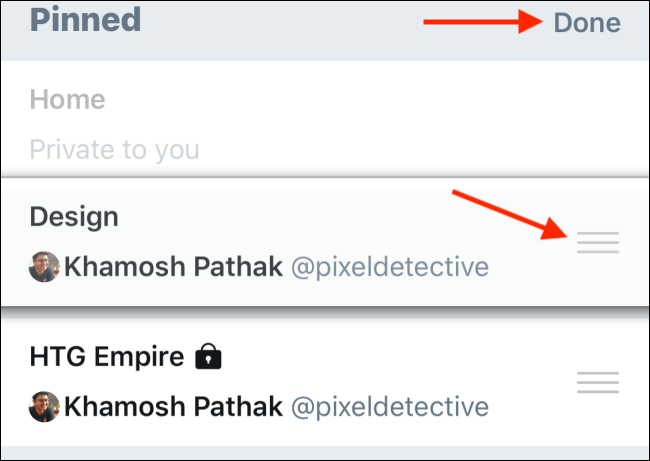
Вернитесь в раздел «Главная» — вы увидите закреплённые списки в виде вкладок наверху экрана. Переключайтесь между ними свайпом влево или вправо либо нажмите на название вкладки рядом с «Главная».

Важно: закреплённый список виден только вам и не делает участников приватными — это способ организации ленты, а не изменение настроек приватности отдельных аккаунтов.
Когда списки работают лучше всего
- Когда вы следите за несколькими темами одновременно (новости, работа, хобби).
- Для мониторинга отраслевых аккаунтов или конкурентов.
- Для быстрого доступа к источникам для репортажа или исследования.
Когда списки не подойдут или ограничены
- Если вам нужно архивировать отдельные твиты — лучше использовать закладки.
- Для приватных обсуждений списки не защищают личные сообщения или просмотры аккаунтов.
- Если вы хотите получать уведомления от всех участников — списки не заменяют оповещения.
Альтернативы и дополнения
- Закладки: сохраняют отдельные твиты.
- Мьют и блокировка: скрытие отдельных аккаунтов без удаления из списка.
- Сторонние инструменты и RSS-агрегаторы: для более сложной фильтрации и автоматизации.
Мини-методология выбора участников списка
- Определите цель списка в 1 предложении (новости, конкуренты, команда, идеи).
- Найдите 30–50 релевантных аккаунтов как начальную выборку.
- Оставьте в списке тех, чьи публикации регулярно дают ценность.
- Пересматривайте список раз в месяц и удаляйте неактивные или нерелевантные аккаунты.
Плейбук: быстрая инструкция (SOP)
- Откройте Twitter → значок профиля → «Списки».
- Нажмите «Новый» → введите название и описание → выберите приватность → «Создать».
- Нажмите «Поиск в Twitter» → добавьте аккаунты → «Готово».
- Вернитесь к спискам → нажмите значок булавки у нужного списка → при необходимости перетащите порядок через «Редактировать».
- В разделе «Главная» переключайтесь свайпами или нажатием по вкладкам.
Ролевые чеклисты
SMM-менеджер:
- Создать отдельные списки для контента бренда, партнеров, конкурентов и лидов.
- Держать список конкурентов кратким — 10–20 аккаунтов.
- Пометить внутренний список как приватный.
Журналист/исследователь:
- Создать списки по темам и географии.
- Добавлять официальные источники и оповещать редакцию о важных новостях.
- Пересматривать списки после крупных событий.
Обычный пользователь:
- Создать списки для друзей, хобби и работы.
- Прикрепить 2–3 наиболее используемых списка как вкладки.
Критерии приёмки
- Список создан с названием и описанием.
- Добавлено минимум 3 аккаунта для проверки (тестовый объём).
- Список прикреплён и отображается в блоке «Закреплённые».
- Вкладка списка переключается свайпом в интерфейсе «Главная».
Тестовые сценарии
- Позитивный: создать приватный список, добавить 5 аккаунтов, прикрепить и проверить отображение вкладки.
- Негативный: попытаться добавить недоступный/заблокированный аккаунт — он не должен появиться в списке.
- Регрессия: удалить прикреплённый список и убедиться, что вкладка исчезает.
Глоссарий (1 строка)
- Список: сгруппированные аккаунты для фильтрации ленты.
- Прикрепление: действие, которое помещает список в блок «Закреплённые» для быстрого доступа.
- Приватный список: список, видимый только вам.
Советы по безопасности и приватности
- Приватный список скрыт от других, но участники по-прежнему публичны, если их аккаунты открыты.
- При добавлении сотрудников в список подумайте о разграничении рабочих и личных списков.
Быстрые шаблоны названий списков
- Новости — [тема]
- Коллеги — команда
- Лидеры мнений — [отрасль]
Заключение
Списки — простой и мощный инструмент для управления информацией в Twitter. Они помогают уменьшить шум и концентрироваться на нужных источниках. Создавайте списки по назначению, прикрепляйте самые важные и периодически чистите их от неактивных аккаунтов.
Краткое резюме:
- Создавайте списки для логичных тем.
- Прикрепляйте наиболее используемые списки к ленте.
- Используйте приватные списки для личных подборок.
- Пересматривайте состав участников регулярно.
Не хотите, чтобы ваш профиль был публичным? Следуйте нашему руководству по переходу на приватный аккаунт Twitter.
Связанные материалы: Как сделать профиль Twitter приватным

Похожие материалы

Запуск Windows‑программ на Chromebook через CrossOver

Уведомления автозапуска в Windows 11

Как найти папку в Linux — быстро и точно

Лучшие приложения для учёта расходов и километража

Как посмотреть время поездки до работы в LinkedIn