
Рабочие пространства в Ubuntu: как создавать и управлять

Рабочие пространства (виртуальные рабочие столы) помогают разделять задачи, уменьшать беспорядок и повышать концентрацию. В Ubuntu их легко создавать, переключать и настраивать — ниже приведено пошаговое руководство, таблица горячих клавиш и практические рекомендации для разных ролей.
Что такое рабочие пространства
Рабочие пространства — это отдельные виртуальные экраны на одном физическом мониторе. Каждое пространcтво содержит набор окон и приложений. Кратко: это способ разделить рабочие задачи по контексту, проектам или типам активности.
Почему рабочие пространства важны
Рабочие пространства помогают организовать рабочее место и снизить переключения между задачами. Ключевые преимущества:
- Фокус: каждое пространство содержит только те приложения, которые нужны для текущей задачи. Это снижает отвлекающие факторы.
- Упрощённый рабочий процесс: можно выделить одно пространство для кода, другое для браузера и третье для общения.
- Конфиденциальность: чувствительные окна можно разместить отдельно и быстро переключаться между рабочими наборами.
Как создать рабочее пространство в Ubuntu
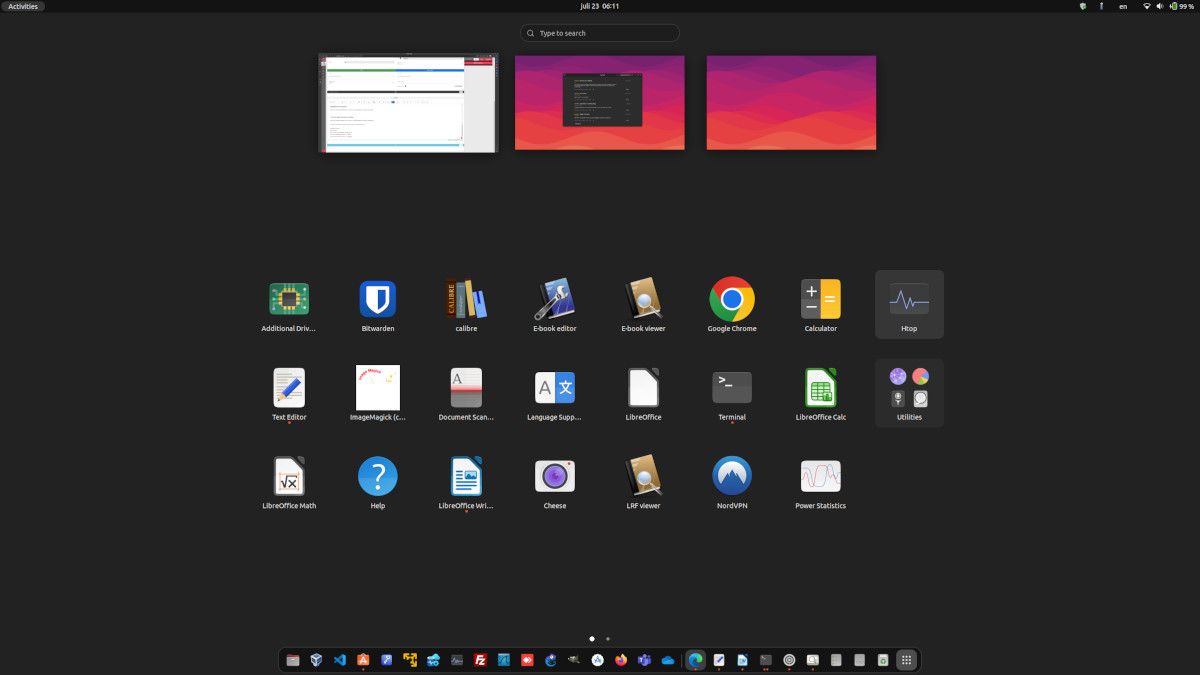
По умолчанию Ubuntu уже создаёт второе пустое рабочее пространство. Чтобы увидеть обзор рабочих пространств, нажмите кнопку «Activities» (в русской локали — «Обзор») в левом верхнем углу экрана или нажмите клавишу Super (она же Windows) один раз.
Шаги для создания и размещения окон:
- Откройте приложения, которые хотите распределить по пространствам.
- Нажмите
Superчтобы открыть обзор. - Перетащите окно из текущего экрана в другое рабочее пространство в правой панели обзора.
- Если вы добавите окно в пустое пространство, Ubuntu автоматически создаст следующее пустое пространство.
Закрытие рабочего пространства происходит автоматически: когда в пространстве не остаётся окон, оно исчезает (если включён динамический режим).
Навигация между рабочими пространствами
Переключаться между пространствами можно с клавиатуры и мышью:
- Просмотр всех пространств: нажмите
Superдважды. - Перейти вправо:
Ctrl + Alt + →. - Перейти влево:
Ctrl + Alt + ←. - Перейти к первому пространству:
Super + Home. - Перейти к последнему пространству:
Super + End. - Быстро переместить текущее окно на следующее пространство:
Shift + Ctrl + Alt + →. - Быстро переместить текущее окно на предыдущее пространство:
Shift + Ctrl + Alt + ←.
Таблица горячих клавиш (шпаргалка)
| Действие | Горячая клавиша |
|---|---|
| Открыть обзор рабочих пространств | Super |
| Показать все рабочие пространства | Super (нажать дважды) |
| Вправо / влево между пространствами | Ctrl + Alt + → / Ctrl + Alt + ← |
| Переместить окно вправо / влево | Shift + Ctrl + Alt + → / Shift + Ctrl + Alt + ← |
| Быстрый переход к первому / последнему | Super + Home / Super + End |
Настройка рабочих пространств в Ubuntu
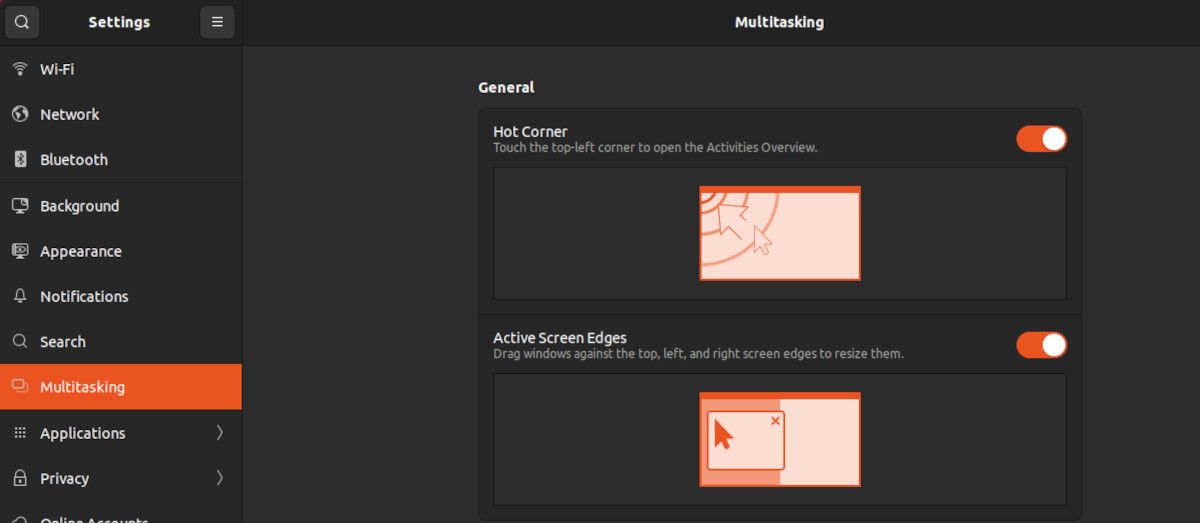
Ubuntu даёт гибкие параметры управления рабочими пространствами через меню «Settings» (Настройки) → «Multitasking» (Многозадачность).
Hot Corner
Включите «Hot Corner», чтобы обзор появлялся при перемещении мыши в верхний левый угол экрана. Это ускоряет доступ, если вы предпочитаете мышь вместо сочетаний клавиш.
Фиксированное число рабочих пространств
По умолчанию Ubuntu использует динамические рабочие пространства: система создаёт новое пространство, когда вы помещаете туда окно. Если вам удобнее фиксированное число пространств, в настройках можно задать конкретное количество (например, 4 или 5). В этом режиме пространства остаются даже если они пусты.
Другие настройки
- Поведение при нескольких мониторах: можно выбрать, чтобы рабочие пространства были общими для всех мониторов или отдельными для каждого из них.
- Переключение между окнами в пределах пространства: настройки влияют на то, какие приложения показываются при Alt+Tab.
Расширения для управления рабочими пространствами
Если стандартных возможностей недостаточно, установите расширения GNOME. Популярные расширения добавляют визуальные переключатели, дополнительные панели и автоматизацию управления окнами.
Важно
Некоторые расширения могут конфликтовать с вашей темой или другими расширениями. Устанавливайте расширения по одному и проверяйте стабильность системы.
Практические сценарии и рекомендации
Когда использовать динамические рабочие пространства:
- Если вы предпочитаете «создавать по потребности» и не хотите заранее планировать наборы окон.
- Если вы часто открываете временные приложения и хотите, чтобы пустые пространства автоматически исчезали.
Когда выбрать фиксированное число пространств:
- Если вы работаете в стабильных контекстах (например, «Разработка», «Исследования», «Коммуникации», «Развёртывание»).
- Если любите предсказуемую организацию и визуальное распределение задач.
Чек-лист для разных ролей
Разработчик:
- Создать отдельное пространство для IDE и терминала.
- Выделить другое пространство для документации и браузера.
- Быстро перемещать тестовые окна между пространствами с
Shift + Ctrl + Alt + →.
Исследователь / аналитик:
- Одно пространство для сбора данных и визуализации.
- Другое — для заметок и облачных сервисов.
- Включить фиксированное число рабочих пространств, если проекты стабильны.
Менеджер / коммуникатор:
- Первое пространство — почта и мессенджеры.
- Второе — встречи и видеозвонки.
- Третье — документы и таблицы.
Шаблон внедрения (простая методика)
- Определите 3–5 ролей/контекстов, по которым будете разделять работу.
- Настройте фиксированное число рабочих пространств или оставьте динамику — в зависимости от предпочтений.
- Назначьте основное пространство для приоритетной работы и вторичное для справочных задач.
- Пропишите правила перемещения окон (когда переносите вручную, когда используете сочетания клавиш).
- Тестируйте в течение недели и подстраивайте конфигурацию.
Критерии приёмки
- Можно быстро переключаться между контекстами менее чем за 3 секунды.
- При смене контекста в пространстве видны только нужные приложения.
- Рабочие пространства не содержат «мусорных» окон: все элементы имеют назначение.
Типичные ошибки и когда это не помогает
- Если вы постоянно переключаетесь между множеством несвязанных задач, рабочие пространства могут лишь отчасти снизить переключения. В этом случае лучше сочетать рабочие пространства с тайм-блокингом и техниками фокусировки.
- Переизбыточное дробление: слишком много пространств усложняет навигацию. Начните с 3–4.
Дополнительные советы
- Привычки важнее инструментов: вы получите выгоду только если дисциплинируете размещение окон.
- Используйте сочетания клавиш — они экономят время по сравнению с перетаскиванием мышью.
- Настройте поведение на нескольких мониторах: для некоторых задач лучше, когда пространства независимы для каждого монитора.
FAQ
Q: Можно ли иметь разные рабочие пространства на каждом мониторе?
A: Да. В настройках многозадачности можно выбрать режим, при котором каждое пространство действует отдельно на каждом подключённом мониторе.
Q: Как удалить рабочее пространство?
A: Если включён динамический режим, пространство исчезнет автоматически, когда в нём не останется открытых окон. В фиксированном режиме его нельзя автоматически удалить — нужно уменьшить число рабочих пространств в настройках.
Q: Рабочие пространства работают в других окружениях рабочего стола?
A: Концепция виртуальных рабочих столов присутствует в большинстве окружений Linux, но конкретные сочетания клавиш и поведение могут отличаться. GNOME (Ubuntu) имеет свои настройки и расширения.
Краткое резюме
Рабочие пространства в Ubuntu — простой и эффективный способ структурировать работу. Они помогают сфокусироваться, упорядочить окна и защитить конфиденциальность. Настройте горячие клавиши, выберите динамический или фиксированный режим и примените чек-листы под вашу роль, чтобы повысить продуктивность.

Похожие материалы

Несколько аккаунтов Skype: Multi Skype Launcher

Журнал для работы: повысить продуктивность

Персональные звуки уведомлений на Android

Скачивание шоу Hulu для офлайн‑просмотра

Microsoft Start: персонализированная новостная лента
