
Как создавать и управлять профилями в HBO Max

Что нужно знать о профилях HBO Max
Профили в HBO Max работают как отдельные «рабочие пространства» для рекомендаций, списка сохранённого и истории. Основные факты:
- Лимит: до пяти профилей на аккаунт. Это суммарно для взрослых и детских профилей.
- Доступ: любой, у кого есть доступ к вашему аккаунту, может использовать любой из созданных профилей.
- Права: у профилей «взрослый» есть возможность добавлять и удалять профили (то есть управление профилями обычно доступно тем, кто входит как взрослый).
- Безвозвратность: удалённый профиль нельзя восстановить — можно только создать новый.
Важно: интерфейс и точные тексты кнопок могут отличаться в зависимости от версии приложения и локали. Если видите другие формулировки — ищите похожие пункты меню.
Быстрый сценарий — кто что получит
- Ребёнок: ограниченный список рекомендаций и доступ к детскому интерфейсу.
- Взрослый: полный доступ к библиотеке и управление профилями.
- Владелец аккаунта: обычно имеет права на оплату и управление подпиской отдельно от профилей.
Как создать новый профиль в HBO Max
Создание профиля похоже на мобильной версии и на сайте. Шаги:
- Откройте приложение HBO Max на телефоне или перейдите на сайт HBO Max.
- На мобильном устройстве нажмите значок профиля в правом нижнем углу. На десктопе кликните на изображение профиля в правом верхнем углу.
- Выберите Переключить профиль. На мобильном это ниже вашего текущего профиля, на десктопе — в выпадающем меню.
- Выберите Взрослый или Детский.
- Укажите имя и картинку для профиля. Можно также изменить цвет фона.
- Нажмите Сохранить.
Скриншот логотипа HBO Max с изображением попкорна.
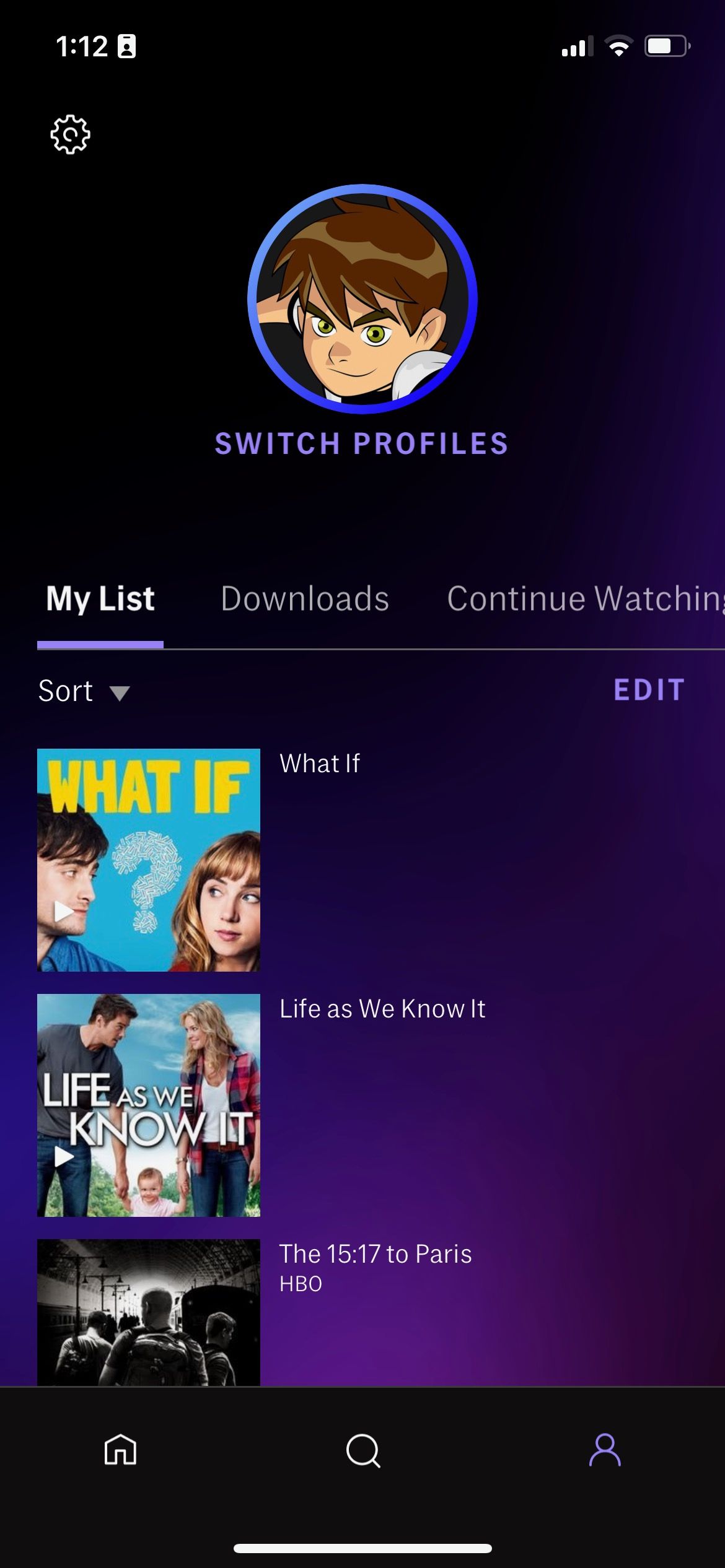
Скриншот: страница управления профилями в HBO Max на iPhone.
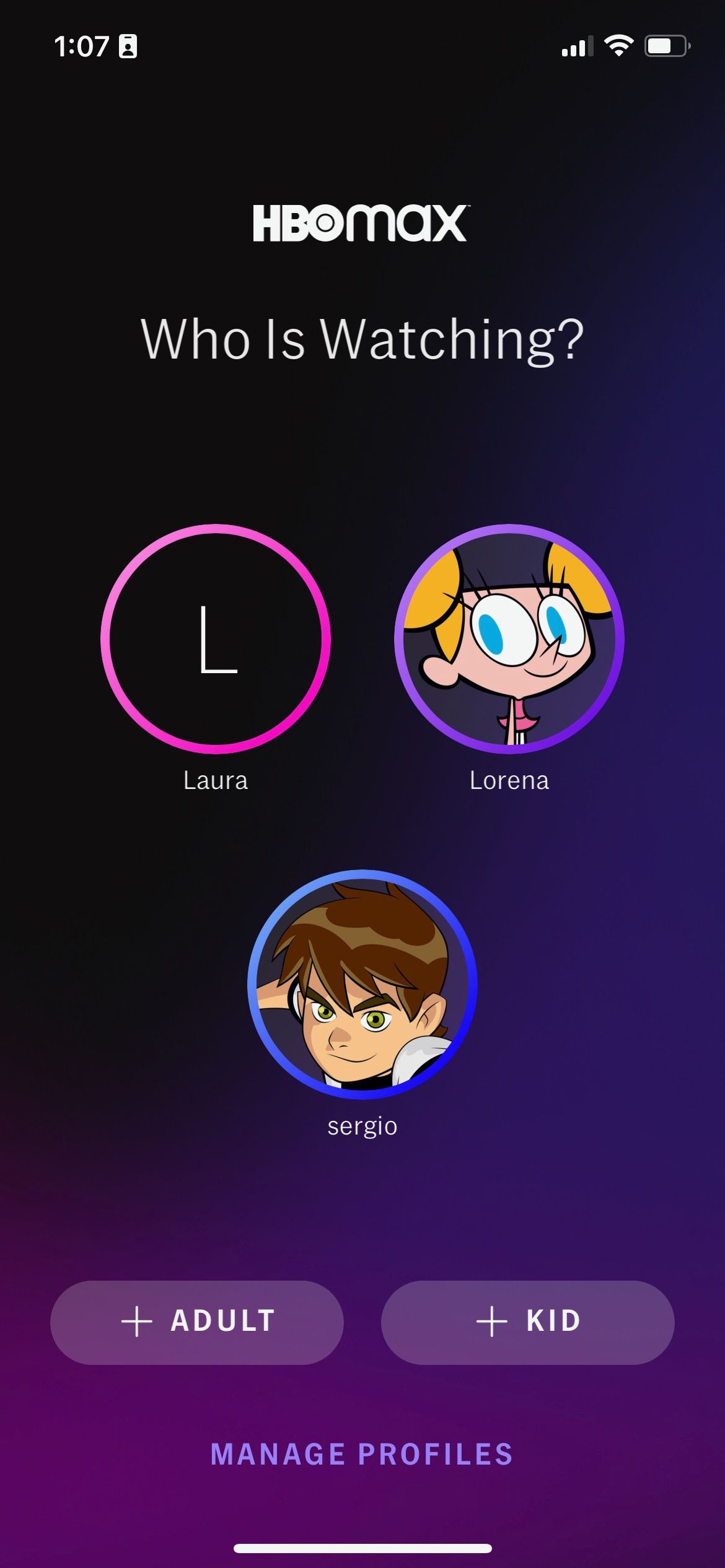
Скриншот: меню переключения профилей в мобильном приложении HBO Max.
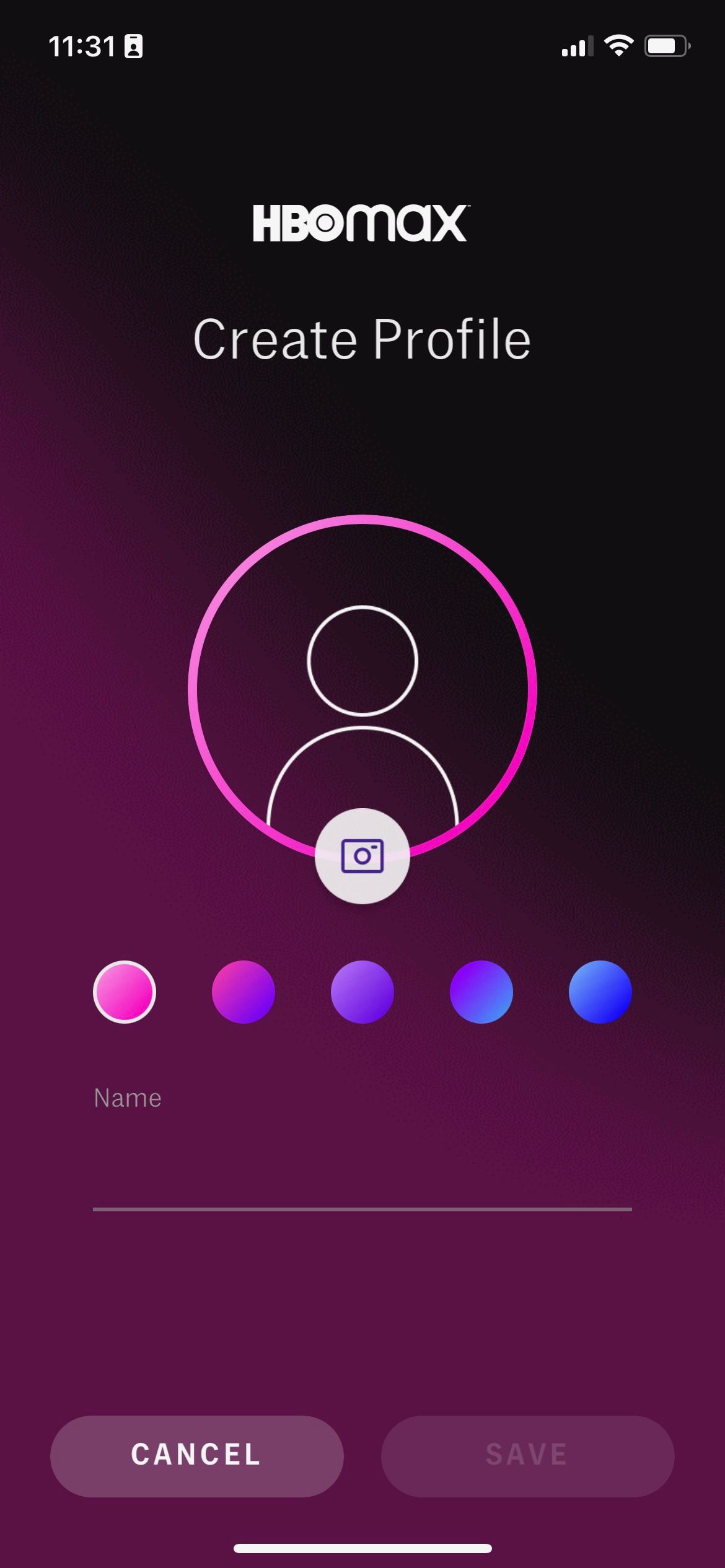
Скриншот: процесс создания нового профиля в HBO Max.
Совет: если у вас уже пять профилей, сначала удалите ненужный профиль или объедините предпочтения в существующих.
Как переключаться между профилями
Вы можете выбирать профиль при запуске приложения или переключаться в любой момент.
- Откройте приложение или сайт HBO Max.
- На телефоне нажмите значок профиля в правом нижнем углу; на десктопе кликните по изображению профиля в правом верхнем углу.
- Выберите Переключить профиль.
- Нажмите на профиль, который хотите использовать.
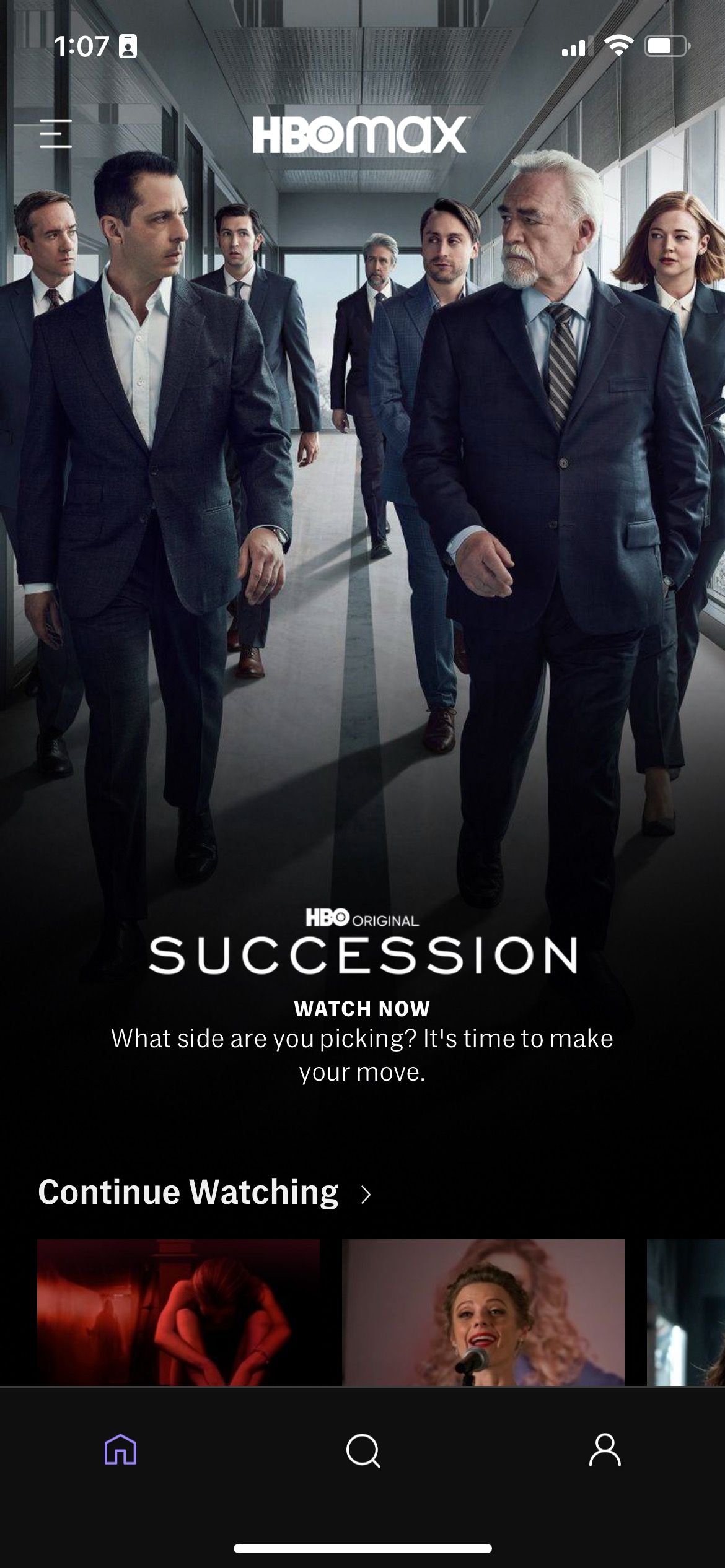
Скриншот: главная страница HBO Max в профиле пользователя.
Если переключение не сработало автоматически — закройте и откройте приложение заново или обновите страницу в браузере.
Как изменить имя и картинку профиля
Изменять данные профиля можно в любое время:
- Откройте приложение или сайт HBO Max.
- На мобильном: нажмите значок профиля в правом нижнем углу. На десктопе: кликните по изображению профиля в правом верхнем углу.
- Выберите Переключить профиль.
- Выберите Управлять профилями внизу.
- Нажмите на профиль, который хотите изменить.
- Коснитесь или кликните по изображению профиля, чтобы выбрать: персонажа HBO Max, снять фото или загрузить изображение с устройства.
- При необходимости введите новое имя.
- Нажмите Сохранить.
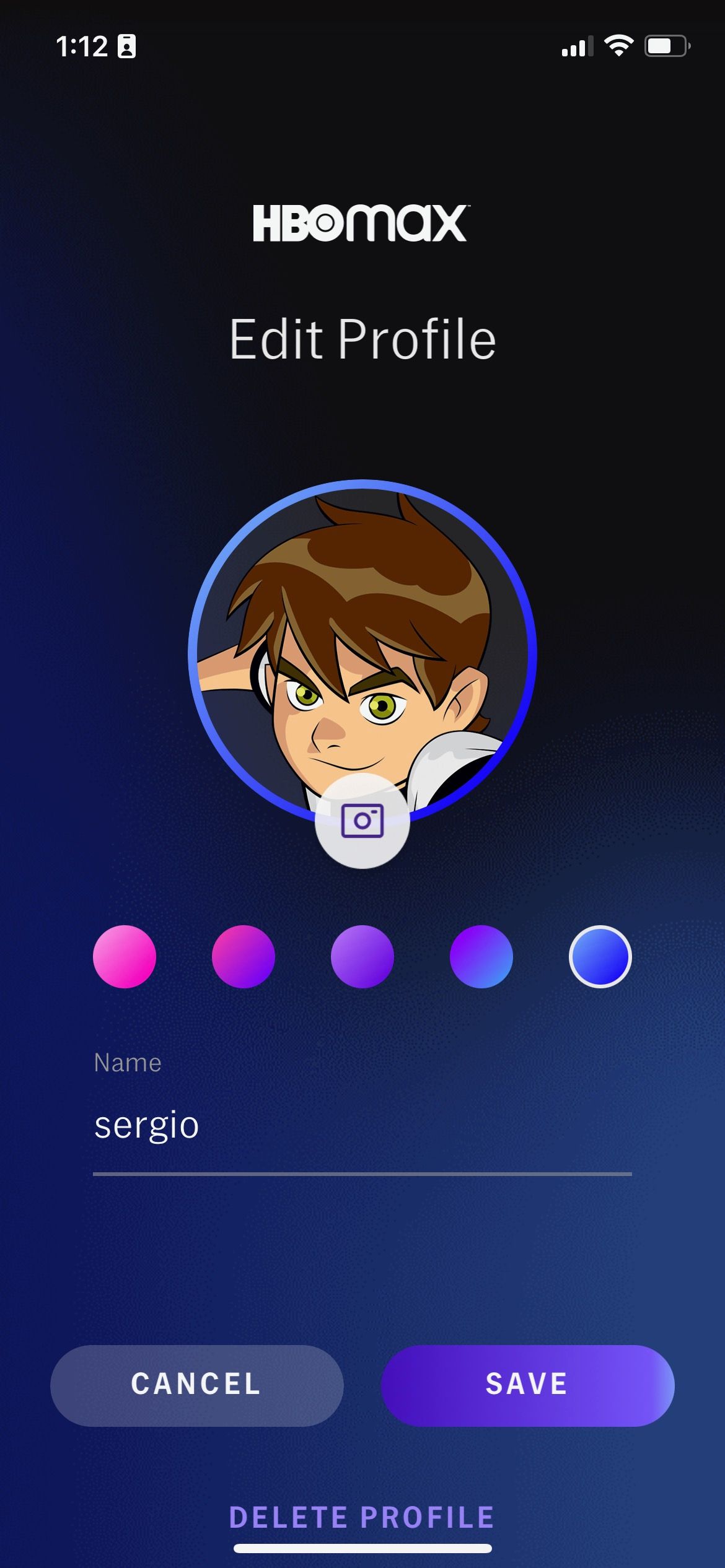
Скриншот: экран редактирования профиля в HBO Max на iPhone.
Если вы передумали, нажмите Отмена, чтобы вернуться без изменений.
Как удалить профиль
Удаление профиля — необратимая операция. Убедитесь, что сохранённые данные вам не нужны.
- Откройте HBO Max на телефоне или сайте.
- На телефоне нажмите значок профиля; на десктопе — кликните по изображению профиля.
- Выберите Переключить профиль.
- Выберите Управлять профилями внизу.
- Выберите профиль, который хотите удалить.
- Нажмите Удалить профиль внизу экрана.
- Подтвердите Удалить.
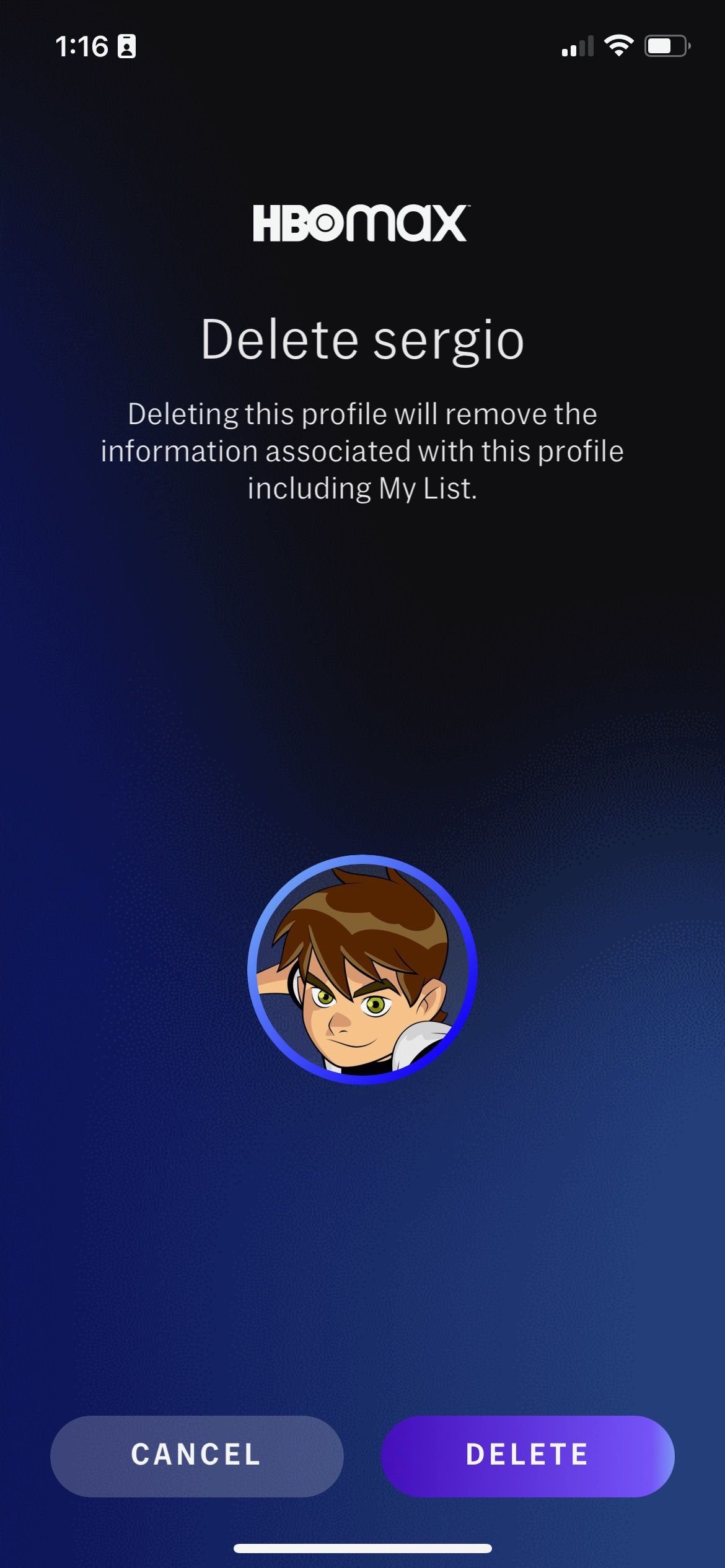
Скриншот: подтверждение удаления профиля в приложении HBO Max.
После удаления вы можете создать новый профиль с тем же именем, но история и предпочтения старого профиля уже не восстановятся.
Когда управление профилями не работает — распространённые проблемы и решения
- Лимит профилей достигнут — попробуйте удалить ненужный профиль.
- Профили не отображаются или не переключаются — обновите приложение, перезапустите устройство или выйдите и войдите в аккаунт.
- Изменения не сохраняются — проверьте стабильность интернет-соединения и повторите попытку.
- Проблемы с изображениями — убедитесь, что файл подходит по формату и размеру, или выберите стандартный аватар.
Если простые шаги не помогают, обратитесь в службу поддержки HBO Max через раздел «Помощь» на сайте или в приложении.
Альтернативные подходы и когда их использовать
- Отдельные аккаунты: если вы хотите полную независимость настроек и рекомендаций, имеет смысл создать отдельную подписку для другого домохозяйства.
- Списки ожидания и сохранённое: используйте списки просмотра для отдельных предпочтений внутри одного профиля.
- Родительский контроль: используйте детский профиль и настройки устройства для дополнительного ограничения контента.
Когда профили недостаточны: большие семейные группы или совместное использование с людьми вне семьи могут лучше управляться отдельными аккаунтами.
Как проверять, что изменения сработали — критерии приёмки
- Создать новый профиль и увидеть его в списке профилей.
- Переключиться на новый профиль и получить пустую (или свежую) рекомендационную ленту.
- Изменить имя/аватар и увидеть обновление без ошибок.
- Удалить профиль и убедиться, что он исчез из списка (и его данные недоступны).
Эти простые тесты помогут убедиться, что функциональность работает корректно.
Чек-листы по ролям
Чек-лист для родителя:
- Создать детский профиль.
- Убедиться, что контент соответствует возрасту.
- Показать ребёнку, как выходить из ребёнкового режима (если применимо).
Чек-лист для владельца аккаунта:
- Контролировать количество профилей.
- Настроить платёж и контакты для аккаунта отдельно от профилей.
- Убедиться, что доверенные пользователи знают правила использования.
Чек-лист для гостя:
- Использовать созданный гостевой профиль или попросить добавить профиль.
- Помнить, что история и рекомендации будут сохраняться в этом профиле.
Ментальные модели и рекомендации
Думайте о профилях как о вкладках в браузере: каждая вкладка хранит отдельную историю просмотров и персональные рекомендации. Если кто-то мешает вашей «вкладке», переключитесь на свой профиль.
Правило «один профиль — один человек» упрощает рекомендации и сохраняет приватность.
Короткий словарь
- Профиль — персонализированный набор настроек и истории просмотра.
- Владелец аккаунта — человек, управляющий подпиской и платёжными данными.
- Детский профиль — профиль с интерфейсом и подборкой контента, ориентированной на детей.
Короткое объявление для соцсетей
Поднимите комфорт семейного просмотра: теперь вы можете создавать до пяти профилей в HBO Max — детские и взрослые, персонализированные аватары и отдельные рекомендации для каждого.
Важно: внимательно подтверждайте удаление профиля — его нельзя восстановить.
Краткое резюме
- Профили упрощают персонализацию на HBO Max.
- До 5 профилей на аккаунт; удаление окончательное.
- Создавать, редактировать, переключать и удалять профили можно и в приложении, и на сайте.
- При проблемах обновите приложение, выйдите/войдите в аккаунт или обратитесь в поддержку.
Спасибо, что прочли — если нужно, могу подготовить пошаговые инструкции для конкретного устройства (Android, iPhone, веб-версия) или помочь сформулировать правила использования профилей для вашей семьи.

Похожие материалы

Несколько аккаунтов Skype: Multi Skype Launcher

Журнал для работы: повысить продуктивность

Персональные звуки уведомлений на Android

Скачивание шоу Hulu для офлайн‑просмотра

Microsoft Start: персонализированная новостная лента
