
Несколько домов в Apple Home: настройка и управление
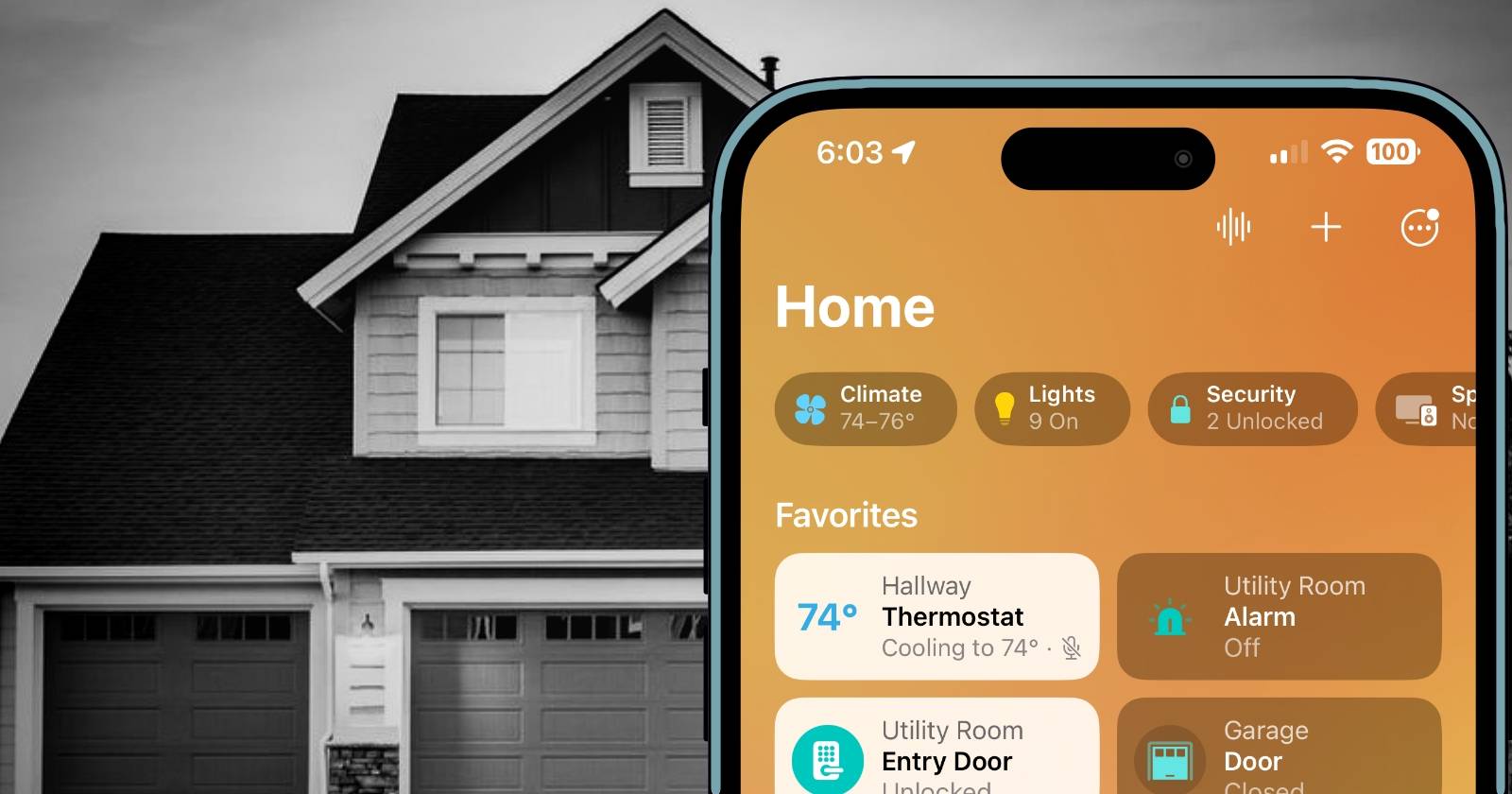
Apple Home (HomeKit) позволяет создавать и управлять несколькими домами — например, основной квартирой, дачей или арендой. Обновите iPhone/iPad/Mac, настройте хабы в каждом месте для удалённого управления, а затем создайте, переключайте, упорядочивайте и удаляйте дома через приложение «Дом». В статье — шаги, чек-листы по безопасности, сценарии использования и пошаговый план внедрения.
Что нужно для управления несколькими домами HomeKit
Перед созданием дополнительных домов убедитесь в двух вещах:
- Все ваши устройства Apple (iPhone, iPad, Mac, Apple TV, HomePod) обновлены до последних версий ОС. Обновления повышают совместимость и безопасность.
- В каждом физическом месте, где вы хотите управлять устройствами удалённо, должен быть настроен HomeKit-хаб (Apple TV, HomePod или iPad). Хаб обеспечивает удалённый доступ, запуск автоматизаций и управление сценами.
Изображение: Unsplash
Важно: хаб должен иметь ту же учётную запись iCloud, что и вы, и быть подключён к тому месту, где находятся аксессуары.
Как создать новый дом в приложении «Дом»
- Откройте приложение «Дом» на iPhone, iPad или Mac.
- Нажмите кнопку «Добавить» и выберите «Добавить новый дом».
- Введите имя дома (например, «Дача» или «Аренда — корпус B») и нажмите «Готово».
- При желании измените фон: «Выбрать из фото» или «Сделать фото».
- Нажмите «Сохранить» для завершения.
Совет: используйте понятные имена и, при необходимости, указывайте тип: «Дача (гостевой дом)» — так проще ориентироваться при переключении.
Как переключаться между домами
- Откройте приложение «Дом».
- Нажмите кнопку «Ещё…».
- Выберите имя дома, на который нужно переключиться.
При переключении фон интерфейса плавно сменится, а на экране появятся аксессуары и сцены выбранного дома.
После переключения можно добавлять устройства в выбранный дом так же, как и в основном.
Как включить автоматическое переключение дома
Автопереключение использует геолокацию устройства, поэтому включите Службы геолокации для приложения «Дом».
- В iOS откройте «Настройки» → «Конфиденциальность и безопасность» → «Службы геолокации» и включите их.
- Откройте приложение «Дом» и нажмите «Ещё…».
- Нажмите стрелку назад рядом с «Дома», затем включите переключатель «Автопереключение домов».
Если автопереключение не срабатывает, проверьте права доступа к геолокации, режим энергосбережения и стабильность сети в месте, где вы входите/выходите.
Как упорядочить и редактировать список домов
Порядок домов влияет на удобство: если автопереключение выключено, первые в списке будут доступны быстрее.
- Откройте приложение «Дом» → «Ещё…» → «Настройки дома».
- Нажмите стрелку назад рядом с «Дома» → «Изменить».
- Перетащите дома в нужный порядок и нажмите «Готово».
Совет по организации: держите личный дом первым, а удалённые — дальше, помечая короткими понятными именами.
Как удалить дом из приложения «Дом»
- Откройте «Дом» → «Ещё…» → «Настройки дома».
- Прокрутите вниз и нажмите «Удалить дом».
- Подтвердите — удаление удалит все аксессуары, сцены и автоматизацию для этого дома.
Важно: перед удалением экспортируйте или вручную запишите критичные настройки (сцены, расписания), если планируете восстановление позже.
Советы по добавлению аксессуаров в нужный дом
- Всегда переключитесь на нужный дом перед добавлением нового устройства.
- Проверьте, что хаб (если нужен) находится в том же месте и подключён к сети.
- При вводе кода HomeKit убедитесь, что вы используете правильную учётную запись iCloud.
Роли, совместный доступ и безопасность
HomeKit позволяет приглашать других пользователей с разными правами. Основные рекомендации:
- Владелец дома — полные права: управление, удаление аксессуаров, передача прав.
- Приглашённые пользователи — обычно могут управлять устройствами и сценами, но не всегда менять настройки безопасности или хабы.
Чек-лист безопасности для каждого дома:
- Включить двухфакторную аутентификацию для Apple ID владельца.
- Обновлять хабы и iOS регулярно.
- Давать доступ только доверенным людям и периодически ревьювать список приглашённых.
- Для аренды ограничить права гостей: создайте общие сцены и временные учетные записи, если это поддерживается.
Приватность и данные местоположения
Автопереключение использует геолокацию вашего устройства. Если вы заботитесь о приватности, разрешайте доступ к локации только «Во время использования приложения» или используйте ручное переключение. Удалённый контроль требует хаба и доступа к iCloud — хранение данных и метаданных подчиняется политике Apple.
Что делать, если что-то не работает (Troubleshooting)
Проблема: новый дом не появляется на другом устройстве.
- Решение: убедитесь, что все устройства вошли в один и тот же Apple ID и включён iCloud для «Дом» в настройках.
Проблема: автопереключение не срабатывает.
- Решение: проверьте службы геолокации, состояние батареи, Wi‑Fi/сотовую связь и права доступа приложения «Дом».
Проблема: аксессуар не добавляется в нужный дом.
- Решение: переключитесь на этот дом перед началом добавления; перезагрузите аксессуар и хаб.
Проблема: нужно временно дать доступ гостю.
- Решение: пригласите пользователя через настройки дома, ограничив права по необходимости.
Мини‑методология: быстрый план внедрения второго дома (5 шагов)
- Обновите ОС на всех устройствах и хабах.
- Настройте хаб в новом месте и подключите к сети.
- В приложении «Дом» создайте новый дом и задайте понятное имя и фон.
- Переключитесь на новый дом и добавьте аксессуары.
- Настройте сцены, автоматизации и права доступа; включите автопереключение при необходимости.
Роль‑ориентированные чек‑листы
Владелец:
- Двухфакторная аутентификация активирована.
- Хабы обновлены и задокументированы.
- Список приглашённых проверен.
Администратор/домработник:
- Есть доступ к ключевым сценам (освещение, тепловой режим).
- Нет прав менять хабы и удалять дом.
Гость/арендатор:
- Имеет ограниченные права или доступ к временным сценам.
- Не может менять приватные настройки.
Когда управление несколькими домами не подходит
- Если у вас только несколько устройств в одном месте — создание отдельных домов может усложнить управление.
- Если вы не хотите использовать удалённый доступ или хабы — ручное переключение и локальное управление могут быть проще.
Быстрая визуальная подсказка: как принять решение
flowchart TD
  A[Нужен ли удалённый доступ?] -->|Да| B{Есть ли хаб в месте}
  B -->|Да| C[Создайте новый дом и добавьте устройства]
  B -->|Нет| D[Настройте HomeHub, затем создайте дом]
  A -->|Нет| E[Рассмотрите отдельные комнаты и зоны вместо нового дома]
Краткий глоссарий (1 строка)
- Хаб — устройство (Apple TV, HomePod или iPad), которое обеспечивает удалённый доступ и выполнение автоматизаций для HomeKit.
Резюме
Управление несколькими домами в Apple Home даёт гибкость при работе с дачей, арендой или квартирами родственников. Главное — поддерживать обновления, правильно настраивать хабы и аккуратно управлять правами доступа. Следуйте чек‑листам и плану внедрения, чтобы минимизировать ошибки и повысить безопасность.
Важно
Перед удалением дома убедитесь, что у вас есть резервные настройки сцен и автоматизаций, если планируете вернуть конфигурацию позже.

Похожие материалы

Несколько аккаунтов Skype: Multi Skype Launcher

Журнал для работы: повысить продуктивность

Персональные звуки уведомлений на Android

Скачивание шоу Hulu для офлайн‑просмотра

Microsoft Start: персонализированная новостная лента
