
Как вести заметки о встречах в Evernote: полное руководство

Evernote — удобный инструмент для создания и управления заметками о встречах. Успешная встреча обычно опирается на три элемента: подготовка, организованная запись и дальнейшие действия. Функции Evernote помогают выполнять все три этапа эффективно.
Создание заметки о встрече в Evernote
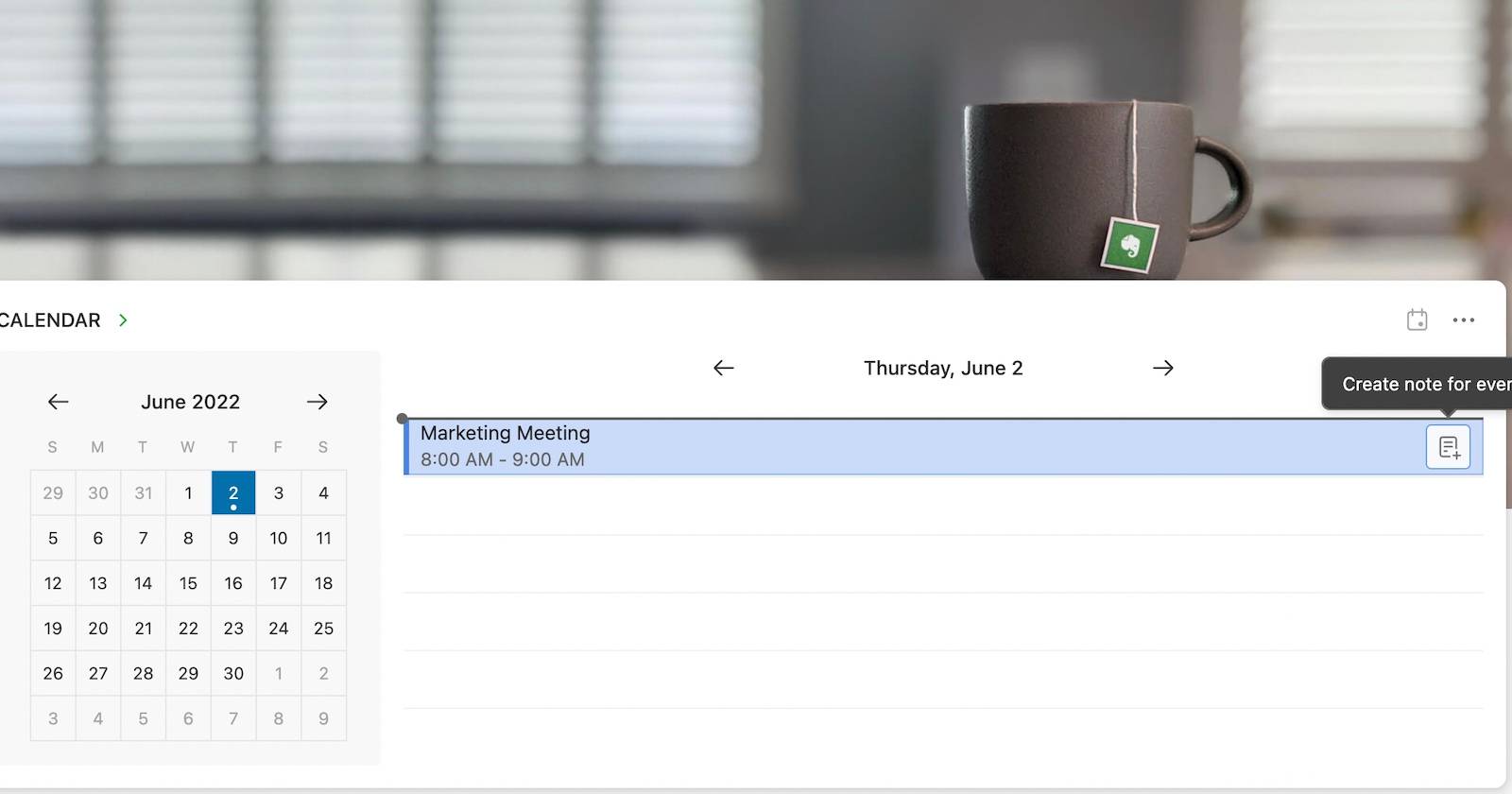
Evernote позволяет подключить Google Calendar к аккаунту. В представлении Home вы сразу видите предстоящие события и можете создать связанную заметку для каждого события.
Важно: подключение календаря требует подписки Personal, Professional или Teams.
Чтобы создать новую заметку для встречи:
- Откройте Home и найдите событие в виджете календаря.
- Нажмите на иконку рядом с событием.
- Выберите Создать заметку для события.
Evernote автоматически создаст связанную заметку с одним нажатием. В заметке будет ссылка на событие в Google Calendar с деталями встречи. Заметка заранее отформатирована: там есть место для заметок и отдельный блок для задач и последующих действий.
Связывание вспомогательных материалов с заметками
Чтобы не тратить время на поиск файлов во время встречи, прикрепите всю справочную документацию к заметке.
Пошагово:
- Нажмите на событие в виджете календаря, чтобы открыть связанную заметку.
- Выберите Связать заметки.
- Отметьте заметки и файлы, которые относятся к встрече.
Теперь всё, что нужно, находится в одной заметке и доступно за один клик.
Настройка напоминаний для уведомлений о встрече
Пропускать встречи помогает простое правило — поставить напоминание. Управление уведомлениями доступно в Настройках календаря.
В настройках календаря можно выбрать, какие уведомления вы будете получать: перед началом встречи, в момент её начала или после завершения. Evernote также может напомнить вам сделать заметку или открыть уже созданную заметку.
Как включить напоминания:
- Кликните по событию в календаре.
- Нажмите кнопку Ещё (три точки) в верхнем правом углу виджета календаря.
- Выберите Настройки календаря.
- Отрегулируйте параметры: Напомнить сделать заметку или Напомнить открыть заметку. Первая опция полезна для событий без связанной заметки; вторая — если заметка уже создана.
Организованное ведение заметок во время встречи
Предустановленный шаблон заметки помогает фиксировать важное: решения, инструкции и список задач. Раздел «Задачи» структурирует три ключевых вопроса: кто, что и когда.
- Какие задачи нужно выполнить?
- Кто отвечает за выполнение?
- Какой срок выполнения?
Evernote позволяет создавать задачи в реальном времени: назначать исполнителя, ставить дату выполнения и отмечать прогресс. Раздел для заметок служит для фиксирования контекста, идей и ключевых решений — это помогает сохранить результаты встречи и вернуться к ним позже.
Практические приёмы при записи
- Начинайте заметку с трёх чётких целей встречи. Это фокусирует обсуждение.
- Используйте короткие пункты и маркеры. Длинные абзацы сложно обрабатывать во время разговора.
- Помечайте поручения как задачи сразу во время обсуждения.
Последующие действия и контроль выполнения
Хорошая встреча всегда предполагает план действий с дедлайнами. Evernote упрощает планирование и контроль за выполнением.
Используйте задачи для действий после встречи
Организованная заметка уже содержит все назначенные задачи. Если вы руководите командой, заметка становится единым источником правды для распределённых задач.
Хорошо оформленная заметка создаёт ясность, согласованность и ответственность: каждый знает свою задачу и срок её выполнения.
Улучшите коммуникацию, поделившись заметкой
Вы можете поделиться заметкой с участниками встречи:
- В правом верхнем углу заметки нажмите Поделиться. Появится диалог с вариантами.
Варианты общего доступа:
- Пригласить. Поделитесь с другим пользователем Evernote. Введите один или несколько e‑mail, задайте уровень прав и нажмите Отправить приглашение.
- Ссылка для общего доступа. Подходит для людей без Evernote: включите опцию, скопируйте URL и отправьте по почте или в мессенджере.
- Отправить копию по e‑mail. Содержимое заметки попадёт в тело письма. Введите адреса и отправьте.
Совместный доступ поддерживает прозрачность и снижает риск недопонятых обязательств.
Когда Evernote может не подойти
Evernote отлично подходит для заметок и простой задачи-менеджмента. Тем не менее, есть ситуации, в которых стоит рассмотреть альтернативы:
- Если вам нужен мощный трёхуровневый учёт задач и сложные зависимости — специализированные трекеры (Jira, ClickUp) лучше подходят.
- Требования по строгому соответствию отраслевым стандартам (например, аудиторские регламенты или специфичные корпоративные политики по хранению данных) могут требовать решений с сертификацией и журнальной отчётностью.
- Для живого совместного редактирования сложных документов (например, длительных документов с множеством правок одновременно) иногда удобнее Google Docs или Microsoft 365.
Альтернативные подходы и инструменты
Если Evernote не покрывает ваши потребности, рассмотрите:
- Notion — для комбинирования заметок и базы данных.
- OneNote — для тесной интеграции в экосистему Microsoft.
- Google Docs — для совместного редактирования текста в реальном времени.
- Trello, Asana — для управления задачами с визуальными досками и проекцией прогресса.
Выбор зависит от приоритетов: простота заметок, интеграция с экосистемой, мощность управления задачами или требования к аудитам.
Чек-листы по ролям (быстрые проверки)
Организатор:
- Подключил календарь и создал заметку.
- Прикрепил ключевые материалы.
- Разослал повестку и цели встречи.
Тот, кто ведёт заметки:
- Фиксирует три цели и ключевые решения.
- Создаёт задачи с исполнителями и сроками.
- Отмечает неясности для последующего обсуждения.
Участник:
- Перед встречей просмотрел прикреплённые материалы.
- На встрече уточнил свои обязанности.
- После встречи подтвердил понимание задач.
Быстрый SOP: шаблон действий перед, во время и после встречи
Перед встречей (за 24–48 часов):
- Создайте заметку и прикрепите материалы.
- Разошлите повестку с 2–3 целями.
- Установите напоминание за 10–30 минут.
Во время встречи:
- Начните заметку с целей и списка участников.
- Записывайте решения и создавайте задачи сразу.
- Помечайте спорные пункты как вопросы для следующей сессии.
После встречи (в течение 24 часов):
- Проверьте, что у каждой задачи есть исполнитель и срок.
- Поделитесь заметкой с участниками.
- Добавьте контрольные напоминания и обновляйте статус задач.
Критерии приёмки заметки о встрече
Заметка считается «готовой», если выполнены все пункты:
- Есть краткая цель встречи и список участников.
- Все действительные задачи имеют исполнителей и дедлайны.
- Прикреплены релевантные материалы или ссылки.
- Заметку расшарили всем участникам или отправили по e‑mail.
Ментальные модели и эвристики
- “Кто — Что — Когда”: любая задача должна отвечать на эти три вопроса.
- “Принцип трёх целей”: ограничьте встречу 2–3 целями, чтобы избежать распыления внимания.
- “Активный след” (single source of truth): держите все решения и поручения в одной заметке.
Краткий глоссарий
- Связанная заметка — заметка, автоматически привязанная к событию календаря.
- Задача — единичное действие с исполнителем и сроком.
- Ссылка для общего доступа — URL заметки, доступный внешним пользователям.
- Напоминание — уведомление о необходимости открыть или создать заметку.
Безопасность и приватность
Прежде чем делиться заметкой, оцените чувствительность данных. Если заметка содержит персональные данные или коммерчески конфиденциальную информацию, установите минимально необходимые права доступа и проверьте корпоративную политику по хранению данных. При работе с персональными данными соблюдайте требования GDPR и внутренние инструкции компании.
Когда метод не сработает: типичные ошибки
- Неполная заметка: отсутствуют исполнители или даты — тогда ответственность теряется.
- Нет доступа к прикреплённым материалам — проверяйте права до встречи.
- Разрозненные источники: если документы хранятся в разных местах без ссылок, поиск отнимает время.
Сводка
- Подключите календарь и заводите связанную заметку для каждой встречи.
- Прикрепляйте материалы, ставьте напоминания и сразу создавайте задачи.
- Делитесь заметкой с участниками и проверяйте наличие исполнителей и дедлайнов.
Применяя эти практики, вы сократите время на организацию встреч, устраните путаницу и повысите исполнение решений.
Важно: адаптируйте шаблоны под процессы вашей команды. Evernote даёт инструменты — вы решаете, как их структурировать.

Похожие материалы

Несколько аккаунтов Skype: Multi Skype Launcher

Журнал для работы: повысить продуктивность

Персональные звуки уведомлений на Android

Скачивание шоу Hulu для офлайн‑просмотра

Microsoft Start: персонализированная новостная лента
