
Ведение протоколов встреч в Evernote
TL;DR
Evernote ускоряет подготовку, запись и последующие действия после встречи. Подключите календарь, создайте предзаполненную заметку для события, добавьте связанные файлы, назначьте задачи и включите напоминания — так вы получите ясность и ответственность у команды.
Evernote — удобный инструмент для создания и управления протоколами встреч. Успешная встреча опирается на три элемента: подготовка, структурированные заметки во время встречи и последовательная обработка задач после неё. Функции Evernote упрощают все три этапа.
Создание заметки о встрече в Evernote
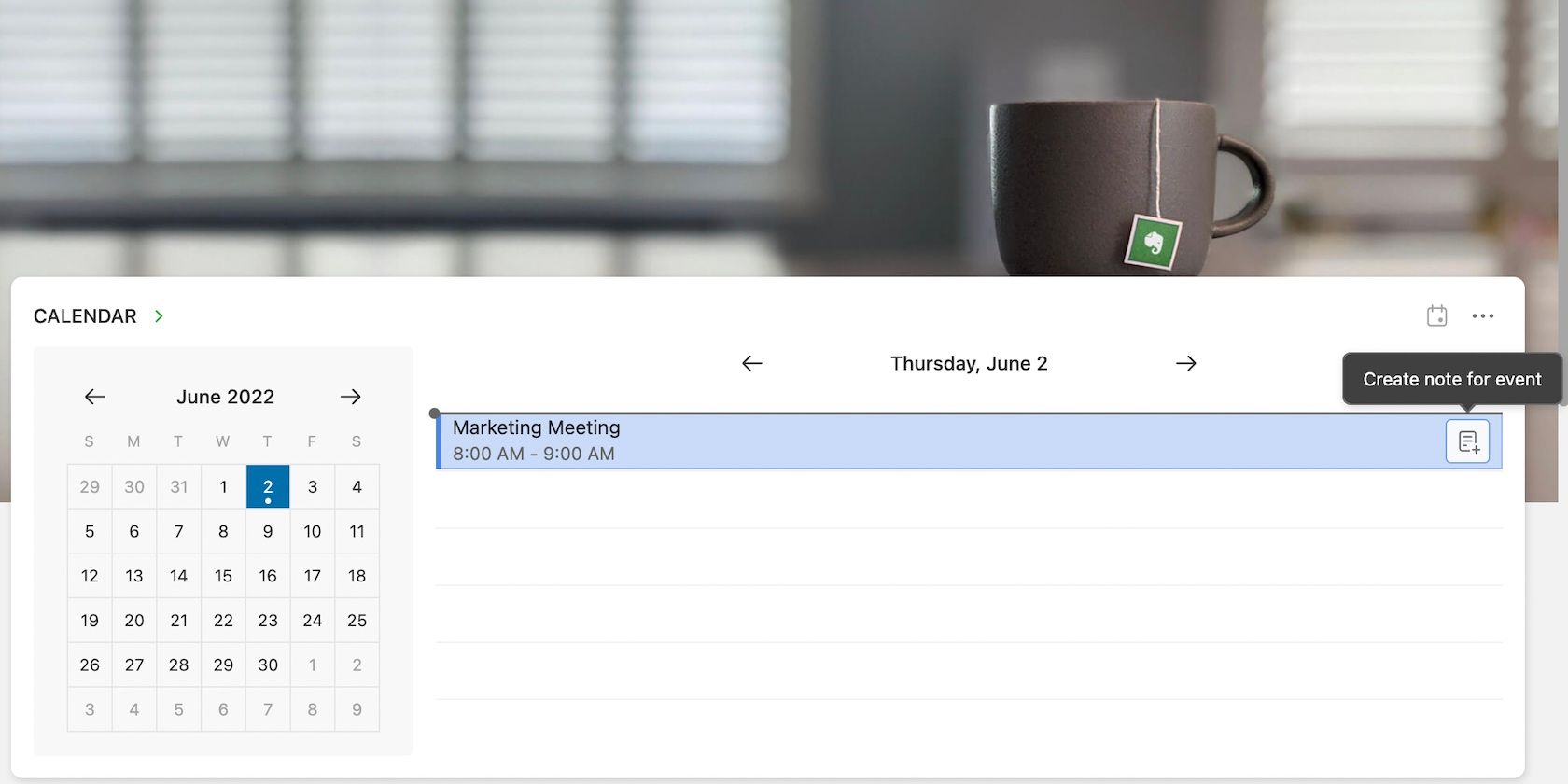
Evernote позволяет подключать Google Календарь к аккаунту. В представлении Home (Домой) приложения вы видите предстоящие события одним взглядом.
Примечание: подключение календаря доступно при подписках Personal, Professional или Teams.
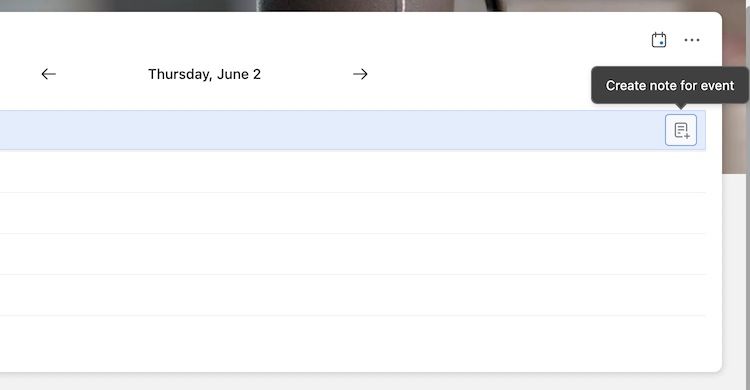
Шаги для создания заметки, связанной с событием календаря:
- Откройте Home в Evernote и найдите событие в виджете календаря.
- Кликните по значку рядом с нужным событием.
- Нажмите «Create note for event» (Создать заметку для события).
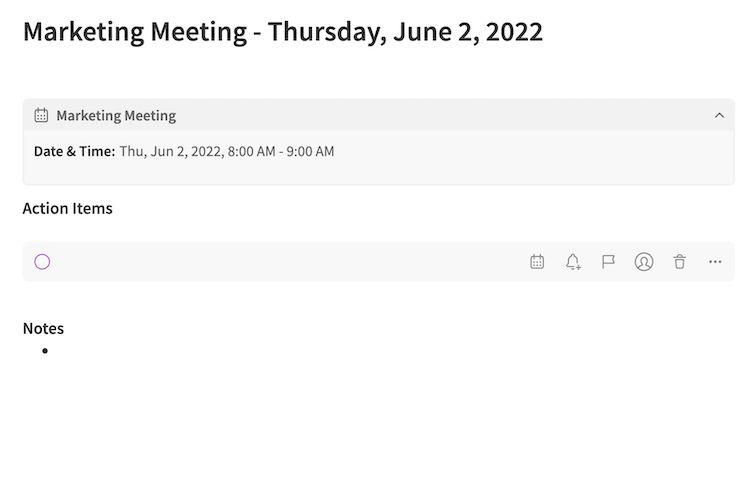
Evernote создаёт связанную заметку с ссылкой на событие в Google Календаре и с предзаполненной структурой для протокола: секции для задач, заметок и деталей встречи.
Связывание справочных материалов с заметкой
Evernote позволяет прикрепить к заметке все релевантные документы и заметки. Ссылки на материалы всегда под рукой. Это экономит время и снижает риск потерять важные файлы прямо во время обсуждения.
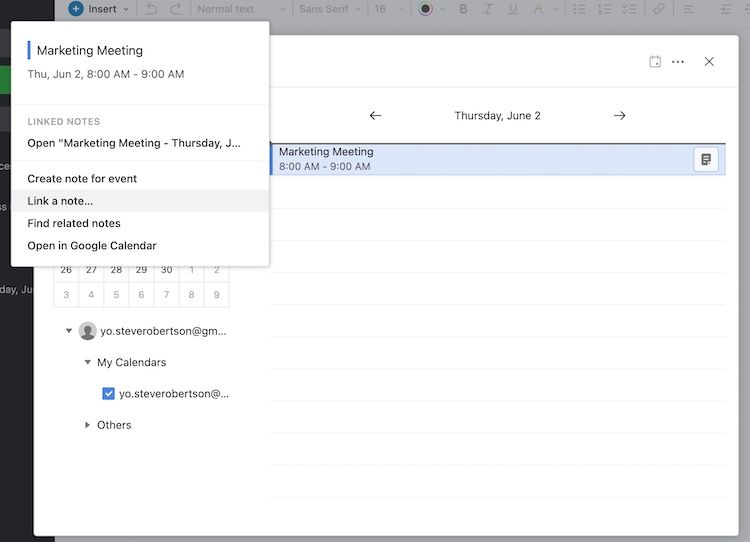
Чтобы прикрепить материал:
- Кликните по событию в виджете календаря.
- Выберите «Link notes» (Связать заметки).
- Отметьте нужные заметки или файлы и подтвердите.
Теперь все материалы доступны из заметки за один клик.
Настройка напоминаний для уведомлений о встречах
Пропуск встречи из-за отсутствия напоминания неприятен и обходится дорого по времени. В настройках Календаря Evernote можно включить напоминания для событий или для связанных заметок.
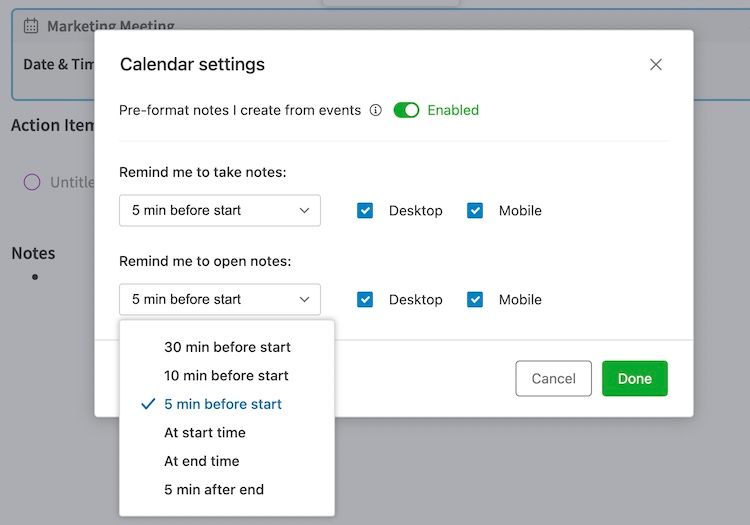
Как включить напоминание:
- Откройте событие в виджете календаря.
- Нажмите кнопку «More» (три точки) в правом верхнем углу виджета.
- Выберите «Calendar settings» (Настройки календаря).
- Отрегулируйте опции «Remind me to take notes» (Напомнить сделать заметки) и «Remind me to open notes» (Напомнить открыть заметки).
Важно: «Напомнить сделать заметки» полезно, если у события нет связанной заметки. «Напомнить открыть заметки» работает, когда заметка уже создана.
Структурированные заметки на встрече
Предзаполненная заметка оптимальна для фиксации ключевых моментов. В ней есть секции для задач и для свободных заметок.
Задачи в Evernote помогают ответить на три вопроса, критичные для прогресса: кто, что и когда?
- Что за действие нужно выполнить?
- Кто отвечает за выполнение?
- Какой дедлайн?
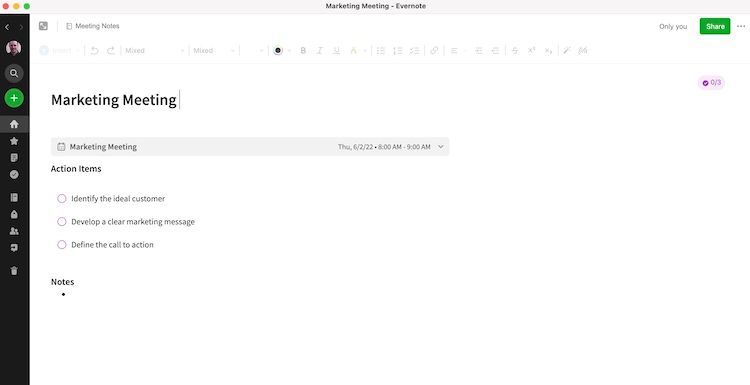
Evernote позволяет добавлять задачи в реальном времени. Вы можете назначить ответственного, поставить дату выполнения и отметить задачу как выполненную позже. К концу встречи у вас формируется понятный список дел.
Секция Notes (Заметки) предназначена для фиксирования решений, уточнений, идей и важных аргументов. Записывайте суть, чтобы не потерять выводы обсуждения.
Обработка после встречи: выполнение и контроль
Успешная встреча требует действий после неё. Evernote упрощает планирование и контроль выполнения.
Используйте задачи для реальных действий
Задачи из заметки — это ваша рабочая лента. Вы и ваша команда видите список назначенных дел в одном месте. Это снижает риск недопонимания и дублей.
Улучшение коммуникации через общий доступ к заметкам
Поделитесь заметкой с участниками, чтобы все видели один источник правды.
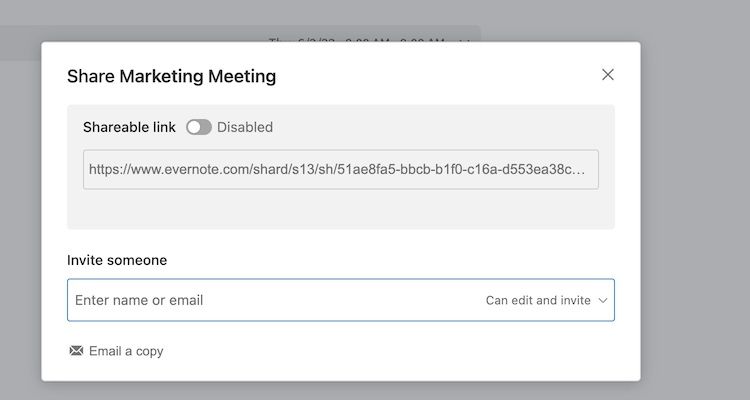
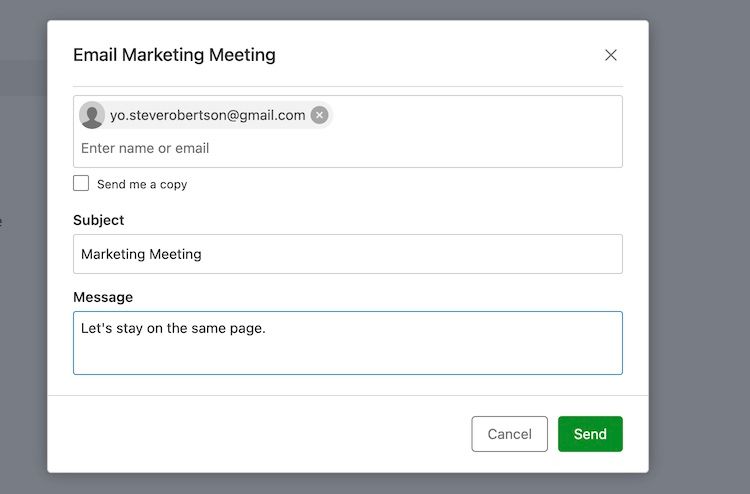
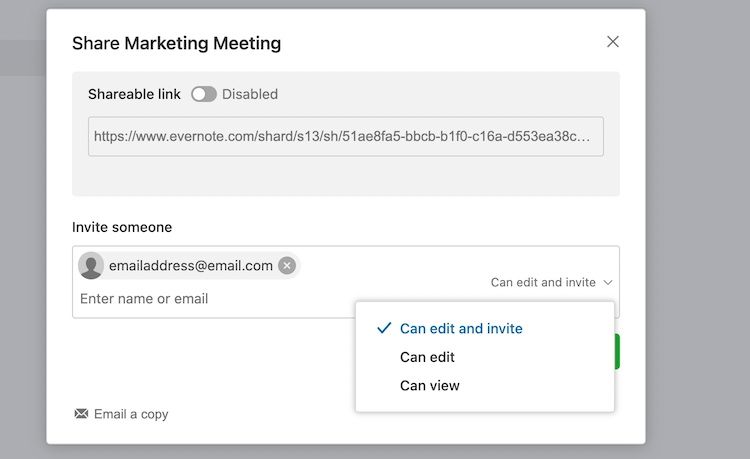
Способы шаринга:
- Invite someone — пригласить пользователя Evernote по e-mail и задать права (просмотр/редактирование).
- Shareable link — создать публичную ссылку, доступную даже тем, у кого нет аккаунта.
- Email a copy — отправить содержимое заметки в теле письма.
Закрыть
Публичный и внутренний доступ обеспечивают прозрачность. На следующей встрече у вас есть отчёт по каждому заданию, датам и ответственным.
Стандартная процедура создания и обработки заметки (шаг за шагом)
- Подключите Google Календарь к Evernote и проверьте виджет Home.
- Для каждого события создайте связанную заметку через «Create note for event».
- Добавьте повестку и ожидаемые результаты в верх заметки.
- Прикрепите релевантные документы через «Link notes».
- Во время встречи фиксируйте решения в секции Notes.
- Для каждого действия создайте задачу и назначьте ответственного и дедлайн.
- Настройте напоминания в Calendar settings.
- Поделитесь заметкой с участниками и заинтересованными лицами.
- На следующий день проверьте статус задач и обновите заметку по результатам.
Шаблон заметки для встречи
Ниже — минимальный шаблон, который можно вставить в новую заметку:
- Название встречи:
- Дата и время:
- Участники:
- Цель встречи:
Повестка
- Тема 1 — ответственное лицо — 10 минут
- Тема 2 — ответственное лицо — 15 минут
Решения и ключевые выводы
- Решение 1: кратко
- Решение 2: кратко
Задачи
- Что сделать — Кто — Дедлайн
- Что сделать — Кто — Дедлайн
Примечания
- Дополнительная информация и ссылки
Роли и контрольные списки (role-based checklists)
Распределите обязанности до и после встречи. Ниже — краткие чеклисты для распространённых ролей.
Менеджер/владелец встречи:
- Подготовить повестку и ожидаемые результаты.
- Подключить релевантные заметки/документы.
- Назначить модератора и записывающего.
- Уточнить время и формат (онлайн/офлайн).
- Провести быструю верификацию задач после встречи.
Модератор/фасилитатор:
- Запустить встречу вовремя.
- Следовать повестке и контролировать тайминг.
- Выводить решения и подтверждать назначение задач.
- Контролировать вовлечённость участников.
Записывающий (нотсейкер):
- Создать связанную заметку до встречи.
- Записать ключевые решения и аргументы.
- Добавить задачи с ответственными и дедлайнами.
- Поделиться заметкой и проверить, что все задания понятны.
Участник:
- Приходить подготовленным (читайте прикреплённые материалы).
- Подтвердить или уточнить свои задачи во время встречи.
- Обновлять прогресс в назначенных задачах.
Критерии приёмки
Протокол считается завершённым, если выполнены все пункты:
- Заметка создана и содержит повестку.
- Все задачи имеют ответственных и ясные дедлайны.
- Релевантные документы прикреплены к заметке.
- Участники получили доступ к заметке.
Когда такой подход не работает
- Если у команды нет дисциплины обновлять задачи — система завалится.
- Если участники не используют общий инструмент — возникают дубляжи и потеря контекста.
- Для очень быстрых нерегулярных обсуждений использование формальной заметки может быть громоздким.
Альтернативные подходы
- Google Docs — удобен для совместного редактирования в реальном времени.
- Notion — даёт гибкие шаблоны и базы данных задач.
- Специализированные инструменты для митингов (например, сервисы с таймером, минутингом и автоматической расстановкой задач).
Выбор зависит от привычек команды, требуемой интеграции и уровня формализации процессов.
Мини-методика для дисциплины заметок (3 шага)
- Подготовка: создайте заметку и прикрепите материалы заранее.
- Фиксация: во время встречи записывайте только решения и действия.
- Обработка: через 24 часа подтвердите и обновите статусы задач.
Простая диаграмма принятия решения (когда создавать связанную заметку)
flowchart TD
  A[Есть запланированная встреча?] -->|Да| B{Будет ли запись решений и задач?}
  A -->|Нет| E[Не создавать связанную заметку]
  B -->|Да| C[Создать связанную заметку и прикрепить материалы]
  B -->|Нет| D[Заметка по необходимости]
  C --> F[Назначить задачи и уведомить участников]
  D --> F
Однострочный словарь
- Заметка — документ в Evernote, где фиксируются повестка, решения и задачи.
- Задача — действие с ответственным и дедлайном внутри заметки.
- Связанный файл — документ или заметка, прикреплённые к протоколу.
- Напоминание — уведомление о необходимости открыть заметку или сделать запись.
Проверочный список для шаблона качества протокола
- Название и дата указаны
- Повестка краткая и понятная
- Все решения зафиксированы
- Все задачи с ответственными и сроками
- Материалы прикреплены
- Нота разослана участникам
Заключение
Evernote подходит для систематизации рабочих встреч. Его сильные стороны — связка с календарём, предзаполненные шаблоны, встроенные задачи и простая шаринговая модель. Следуйте простому SOP: подготовьте заметку, фиксируйте только ключевые решения и сразу назначайте задачи. Это снизит путаницу и повысит результативность командной работы.
Краткое резюме
- Подключите календарь и создавайте связанные заметки для каждого события.
- Прикрепляйте материалы заранее, чтобы не терять время на их поиск.
- Используйте задачи в заметке для ясности ответственности.
- Делитесь заметкой с командой и проверяйте выполнение по критериям приёмки.

Похожие материалы

Несколько аккаунтов Skype: Multi Skype Launcher

Журнал для работы: повысить продуктивность

Персональные звуки уведомлений на Android

Скачивание шоу Hulu для офлайн‑просмотра

Microsoft Start: персонализированная новостная лента
