
Создание и управление пользовательскими списками в Alexa
Быстрые ссылки
- Использование голоса
- Использование приложения Alexa
Ранее Alexa позволяла создавать только списки «Shopping» и «To-do». Сейчас вы можете создать любые списки под любые нужды: подарки, идеи, дела, инвентаризация и т. д. Ниже — подробная инструкция и практические советы по организации списков.
Использование голоса

- Скажите: «Alexa, create a list» или на русском: «Алекса, создай список». Alexa спросит, как назвать список.
- Назовите список — например: «Идеи подарков для мамы». Подтвердите — скажите «Да», если имя распознано верно.
- Когда Alexa спросит, что добавить, называйте по одному элементу. После каждого элемента устройство спросит, добавить ли ещё. Скажите «Нет», когда закончите.
После создания списка вы можете просмотреть его в приложении Alexa. Также можно спросить голосом: «Alexa, what’s on my [название списка] list?» — и помощник зачитает элементы. Для добавления новых пунктов используйте: «Alexa, add [название элемента] to [название списка] list».
Важно: голосовое управление даёт быстрый ввод, но некоторые операции нельзя выполнить голосом. Например, удалить элемент или удалить весь список голосом нельзя — это делается в приложении.
Использование приложения Alexa
Хотя голос удобно использовать, приложение даёт полный контроль над списками. Инструкция ниже применима для мобильного приложения Alexa (iOS/Android).
- Откройте приложение Alexa.
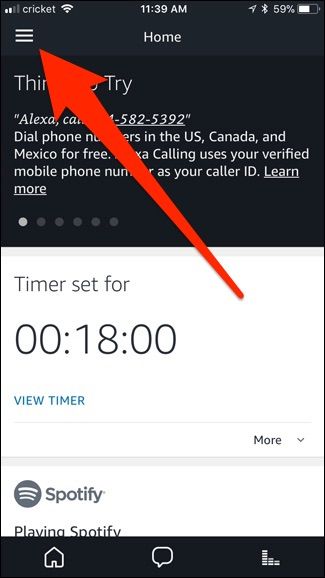
- Нажмите кнопку меню в верхнем левом углу.
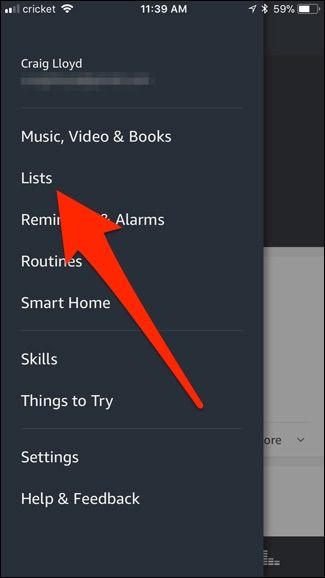
- Выберите раздел «Lists» (Списки).
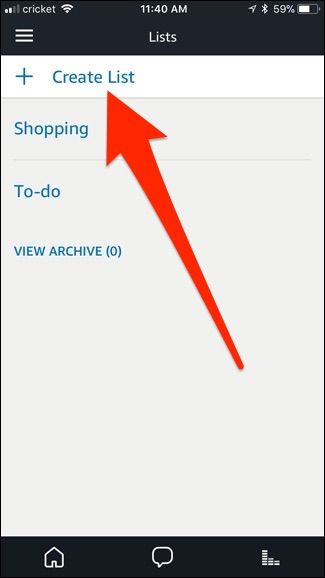
- Нажмите «Create List» (Создать список) вверху экрана.
- Введите имя списка и нажмите плюс («+»), чтобы создать.
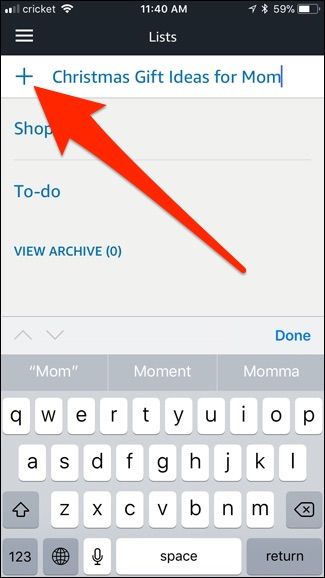
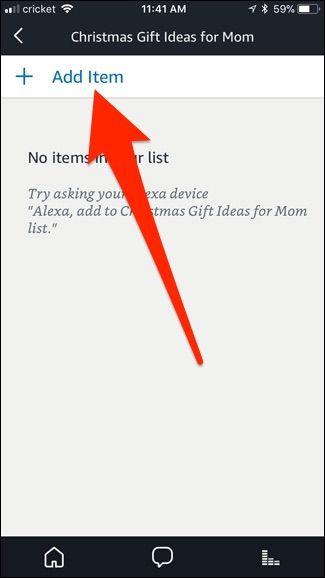
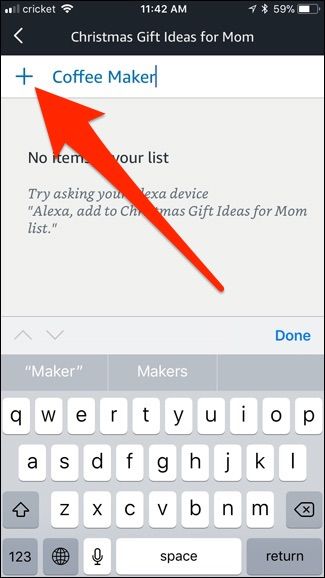
- Нажмите «Add Item» и вводите элементы по одному. Для каждого элемента нажимайте плюс слева от поля ввода.
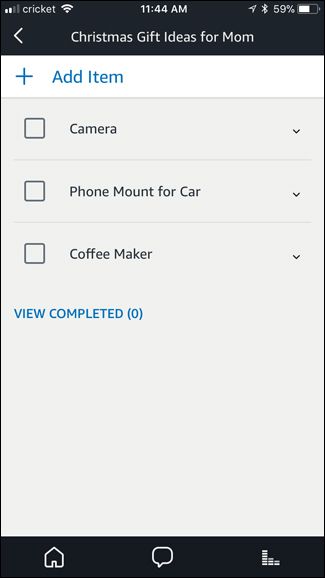
- Рядом с каждым пунктом есть чекбокс для отметки выполненного и стрелка справа для редактирования или удаления. Отмеченные элементы перемещаются в «View Completed».
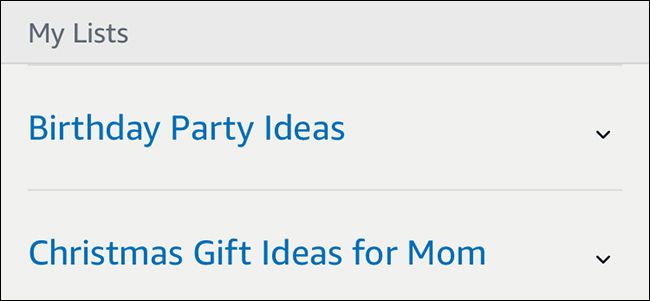
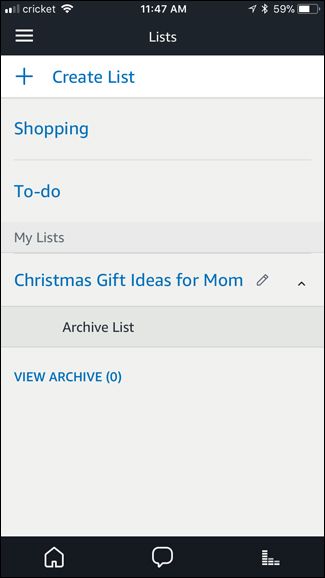
- Для возврата к главному экрану списков нажмите стрелку в левом верхнем углу. Ваши пользовательские списки появятся в разделе «My Lists».
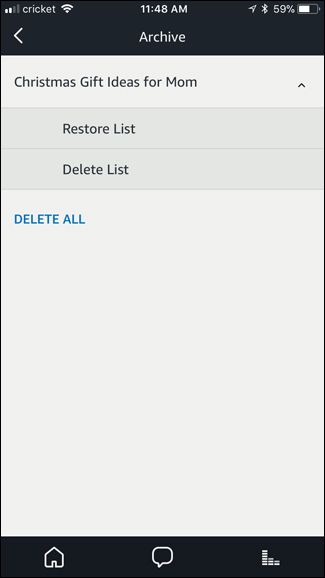
- Чтобы удалить или переименовать список, откройте его, нажмите стрелку справа и выберите «Archive» (Архивировать) или «Delete» (Удалить). Архивируется в «View Archive», оттуда можно окончательно удалить.
Частые задачи и советы
- Быстрое добавление: используйте голос, чтобы занести элементы на ходу. Потом откорректируйте в приложении.
- Организация: заведите отдельные списки для категорий — «Покупки», «Подарки», «Проекты», «Рецепты».
- Совместное использование: списки привязаны к учётной записи Amazon. Чтобы работать совместно, используйте общий аккаунт или внешние инструменты для совместной работы.
Важно: в приложении можно переименовать и удалить элементы, а также восстановить удалённые через архив. Голосовой ввод не даёт полного набора операций.
Когда это не сработает
- Нельзя удалить отдельную позицию голосом — только через приложение.
- Голосовой ввод может ошибочно распознавать имена, если фон шумный или имя сложное. В этих случаях правьте элементы вручную в приложении.
- Совместная работа ограничена: у разных пользователей на разных устройствах могут быть разные списки в зависимости от привязки к аккаунту.
Альтернативные подходы
- Используйте внешние приложения для списков (Google Keep, Todoist, Microsoft To Do) и синхронизируйте с Alexa через интеграции (если доступны). Это даст расширенные функции совместной работы и уведомлений.
- Для автоматизации добавления элементов применяйте IFTTT или другие сервисы — например, добавлять элементы из электронных писем в список.
- Используйте голосовые заметки в ассистентах телефона, если важно хранить список в аккаунте, отличном от Amazon.
Методика организации списков (мини‑метод)
- Определите назначение списка (покупки / идеи / проект).
- Дайте короткое и однозначное имя (не больше 3–4 слов).
- Используйте теги в названии при необходимости: «Проект — Ремонт», «Подарки — Рождество».
- Раз в неделю просматривайте и архивируйте устаревшие списки.
- При совместной работе договоритесь об одном аккаунте или используйте внешний инструмент.
Ролевые чек‑листы
Обычный пользователь:
- Создать список голосом.
- Добавлять элементы по мере необходимости.
- Периодически очищать отмеченные элементы в приложении.
Семейный организатор:
- Создать список «Семейные покупки».
- Делегировать добавление: дать краткие инструкции членам семьи по названию элементов.
- Архивировать завершённые проекты.
Продвинутый пользователь (Power user):
- Интегрировать списки с IFTTT или внешними сервисами.
- Использовать теги в именах списка для фильтрации.
- Настроить процесс ревизии раз в неделю.
Критерии приёмки
- Список создаётся голосом и отображается в приложении.
- В приложении можно добавить, переименовать и удалить элементы.
- Архивирование переносит список в «View Archive».
Словарь — 1 строка
- Список: коллекция элементов в Alexa, которую можно создавать и редактировать.
- Архив: место для старых списков, откуда их можно восстановить или окончательно удалить.
Короткое объявление (100–200 слов)
Вы можете создавать произвольные списки в Alexa — не только «Shopping» и «To‑do». Используйте голос на устройствах Echo для быстрого ввода, а приложение Alexa для полного управления: добавления, редактирования, переименования, архивирования и удаления списков. Это удобно для планирования покупок, идей подарков, задач по проектам и ведения инвентаря. Если нужно совместное редактирование или расширенные функции, рассмотрите интеграцию с внешними сервисами (Google Keep, Todoist или IFTTT).
Итог
Создавать списки в Alexa просто. Голос удобен для быстрого ввода; приложение даёт контроль и управление. Определите назначение списка, давайте понятные имена и регулярно очищайте архивы — так ваша система списков останется полезной и управляемой.
Замечание: если у вас возникают проблемы с распознаванием или синхронизацией, попробуйте перезапустить приложение или устройство Echo, проверьте привязанный аккаунт Amazon и подключение к сети.

Похожие материалы

Несколько аккаунтов Skype: Multi Skype Launcher

Журнал для работы: повысить продуктивность

Персональные звуки уведомлений на Android

Скачивание шоу Hulu для офлайн‑просмотра

Microsoft Start: персонализированная новостная лента
