
Как создать и управлять группами контактов в Outlook 2010
TL;DR
Создайте группу контактов, чтобы отправлять письма сразу нескольким людям и сэкономить время. Откройте «Новые элементы» → «Дополнительные элементы» → «Группа контактов», добавьте участников и сохраните. Ниже — пошаговая инструкция, советы по редактированию, сценарии использования и чек-листы.
Зачем использовать группы контактов
Если вы регулярно отправляете сообщения одним и тем же наборам людей, ввод адресов вручную занимает время и приводит к ошибкам. Группа контактов (ранее называемая список рассылки) объединяет несколько адресов в один контакт, который можно вставлять в поля Кому, Копия и Скрытая копия.
Важно: группа контактов в Outlook 2010 хранится локально в файле данных или в вашей почтовой папке. Если вы используете корпоративный Exchange, администратор может создавать глобальные распределительные списки отдельно.
Быстрая пошаговая инструкция
- Откройте Outlook 2010.
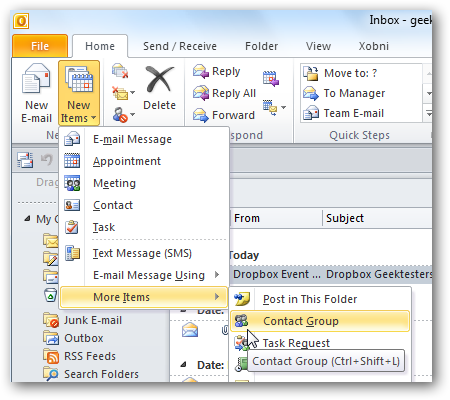
- Выберите «Новые элементы» → «Дополнительные элементы» → «Группа контактов».
- Введите имя группы в поле Название.
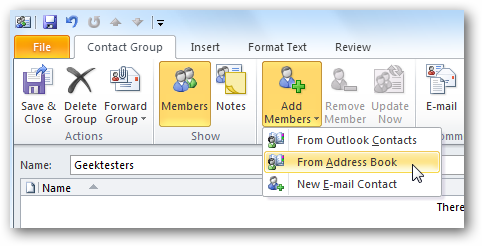
- Нажмите «Добавить участников» и выберите из Контактов Outlook, Адресной книги или создайте новый контакт.
- После добавления всех участников нажмите «Сохранить и закрыть».
Подпись изображения: окно создания новой группы контактов в Outlook 2010 с полями для имени и кнопкой Добавить участников
Добавление участников из адресной книги или поиска
Если вы выбираете контакты из адресной книги, прокрутите список или используйте поле поиска. Для большого списка используйте «Дополнительный поиск».
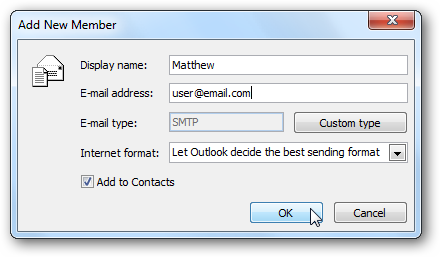
Если нужно добавить новый почтовый контакт прямо в группу, введите отображаемое имя и адрес электронной почты, нажмите ОК. Чтобы новый контакт сохранился в вашей папке Контакты, отметьте «Добавить в контакты».
После завершения нажмите «Сохранить и закрыть» — группа появится среди ваших контактов.
Отправка письма группе и разворачивание списка
При создании нового письма начните вводить имя группы — Outlook предложит соответствие. Если нажать плюс рядом с именем группы, список контактов развернётся в поля адресатов. Outlook предупредит, что после разворачивания группа будет показана как отдельные адреса и объединить обратно нельзя.


После разворачивания участники отобразятся в поле Кому. То же работает и для полей Копия и Скрытая копия.

Редактирование группы контактов
Если через время нужно добавить или убрать участников, откройте группу и отредактируйте её:
- При написании письма нажмите кнопку Кому и найдите группу в списке.
- Щёлкните правой кнопкой по группе и выберите Свойства.
- Нажмите «Добавить участников» для добавления или выделите контакт и нажмите «Удалить».
- После правок нажмите «Сохранить и закрыть».


Ограничения и когда это не сработает
- Группа контактов хранится локально, поэтому если вы используете несколько устройств или облачную почту, синхронизация может не произойти.
- Ограничения размера: корпоративные серверы могут накладывать лимиты на количество адресов в одном сообщении.
- Разворачивание списка превращает группу в отдельные адреса; отменить действие нельзя, поэтому лучше работать с копией письма.
Важно: если вам нужна централизованная поддержка списков для большого числа сотрудников, используйте распределительные списки Exchange или группы Office 365.
Альтернативные подходы
- Распределительные списки на сервере Exchange — администрируются централизованно, подходят для больших организаций.
- Группы Office 365 — дают общую почтовую папку, календарь и файлы.
- Контактные метки в мобильных приложениях или сторонних сервисах рассылки — если вы отправляете массовые рассылки с персонализацией.
Ментальная модель и лучшие практики
- Группа контактов = визитная карточка с несколькими адресами.
- Используйте понятные имена групп: отдел-процесс-роль, например «Маркетинг-СЕО-рассылка».
- Храните текущую копию группы в папке Контакты и периодически проверяйте актуальность адресов.
- Для рассылок с регулярной аналитикой используйте специализированный сервис, а не группу контактов в Outlook.
Чек-листы по ролям
Администратор IT:
- Предоставить инструкцию по созданию и требованиям к именованию.
- Решить политику по централизованным спискам vs локальным группам.
Руководитель команды:
- Создать группы по отделам и назначить ответственного за обновление.
- Периодически проверять актуальность членов.
Обычный пользователь:
- Создать группу для часто используемых наборов адресов.
- Не разворачивать группу в основном окне письма, если планируете отправлять ещё раз как группу.
Стандартизованный SOP для создания групп контактов
- Выбрать цель группы и составить список участников.
- Придумать имя по шаблону: Отдел-Цель-Год (например, Продажи-Клиенты-2025).
- Создать группу через Новые элементы → Дополнительные элементы → Группа контактов.
- Добавить участников и отметить «Добавить в контакты», если нужно.
- Сохранить и протестировать: отправить тестовое письмо ответственному.
- Документировать владельца и период проверки (раз в 6 месяцев).
Критерии приёмки
- Группа создана с корректным именем.
- Все заявленные контакты присутствуют и корректны.
- Тестовое письмо доставляется всем участникам.
- Ответственный указан в описании группы или в документации.
Тестовые случаи
- Создать группу с 3 внутренними контактами и 2 внешними адресами; отправить тестовое письмо — проверить доставку.
- Удалить контакт из группы и отправить повторный тест — убедиться в отсутствии удалённого адреса.
- Развернуть группу в поле Кому, убедиться в появлении отдельных адресов и в предупреждении Outlook.
Принятие решения: использовать группу контактов или распределительный список
flowchart TD
  A[Нужно отправлять письма одной и той же группе?] -->|Да| B{Кому принадлежит контроль}
  B -->|IT/админ поддерживает| C[Распределительный список на сервере]
  B -->|Пользователь сам управляет| D[Локальная группа контактов в Outlook]
  A -->|Нет| E[Отправлять индивидуально или использовать шаблон письма]
Краткий словарь (1 строка каждый)
- Группа контактов: сочетание нескольких адресов в одном контакте.
- Распределительный список: групповой адрес, управляемый на сервере Exchange.
- Разворачивание: замена имени группы на отдельные адреса в полях письма.
Примеры ошибок и как их устранить
- Письма не доходят внешним адресам: проверьте ограничения сервера и спам-фильтры.
- Группа не видна на другом компьютере: экспортируйте контакты или используйте общий почтовый ящик/Exchange.
Итог
Группы контактов в Outlook 2010 — простой и быстрый способ упростить отправку писем постоянным наборам людей. Для небольших команд и личного использования достаточно локальной группы; для крупных организаций лучше внедрять централизованные распределительные списки.
Важно: документируйте владельца группы и периодически проверяйте список участников, чтобы рассылки оставались актуальными.
Сводка ключевых шагов: создать группу через Новые элементы → Дополнительные элементы → Группа контактов, добавить участников, сохранить и при необходимости редактировать через Свойства.

Похожие материалы

Несколько аккаунтов Skype: Multi Skype Launcher

Журнал для работы: повысить продуктивность

Персональные звуки уведомлений на Android

Скачивание шоу Hulu для офлайн‑просмотра

Microsoft Start: персонализированная новостная лента
