
Как создать и присоединиться к Party на PlayStation 4

Введение
Создание или присоединение к Party на PS4 — простая операция, но у многих появляются вопросы о типах партий, настройках приватности и решении распространённых проблем с подключением. Ниже подробно описано, как быстро запустить голосовой чат, какие есть ограничения и лучшие практики для хозяев и участников.
Как открыть меню Party на PlayStation 4
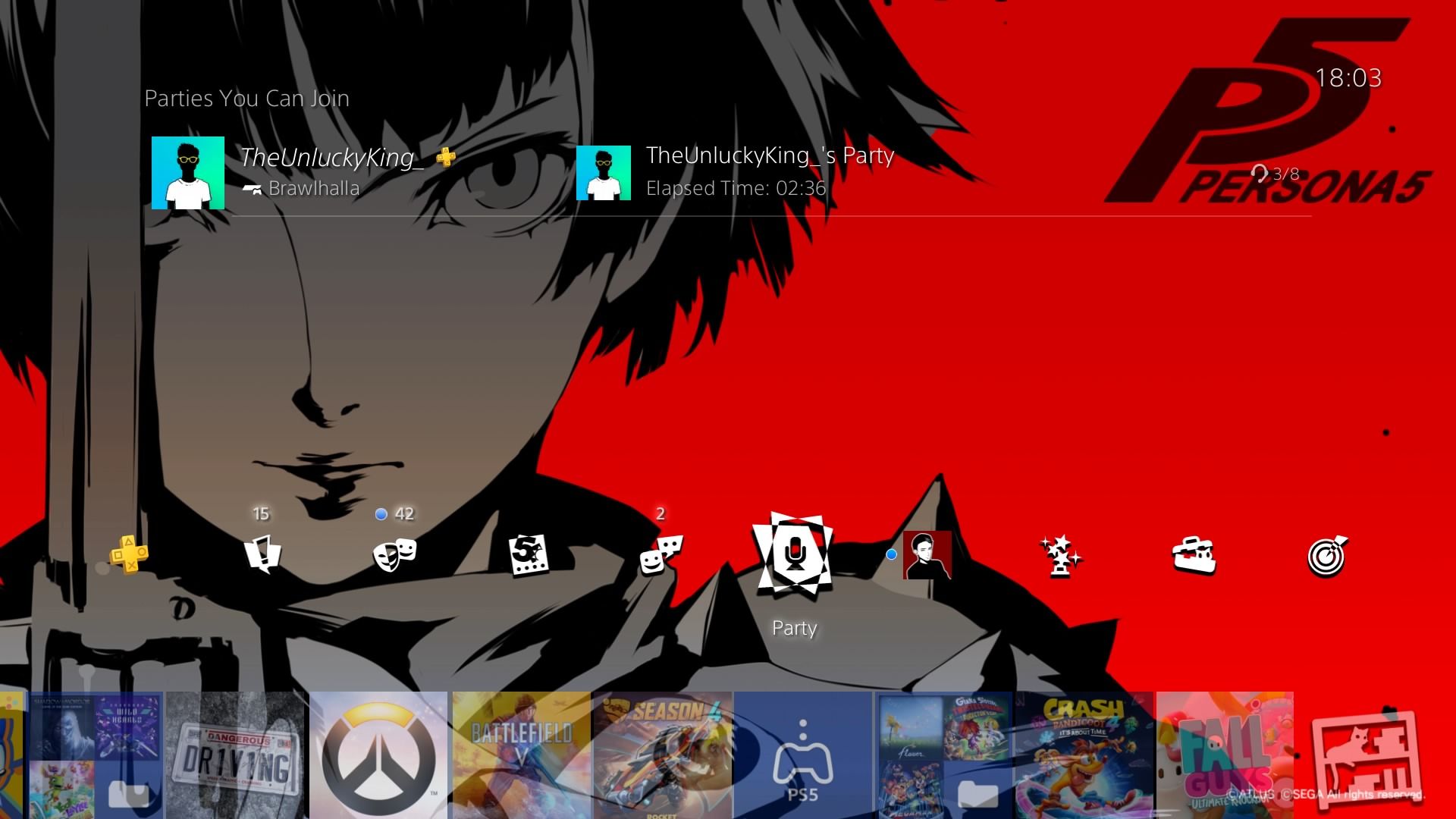
- С главного меню PS4 выберите значок Party в верхнем ряду. Это откроет отдельный хаб для голосовых сообщений и групп.
- В списке вы увидите активные и доступные для присоединения группы, включая те, что создали пользователи на PS5.
- Чтобы создать новую группу, выберите Start Party.
Создание Open Party на PS4
Open Party — партия с минимальными барьерами для входа: друзья и друзья участников могут присоединяться без предварительного приглашения, если не включена требование запроса.
Шаги создания Open Party:
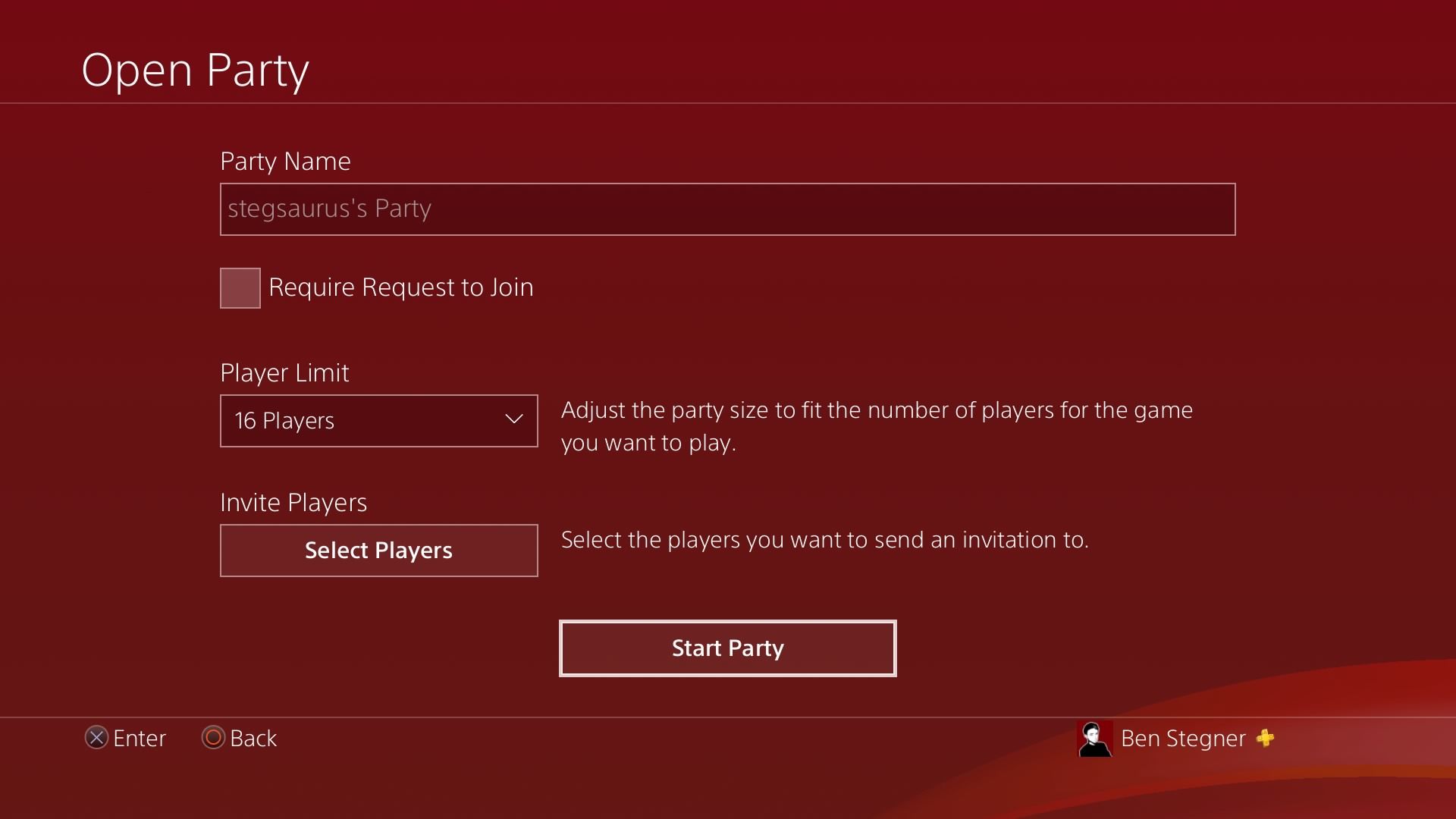
- Выберите Start Party, затем Open Party.
- Укажите Party Name если хотите заменить стандартное “[username]’s Party”.
- Включите или отключите Require Request to Join в зависимости от того, хотите ли вы требовать подтверждения для входа.
- Установите Party Limit от 2 до 16 человек.
- При необходимости выберите Invite Players чтобы отправить приглашения конкретным друзьям.
- Нажмите Start Party для создания.
Советы при выборе Open Party:
- Используйте, если планируете быструю сессию с разными знакомыми.
- Снижение спама и нежелательных присоединений достигается включением Require Request to Join.
Создание Closed Party на PS4
Closed Party предназначена для приватного общения с заранее выбранными людьми. Настройка проходит через раздел сообщений.
Шаги создания Closed Party:
- Выберите Start Party, затем Closed Party.
- Откроется список ваших сообщений в PS Messages. Вы обязаны выбрать существующий разговор, из которого сформируется Party.
- Если нужной группы нет, создайте новый разговор через Create Group и добавьте участников через All Friends, Search или Custom List.
- После создания разговора вернитесь в меню Party и запустите Party из выбранной группы.
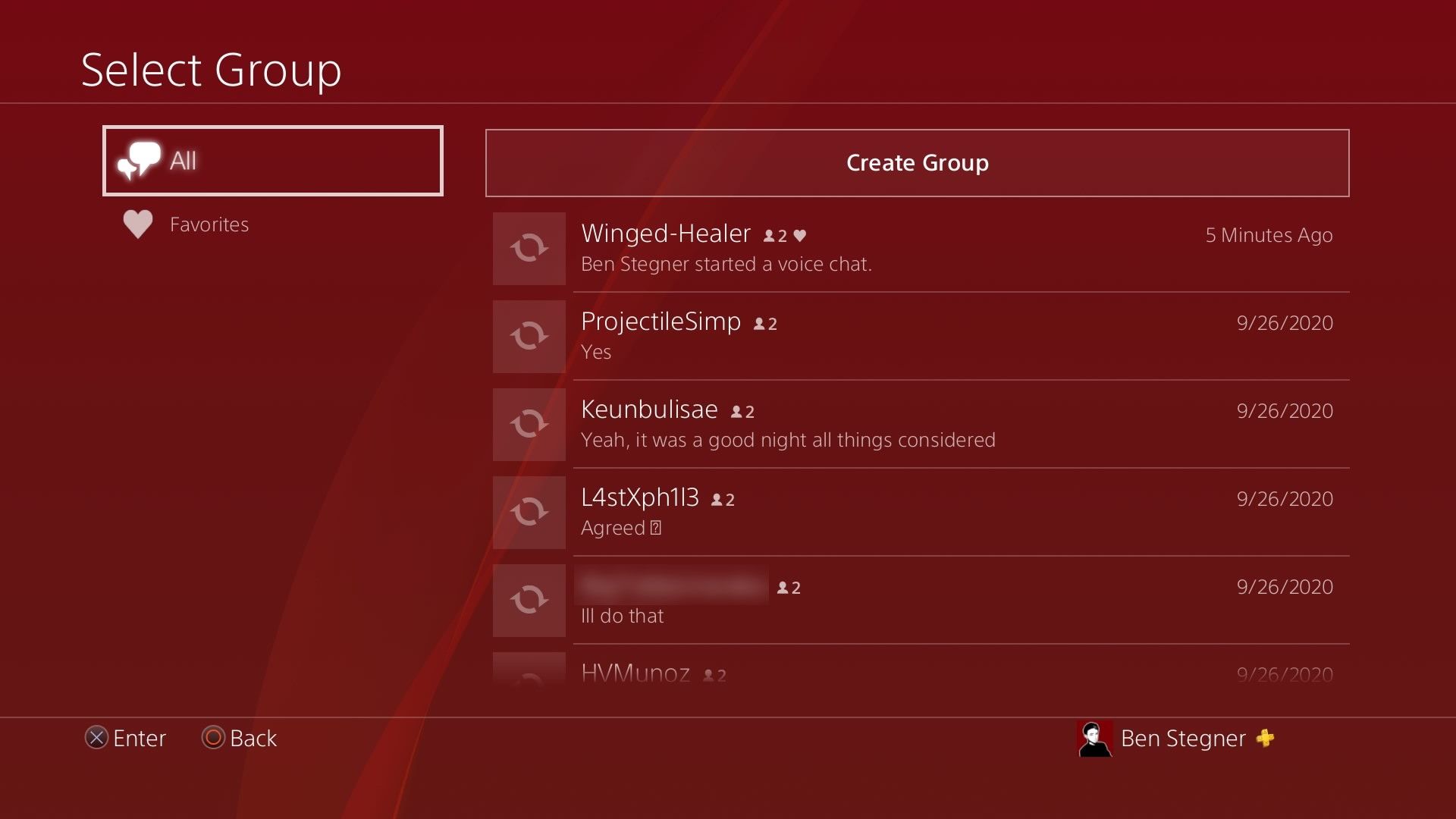
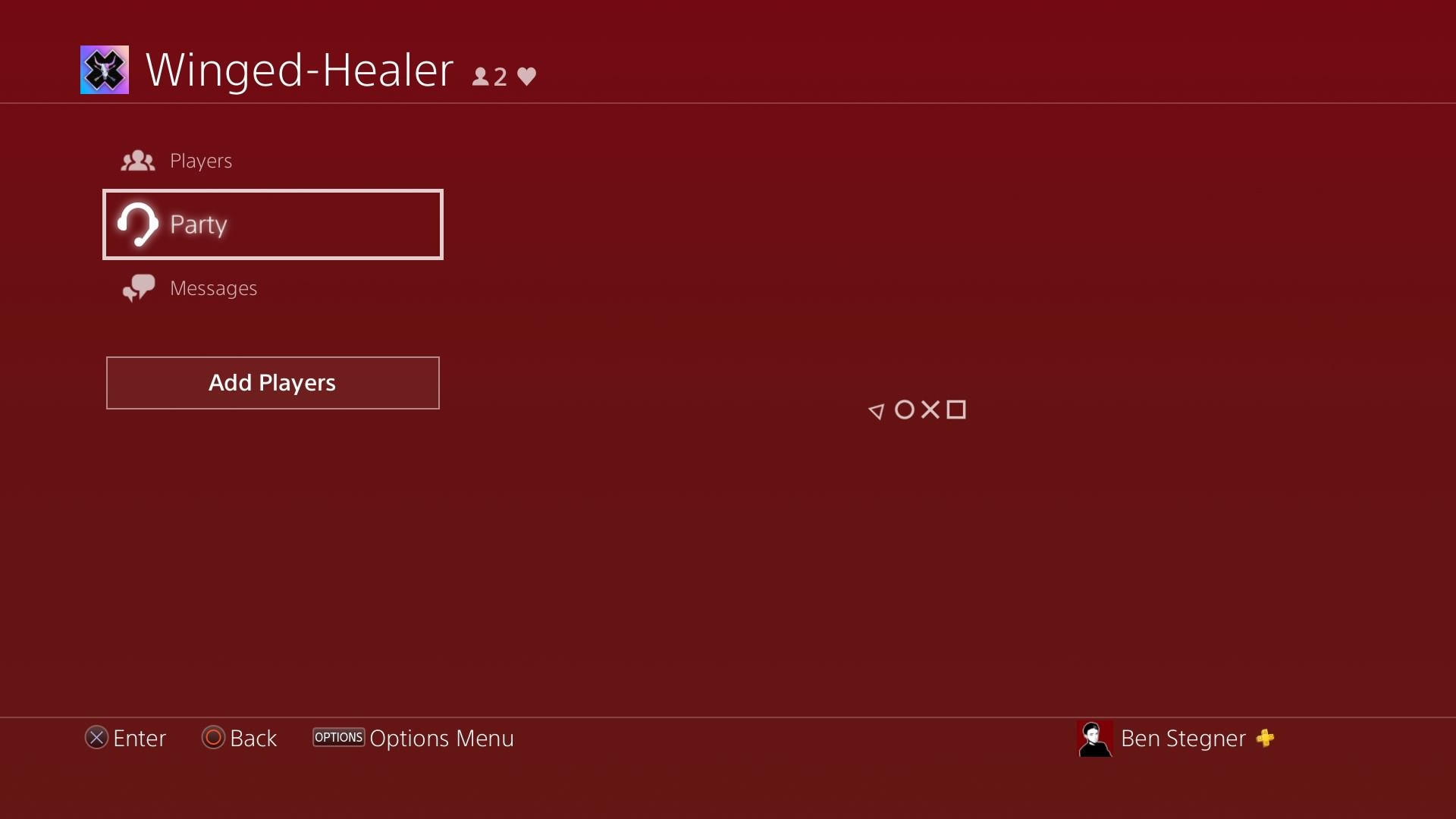
Быстрый вариант: откройте раздел Messages, выберите разговор и нажмите Party в левом меню, чтобы сразу начать голосовой чат.
Управление Party и основные функции
После создания Party вы попадёте в интерфейс голосового чата. Справа обычно находятся опции:
- Приглашение дополнительных участников.
- Запуск Share Play с текущей Party.
- Настройки аудио: громкость участников, микрофон, отключение всех звуков.
- Пункты удаление пользователя и изменения параметров хозяином Open Party.
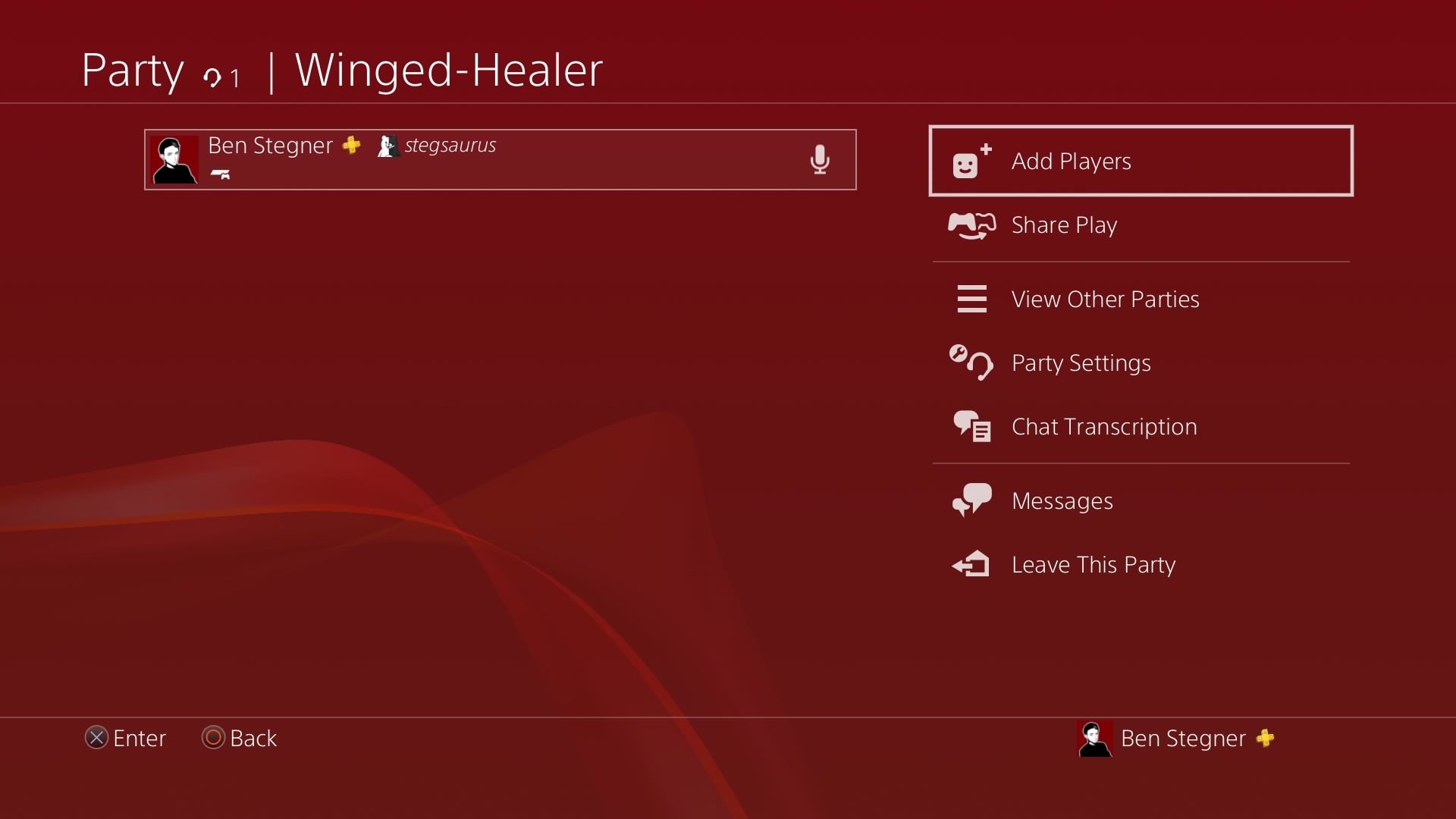
Важно: заходите в Party Settings и убедитесь, что все параметры соответствуют вашим требованиям приватности и удобству.
Советы по удобству использования
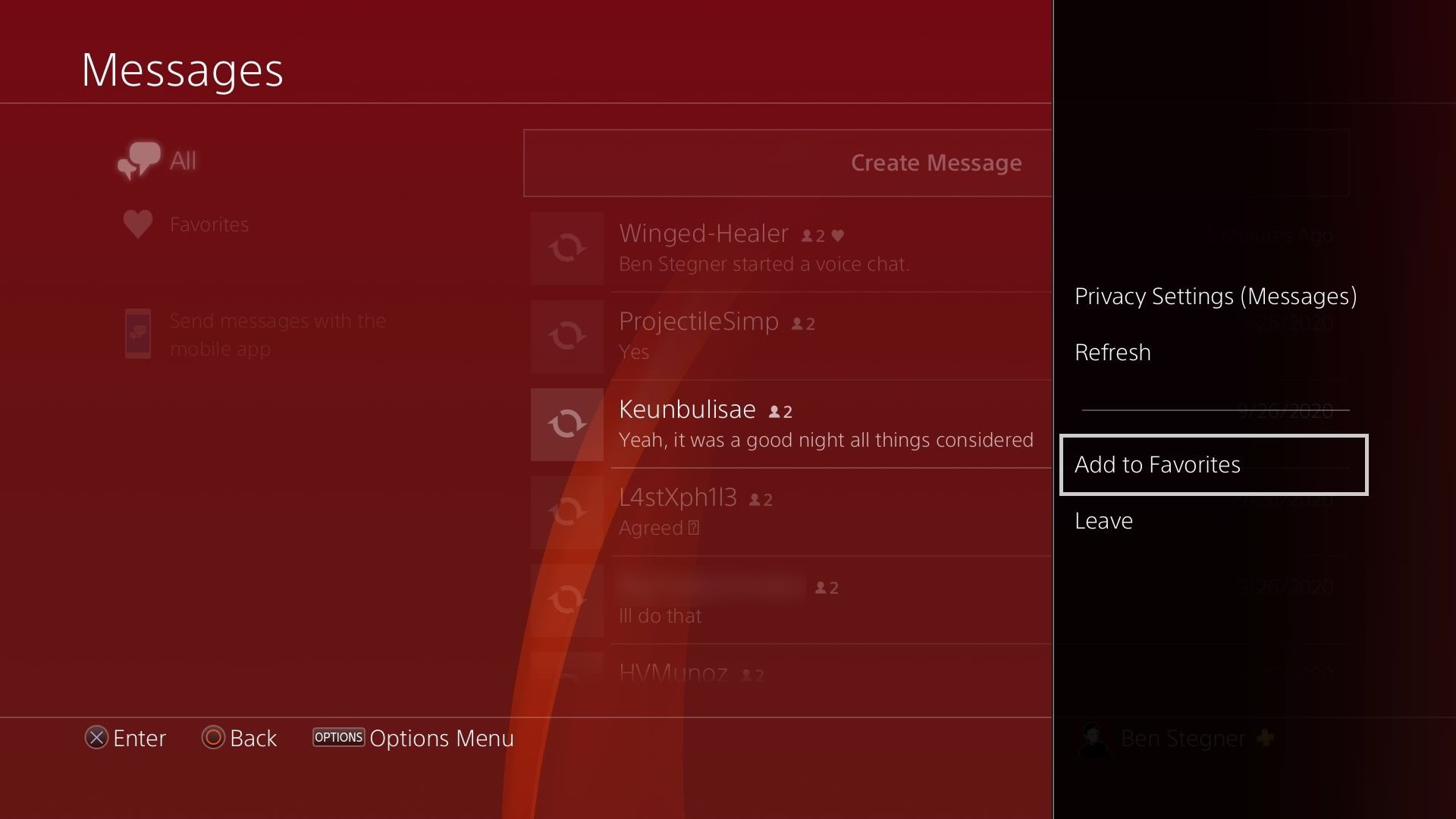
- Добавьте часто используемые группы в избранное чтобы быстро создавать закрытые Party.
- Для этого откройте Messages, выделите разговор, нажмите Options и выберите Add to Favorites. Тогда при создании новой Closed Party нужные группы будут в вкладке Favorites.
- Для координации из игры используйте Share Play чтобы показать экран другу.
- Настройте уровни громкости отдельных участников для баланса речи и игрового звука.
Когда Party не работает или возникают проблемы
Распространённые причины и решения:
- NAT Type слишком строгий. Проверьте тип NAT в настройках сети. Если NAT Type 2 или 3, возможны проблемы с присоединением. Попробуйте включить UPnP на маршрутизаторе или пробросить порты PlayStation Network.
- Проблемы с интернет-соединением. Перезагрузите роутер и консоль. Выполните тест соединения в Настройках сети.
- Участник заблокирован или его/её статус неприемлем для присоединения. Проверьте список заблокированных и настройки приватности.
- Достигнут лимит участников. Убедитесь, что количество в Party Limit не превышено.
- Различия в версиях системы. Обновите систему PS4 и убедитесь, что у всех актуальные версии программного обеспечения.
Если после базовых действий проблема остаётся, выйдите из Party и создайте новую или пересоздайте разговор в Messages.
Безопасность и приватность
- Open Party позволяет друзьям и друзьям друзей присоединяться. Если вам важна приватность, используйте Closed Party.
- Закрытые Party создаются из существующих сообщений — это значит, что изначально вы контролируете список участников.
- Блокируйте пользователей через профиль, чтобы предотвратить их присоединение и сообщения.
- Личные данные и аудиопереписка подчиняются правилам PlayStation Network. Если вы обсуждаете чувствительную информацию, предпочтительнее закрытая Party.
Практическое руководство по ролям
Чек-лист для хозяина Party:
- Убедиться, что выбран правильный тип Party (Open или Closed).
- Проверить Party Name и Party Limit.
- Включить или отключить Require Request to Join.
- Пригласить ключевых участников и добавить группу в Favorites при необходимости.
- Следить за поведением участников и убирать нарушителей.
Чек-лист для участника Party:
- Проверить микрофон и наушники прежде чем присоединяться.
- Проверить настройки приватности и доступ к Party.
- Если не можете присоединиться, проверить NAT Type и соединение.
SOP для быстрой настройки Party
- Меню PS4 → Party → Start Party.
- Выбрать Open Party для свободного входа или Closed Party для выбранной группы.
- Установить Party Name, Party Limit и Require Request to Join.
- Добавить участников через Invite Players или создать/использовать группу в Messages.
- Проверить Party Settings и при необходимости начать Share Play.
- По завершении выбрать Leave Party или End Party.
Критерии приёмки
- Можно присоединиться к Party и слышать других участников без задержек в течение 1 минуты после входа.
- Минимум два участника могут говорить одновременно без падения качества звука.
- Хозяин может исключать участников и менять параметры Party.
- При достижении лимита другие пользователи получают понятное уведомление о том, что Party заполнена.
Тест-кейсы
- Создать Open Party с Require Request to Join выключенным и попросить друзей присоединиться без приглашения.
- Создать Closed Party из группового сообщения и проверить, что только участники разговора получают доступ.
- Смоделировать плохое соединение у одного участника и проверить, как это влияет на остальных.
Короткий словарь
- Party: голосовой чат PSN для групповой коммуникации.
- Open Party: открытая группа куда могут присоединяться друзья и друзья участников.
- Closed Party: приватная группа, созданная из сообщений, доступ только приглашённым.
- Share Play: функция трансляции или передачи управления игрой между участниками.
Факты и числа
- Максимальное число участников Party на PS4 — 16.
- Минимум для Party — 2 человека.
Когда лучше использовать Open Party или Closed Party
- Open Party идеально подходит для тимбилдинга с разными знакомыми и быстрых сетевых сессий.
- Closed Party удобнее для регулярных команд и приватного общения внутри заранее согласованной группы.
Короткое объявление для друзей
Короткий текст для приглашения в Party: “Запускаю Party на PS4 — заходите! Open Party, ограничение 8 человек. Если хотите приватный разговор, скажите и я сделаю Closed Party.”
Заключение
Теперь вы знаете, как создавать и присоединяться к Party на PlayStation 4, чем отличаются Open и Closed Party, как настраивать приватность и что делать при проблемах с подключением. Используйте Favorites для быстрого запуска закрытых групп и всегда проверяйте Party Settings перед началом сессии.
Важно: если вы раньше не работали с Party, попробуйте создать тестовую группу с одним другом, чтобы убедиться, что микрофон и настройки громкости подходят.
Короткое резюме в конце:
- Party на PS4 даёт гибкие варианты общения: открытое и закрытое.
- Максимум участников — 16, минимум — 2.
- Для приватности используйте Closed Party и Favorites.
- Устранение проблем обычно включает проверку NAT, перезагрузку устройств и обновление ПО.

Похожие материалы

Несколько аккаунтов Skype: Multi Skype Launcher

Журнал для работы: повысить продуктивность

Персональные звуки уведомлений на Android

Скачивание шоу Hulu для офлайн‑просмотра

Microsoft Start: персонализированная новостная лента
