
Как создавать и устанавливать текстуры в Minecraft
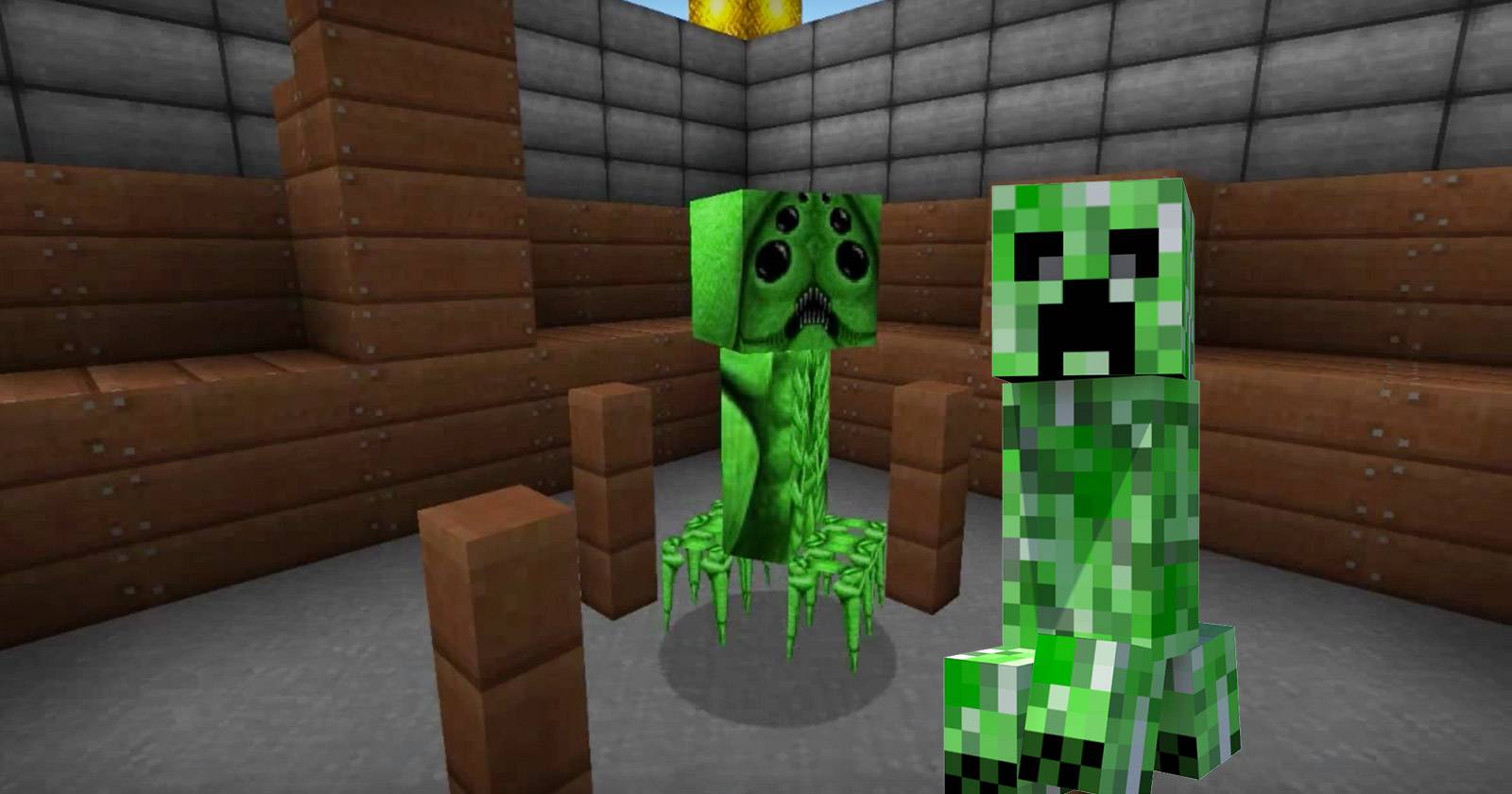

Minecraft постоянно удивляет простотой и гибкостью. Игра привлекает миллионы пользователей благодаря интуитивному интерфейсу и кубическому стилю графики. Большая часть этого — заслуга активного сообщества моддеров. Благодаря модам и наборам текстур можно изменить внешний вид каждого блока, предмета и персонажа. В этом пособии я объясню, как установить готовые паки, как создать свои текстуры, где находятся нужные файлы и как защититься от ошибок.
Что такое текстура в Minecraft
Привлекательность Minecraft во многом в простоте представления объектов. Внешний вид предметов и блоков обеспечивают простые PNG-файлы, которые лежат в папках игры. Их можно открыть и отредактировать в любом графическом редакторе. Для работы с архивами понадобится WinRAR или другой архиватор, позволяющий просматривать и править файлы внутри ZIP/JAR.
Многие PNG выглядят как набор отдельных частей, а не как готовые скины. Именно программа собирает эти фрагменты в единый объект при загрузке.
Лаунчер Minecraft и папка AppData
Для запуска Minecraft есть два ключевых элемента: лаунчер и папка с данными игры AppData. Лаунчер позволяет выбрать версию игры и запустить её. В AppData хранятся реальные данные игры: сохранения, моды, пакеты ресурсов и пр. Именно в эту папку вы будете копировать свои текстуры и шейдеры.
Советы:
- Чтобы открыть лаунчер, найдите файл Minecraft.exe и дважды щёлкните по нему. Если вы используете другой лаунчер — действуйте по его интерфейсу.
- Чтобы открыть папку AppData, нажмите WINKEY + R и введите %appdata% в окно «Выполнить». Также можно ввести %appdata% в строке поиска «Пуск». Папка .minecraft содержит файлы игры.
Важная заметка:
Если вы модифицируете файлы игры, всегда делайте резервные копии папки .minecraft. Это убережёт вас от потери прогресса.
Оптимальный выбор: OptiFine
Для комфортной работы с высоко детализированными текстурами и шейдерами настоятельно рекомендуется установить OptiFine. Этот мод оптимизирует FPS, добавляет поддержку высоких разрешений и интеграцию шейдеров.
Ключевые преимущества OptiFine:
- Увеличивает производительность (FPS).
- Поддерживает настроенные шейдеры и большие пакеты текстур.
- Позволяет установить дополнительные параметры графики.
Установка: скачайте версию OptiFine, совместимую с вашей версией Minecraft, и нажмите Install. После этого в лаунчере появится профиль OptiFine.
Установка пакетов текстур (Resource Packs)
Самый простой способ изменить графику — установить готовый пакет ресурсов. Популярные сайты с паками: planetminecraft.com, CurseForge и другие. Скачайте ZIP-файл пакета и сохраните его в удобном месте — имя файла менять не обязательно.
Шаги для установки:
- Перейдите в папку Start > %appdata% > .minecraft > resourcepacks.
- Скопируйте или перетащите ZIP-файл туда. Разархивировать не нужно.
- Запустите Minecraft. В стартовом меню выберите Options… > Resource Packs… и активируйте нужный пакет, переместив его из Available в Selected.
- Нажмите Done и загрузите мир.
Пример:
То же самое с LB Photo Realism Pack:
Обратите внимание, что вместе с текстурами часто меняются трава, вода и окружение.
Создание собственных текстур
Если доступные паки вам не подходят — создавайте свои. Я советую взять за основу пакет, близкий к ванильному, и сделать его копию для редактирования. Так вы не потеряете исходники.
Структура типичного пакета:
- pack.png — логотип пакета (96×96 пикселей).
- pack.mcmeta — метаданные и описание пакета.
- assets — папка с текстурами и прочими ресурсами.
Алгоритм создания и редактирования пакета:
- Распакуйте или откройте ZIP с пакетом через WinRAR (или другой архиватор). Не меняйте имена файлов без причины.
- Отредактируйте pack.png, сохранив размер 96×96 px.
- Откройте файл .mcmeta в текстовом редакторе и замените описание на нужное. Пример содержимого файла:
{
  "pack": {
    "pack_format": 1,
    "description": "[Имя папки]"
  }
}- Сохраните .mcmeta и закройте архив.
- В папке assets найдите нужные PNG и редактируйте их в редакторе изображений.
Важно: сохраняйте те же имена файлов и структуру папок. Иначе Minecraft не сможет найти ваши текстуры.
Инструменты для работы с пиксельной графикой:
- GIMP — бесплатный растровый редактор.
- Paint.NET — простой и быстрый для Windows.
- Photoshop — платный, мощный инструмент.
- Aseprite — специализирован для пиксель-арта.
Техника редактирования:
- Работайте поблочно: сначала большие цвета, затем детали.
- Для предметов (sword, pickaxe) меняйте только соответствующие файлы в assets/minecraft/textures/items.
- Для блоков — assets/minecraft/textures/blocks.
Пример: изменение меча diamond_sword.png. Я нашёл его в assets > minecraft > textures > items > diamond_sword.png, отредактировал и сохранил. После запуска игры мой меч стал новым.
Старый меч:
Новый меч после редактирования:
Совет: используйте слои, если редактор поддерживает их, чтобы проще экспериментировать.
Установка шейдеров
Шейдеры меняют освещение, тени и воду, делая мир реалистичнее. Они работают вместе с OptiFine и устанавливаются похоже на пакеты ресурсов.
- Скачайте ZIP-шейдер (например, MrMeepz’ Shaders) и положите его в .minecraft/shaderpacks.
- Запустите Minecraft: Options… > Video Settings… > Shaders… и активируйте.
Учтите:
- Крупные шейдеры сильно нагружают GPU. Если фреймрейт падает, уменьшите настройки качества шейдера или используйте более лёгкие варианты.
- Совместимость шейдеров зависит от версии Minecraft и OptiFine.
Создание и установка пользовательских скинов
Скины меняют внешний вид персонажа. Работа со скинами чуть сложнее, но даёт гибкость.
Порядок действий:
- Перейдите в .minecraft > versions. Скопируйте папку с нужной версией и добавьте суффикс «- Skins» в названии. Это позволит быстро отличать модифицированную версию.
- Внутри новой папки переименуйте .jar и .json под новое имя папки.
- Откройте .json и замените параметр id на имя папки, например: “id”: “1.9.4-OptiFine_HD_U_B5 - Skins”.
- Откройте .jar в WinRAR и удалите META-INF. Это важно — иначе изменения не применятся.
- Перейдите в assets > minecraft > textures > entity и найдите alex.png или steve.png (в зависимости от модели).
- Создайте собственный скин на сайте вроде needcoolshoes.com или в редакторе и скачайте PNG.
- Переименуйте скачанный PNG в alex.png или steve.png и замените оригинал в .jar.
- Запустите лаунчер и выберите свой профиль с суффиксом - Skins.
После загрузки мира нажмите F5 дважды, чтобы увидеть персонажа в третьем лице.
Процедуры, контрольные списки и шаблоны
Ниже приведены практические чек-листы и SOP для ключевых задач.
SOP: Быстрое создание и тестирование пакета текстур
- Сделать резервную копию папки .minecraft.
- Скопировать базовый пакет и переименовать.
- Открыть архив WinRAR.
- Отредактировать pack.png и pack.mcmeta.
- Отредактировать нужные PNG в assets.
- Сохранить и закрыть архив.
- Переместить ZIP в .minecraft/resourcepacks.
- Включить пакет в Options… > Resource Packs… и протестировать в игре.
- Зафиксировать изменения: сохранить копии исходников.
Критерии приёмки
- Пакет появляется в списке Available Resource Packs.
- Текстуры корректно применяются в мире без ошибок отображения.
- FPS не падает критично при стандартных настройках.
Контрольный список для шейдеров
- Установлен OptiFine, версия совместима с шейдером.
- Шейдер размещён в .minecraft/shaderpacks.
- Видеодрайверы обновлены.
- Включён шейдер через Video Settings.
Резервное копирование и откат
- Перед любыми изменениями создайте полную копию .minecraft и сохранений.
- Храните архивы в отдельной папке с датой.
- Если игра не запускается после модификации, замените модифицированные файлы резервными и попробуйте снова.
Отладка и распространённые ошибки
Проблема: игра не запускается после установки шейдера/пака.
Действия:
- Отключите недавно добавленный пакет/шейдер.
- Убедитесь, что OptiFine и Minecraft одной версии.
- Проверьте логи в папке .minecraft/logs — там будут ошибки загрузки.
- Верните резервную копию .minecraft, если необходимо.
Проблема: текстуры отображаются криво или «плавают».
Действия:
- Проверьте, не изменилось ли имя файла или размер изображения.
- Удостоверьтесь, что структура папок assets не нарушена.
- Если текстуры высокого разрешения (128×128 или выше), убедитесь, что OptiFine поддерживает их и у вас достаточно RAM.
Проблема: падение FPS после установки шейдеров.
Действия:
- Понизьте настройки качества шейдера.
- Используйте более лёгкий шейдер или снизьте разрешение текстур.
- Увеличьте выделенную оперативную память в настройках лаунчера (если система позволяет).
Альтернативные подходы и советы мастера
- Вместо редактирования внутри JAR используйте внешний ресурс-пак: создайте структуру папок assets на диске и положите туда файлы, затем заархивируйте в ZIP. Это проще для контроля версий.
- Для командных проектов заведите репозиторий (например, Git) для хранения PNG и .mcmeta: так проще отслеживать изменения.
- Для быстрого прототипирования используйте малые пакеты (несколько файлов), чтобы быстрее тестировать результаты.
Когда это не подходит
- Если вы играете на сервере с строгими правилами, модификация локальных текстур может не работать для других игроков — сервер должен поддерживать ресурспаки принудительно.
- Некоторые антивирусы могут блокировать смену JAR-файлов — временно выключите антивирус при работе, но делайте это осторожно.
Безопасность и приватность
- Не скачивайте моды и паки с непроверенных сайтов. Модифицированные JAR/ZiP-файлы могут содержать вредоносные файлы.
- Не загружайте личные данные в файлы пакетов.
- При совместном использовании пакетов создавайте легальные копии и проверьте лицензии авторов.
Матрица совместимости и производительность (упрощённо)
- Vanilla текстуры 16×16 — минимальная нагрузка, подходит всем.
- 32×32 — лёгкое улучшение, минимальное влияние на FPS.
- 64×64 и выше — видимый рост качества, требуется OptiFine и больше ресурсов.
- Шейдеры — самый сильный фактор снижения FPS; выбор зависит от GPU.
Роль‑ориентированные чек-листы
Для новичка:
- Сделать резервную копию .minecraft.
- Установить OptiFine.
- Попробовать один простой ресурс-пак 32×32.
- Не менять JAR-файлы без подготовки.
Для художника/пиксель-арта:
- Выбрать редактор (Aseprite или Photoshop).
- Работать со слоями и версиями.
- Тестировать изменения на отдельной копии пакета.
Для администратора сервера:
- Предоставлять ресурспаки по ссылке с проверенного хоста.
- Убедиться в лицензиях.
- Предлагать пользователям лёгкие варианты пакетов для плавной игры.
Краткий словарь терминов
- Текстура — PNG-файл, который описывает рисунок блока или предмета.
- Пакет ресурсов — набор текстур, звуков и метаданных для игры.
- Шейдер — набор эффектов, меняющих свет и тени.
- OptiFine — мод оптимизации производительности и поддержки графики.
Краткое резюме
- Резервная копия перед правками обязательна.
- Для лучших результатов используйте OptiFine.
- Редактируйте файлы аккуратно: сохраняйте структуру и имена.
- Шейдеры дают впечатляющий эффект, но требуют ресурсов.
Полезные ссылки и ресурсы для старта:
- planetminecraft.com — сайты для скачивания паков.
- CurseForge — архивы модов и пакетов.
- needcoolshoes.com — редактор скинов.
Важно: всегда проверяйте совместимость версий Minecraft, OptiFine и модов.
Спасибо за чтение — делитесь своими творениями и советами в комментариях. Удачных экспериментов с текстурами!

Похожие материалы

Несколько аккаунтов Skype: Multi Skype Launcher

Журнал для работы: повысить продуктивность

Персональные звуки уведомлений на Android

Скачивание шоу Hulu для офлайн‑просмотра

Microsoft Start: персонализированная новостная лента
