
Как добавить водяной знак в Google Docs

Что такое водяной знак
Водяной знак — это полупрозрачный текст или изображение, размещённое поверх или за основным содержимым документа, чтобы обозначить право собственности, статус документа или предупредить о конфиденциальности. Кратко: визуальная метка, не меняющая основной текст.
Где и зачем использовать водяные знаки
Водяной знак полезен в нескольких сценариях:
- служебные документы с пометкой «Конфиденциально» или «Внутренний документ»;
- электронные книги и материалы для защиты авторских прав;
- фотографии и графика, если нужно сохранить кредит фотографа;
- маркетинговые материалы для продвижения бренда при бесплатном распространении;
- рабочие материалы редакций и агентств для внутренней маршрутизации и обозначения статуса версии.
Важно: водяной знак — визуальная защита, а не юридическая. Для юридической защиты нужно хранить метаданные, вести учёт версий и использовать DRM при необходимости.
Быстрый обзор вариантов (когда что использовать)
- Нативный водяной знак Google Docs — удобен для быстрой вставки изображения или логотипа; прост в использовании.
- Google Drawings — лучше, если нужна точная настройка прозрачности, поворота, размера текста или многослойной композиции.
- Вставка изображения в колонтитул — вариант для ситуаций, когда нужно, чтобы водяной знак печатался на каждой странице в одном и том же положении.
Как создать водяной знак в Google Drawings (текст или изображение)
- Откройте Google Drawings (Отдельное приложение Google Drawings).
- Для текстового водяного знака используйте Вставка -> Текстовое поле. Введите, например, название компании или пометку «Черновик».
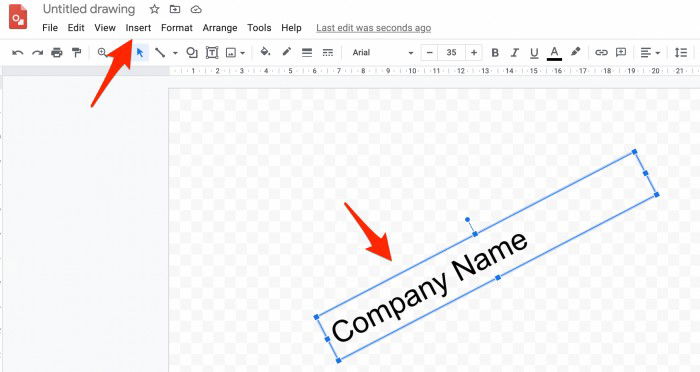
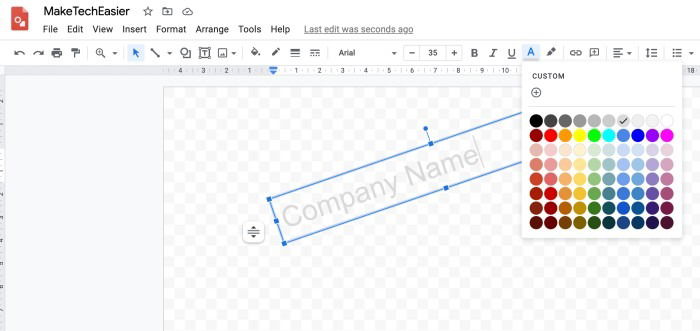
Подсказка: большинство пользователей выбирают спокойный светло-серый цвет и шрифт без засечек для лучшей читабельности. Так как в текстовом меню Drawings нет отдельного ползунка прозрачности, выбирайте более светлый оттенок цвета.
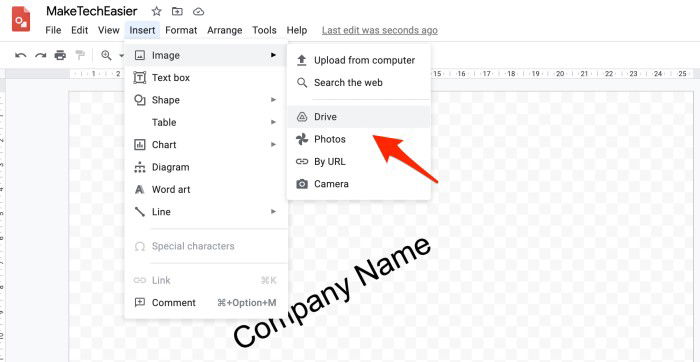
- Для водяного знака-изображения используйте Вставка -> Изображение и загрузите файл из Диска, Фото или с компьютера.
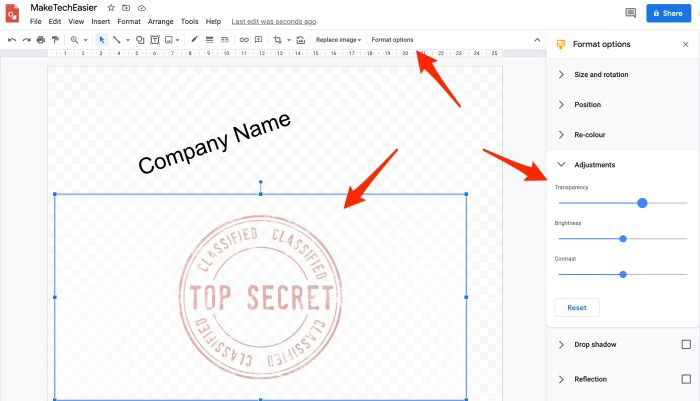
- Откройте Параметры форматирования -> Регулировка и уменьшите непрозрачность, чтобы изображение не мешало чтению текста. Можно также применить поворот и масштабирование.
- Сохраните изображение: Файл -> Скачать как PNG или JPEG, или просто используйте Сохранить на Диске для последующего вставления в документ.
Примечание: при скачивании выбирайте PNG, если нужен прозрачный фон.
Как добавить водяной знак в Google Docs (нативный способ)
- Откройте нужный документ в Google Docs.
- В меню выберите Вставка -> Водяной знак.
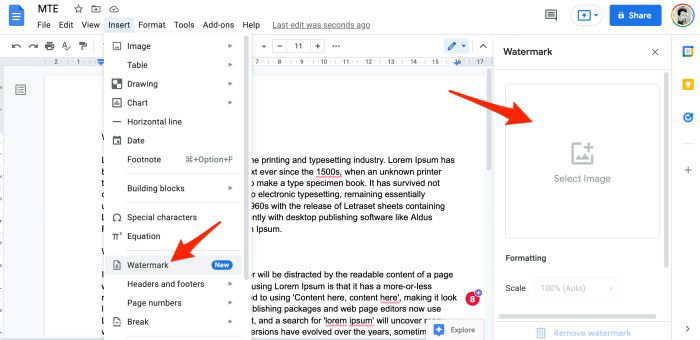
- Нажмите кнопку «Выбрать изображение» и загрузите файл с компьютера или выберите из Диска.
- Для изображений можно включить эффект «Затемнённый», если нужно, чтобы водяной знак был более бледным; также можно изменить масштаб.
- Нажмите «Готово», когда настройка устроит вас.
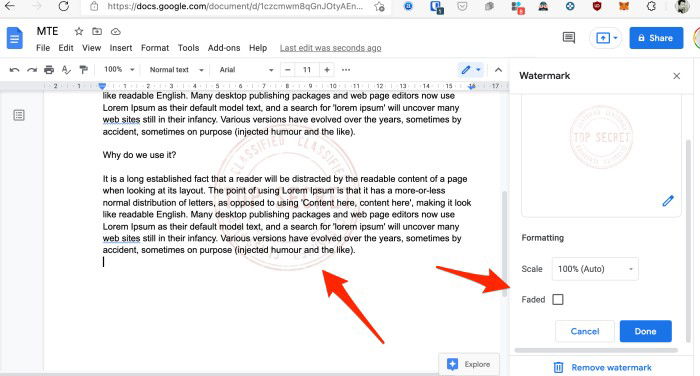
Важно: в нативном инструменте водяной знак применяется к страницам документа и автоматически отображается при печати и экспорте в PDF.
Альтернативные подходы и когда они полезны
- Вставка изображения в верхний или нижний колонтитул — если нужно жёстко закрепить позицию на каждой странице.
- Использование фонового рисунка в таблице единственной ячейки, растянутой на всю страницу — обходной путь для точной верстки.
- Экспорт в Microsoft Word и использование тамошних инструментов водяного знака, если документ предназначен преимущественно для пользователей Word.
Когда нативный метод не подходит:
- нужно несколько разных водяных знаков на разных страницах; нативный инструмент применяет один набор параметров ко всему документу;
- требуется многоуровневая композиция (логотип + текст + дата) — лучше подготовить изображение в Drawings или графическом редакторе.
Как водяной знак ведёт себя при печати и экспорте
- При стандартном экспорте в PDF водяной знак включается автоматически.
- При печати убедитесь, что драйвер принтера не удаляет полупрозрачные слои; иногда принтеры по умолчанию печатают с изменённой контрастностью.
- Если документ открывают в старых приложениях, водяной знак может отображаться как обычное изображение, а не фон.
Роль-ориентированные чеклисты
Автор (создаёт документ и водяной знак):
- выбрать цель водяного знака (статус, бренд, авторство);
- определить позицию и степень прозрачности;
- создать в Drawings, если нужна тонкая настройка;
- вставить и проверить отображение в PDF.
Редактор (проверяет соответствие стандартам):
- проверить читабельность основного текста;
- убедиться, что водяной знак не мешает таблицам и изображениям;
- проверить печать и экспорт в PDF.
ИТ-админ (контроль и политика):
- задокументировать стандарт оформления водяных знаков для организации;
- обеспечить доступ к логотипам и шаблонам в общем Диске;
- тестировать работу на корпоративных принтерах.
Мини-методология: как быстро спроектировать рабочий водяной знак
- Цель: укажите одну задачу (защитить авторство, пометить статус).
- Контраст: выберите цвет на 30–70% яркости по отношению к фону.
- Прозрачность: цель — не мешать чтению; обычно 20–40% для изображений, 10–25% для текста.
- Размещение: по диагонали для защиты контента, горизонтально для статусов (Черновик, Конфиденциально).
- Тест: экспорт в PDF и распечатка пробного листа.
Критерии приёмки
- Водяной знак видим, но не мешает чтению основного текста;
- Водяной знак присутствует во всех экспортируемых форматах (PDF);
- Логотип или текст водяного знака не пикселизируется при печати;
- Для защищённых документов у автора есть ссылка на оригинальный файл-источник на Диске.
Тестовые сценарии (Acceptance / Test cases)
- Вставка текстового водяного знака через Drawings и экспорт в PDF — проверьте читаемость.
- Вставка PNG с прозрачным фоном как нативный водяной знак — проверьте позицию и печать.
- Попытка показать разные водяные знаки на разных страницах — ожидаемая ошибка (нужен обходной путь).
- Открытие файла в Microsoft Word после экспорта — проверьте сохранение положения и прозрачности.
Частые ошибки и как их исправлять
- Водяной знак слишком тёмный: уменьшите насыщенность или включите эффект «Затемнённый».
- Водяной знак не печатается: проверьте настройки принтера и экспорт в PDF перед печатью.
- Нужны разные водяные знаки на отдельных страницах: создайте несколько документов или используйте вручную вставленные изображения в колонтитулах.
Важно: водяной знак — удобный инструмент, но он не заменяет управление доступом и юридические инструменты защиты контента.
Совместимость и миграция
- Мобильные приложения Google Docs пока не поддерживают создание нативных водяных знаков; изменения нужно вносить на веб-версии.
- При миграции в Word проверьте, что прозрачность и положение логотипа не изменились; при необходимости доработайте в Word.
Галерея крайних случаев
- Документы с плотной графикой: водяной знак может конфликтовать с визуальной информацией; рассмотрите отдельные страницы с водяным знаком.
- Документы для печати высокой точности: используйте векторную графику (SVG) в Drawings и экспортируйте в PDF.
Социальный блок и предложения превью
OG-заголовок: Как добавить водяной знак в Google Docs OG-описание: Быстрый способ защитить документы: вставьте водяной знак в Google Docs или создайте гибкий дизайн в Google Drawings.
Быстрые рекомендации по доступу и безопасности
- Храните оригинальные логотипы в защищённых папках Диска с ограниченным доступом.
- Используйте общие шаблоны водяного знака для единообразия бренда.
Заключение
Нативная функция вставки водяного знака в Google Docs упрощает защиту визуального контента. Для тонкой настройки используйте Google Drawings, а для корпоративных стандартов задокументируйте шаблоны и правила применения.
Часто задаваемые вопросы
Можно ли добавить водяной знак через мобильное приложение Google Docs?
Нет. На момент написания водяной знак можно добавить только в веб-версии на компьютере.
Является ли Google Drawings частью Google Docs?
Google Drawings — отдельное приложение с интеграцией в Google Docs. Вы можете использовать встроённый редактор, но для полного набора функций лучше открыть сам Google Drawings на вебе.
Краткое резюме:
- Нативный инструмент удобен для быстрого добавления логотипа или отметки.
- Google Drawings даёт больше контроля над дизайном и прозрачностью.
- Проверьте экспорт в PDF и печать перед распространением.
Спасибо за чтение. Если нужно, могу подготовить шаблоны водяного знака для вашей организации или краткую памятку для сотрудников.

Похожие материалы

Несколько аккаунтов Skype: Multi Skype Launcher

Журнал для работы: повысить продуктивность

Персональные звуки уведомлений на Android

Скачивание шоу Hulu для офлайн‑просмотра

Microsoft Start: персонализированная новостная лента
