
Как создать и настроить пирамиду в PowerPoint

Быстрые ссылки
Как вставить пирамиду в PowerPoint
Как настроить пирамиду в PowerPoint
Как вставить пирамиду в PowerPoint
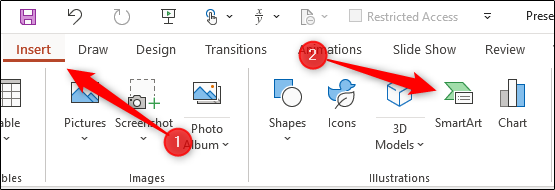
Первый шаг — вставить сам объект пирамиды на слайд. Откройте PowerPoint и перейдите в вкладку «Вставка». В группе «Иллюстрации» нажмите «SmartArt».
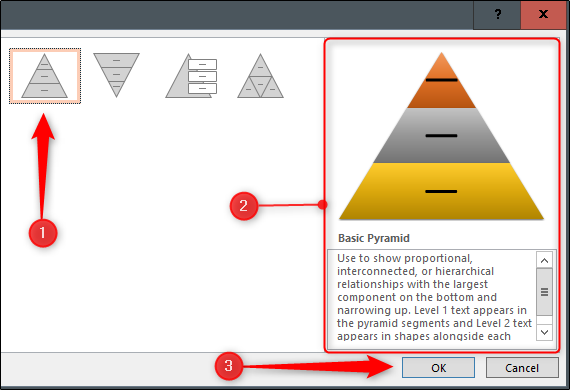
В открывшемся окне «Выбор графики SmartArt» прокрутите до раздела «Пирамида» внизу списка категорий. Выберите подходящий вариант — для примера мы возьмём «Базовая пирамида». После выбора справа появится предпросмотр и краткое описание — нажмите «OK», чтобы вставить графику на слайд.
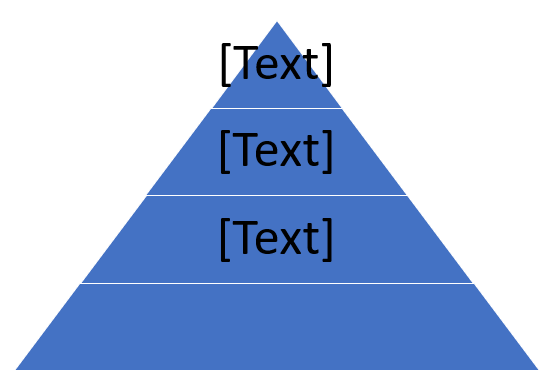
После вставки объект можно перемещать, менять размер и переходить к настройке.
Важно: используйте SmartArt, если вам нужна структурированная визуализация с быстрыми настройками. Для свободной формы можно собрать пирамиду из фигур вручную.
Как настроить пирамиду в PowerPoint
Ниже — основные операции по изменению формы, содержания и оформления пирамиды.
Добавление и удаление уровней
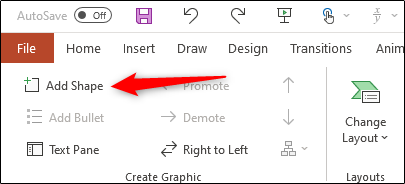
- Чтобы добавить уровень: выделите пирамиду, перейдите на вкладку «Конструктор SmartArt» (SmartArt Design) и в группе «Создание рисунка» выберите «Добавить фигуру». Можно добавить уровень поверх или под выбранным элементом в зависимости от пункта меню.
- Чтобы удалить уровень: кликните по нужному блоку и нажмите Delete.
Редактирование текста
Кликните по слою и введите текст прямо в блоке или отредактируйте его в панели текста SmartArt. Форматирование текста (шрифт, размер, цвет) осуществляется стандартными инструментами на вкладке «Главная».
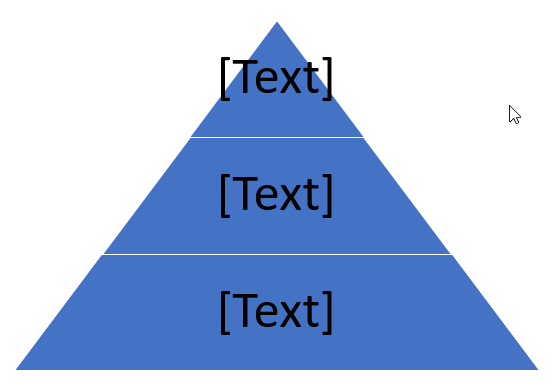
Изменение цветов и стилей
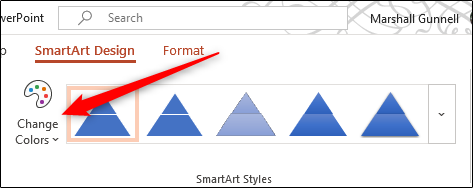
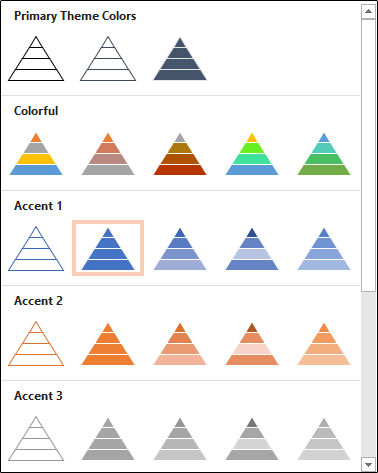
- Чтобы применить готовую цветовую схему: выделите пирамиду → вкладка «Конструктор SmartArt» → «Изменить цвета» и выберите подходящую палитру.
- Чтобы покрасить отдельный уровень: щёлкните правой кнопкой по границе уровня → «Заливка» → выберите цвет в палитре.
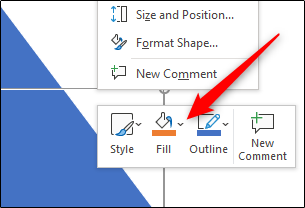
Повторите для всех слоёв, пока не получите нужную схему оформления.
Полезные приёмы и рекомендации
- Держите текст в слоях коротким: 3–7 слов. Слишком много текста снижает читаемость.
- Используйте контраст между заливкой и цветом шрифта для удобного чтения.
- Если нужно показать относительные объёмы, выбирайте пропорциональные SmartArt-модели или создавайте собственную пирамиду из фигур.
- Для анимации: выделите отдельный уровень и примените эффект появления или выцветания через вкладку «Анимация». Это помогает представлять слои по очереди.
Важно: SmartArt сохраняет связь между структурой и представлением. При серьёзной кастомизации (нестандартные формы, перекрытие слоёв) может быть проще создать пирамиду из отдельных фигур.
Когда SmartArt не подходит
- Если требуется свободная геометрия или нестандартная перспектива, SmartArt ограничен шаблонами.
- Для сложных визуализаций с точной подгонкой размеров и выравниванием удобнее использовать набор фигур (Прямоугольник, Треугольник) и группировать их вручную.
- При большом количестве уровней SmartArt может выглядеть перегруженно; подумайте о перестройке информации в несколько слайдов.
Альтернативные подходы
- Создать пирамиду из отдельных фигур: вставить треугольники/прямоугольники нужного размера и слоев, выровнять и сгруппировать.
- Использовать диаграммы (например, стопки столбцов) для числовых сравнений вместо визуальной пирамиды.
- Подготовить графику в векторном редакторе (Illustrator, Figma) и вставить как изображение для полного контроля над стилем.
Чек-лист по ролям
- Для презентера: короткие подписи, логическая последовательность, одна идея на уровень.
- Для дизайнера: согласовать цвета с брендом, проверить контраст, обеспечить читаемость при проекции.
- Для аналитика: убедиться, что размеры/порядок уровней коррелируют с данными (если применимо).
Критерии приёмки
- Пирамида видна и читаема на экране проектора (шрифт и контраст).
- Количество уровней соответствует задаче и не перегружает слайд.
- Цветовая схема согласована с палитрой презентации и не мешает восприятию текста.
Краткая методология создания (mini-SOP)
- Вставка: Вставка → SmartArt → Пирамида. 2. Структура: добавить/удалить уровни. 3. Контент: заполнить тексты каждого слоя. 4. Оформление: применить цвета/заливки. 5. Проверка: презентация в режиме показа, читаемость.
Однострочный глоссарий
- SmartArt — набор готовых диаграмм в PowerPoint для быстрой визуализации иерархии и связей.
Итог
Пирамида в PowerPoint — удобный инструмент для структурирования информации. SmartArt ускоряет создание и даёт базовые инструменты оформления; при необходимости используйте фигурный подход для более гибкого дизайна.
Краткое резюме:
- Вставьте через SmartArt; добавляйте/удаляйте уровни; редактируйте текст и цвета.
- Если нужен точный дизайн — собирайте пирамиду из фигур вручную.
- Проверьте контраст и читаемость перед демонстрацией.

Похожие материалы

Несколько аккаунтов Skype: Multi Skype Launcher

Журнал для работы: повысить продуктивность

Персональные звуки уведомлений на Android

Скачивание шоу Hulu для офлайн‑просмотра

Microsoft Start: персонализированная новостная лента
