
Текстовые поля в Microsoft Word: как вставлять, рисовать и форматировать
Быстрые ссылки
- Вставить встроенное текстовое поле
- Нарисовать своё текстовое поле
- Отформатировать текстовое поле
Текстовые поля позволяют выделить или сфокусировать внимание на отдельном фрагменте документа Microsoft Word. Можно использовать готовые стили или нарисовать собственное поле и применить любые визуальные настройки. Они полезны для выносок, pull quotes, оформления листовок и комбинирования текста с изображениями.
Вставить встроенное текстовое поле
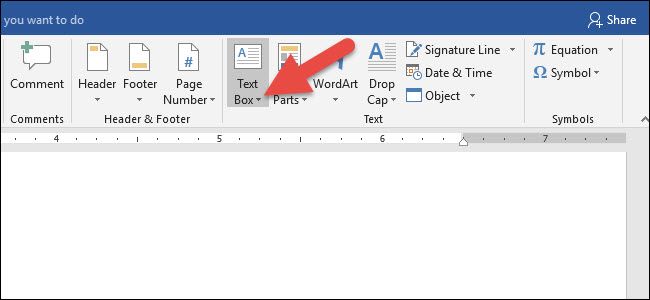
Перейдите на вкладку «Вставка» на ленте Word и нажмите кнопку «Текстовое поле».
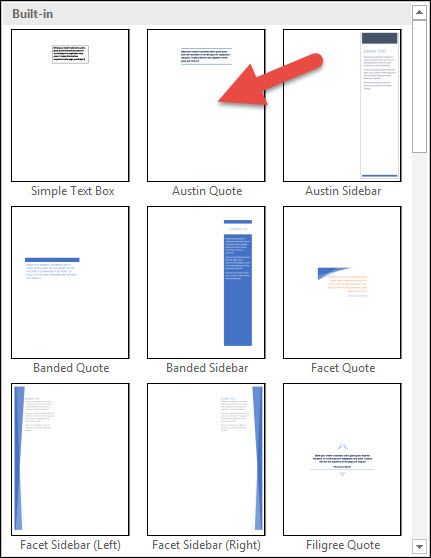
Откроется меню с перечнем предустановленных стилей текстовых полей. Варианты включают поля с рамками, заливкой, цветом шрифта и другими атрибутами. Щёлкните по любому стилю, чтобы вставить его в документ. Не волнуйтесь — вы всегда сможете изменить оформление позже.
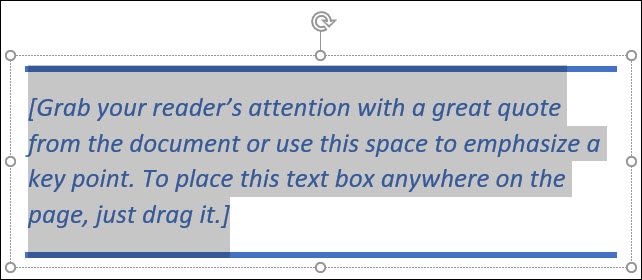
После вставки текст внутри поля автоматически выделяется, поэтому вы сразу можете ввести свой текст вместо заполнителя.
Предустановленные поля содержат также готовые параметры компоновки: размеры и расположение на странице. После вставки вы можете изменить размер или переместить поле: перетаскивайте ручки по углам и сторонам для изменения размеров; круглая ручка сверху отвечает за вращение; чтобы переместить поле, наведите курсор на край до появления четырёхстрелочной иконки и перетащите.
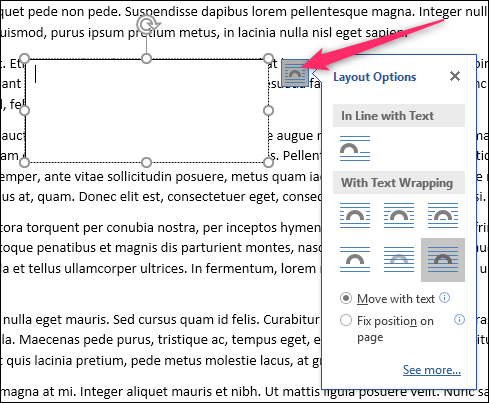
Вы также можете изменить, как обычный текст обтекает текстовое поле — так же, как для фигур и изображений. Если хотите узнать подробно про работу с картинками и фигурами, посмотрите руководство по графике в Word.
Нарисовать своё текстовое поле
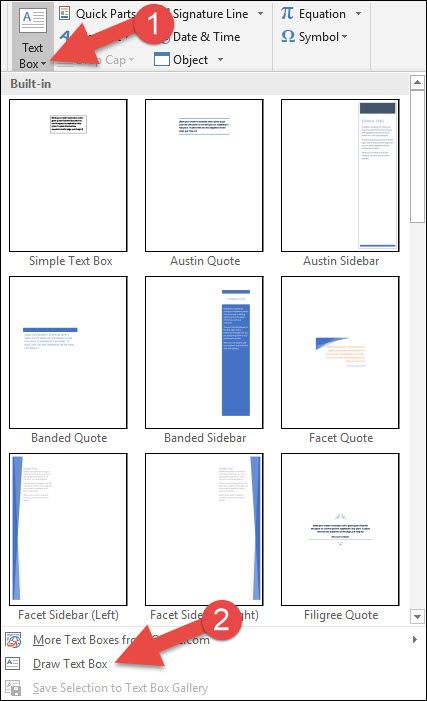
Если вы заранее знаете точный размер и место, можно нарисовать поле вручную. На вкладке «Вставка» нажмите «Текстовое поле» и в меню выберите «Нарисовать текстовое поле».
Курсор сменится на прицельный крестик. Нажмите и перетащите мышь, чтобы нарисовать рамку текстового поля.

После создания вы можете сразу вводить текст.
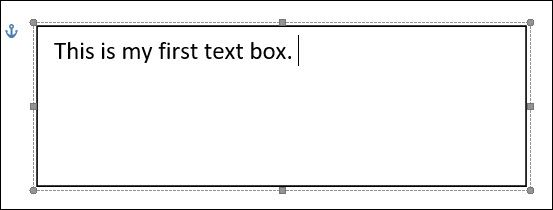
По умолчанию Word помещает нарисованное поле поверх основного текста.
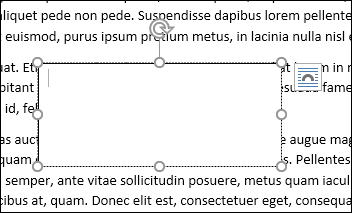
Это удобно для макетов без основного текстового потока (например, плакаты). Если у страницы есть основной текст, нажмите кнопку «Параметры макета», которая появляется справа от поля, и выберите другой вариант обтекания.
Форматирование текстового поля
Для настройки внешнего вида используйте вкладку «Формат» на ленте, которая появляется при выборе поля. Наведите на любой стиль, чтобы увидеть предпросмотр, и щёлкните, чтобы применить.

Далее изучите параметры Shape Fill (Заливка фигуры), Shape Outline (Контур фигуры) и Change Shape (Изменить фигуру). Эти элементы также расположены на вкладке «Формат».
Сначала убедитесь, что выбран край текстового поля — это гарантирует, что вы форматируете сам контейнер, а не текст внутри. Также доступны эффекты Тень и 3-D.

Чтобы изменить шрифт, цвет или другие атрибуты текста, воспользуйтесь группой «Шрифт» на вкладке «Главная». Выделите текст внутри поля и примените нужные параметры: шрифт, размер, цвет, полужирный, курсив, подчёркивание, тени или выделение.
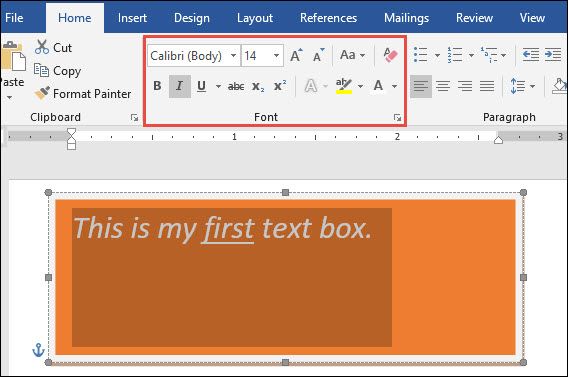
Через несколько минут вы сможете настроить текстовое поле под любую задачу — выносную цитату, подпись, блок информации или элемент дизайна листовки.
Проверочные списки и мини‑методика
Мини‑методика быстрого создания и настройки текстового поля (шаг за шагом):
- Вставка: Вкладка «Вставка» → «Текстовое поле» → выберите стиль или «Нарисовать текстовое поле».
- Позиция: Переместите поле в нужное место; используйте направляющие и сетку, если нужен точный выравнивание.
- Обтекание: Кликните «Параметры макета» → выберите «За текстом», «Перед текстом», «Обтекание по контуру» и т.д.
- Оформление контейнера: Вкладка «Формат» → Заливка, Контур, Эффекты (тень, 3‑D).
- Оформление текста: Вкладка «Главная» → шрифт, размер, цвет, выравнивание, интерлиньяж.
- Доступность: Добавьте альтернативный текст к изображениям; убедитесь в достаточном контрасте.
- Тест: Просмотрите документ в режиме печати и в режиме чтения, проверьте переносы и обтекание.
Краткий чек‑лист перед финальным сохранением:
- Поля и сетки выровнены по макету.
- Обтекание текста не скрывает важный контент.
- Контраст текста и фона соответствует читаемости.
- Шрифты не обрезаются и не меняют межстрочный интервал.
Чек‑листы по ролям
Для дизайнера:
- Убедиться в выравнивании и сетке.
- Проверить отступы внутри текстового поля (Padding можно задать через параметры фигуры).
- Примеры: использовать тень или градиент экономно, согласовывать цвета с брендбуком.
Для редактора:
- Проверить, что текст в поле редактируется и не обрезается.
- Подправить переносы слов и выравнивание строк.
- Убедиться, что текстовые поля не мешают чтению основного текста.
Для маркетолога/маркетолога по рассылкам:
- Проверить, как поле выглядит при печати и в PDF.
- Использовать текстовые поля для выносных сообщений и call‑to‑action, сохраняя визуальную иерархию.
Когда текстовое поле не подходит
Несколько случаев, когда лучше не использовать текстовые поля:
- Динамический текст из данных (почтовая рассылка, слияние) — таблицы и колонтитулы могут работать надёжнее.
- Строгая типографика в многостраничном документе — использование стилевых областей и колонок лучше управляется через колонки и рамки.
- Требуется совместимость со старыми версиями Word или другими редакторами — текстовые поля могут неправильно отображаться.
Если вы сталкиваетесь с проблемами совместимости, рассмотрите альтернативы (ниже).
Альтернативные подходы
- Таблицы: для сложной верстки с фиксированными колонками используйте невидимые таблицы (границы выключены).
- Рамки и колонтитулы: для повторяющихся выносов используйте колонтитулы или поля документа.
- Фигуры: для декоративных блоков применяйте фигуры (Shapes) с текстом внутри — они дают больше контроля над формой.
- Текстовые поля как объекты OLE: для интеграции с другими приложениями (например, Excel) рассмотрите вставку объектов.
Совместимость и миграция
- Новые версии Word (Office 365, Word 2019 и 2021) поддерживают все описанные функции полностью.
- При открытии документа в старых версиях Word (2007–2010) или в LibreOffice элементы макета и обтекания могут смещаться.
- Для передачи макета внешним получателям экспортируйте в PDF — это фиксирует позиции, но делает текст менее легко редактируемым.
Совет: если важна максимальная совместимость, избегайте сложных 3‑D эффектов и используйте простые заливки и контуры.
Доступность и лучшие практики
- Контраст: убедитесь, что цвет текста и фон обеспечивают достаточный контраст для людей с нарушением зрения.
- Читаемость: избегайте слишком мелких шрифтов и чрезмерных декоративных эффектов.
- Порядок чтения: при использовании нескольких полей убедитесь, что порядок табуляции и логика чтения понятны для экранных читалок.
- Альтернативный текст: если текстовое поле включает изображение, добавьте альтернативный текст к изображению отдельно.
Важно: текст в текстовом поле читают экранные читалки как отдельный блок — проверьте последовательность содержания.
Критерии приёмки
- Поле корректно отображается в режиме печати и в PDF.
- Текст не обрезается при изменении размера поля.
- Обтекание текста вокруг поля соответствует выбранному варианту.
- Контраст и размер шрифта соответствуют требованиям читаемости.
Глоссарий (одна строка каждый)
- Текстовое поле: графический контейнер, содержащий текст, который можно позиционировать независимо от основного потока.
- Обтекание (Wrapping): способ, которым основной текст документа располагается вокруг объекта.
- Заливка (Fill): фоновый цвет или узор внутри фигуры или поля.
- Контур (Outline): видимая линия по краю фигуры или текстового поля.
Примеры ошибок и способы их устранения
Проблема: текст обрезается при изменении размера поля — решение: проверьте внутренние отступы и межстрочный интервал; уменьшите размер шрифта или включите переносы.
Проблема: поле смещается при добавлении нового параграфа — решение: используйте обтекание «В тексте» или задайте фиксированную позицию относительно страницы.
Проблема: при открытии в LibreOffice макет ломается — решение: экспортируйте в PDF для распространения или используйте таблицы как альтернативу.
Краткое резюме
Текстовые поля — гибкий инструмент для акцентов и компоновки в Word. Вы можете быстро вставить предустановленный стиль или нарисовать собственный контейнер, затем настроить его обтекание, заливку, контур и текстовые атрибуты. Для сложных макетов рассмотрите альтернативы (таблицы, фигуры), а для совместимости экспортируйте PDF.
Important: Перед отправкой на печать или распространение проверьте документ в режиме предварительного просмотра и убедитесь, что все поля читаемы и правильно выровнены.
Related: Как добавить выносные заголовки и цитаты в документы Microsoft Word

Похожие материалы

RDP: полный гид по настройке и безопасности

Android как клавиатура и трекпад для Windows

Советы и приёмы для работы с PDF

Calibration в Lightroom Classic: как и когда использовать

Отключить Siri Suggestions на iPhone
