
Как добавить субтитры на YouTube — полное руководство
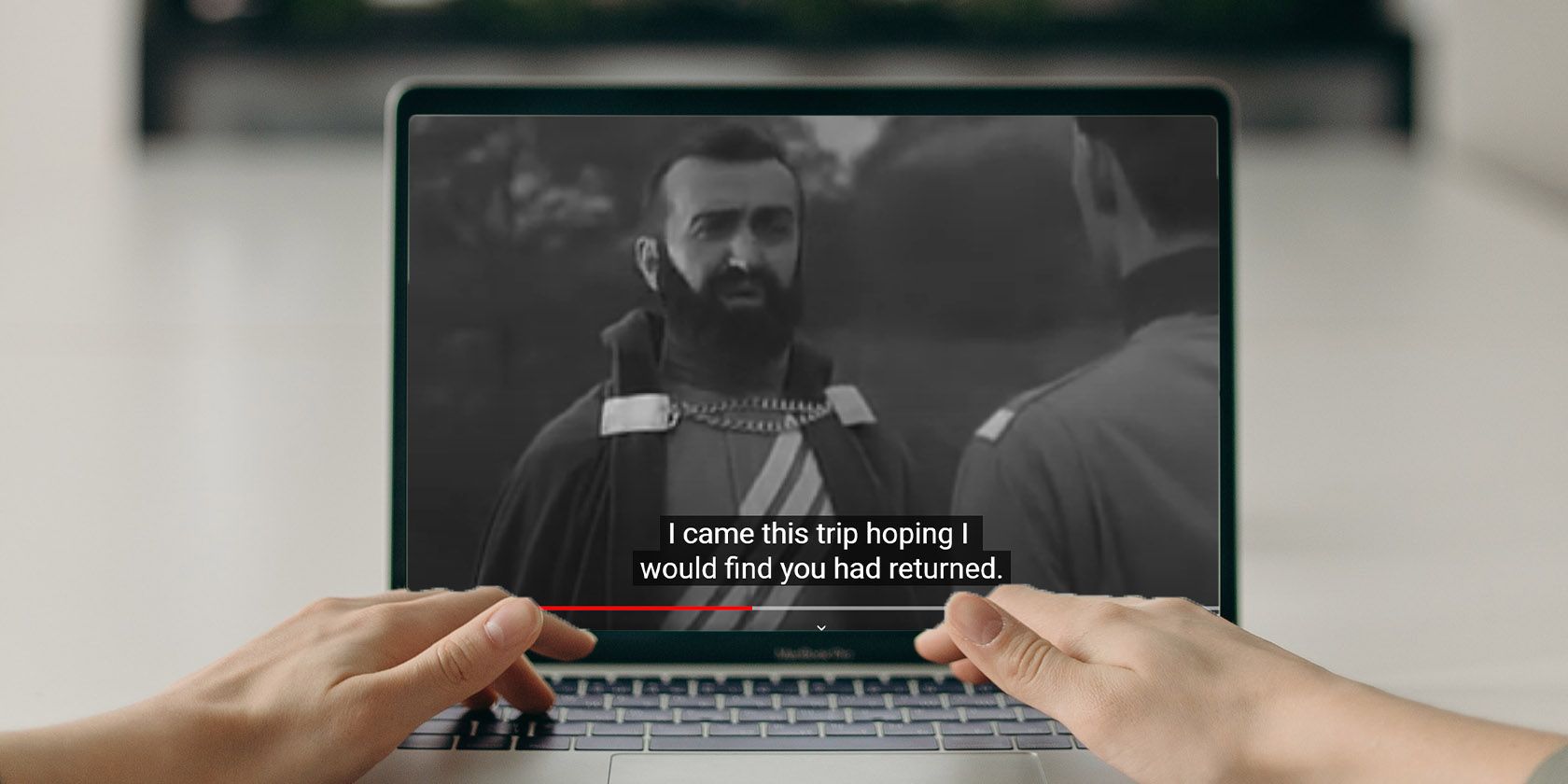
Добавление субтитров или закрытых титров (closed captions) к вашим видео на YouTube полезно по многим причинам. Вам не нужна сторонняя программа — все необходимые инструменты уже есть в YouTube Studio.
Вы можете работать с субтитрами разными способами: от полного ручного ввода до использования автоматически сгенерированных подписей. В этом руководстве показано, как добавить субтитры, как ускорить процесс и как правильно подготовить переводы.
Почему стоит добавлять субтитры к видео на YouTube
Субтитры важны по нескольким причинам:
- Доступность. Субтитры делают видео доступными для людей с нарушением слуха.
- Просмотр без звука. Пользователи часто смотрят видео в общественных местах со звуком выключенным.
- Поиск по содержанию. Субтитры позволяют искать слова внутри видео по расшифровке.
- Локализация. Субтитры облегчают перевод и расширяют международную аудиторию.
Важно: субтитры также помогают улучшить удержание зрителя — когда текст синхронизирован с речью, зрителю проще следовать за сюжетом.
Краткие определения
- Субтитры — текстовая версия речи в видео, видимая зрителю.
- Закрытые титры (closed captions) — субтитры, которые можно включить/выключить.
- Автогенерация — автоматическое распознавание речи и преобразование в текст.
Что понадобится перед началом
- Учетная запись Google с доступом к каналу YouTube.
- Загруженное видео в вашем аккаунте (или права на редактирование видео).
- Качественная дорожка речи (чем чище звук, тем точнее автоподписи).
Как вручную добавить субтитры в YouTube Studio
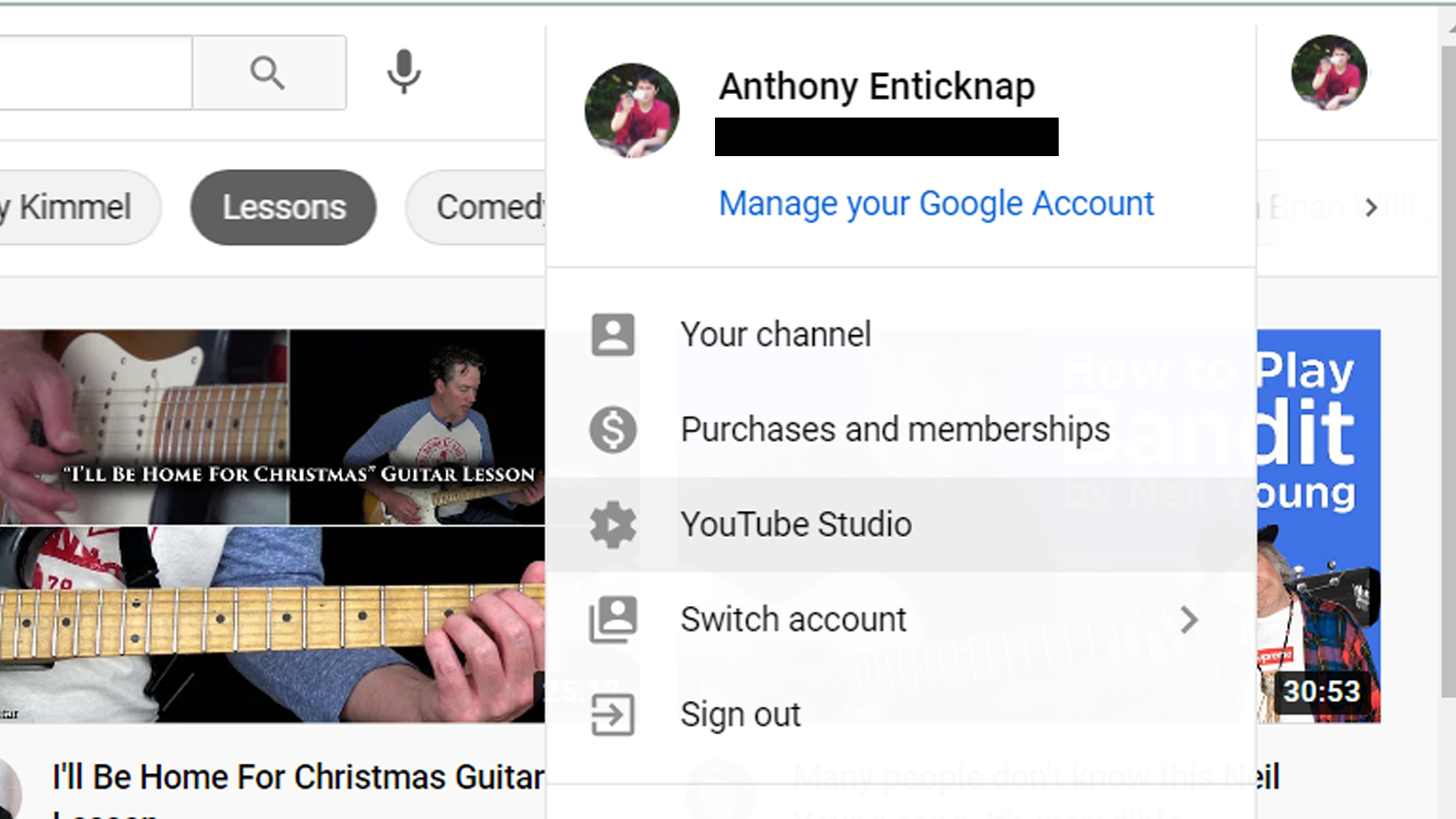
- Откройте YouTube и нажмите на свой профиль в правом верхнем углу, затем выберите YouTube Studio.
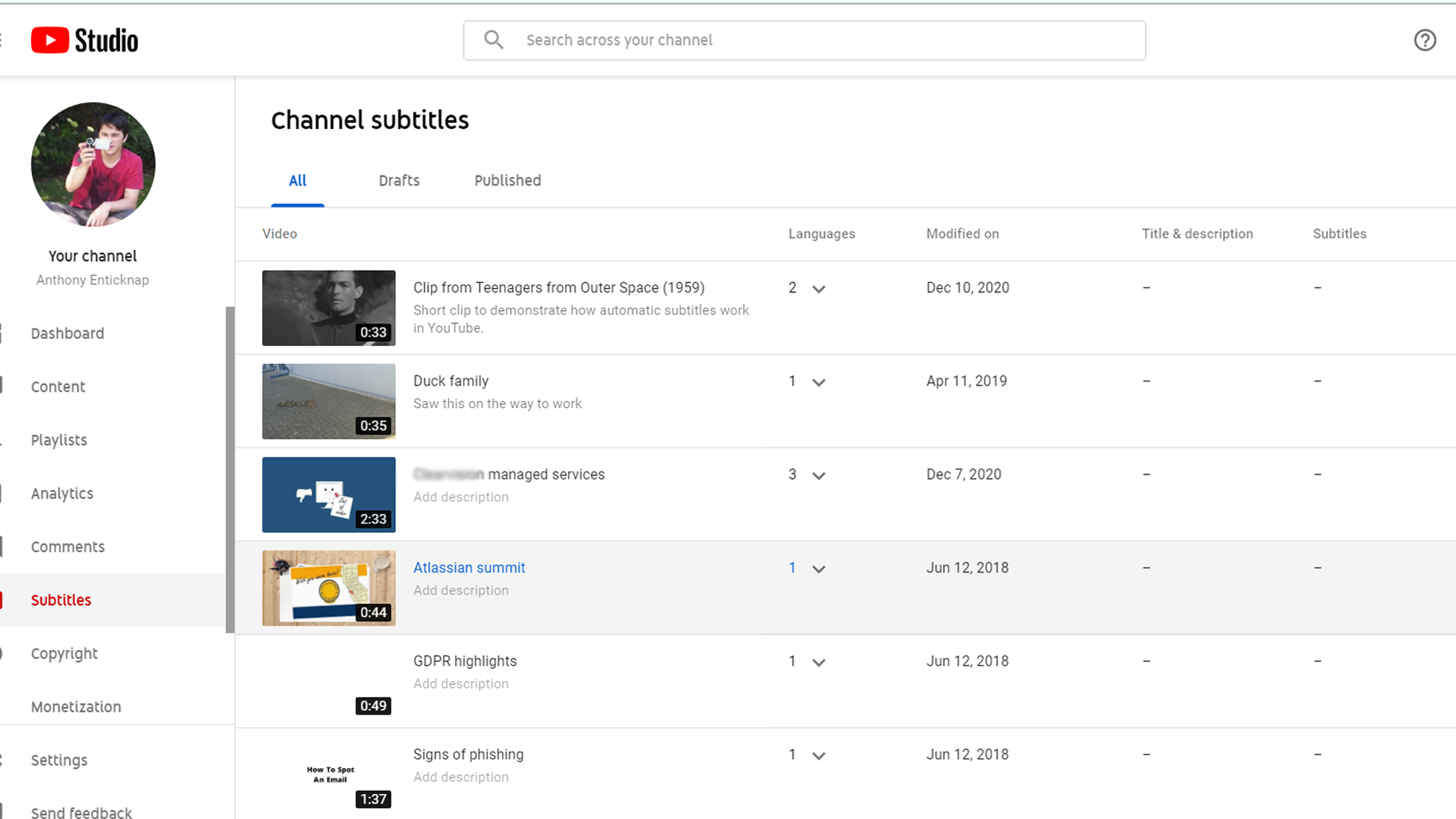
- В панели слева выберите «Субтитры» (Subtitles). Откроется страница субтитров канала. Выберите видео, для которого нужно добавить субтитры.
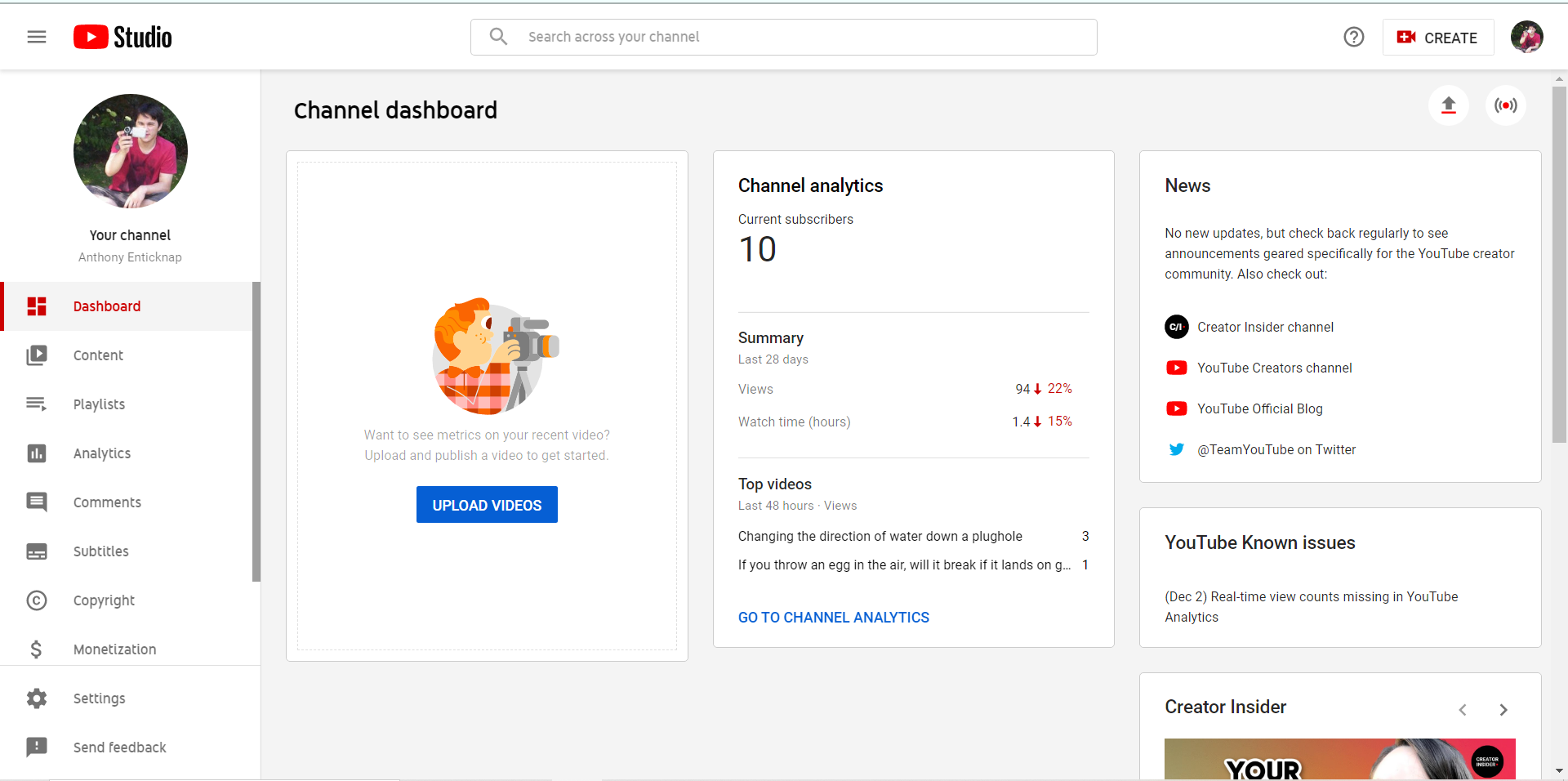
Если видео ещё не загружено, сначала загрузите его через кнопку “Upload Videos” в YouTube Studio.
На странице «Субтитры канала» выберите видео. YouTube, как правило, автоматически предложит варианты: авто‑подписи и язык видео.
В примере ниже используется 30‑секундный фрагмент из общественного домена: фильм 1959 года “Teenagers from Outer Space”.
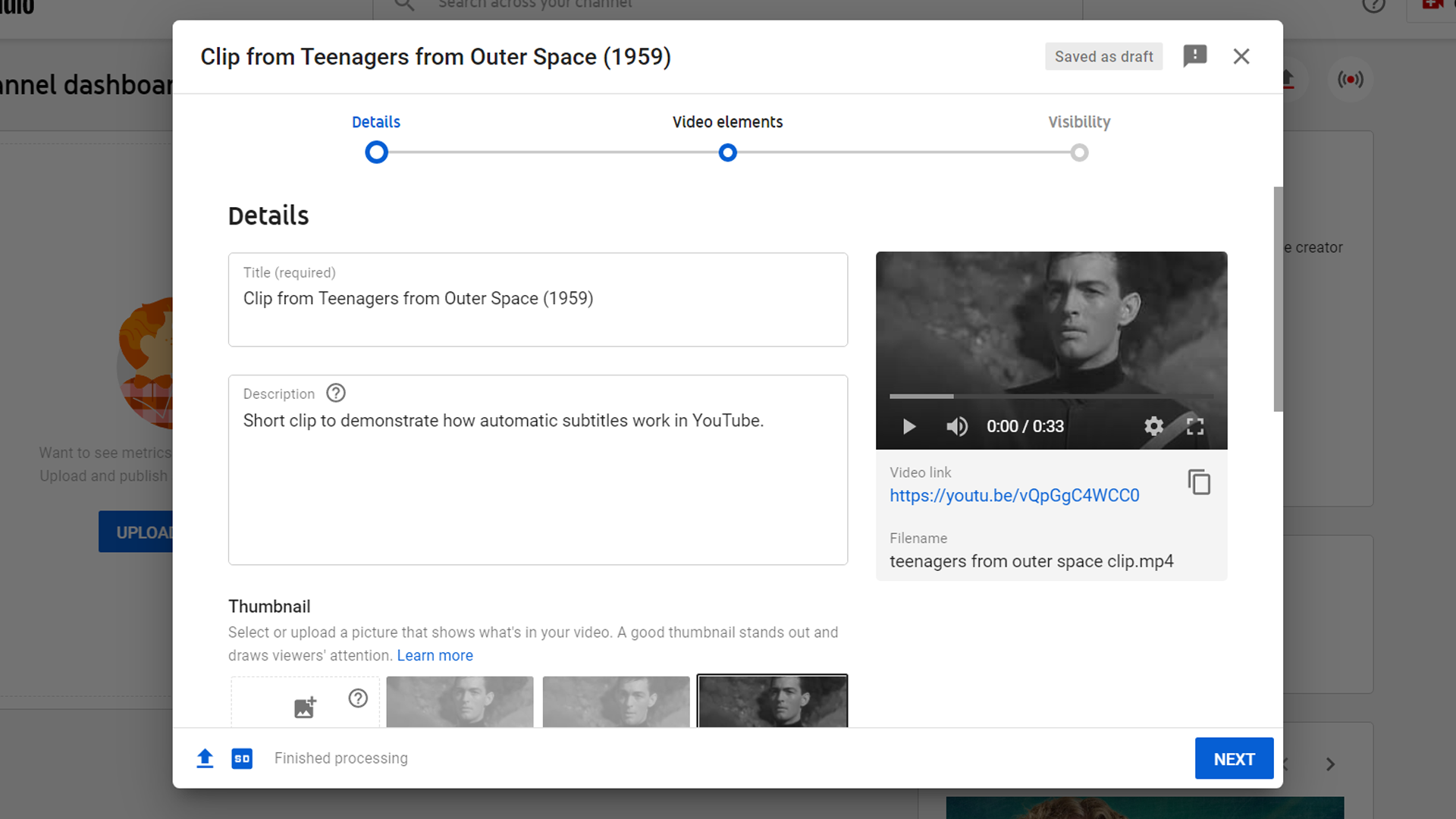
- Выберите вариант, содержащий пометку “(Video Language)” или язык вашего видео. Это позволит вам добавлять собственные субтитры, редактировать тайминги, загружать файлы или использовать авто‑синхронизацию.
- Для ручного ввода полезно включить опцию “Pause while typing” — видео будет автоматически приостанавливаться при вводе, что упрощает синхронизацию.
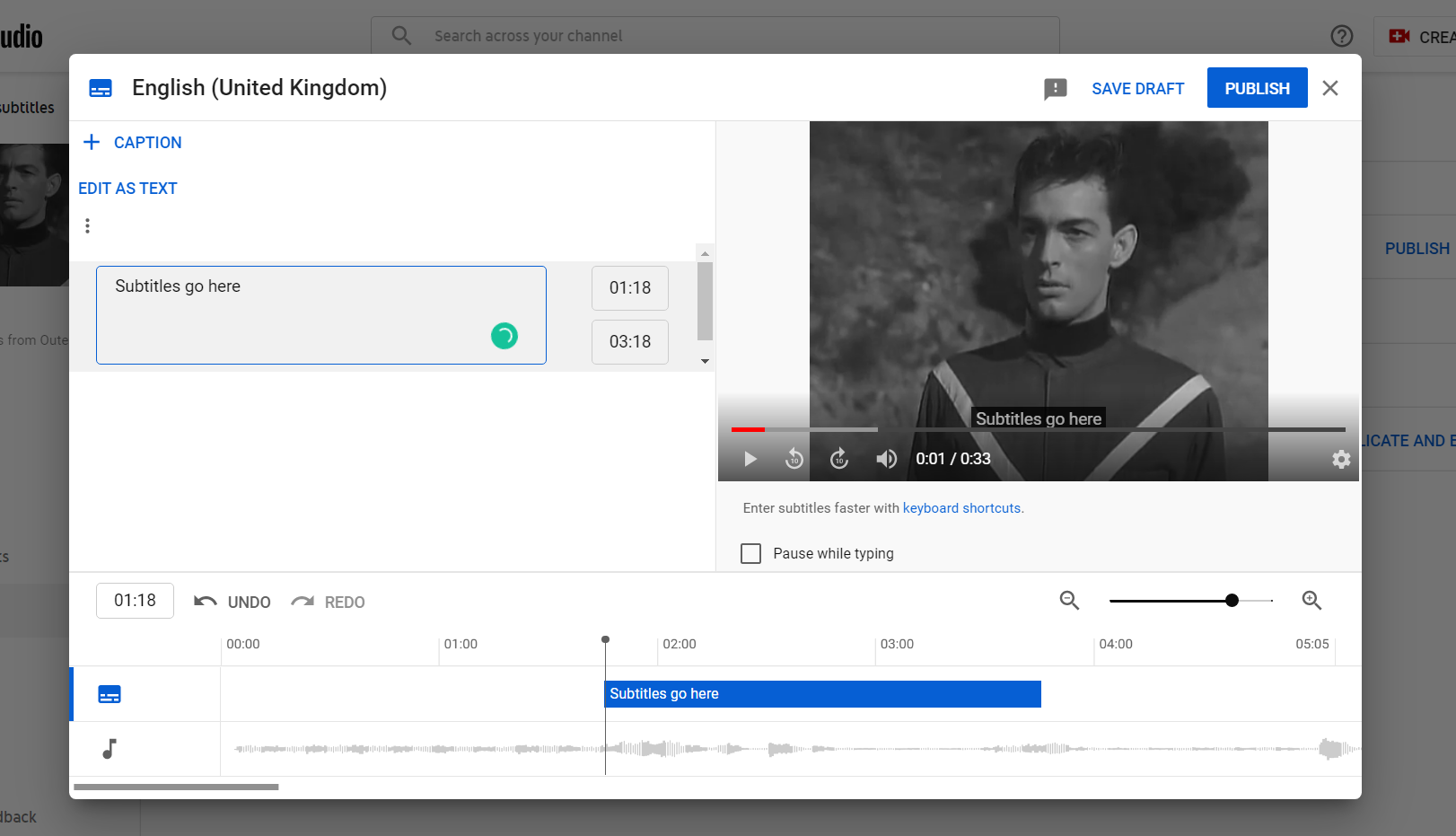
- Нажмите кнопку “Caption” или используйте режим “Edit as text”. Каждое нажатие Enter создаёт новый фрагмент (caption). В режиме текстового редактирования двойной Enter начнёт новую подпись.
Практика: сначала пропишите ключевые фразы и паузы, затем пройдитесь по таймлайну и подкорректируйте время появления.
Настройка автоматически сгенерированных субтитров
Вручную вводить текст долго. Авто‑субтитры YouTube распознают речь и генерируют расшифровку. Они экономят время, но требуют редактирования: пунктуация, абзацы, исправление ошибок распознавания.
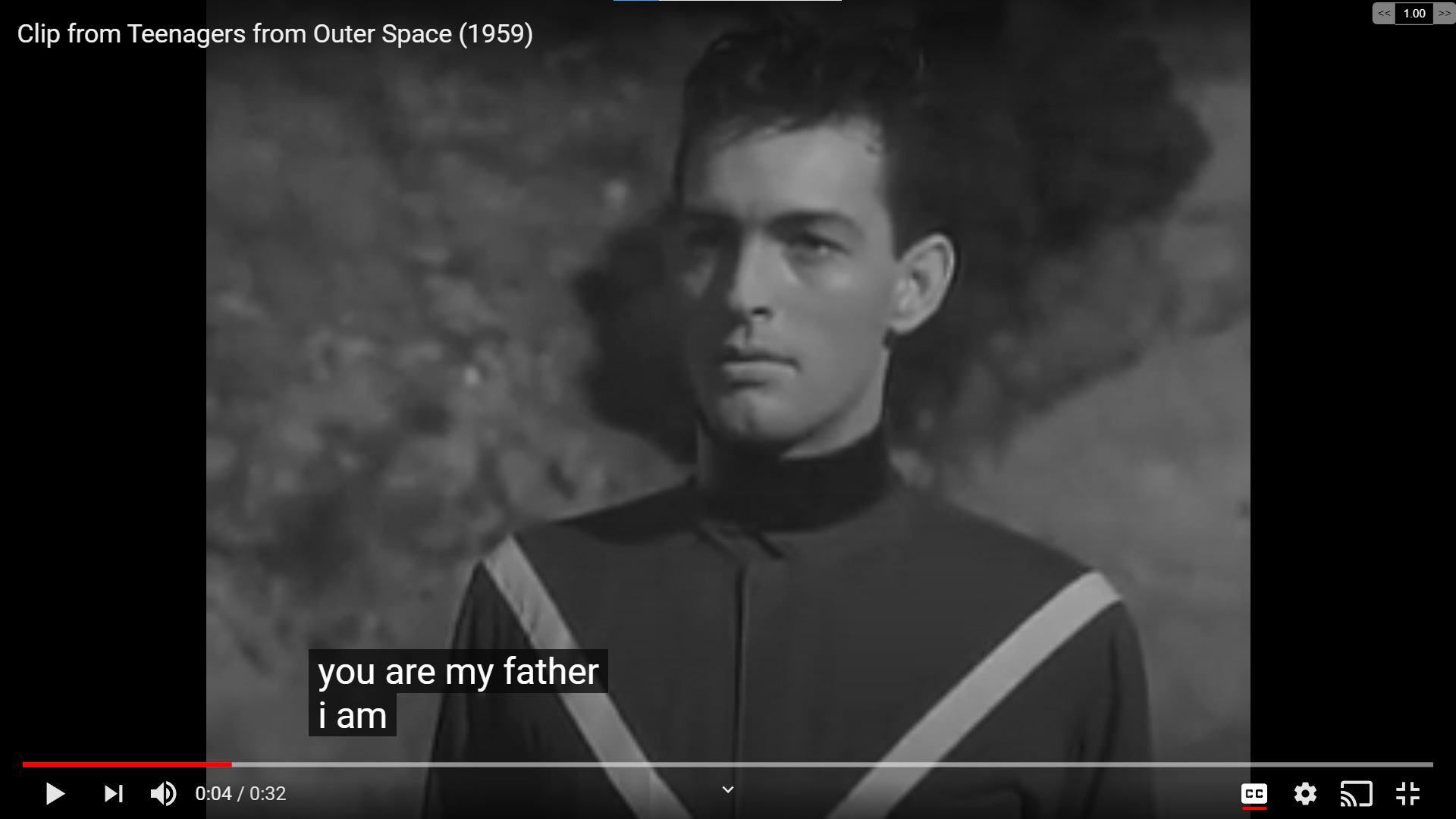
- На странице «Субтитры канала» выберите язык с пометкой “(Automatic)” и нажмите “Duplicate and edit”.
- Получите копию авто‑субтитров и начинайте правки.
- Сначала вставьте абзацы — каждый абзац станет отдельной подписью. Разбивайте на предложения, где это логично.
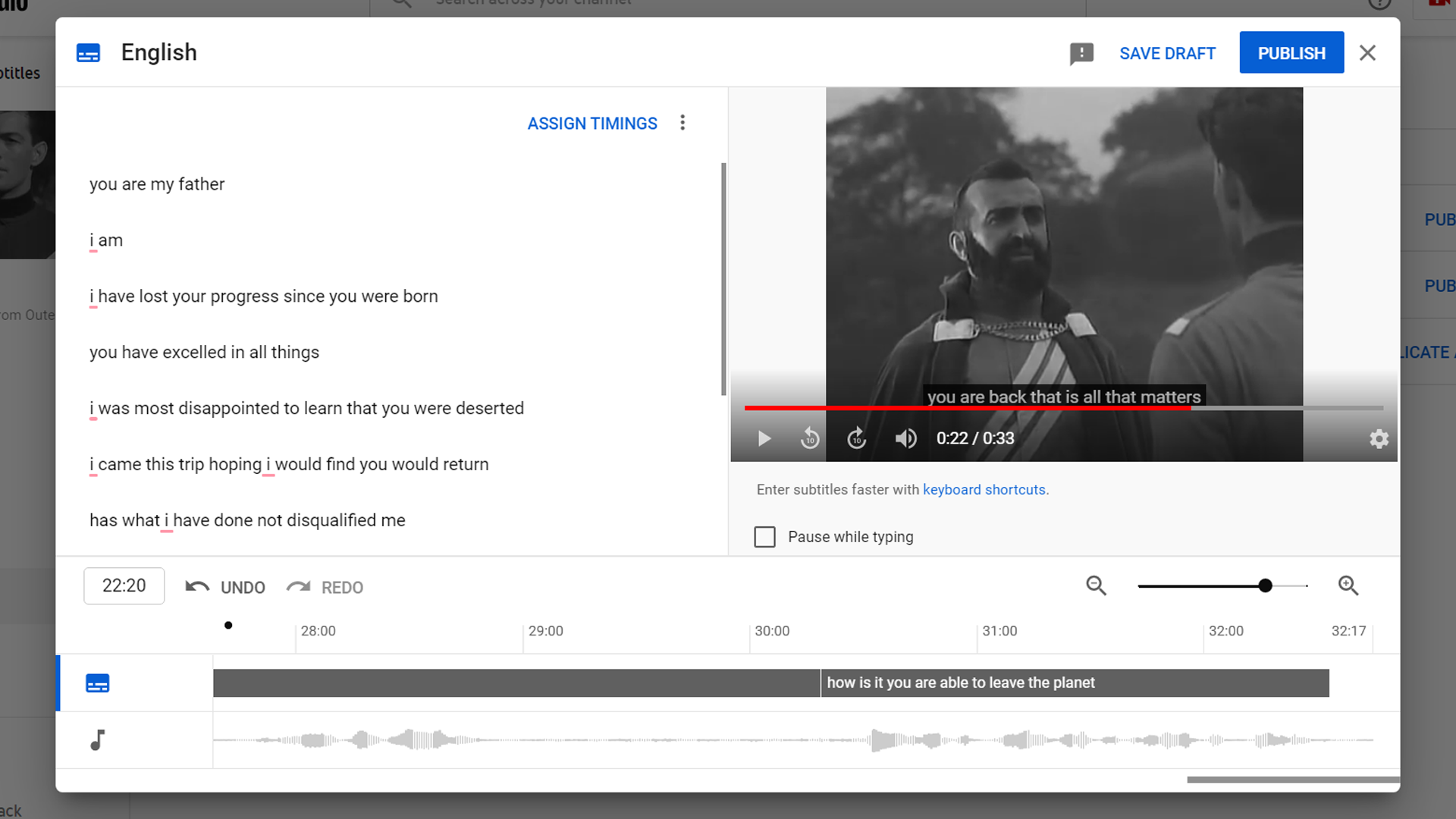
- Исправьте пунктуацию и грамматику. Авто‑субтитры часто идут как сплошной текст без запятых и точек.
- Проверьте неверно распознанные слова и имен собственных. При необходимости исправьте тайминги через нижний таймлайн.
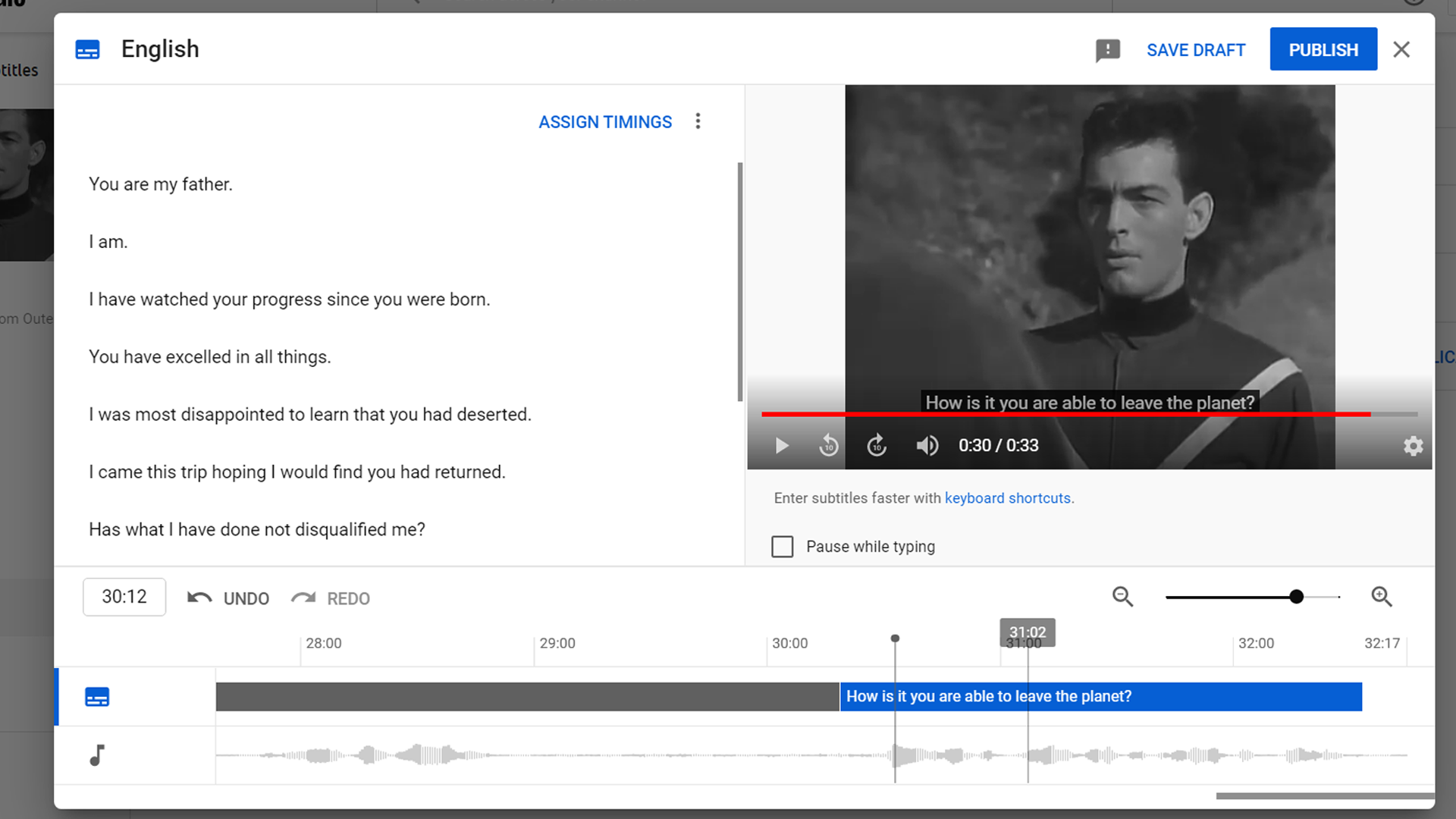
- Сохраните как черновик или нажмите “Publish”. После публикации можно снова открыть редактор и внести правки.
Важно: авто‑субтитры зависят от качества звука, акцента, фонового шума и терминологии.
Как добавить субтитры на другом языке
Если вы хотите перевести видео, на странице видео нажмите “Add language” и выберите нужный язык. В примере мы добавляли французский.
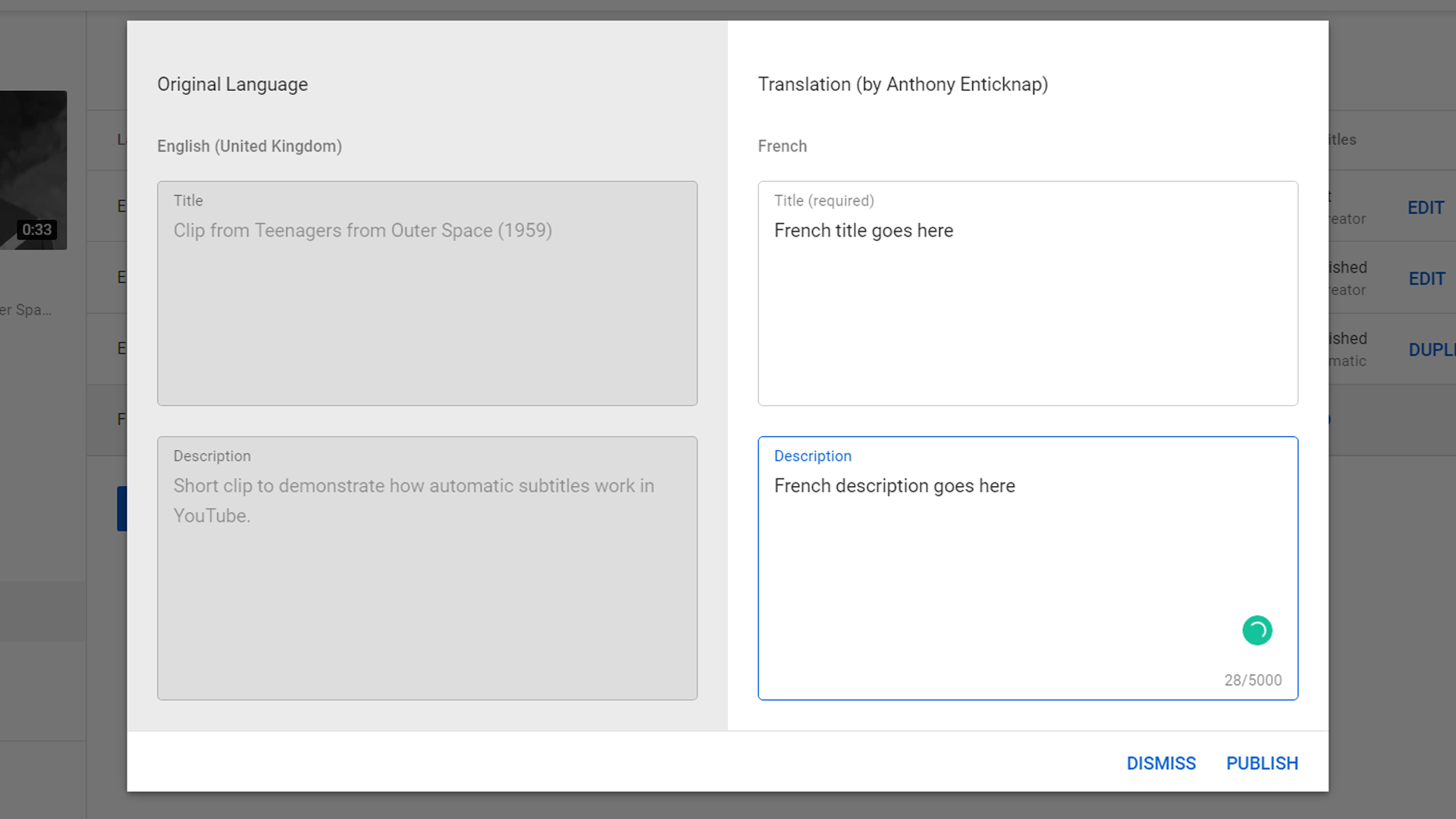
- Нажмите “Add” под разделом “Title & description” и добавьте перевод названия и описания видео.
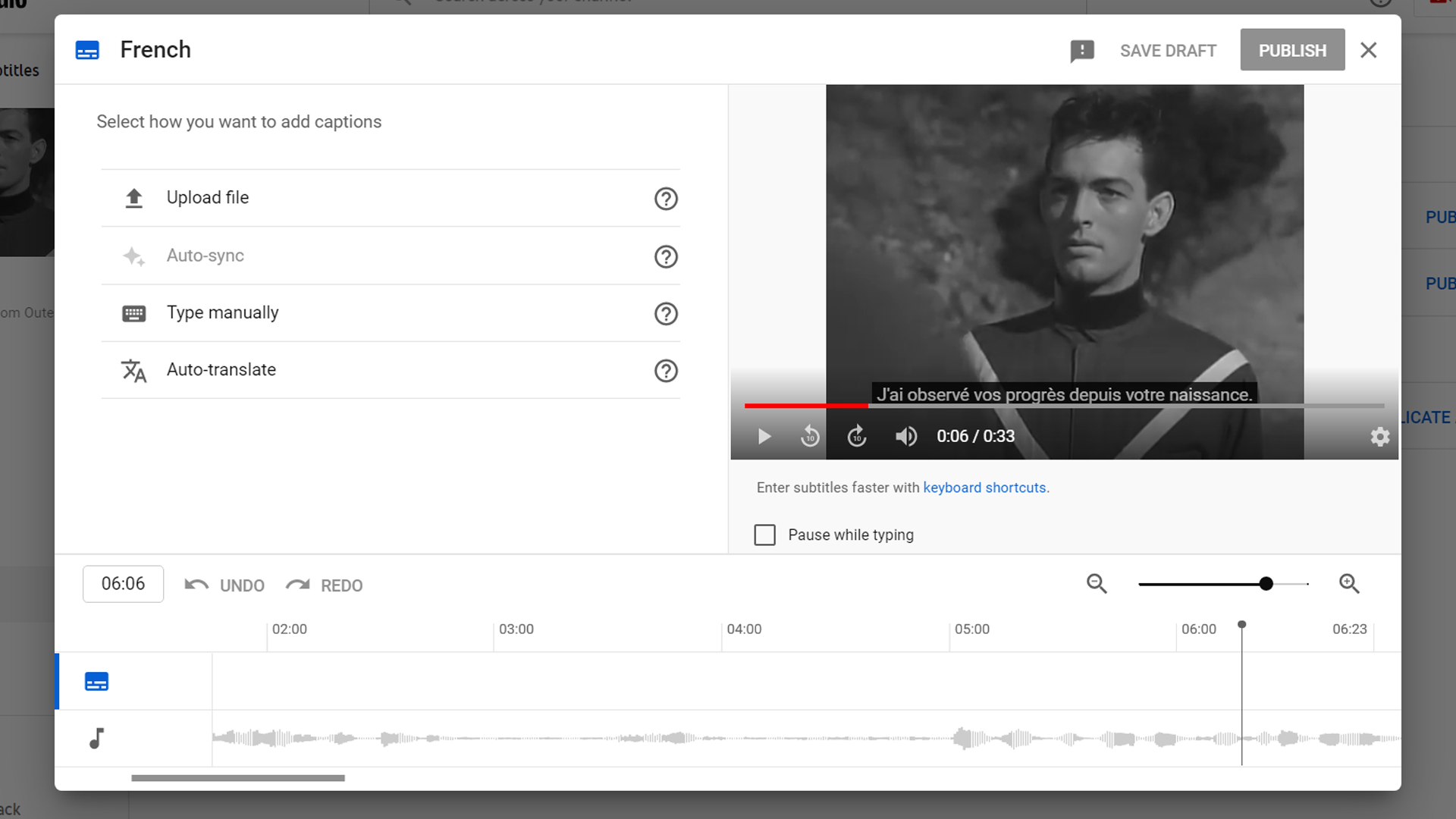
- После этого нажмите “Edit” и начните ввод перевода: вручную, загрузив файл субтитров, или через авто‑перевод YouTube.
- Если у вас уже есть отредактированные исходные субтитры, YouTube использует их как основу для машинного перевода. Это улучшает пунктуацию и сохранение смысловых единиц.
Совет по качеству перевода: машинный перевод удобен для быстрого покрытия многих языков. Однако для публикации на целевом рынке лучше использовать профессионального переводчика или носителя языка для проверки терминологии и стиля.
Форматы файлов и совместимость
YouTube поддерживает несколько форматов субтитров, самые распространённые:
- .srt — простой текстовый формат с таймкодами.
- .vtt — WebVTT, полезен при экспортировании в веб‑плееры.
- .sbv — старый формат Google/YouTube.
Используйте .srt или .vtt для совместимости с большинством инструментов.
Практические шаблоны и примеры
Шаблон .srt (микро‑пример):
1 00:00:00,000 –> 00:00:02,500 Здравствуйте, это пример.
2 00:00:02,500 –> 00:00:05,000 Мы показываем, как добавлять субтитры.
Мини‑чек‑лист для быстрой правки авто‑субтитров:
- Разбейте текст на предложения.
- Вставьте пунктуацию.
- Исправьте имена и термины.
- Проверьте тайминги на паузах и наложениях речи.
- Сохраните и протестируйте в режиме просмотра.
Быстрый план действий (SOP)
- Загрузите видео и дождитесь авто‑генерации субтитров.
- Скопируйте автоматические субтитры (Duplicate and edit).
- Разбейте на предложения и расставьте пунктуацию.
- Исправьте слова и проверьте именования.
- Опубликуйте и проверьте на мобильных устройствах.
- Добавьте переводы для ключевых рынков.
Критерии приёмки:
- Субтитры синхронизированы с речью.
- Нет грубых ошибок распознавания.
- Пунктуация и абзацы читаемы на экране.
- Перевод понятен носителю языка.
Чек-листы по ролям
Контент‑создатель:
- Убедиться, что звук записан чисто.
- Добавить сценарий или транскрипт, если есть.
- Проверить опубликованные субтитры на предмет смысла.
Редактор субтитров:
- Дублировать авто‑субтитры и править текст.
- Настроить тайминги и читабельность (макс. 2 строки на подпись).
- Проверить отображение на мобильных экранах.
Переводчик:
- Перевести смысл, а не слово в слово.
- Сохранять синхронизацию с паузами речи.
- Корректировать терминологию и культурные ссылки.
Частые проблемы и их решения
Проблема: Авто‑субтитры искажают ключевые термины.
- Решение: Добавьте термины вручную и используйте режим редактирования.
Проблема: Субтитры слишком быстро появляются и исчезают.
- Решение: Увеличьте длительность конкретных сегментов через таймлайн.
Проблема: Фоновые шумы мешают распознаванию.
- Решение: Используйте шумоподавление при записи или пересоздайте чистую дорожку.
Проблема: Авто‑перевод содержит смысловые ошибки.
- Решение: Дайте на проверку носителю языка или профессиональному переводчику.
Модель принятия решения: вставлять ли авто‑субтитры как есть?
flowchart TD
  A[Есть авто‑субтитры?] -->|Нет| B[Дублировать и редактировать вручную]
  A -->|Да| C[Проверить точность]
  C --> D{Точность > 90% и пунктуация ok}
  D -->|Да| E[Мелкие правки, опубликовать]
  D -->|Нет| B
  B --> E
  E --> F[Добавить переводы для ключевых языков]
Советы по читабельности и стилю субтитров
- Ограничьте длину. Не более 2 строк и 35–42 символа в строке.
- Синхронизируйте с темпом речи — субтитр должен находиться на экране минимум 1–1.5 секунды.
- Упрощайте сложные фразы, когда речь идёт о переводе.
- Используйте заглавные буквы и знаки препинания корректно.
Безопасность и конфиденциальность
Субтитры могут содержать личные данные (имена, адреса, телефоны). Не публикуйте персональные данные без согласия.
GDPR/конфиденциальность — примечание:
- Если в тексте субтитров появляются персональные данные жителей ЕС, убедитесь, что вы имеете правовую основу для их публикации.
- При работе с подрядчиками по переводу оформляйте договор о конфиденциальности.
Локализация и культурные нюансы
- Проверяйте культурные отсылки и шутки при переводе: их нужно адаптировать, а не переводить дословно.
- Форматы дат и времени локализуйте под целевой рынок (например, 24.04.2026 vs April 24, 2026).
- Переводчики должны сохранять тон и стиль оригинала.
Тесты и критерии приёмки
Примеры тестовых кейсов перед публикацией:
- Просмотреть видео с включёнными субтитрами на мобильном и десктопе.
- Проверить отображение при выключенном звуке: смысл должен быть понятен.
- Оценить читаемость — проверка 5 человек разного возраста.
- Проверить перевод у носителя языка.
Критерии приёмки:
- Нет критических ошибок распознавания, нарушающих смысл.
- Субтитры не перекрывают важные элементы интерфейса.
- Тайминги соответствуют речи.
Альтернативные подходы
- Использовать внешние сервисы транскрибации (Rev, Otter, Descript) для большей точности.
- Генерировать расшифровку в отдельном редакторе, затем импортировать .srt в YouTube.
- Использовать профессиональную студию переводов для локализации важных материалов.
Когда авто‑субтитры не подходят:
- Высокий уровень фонового шума.
- Техническая речь с большим количеством специальных терминов.
- Аудио с сильными диалектами или перекрёстной речью.
Шпаргалка: команды и горячие клавиши
- Включить «Pause while typing» — в окне редактирования субтитров.
- Enter — новая подпись (в режиме caption).
- Enter двойной — новая подпись (в режиме “Edit as text”).
Пример рабочего процесса команды (ролевая карта)
- Сценарист/ведущий подготавливает транскрипт.
- Редактор импортирует транскрипт в YouTube или в .srt.
- Технический редактор сверяет тайминги и публикует.
- Локализатор переводит и адаптирует под целевые рынки.
Короткий словарь
- Транскрипт — полная расшифровка речи в тексте.
- Таймкод — метка времени для подписи.
- Локализация — адаптация текста под культурные и языковые особенности.
Частые ошибки при подготовке субтитров
- Длинные строки, которые плохо читаются.
- Отсутствие знаков препинания.
- Публикация необработанных авто‑субтитров.
Проверка после публикации
- Включите субтитры и посмотрите видео в полном просмотре.
- Проверьте мобильную версию и авторекламу (ads), они могут повлиять на тайминги.
- Попросите носителя языка оценить перевод.
Итог
Субтитры делают ваши видео доступнее и увеличивают охват. Самый быстрый рабочий цикл — использовать автоматические субтитры как черновик, затем отредактировать их: разделить на предложения, добавить пунктуацию и исправить термины. Для целевых рынков добавляйте переводы и проверяйте их носителем языка.
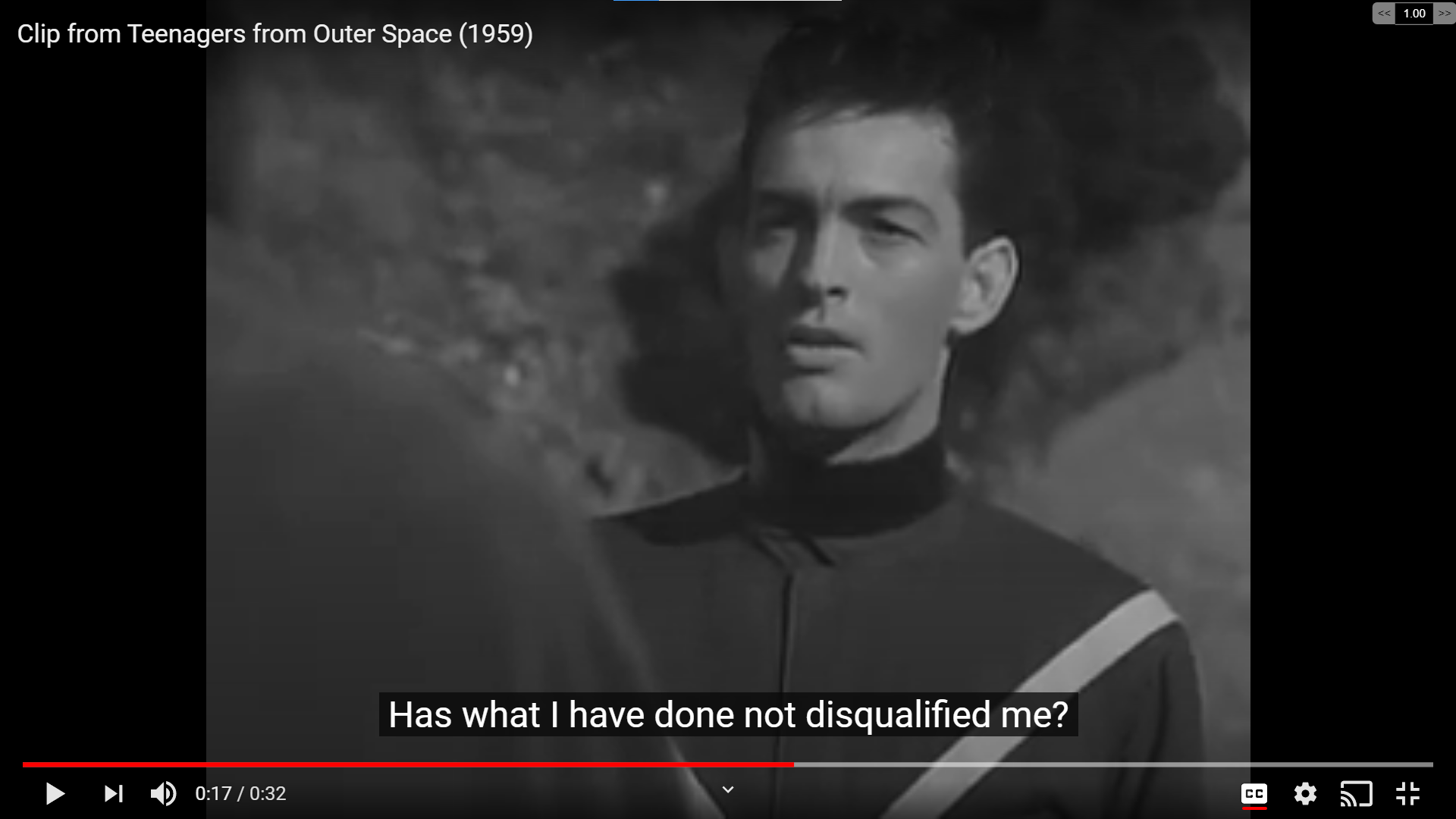
Создание субтитров — только одна из полезных функций YouTube Studio. Если хотите улучшить видео на канале, изучите остальные инструменты: аналитику, конечные заставки и плейлисты.
Image Credit: cottonbro/ Pexels
Краткое резюме:
- Используйте авто‑субтитры как стартовую точку.
- Редактируйте пунктуацию, абзацы и термины.
- Добавляйте переводы для ключевых рынков и проверяйте их у носителей.
Вопросы по конкретным формам файлов, синхронизации или локализации — напишите, и я подготовлю шаблоны .srt/.vtt или чек‑лист под вашу команду.

Похожие материалы

Несколько аккаунтов Skype: Multi Skype Launcher

Журнал для работы: повысить продуктивность

Персональные звуки уведомлений на Android

Скачивание шоу Hulu для офлайн‑просмотра

Microsoft Start: персонализированная новостная лента
