
Как создать и управлять плейлистами в YouTube Music
К чему это относится
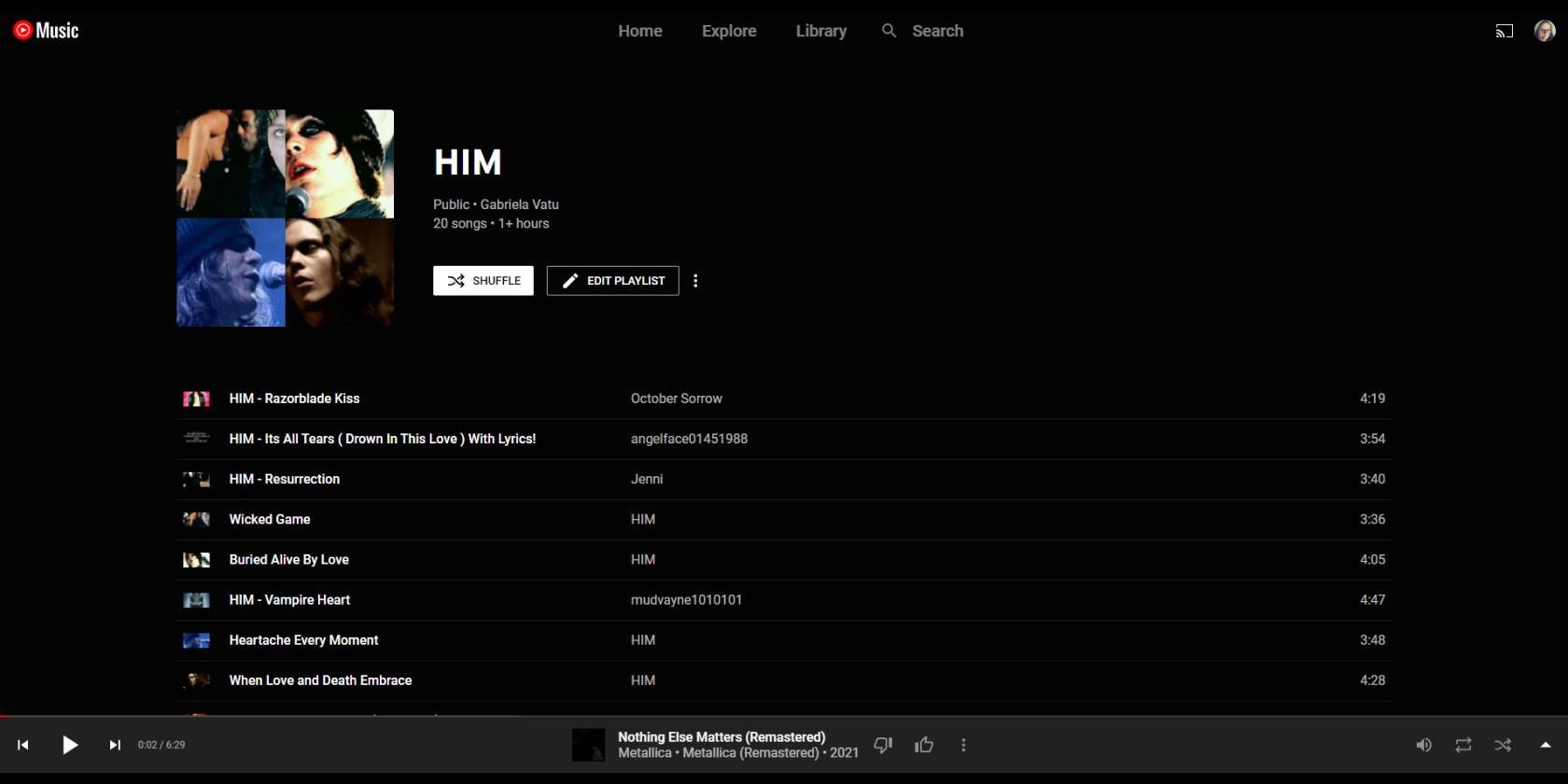
Плейлисты помогают держать музыку организованной, создавать настроение и делиться подборками. YouTube Music показывает как ваши музыкальные треки, так и многие плейлисты с обычного YouTube, но не все видеоклипы доступны для воспроизведения в музыкальном приложении.
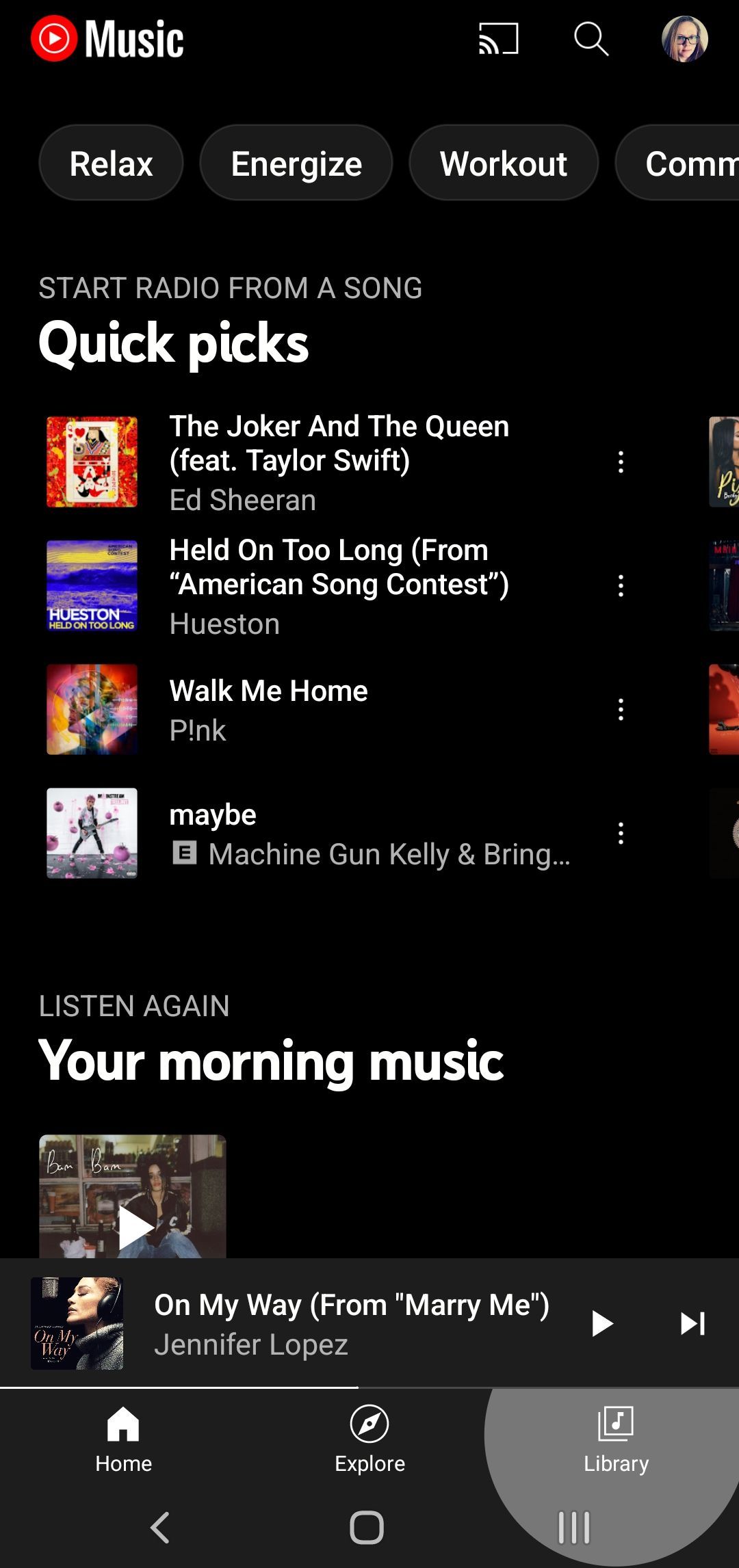
Как создать плейлист в мобильном приложении YouTube Music
- Откройте приложение YouTube Music и перейдите в Library.
- Нажмите вкладку Playlists, чтобы увидеть все имеющиеся плейлисты. Здесь будут видны и те плейлисты, что вы создали на YouTube. Некоторые видеоклипы могут быть недоступны в приложении.
- Нажмите New playlist и задайте название и описание. Выберите доступность: Public, Unlisted или Private.
- Система предложит песни на основе вашей истории прослушиваний. Нажмите значок + справа, чтобы добавить трек в плейлист.
- Для поиска конкретной песни нажмите Add a song и введите исполнителя, название или альбом.
- Чтобы добавить найденную песню, тапните по ней. Для дополнительных опций используйте меню из трёх точек рядом с треком.
- Поиск также включает файлы, доступные локально на устройстве, если вы разрешили доступ к файлам.
Совет: если хотите быстро собрать подборку, используйте предложения сервиса, а затем корректируйте вручную.
Как создать плейлист на сайте или в десктоп-приложении
- Откройте music.youtube.com или приложение YouTube Music и выполните вход в аккаунт.
- Перейдите в Library и вкладку Playlists.
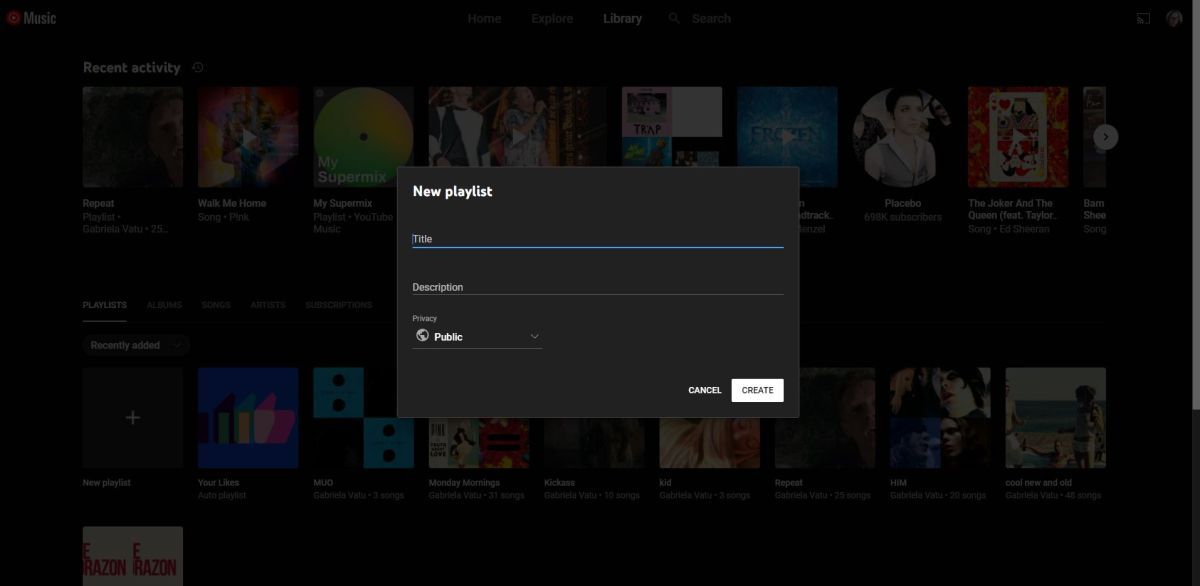
- Нажмите кнопку New playlist слева от списка.
- Введите имя, описание и выберите настройки приватности.
- Для добавления треков используйте Suggestions или нажмите Search вверху для поиска конкретной песни.
- В веб-версии клики по треку начинают его воспроизведение. Чтобы добавить — откройте меню из трёх точек справа и выберите Add to playlist.
- В появившемся окне выберите нужный плейлист. Последние плейлисты отображаются вверху.
Важно: порядок действий в веб-интерфейсе и в приложении немного различается. На десктопе используйте меню трёх точек для добавления.
Как редактировать плейлист
- Откройте нужный плейлист в Library.
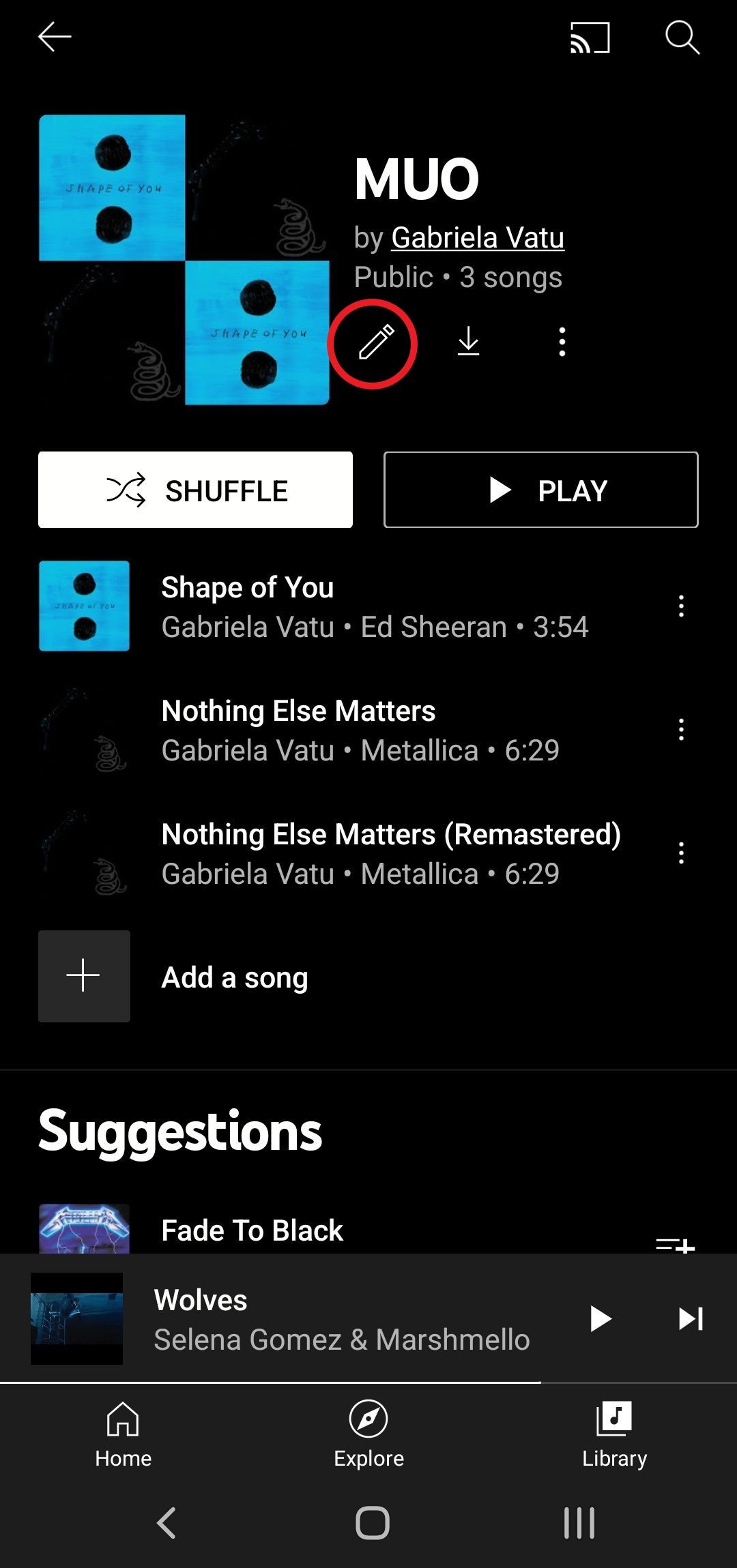
- Нажмите значок карандаша под названием плейлиста или кнопку Edit playlist в веб-версии.
- Измените название, описание и уровень доступа. Включите или отключите совместную работу с другими пользователями через ссылку-приглашение.
- Перетаскивайте треки для изменения порядка. В мобильном приложении используйте меню трёх точек у трека, чтобы удалить его или перейти к дополнительным параметрам.
- В любой момент вы можете деактивировать ссылку на совместный доступ, чтобы прекратить доступ у приглашённых.
Как добавить свою музыку в YouTube Music
Вы можете загрузить личные аудиофайлы и добавлять их в плейлисты вместе с треками из каталога сервиса. Загрузка удобнее всего с компьютера.
Как загрузить файлы:
- Откройте music.youtube.com/upload и войдите в аккаунт Google.
- Перетащите музыку в окно загрузки или нажмите Select files и выберите файлы на диске.
- После загрузки файлы появятся в вашей библиотеке и станут доступны на всех ваших устройствах после синхронизации.
Подсказки и ограничения:
- Загружайте популярные форматы аудио; при сомнении посмотрите страницу загрузки для точных требований форматов.
- Загрузки доступны только вам в аккаунте, если вы явно не публикуете их как видео на YouTube.
- Качество и метаданные файлов влияют на то, как они отображаются в библиотеке и в плейлистах.
Когда плейлист может не работать
- Региональные или лицензионные ограничения на контент. Некоторые треки недоступны в вашей стране.
- Видео-плейлисты с редкими или удалёнными клипами могут содержать недоступные элементы.
- Для офлайн-прослушивания нужен YouTube Music Premium.
- Если треки не синхронизируются между устройствами, проверьте подключение и вход в тот же аккаунт.
- Ссылки на совместную работу могут перестать работать, если их деактивировали.
Совет: при проблемах удаляйте и повторно добавляйте трек или обновляйте список предложений (Refresh) в веб-интерфейсе.
Лучшие практики для организации плейлистов
- Дайте плейлистам понятные имена и короткие описания. Укажите настроение, жанр или назначение.
- Используйте приватные списки для черновиков и экспериментов.
- Создавайте «мастер-плейлисты» для долгосрочных подборок и отдельные тематические списки для событий.
- Регулярно удаляйте дубликаты и неактуальные треки.
- Для совместных плейлистов назначайте правила: кто может добавлять, кто только просматривать.
Мини-методология кураторства:
- Сбор: используйте Suggestions и поиск, чтобы набрать кандидатов.
- Фильтр: уберите повторения и треки плохого качества.
- Сортировка: выстройте треки по логике воспроизведения.
- Тест: прослушайте плейлист целиком и скорректируйте переходы.
- Публикация: установите нужную приватность и поделитесь ссылкой.
Чеклисты по ролям
Чеклист для создателя плейлистов:
- Название и описание понятны.
- Порядок треков проверен.
- Приватность соответствует плану.
- Метаданные загруженных файлов корректны.
Чеклист для слушателя:
- Вы вошли в тот же аккаунт Google.
- Синхронизация включена.
- Если нужен офлайн — активна подписка Premium.
Чеклист для администратора совместного доступа:
- Контроль ссылок на приглашения.
- Регулярная проверка качества добавляемых треков.
- Ограничение прав при необходимости.
Приватность и права доступа
- Public делает плейлист видимым для всех.
- Unlisted позволяет найти плейлист по ссылке, но он не появляется в публичных рекомендациях.
- Private виден только вам.
- Для совместной работы используйте ссылку-приглашение и деактивируйте её, когда закончите сотрудничество.
Важно: загруженные вами личные треки остаются привязанными к аккаунту. Они не становятся публичными без вашего действия.
Критерии приёмки
Плейлист считается корректно созданным, если:
- Он отображается в Library > Playlists.
- Все добавленные треки воспроизводятся или имеют пометку недоступности.
- Приватность и ссылка на совместную работу установлены как требуется.
- Загруженные файлы видны в библиотеке и доступны на устройствах под вашим аккаунтом.
Советы по устранению неполадок
- Проверьте интернет и вход в аккаунт Google.
- Очистите кэш приложения, если изменения не видны.
- Перезагрузите приложение или браузер и попробуйте снова.
- Если трек недоступен, замените его эквивалентной записью из каталога.
Короткий глоссарий
- Library — ваша музыкальная библиотека.
- Playlists — плейлисты в вашей библиотеке.
- Suggestions — предложения сервиса на основе истории прослушиваний.
- Unlisted — доступ по ссылке, не индексируется публично.
Краткое резюме
- YouTube Music удобно создавать и редактировать как на мобильных устройствах, так и в браузере.
- Загружать личные треки лучше с компьютера через music.youtube.com/upload.
- Следите за правами доступа и региональными ограничениями.
- Используйте чеклисты и мини-методологию для качественного кураторства плейлистов.
Важно: если вы планируете широко делиться плейлистами, проверяйте лицензии и доступность треков в целевых странах.
Примечания:
- Если вы видите недоступные элементы, замените их альтернативными версиями или удалите.
- Для командной работы согласуйте правила добавления треков заранее.

Похожие материалы

Несколько аккаунтов Skype: Multi Skype Launcher

Журнал для работы: повысить продуктивность

Персональные звуки уведомлений на Android

Скачивание шоу Hulu для офлайн‑просмотра

Microsoft Start: персонализированная новостная лента
