
Как создать, редактировать и поделиться путеводителем в Apple Maps
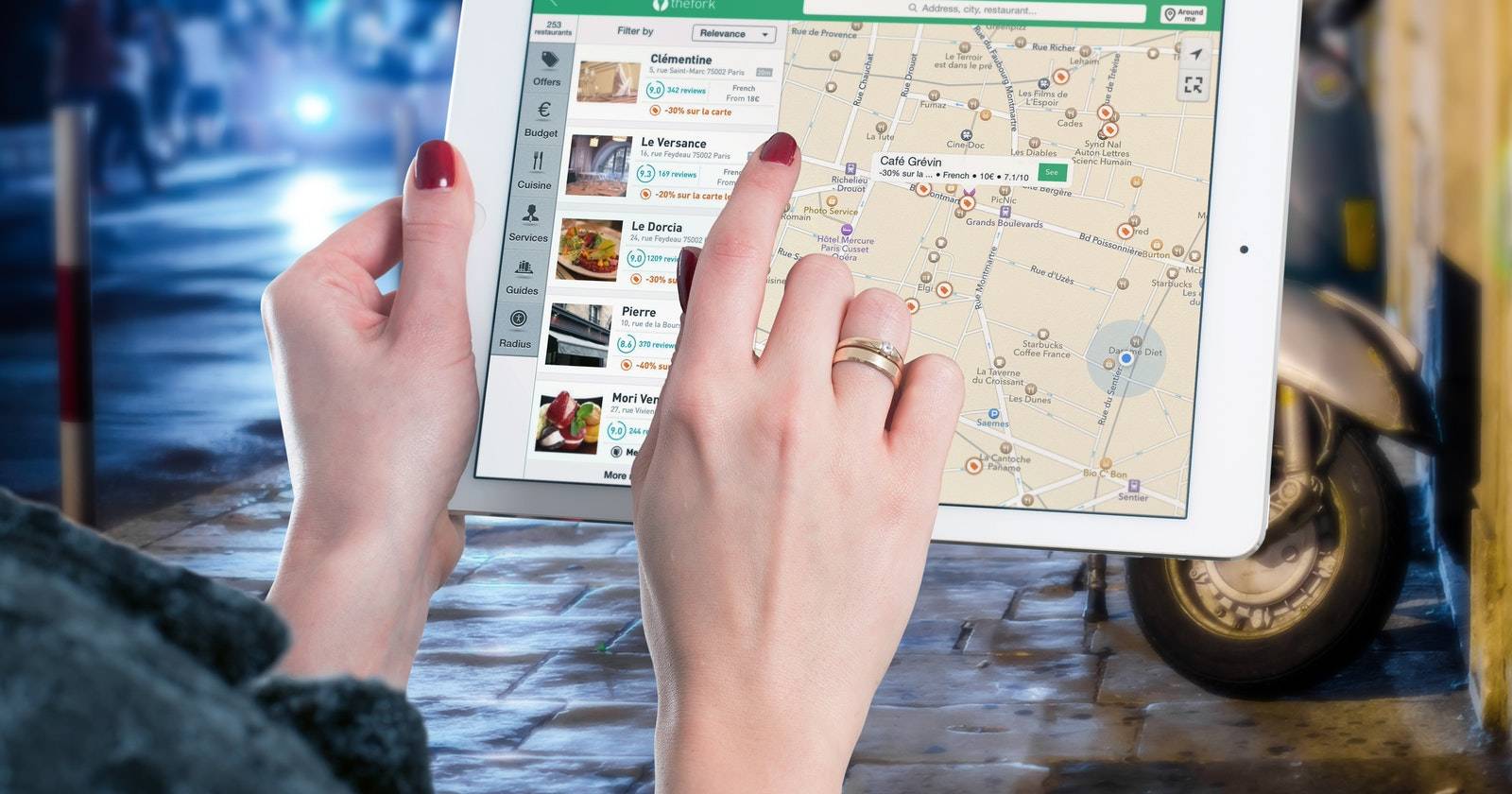
Что такое путеводители в Apple Maps
Путеводитель — это коллекция мест (рестораны, отели, достопримечательности и т. д.), собранных в одном списке в Apple Maps. Коротко: это виртуальный тур, который можно сохранять, редактировать и отправлять друзьям.
Ключевые преимущества:
- Быстро собрать интересные места для поездки или прогулки.
- Легко менять порядок, название и обложку.
- Поделиться полным путеводителем или отдельными точками с другими.
Важно: не во всех регионах доступны преднастроенные подборки в Apple Maps, но функция создания собственных путеводителей работает глобально в тех версиях приложения, где она включена.
Как создать новый путеводитель (пошагово)
- Откройте приложение Apple Maps на iPhone или iPad.
- Проведите вверх по панели, чтобы развернуть её на весь экран.
- Прокрутите панель вниз до раздела с вашими путеводителями.
- Нажмите кнопку Новый путеводитель.
- Введите название путеводителя и нажмите Создать.
После создания:
- Откройте созданный путеводитель и нажмите Добавить место.
- В строке поиска введите нужный адрес или название и выберите результат.
- Нажмите на кнопку «+» рядом с найденной локацией, чтобы добавить её в путеводитель.
- Повторяйте поиск и добавление для всех мест, которые хотите сохранить.
- По завершении нажмите Готово — карта отобразит добавленные точки.
Совет: используйте короткие, описательные названия для путеводителей (например, «Нью-Йорк — кафе и музеи») — это упрощает поиск и обмен.
Как добавлять и удалять места в путеводителе
Добавление и удаление точек — простой процесс:
- Откройте Apple Maps и разверните панель с путеводителями.
- Выберите путеводитель, который хотите редактировать.
- Проведите вверх по панели, чтобы увидеть полный список мест.
- Чтобы удалить место, проведите по нему влево и нажмите Удалить.
- Чтобы добавить новое место, нажмите синюю кнопку «+», найдите место через поиск и снова нажмите «+» рядом с результатом.
- Для каждой добавленной точки можно открыть карточку — там видно адрес, часы работы и доступные фотографии.
Примечание: при удалении места из вашего путеводителя оно не удаляется из Apple Maps в целом — только из вашей подборки.
Редактирование путеводителя: название, обложка и сортировка
- Откройте нужный путеводитель.
- Нажмите кнопку Изменить в углу экрана.
- Чтобы сменить обложку, нажмите на значок фото рядом с названием и выберите изображение из Фото.
- Чтобы изменить название, нажмите на заголовок и введите новый текст, затем подтвердите.
- Для изменения порядка мест выберите Сортировать по дате добавления и в появившемся меню выберите способ сортировки: По имени, По расстоянию или По дате добавления.
Совет по стилю: выберите яркую обложку, чтобы путеводитель было легко найти визуально.
Как поделиться путеводителем или отдельным местом
- Откройте путеводитель и разверните панель.
- Нажмите значок Поделиться (обычно это квадрат со стрелкой) и выберите Поделиться путеводителем.
- Выберите контакт или приложение для отправки (сообщение, почта, мессенджер и т.д.).
- Чтобы поделиться одной точкой, проведите по ней влево и нажмите Поделиться.
Важно: получателю не обязательно иметь устройство Apple — открытие путеводителя возможно через веб-версию Apple Maps.
Планирование поездки с помощью путеводителей
Используйте путеводители для подготовки к отпуску или деловой поездке:
- Соберите точки по району (рестораны, гостиницы, музеи).
- Распределите места по дате или по расстоянию, чтобы сократить время в пути.
- Добавьте заметки в отдельный документ (Apple Maps не хранит произвольные заметки в путеводителе).
Мини-методология планирования:
- Соберите 20–30 мест по теме.
- Отсейте по приоритету: «Обязательно», «Желательно», «Запасной вариант».
- Сортируйте по расстоянию и разбивайте по дням.
- Поделитесь путеводителем с соорганизатором и назначьте ответственного за резервирование.
Роли и чек-листы (кто за что отвечает)
Для маленькой команды планирования поездки полезны простые роли:
- Организатор: создает путеводитель, добавляет основные места, делится.
- Исследователь: добавляет рестораны и варианты развлечений.
- Логист: сортирует по расстоянию и составляют дневные маршруты.
Краткий чек-лист перед поездкой:
- Путеводитель создан и содержит все обязательные точки.
- Названия и адреса проверены.
- Путеводитель отсортирован по дате или расстоянию.
- Поделён с командой или друзьями.
Когда функция может не сработать и как действовать
- Если вы не видите кнопку Новый путеводитель, обновите iOS/iPadOS и приложение Maps до последней версии.
- Если при добавлении места ничего не происходит, закройте приложение и откройте снова — иногда помогает переавторизация Apple ID.
- Если получатель не может открыть ссылку, отправьте скриншот и адреса вручную.
Примечания по совместимости и конфиденциальности
- Совместимость: создание и редактирование путеводителей работают в актуальных версиях Apple Maps на iPhone и iPad. Просмотр через веб-браузер доступен для любого устройства.
- Приватность: путеводитель сохраняется в вашей учётной записи Apple ID. При обмене вы передаёте ссылку на копию путеводителя; личные данные, не связанные с местами, в путеводитель не добавляются.
Критерии приёмки
Путеводитель считается готовым, если:
- В нём присутствуют все обязательные точки.
- Название и обложка соответствуют теме.
- Путеводитель можно открыть и просмотреть на другом устройстве (через ссылку).
Отладочный список (короткий)
- Обновите приложение Maps.
- Проверьте подключение к сети.
- Перезапустите приложение при ошибках.
- Проверьте, вошли ли вы в Apple ID.
Примеры использования и сценарии
- Турист: создать путеводитель «48 часов в Барселоне» с музеями и кафешками.
- Местный гид: собрать подборку лучших районных заведений и отправить её гостям.
- Организатор события: создать путеводитель для участников с площадками и отелями.
Короткое объявление (100–200 слов)
Создали путеводитель в Apple Maps — и теперь ваш маршрут под рукой! Путеводители позволяют собирать рестораны, отели и достопримечательности в одну коллекцию, менять её обложку, переупорядочивать точки и делиться ссылкой с друзьями. Даже если у получателя нет iPhone, он сможет открыть подборку через веб-браузер. Это простой способ спланировать уикенд, провести гостей по городу или поделиться подборкой любимых мест. Откройте Apple Maps, нажмите «Новый путеводитель», добавьте места и отправьте — всё готово.
Короткие советы от эксперта
- Название: используйте тему и дату («Таллин — май 2026»).
- Обложка: яркое фото помогает быстро находить путеводитель.
- Сортировка: используйте «По расстоянию» для дневного маршрута.
Социальные подсказки для предпросмотра
Suggested OG title: Как создать путеводитель в Apple Maps Suggested OG description: Создавайте подборки мест, редактируйте обложку и делитесь путеводителями — простая инструкция для iPhone и iPad.
Итог
Путеводители в Apple Maps — это удобный инструмент для сбора и обмена локациями. Они помогают планировать поездки, упорядочивать списки мест и делиться ими с друзьями. Создание, редактирование и отправка занимают несколько шагов, а базовые проверки и сортировки помогут оптимизировать ваши маршруты. Попробуйте собрать первый путеводитель для ближайшей прогулки или отпуска — это быстро и полезно.

Похожие материалы

Несколько аккаунтов Skype: Multi Skype Launcher

Журнал для работы: повысить продуктивность

Персональные звуки уведомлений на Android

Скачивание шоу Hulu для офлайн‑просмотра

Microsoft Start: персонализированная новостная лента
