
Как создавать и редактировать события в приложении Календарь на iPhone и iPad

Введение
Приложение «Календарь» на iOS умеет гораздо больше, чем просто показывать дату. Вы можете создавать одноразовые и повторяющиеся события, приглашать участников, прикреплять файлы, добавлять несколько оповещений и управлять отдельными календарями. В этой статье — пошаговые инструкции, советы по надёжности и подборка чеклистов для организаторов и участников.
Важно: примеры UI используют русские названия кнопок, эквивалентные в системе iOS — «Добавить», «Изменить», «Удалить событие», «Напоминание», «Приглашённые».
Как создать событие
Короткая инструкция:
- Откройте приложение «Календарь».
- Нажмите плюс (+) в правом верхнем углу.
- Введите Название, Место, Дату и Время.
- Нажмите «Добавить».
Пример использования Siri: скажите «Запланируй приём у стоматолога завтра в 22:00» и подтвердите действие.
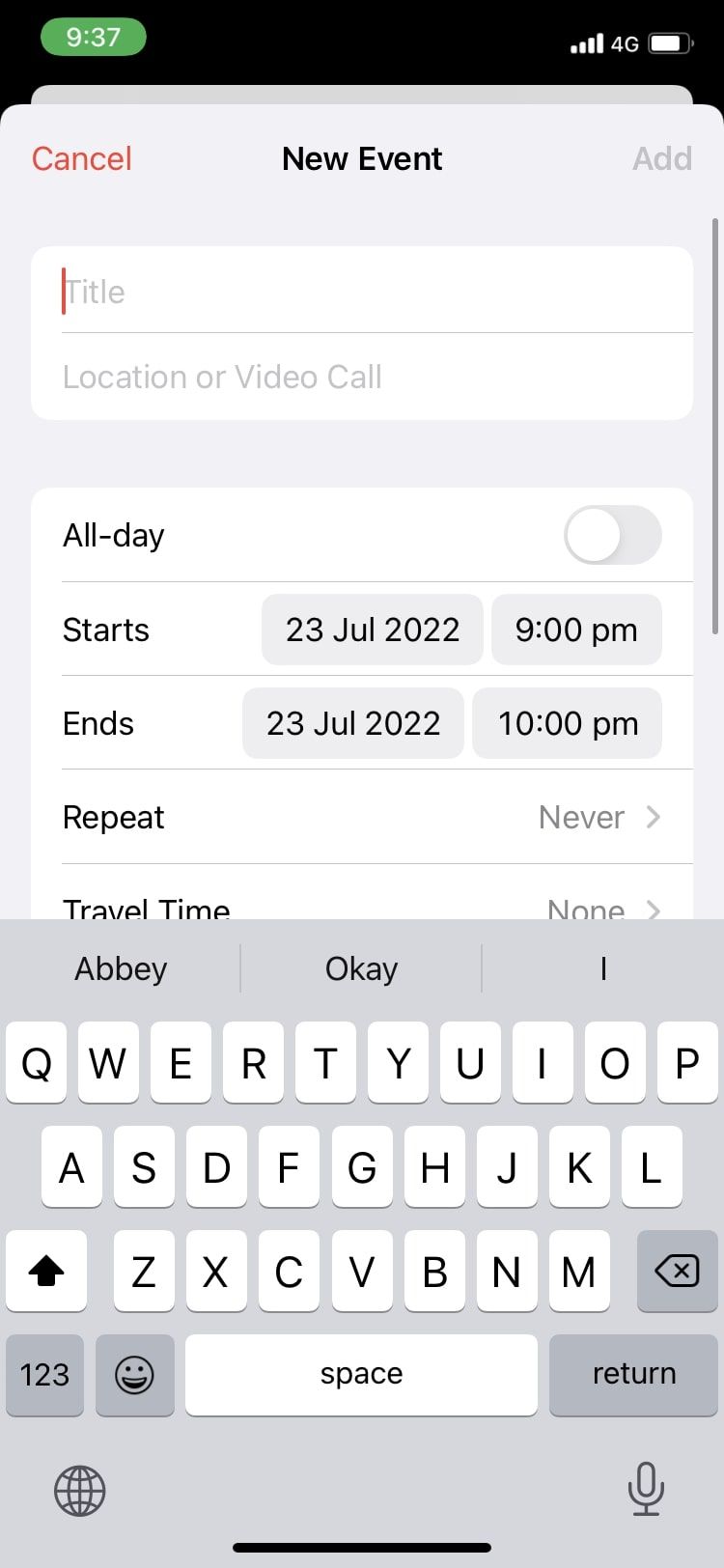
Советы по заполнению полей:
- Поле «Место» активирует расчёт времени в пути и опции напоминаний с учётом дороги.
- Добавляйте короткое, говорящее название: «Встреча — проект А» вместо «Встреча».
- Для повторяющихся дел используйте опцию «Повторять» и задавайте правило (ежедневно, еженедельно, ежемесячно).
Как удалить событие
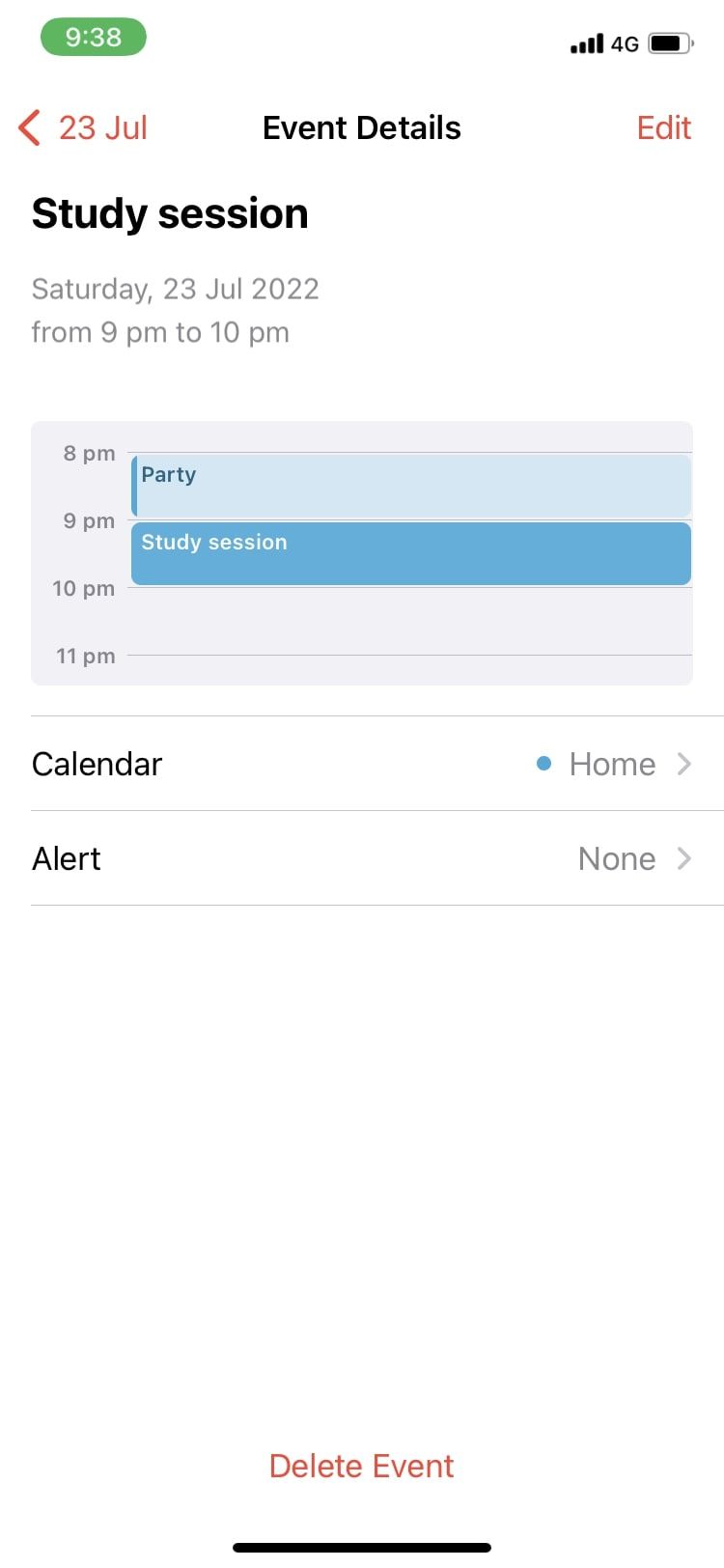
- Нажмите на событие, чтобы открыть карточку.
- Пролистайте вниз и нажмите «Удалить событие».
Если событие повторяется, вам предложат удалить только этот экземпляр или всю серию.
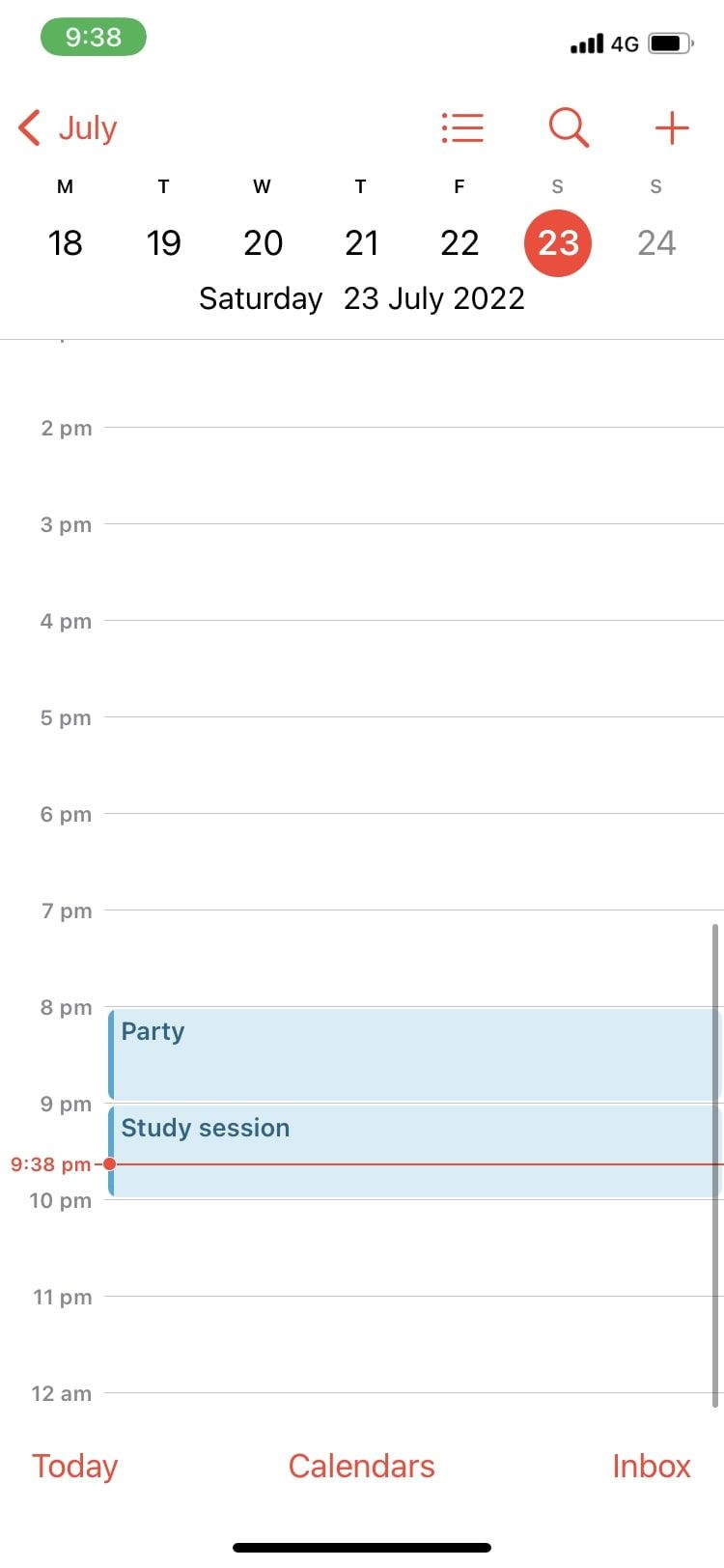
Важно: в годовом и месячном представлениях iOS может не показывать отдельные события — используйте дневной или список для детального просмотра. Вы также можете удалить целый календарь (в настройках Календарей). Удаление календаря удаляет все события, связанные с ним.
Как редактировать событие
- Откройте событие и нажмите «Изменить».
- Внесите изменения — название, время, место, участников и т. д.
- Нажмите «Готово» и изменения сохранятся.
При редактировании повторяющегося события система спросит, применить ли изменения ко всей серии или только к этому экземпляру.
Как добавить оповещения к событию
Оповещения помогают не опаздывать.
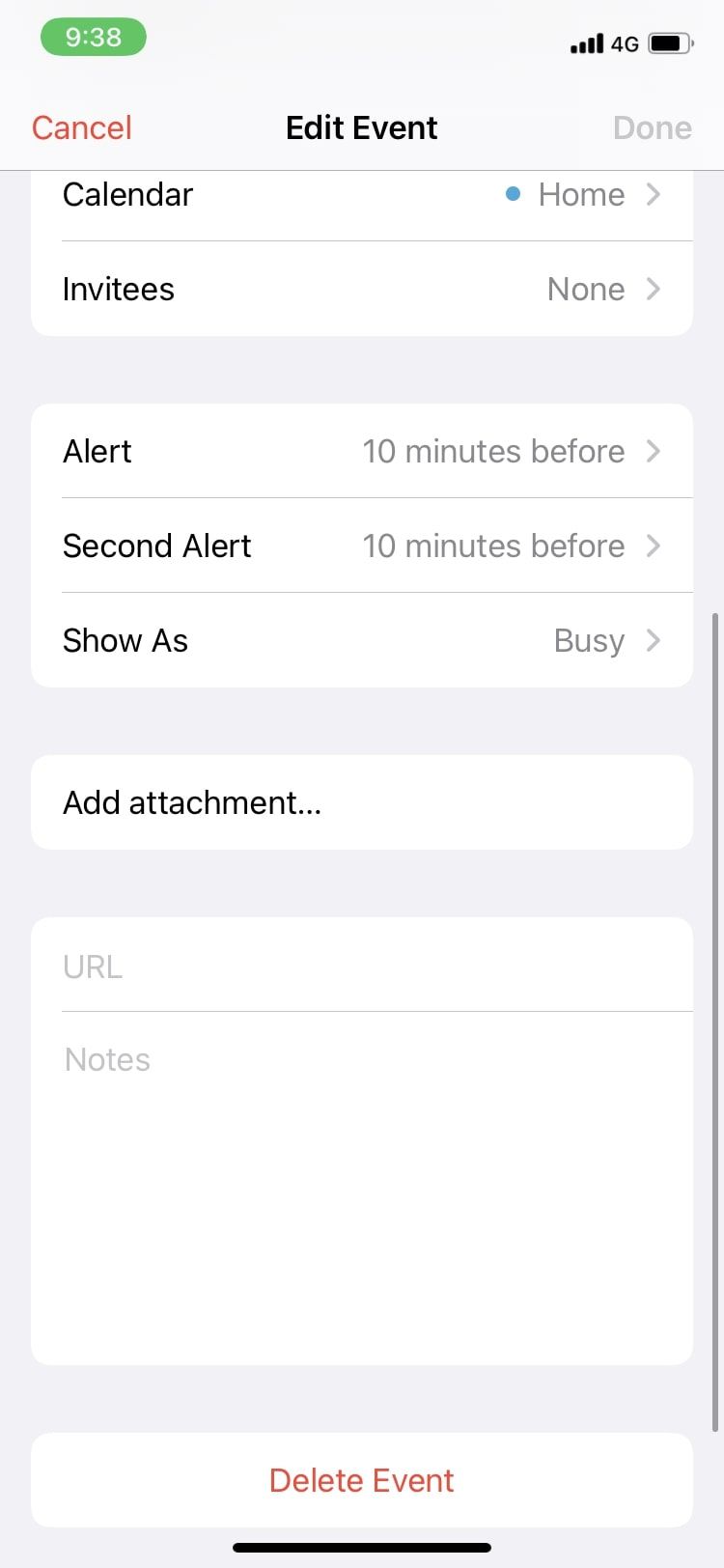
- Откройте событие → «Изменить».
- Найдите поле «Оповещение».
- Выберите время оповещения — от времени события до недели заранее.
- Для нескольких напоминаний используйте «Второе оповещение».
Если вы указали место, в опциях могут появиться напоминания с учётом времени в пути («Напомнить при выезде», «Напомнить при прибытии»).
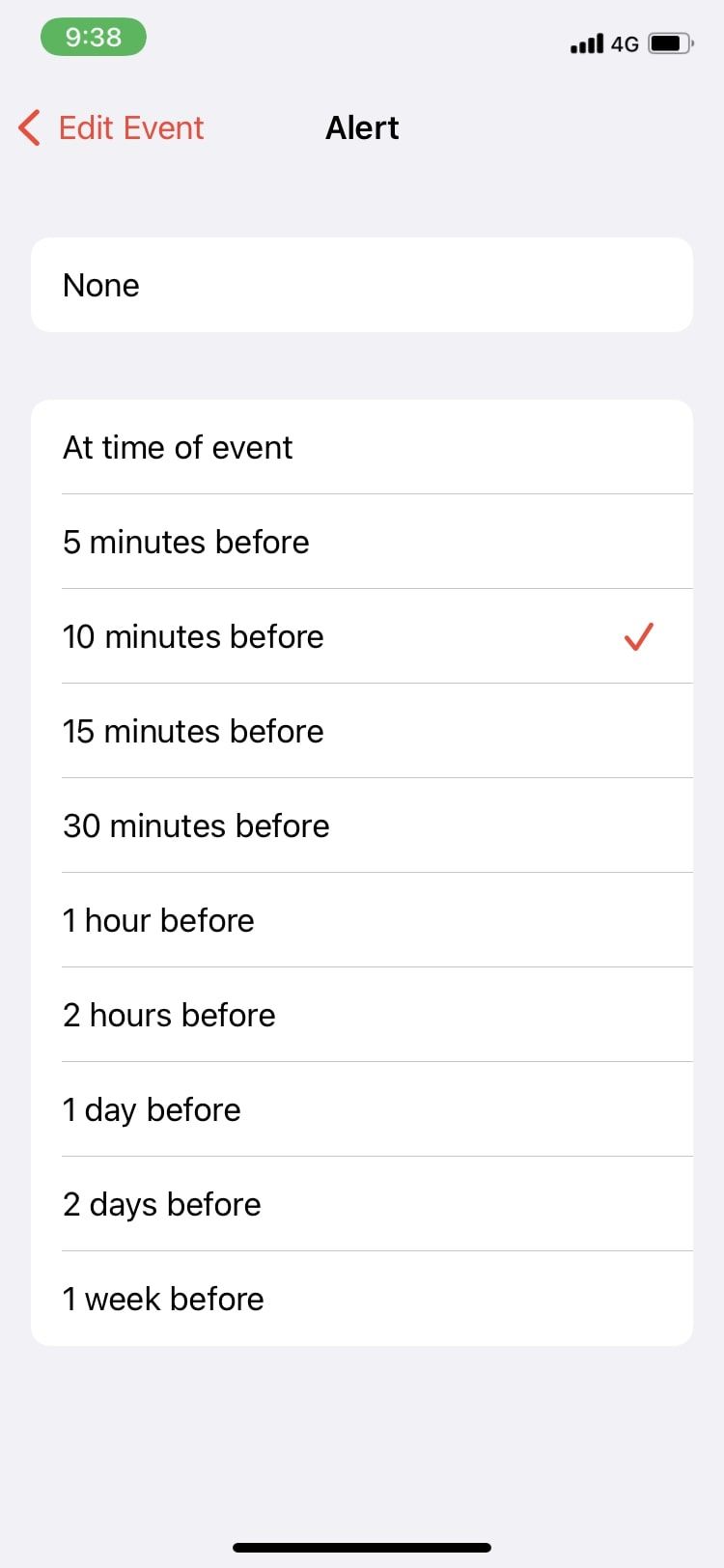
Практический совет: установите одно оповещение за 24 часа для подготовки и второе — за 15–30 минут до события для выхода.
Как добавить участников к событию
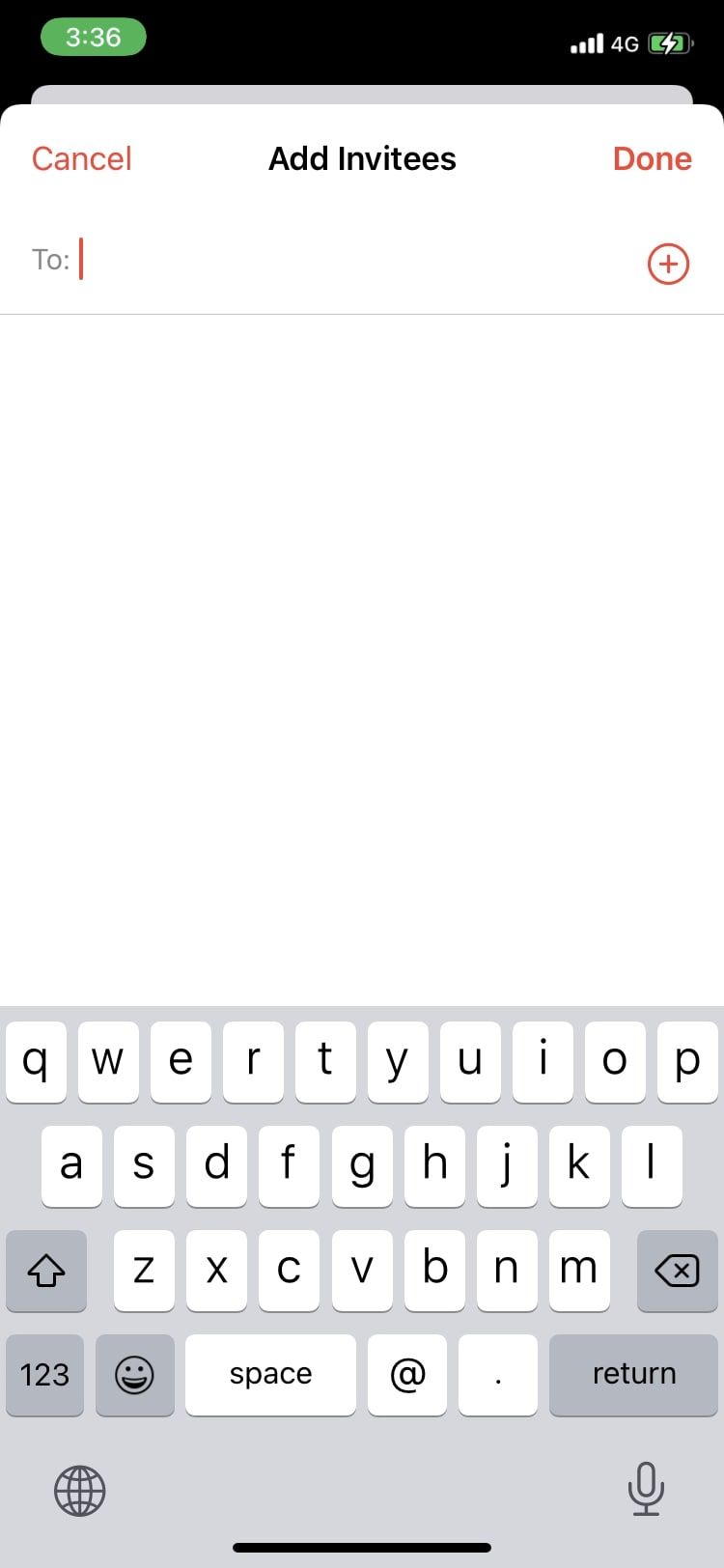
- Откройте событие → «Изменить» → «Приглашённые».
- Введите контакт или адрес электронной почты.
- Нажмите плюс (+) для выбора из Контактов.
Приглашённые получат уведомление и смогут принять, отклонить или предложить другое время (если ваш почтовый аккаунт поддерживает такую функцию).
Совет: указывайте организатора в заметках события и чётко пропишите повестку, если приглашаете на деловую встречу.
Как прикрепить файлы к событию
Полезно хранить квитанции, подтверждения брони и повестки прямо в событии.
- Откройте событие → «Изменить».
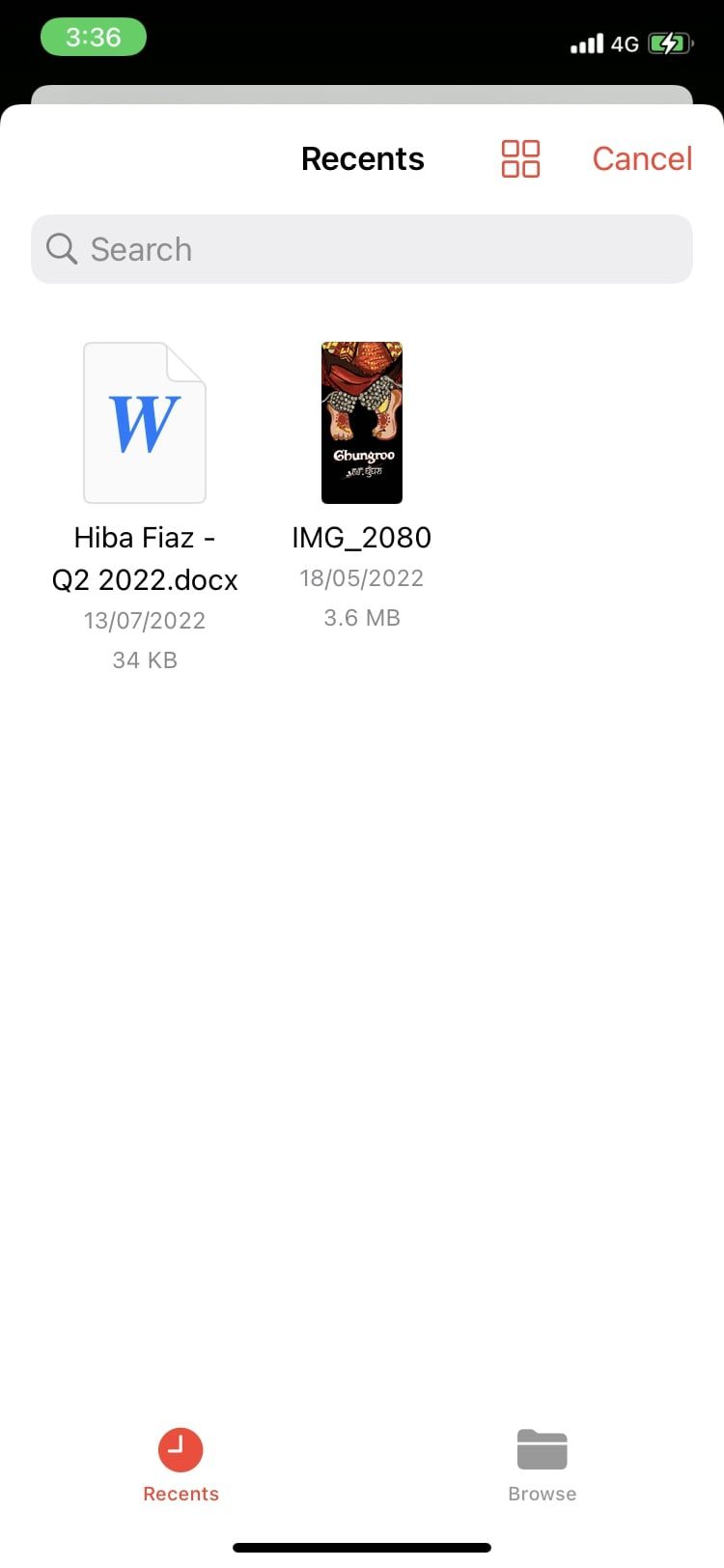
- Нажмите «Добавить вложение».
- Выберите файл с iCloud Drive, Google Drive или из локального устройства.
Вы можете прикреплять несколько файлов. Убедитесь, что у приглашённых есть доступ к файлам в сторонних сервисах (например, общий доступ в Google Drive).
Дополнительные возможности и настройки
Цвета и календари
- Вы можете создать несколько календарей (Работа, Личное, Учёба) и задать каждому свой цвет.
- Изменить цвет календаря можно в списке «Календари» → кнопка «i» рядом с календарём → «Цвет».
Часовые пояса
Если вы часто путешествуете, включите «Фиксация часового пояса» в настройках Календаря, чтобы событие оставалось в указанном часовом поясе.
Синхронизация аккаунтов
Календарь поддерживает iCloud, Google, Exchange и другие. Проверьте в «Настройки» → «Пароли и аккаунты», что синхронизация включена.
Повторяющиеся события и редактирование серии
При изменении правила повторения (например, перенос еженедельной встречи) приложение спросит, применять ли изменения ко всей серии или только к одному случаю. Для критически важных серий решайте заранее, какое поведение ожидается — это снизит вероятность рассинхронизации встреч между участниками.
Когда всё идёт не так — типичные проблемы и их решения
- Событие не отображается: проверьте, включён ли соответствующий календарь и синхронизация аккаунта.
- Приглашения не доходят: проверьте электронные адреса участников и папку спама.
- Вложения не открываются у гостей: убедитесь, что файлы доступны по ссылке и права просмотра настроены.
- Изменения не синхронизируются между устройствами: проверьте подключение к Интернету и состояние iCloud.
Если проблема сохраняется, попробуйте удалить и снова добавить аккаунт календаря или перезагрузить устройство.
Альтернативные подходы и инструменты
Когда встроенный Календарь не покрывает потребности:
- Reminders (Напоминания): для задач с чек-листами и отслеживанием выполнения.
- Google Calendar: удобнее для совместной работы с пользователями Google Workspace.
- Fantastical, Calendars от Readdle: расширенные функции планирования и естественный ввод языка.
Выбор зависит от привычного рабочего процесса и интеграции с другими сервисами.
Хитрости и эвристики по использованию Календаря
- Один календарь — одна роль: разделяйте работу, личные дела и проекты в отдельные календари.
- Стандартный шаблон события: название → повестка → необходимые материалы → ответственные.
- Добавляйте буферное время до и после важных встреч для подготовки и записи действий.
Чеклист для организатора и участника
Организатор:
- Создал событие с понятным названием.
- Указал повестку в описании.
- Добавил участников и проверил адреса.
- Прикрепил нужные файлы.
- Установил оповещения и учёл время в пути.
Участник:
- Подтвердил участие или отправил ответ.
- Проверил вложения и материалы заранее.
- Установил собственное оповещение, если нужно.
SOP: быстрый рабочий процесс для создания деловой встречи
- Создать событие с названием «Встреча — [Проект]».
- Добавить место и установить расчёт времени в пути.
- В описании прописать повестку и списки ожиданий.
- Прикрепить документы и презентацию.
- Добавить участников и подтвердить удобное время (используйте Doodle/встроенные предложения времени при необходимости).
- Отправить приглашения и проверить, получили ли участники вложения.
Безопасность и конфиденциальность
- Вложения могут содержать личные данные. Делитесь ими только через сервисы с управлением доступом.
- При использовании сторонних сервисов (Google Drive, Dropbox) проверьте права доступа и сроки действия ссылок.
- Для корпоративных календарей используйте Exchange/Google Workspace и следуйте политике безопасности организации.
Критерии приёмки
Событие считается корректно созданным, если:
- Оно видно в соответствующем календаре и на всех устройствах с синхронизацией.
- Время и часовой пояс указаны верно.
- Оповещения назначены и работают.
- Все приглашённые получили уведомления и имеют доступ к вложениям.
Частые ошибки и когда встроенный Календарь не подойдёт
- Нужна сложная координация с выбором времени между большим количеством участников — используйте специальные сервисы для голосования по времени.
- Требуется гибкая автоматизация и интеграция с CRM — посмотрите сторонние приложения и сервисы автоматизации.
Быстрая памятка (cheat sheet)
- Создать событие: + → заполнить → Добавить.
- Редактировать: открыть событие → Изменить → Готово.
- Удалить: открыть событие → Удалить событие.
- Добавить приглашённых: Изменить → Приглашённые.
- Вложения: Изменить → Добавить вложение.
Заключение
Приложение «Календарь» на iPhone и iPad — простой и мощный инструмент для планирования. Оно подойдёт и для личного расписания, и для координации рабочих встреч. Используйте оповещения, вложения и разделение по календарям, чтобы снизить когнитивную нагрузку и не пропускать важные события.
Краткое резюме:
- Создавайте события с понятными названиями и повесткой.
- Добавляйте оповещения и учитывайте время в пути.
- Приглашайте участников и прикрепляйте файлы прямо в событии.
- Проверяйте синхронизацию календарей и права доступа к вложениям.
Примечание: если что-то не синхронизируется, начните с проверки настроек аккаунтов и подключения к iCloud.

Похожие материалы

Несколько аккаунтов Skype: Multi Skype Launcher

Журнал для работы: повысить продуктивность

Персональные звуки уведомлений на Android

Скачивание шоу Hulu для офлайн‑просмотра

Microsoft Start: персонализированная новостная лента
