
Как делиться маршрутами в Google Maps и создавать кастомные карты My Maps
Мы все знаем Google Maps как удобный инструмент для просмотра маршрутов и получения указаний. Менее известная, но очень полезная функция — Google My Maps (Создать карту), которая позволяет собирать кастомные карты с маршрутами, маркерами и фигурами. Такие карты удобно планировать, сохранять и делиться ими с командой или друзьями.
В этом руководстве вы найдёте подробные инструкции по двум сценариям:
- Как быстро поделиться обычными направлениями в Google Maps (подходит для немедленной навигации).
- Как создать, настроить и расшарить кастомную карту в Google My Maps (подходит для планирования, многослойных маршрутов и совместной работы).
Как поделиться стандартным маршрутом в Google Maps
Если вам нужно просто отправить инструкции или ссылку с маршрутом, используйте стандартную функцию «Маршруты» в Google Maps. Это удобно и быстро. Такой маршрут поддерживает навигацию в реальном времени и общественный транспорт — возможности, которых нет у кастомных карт.
На компьютере
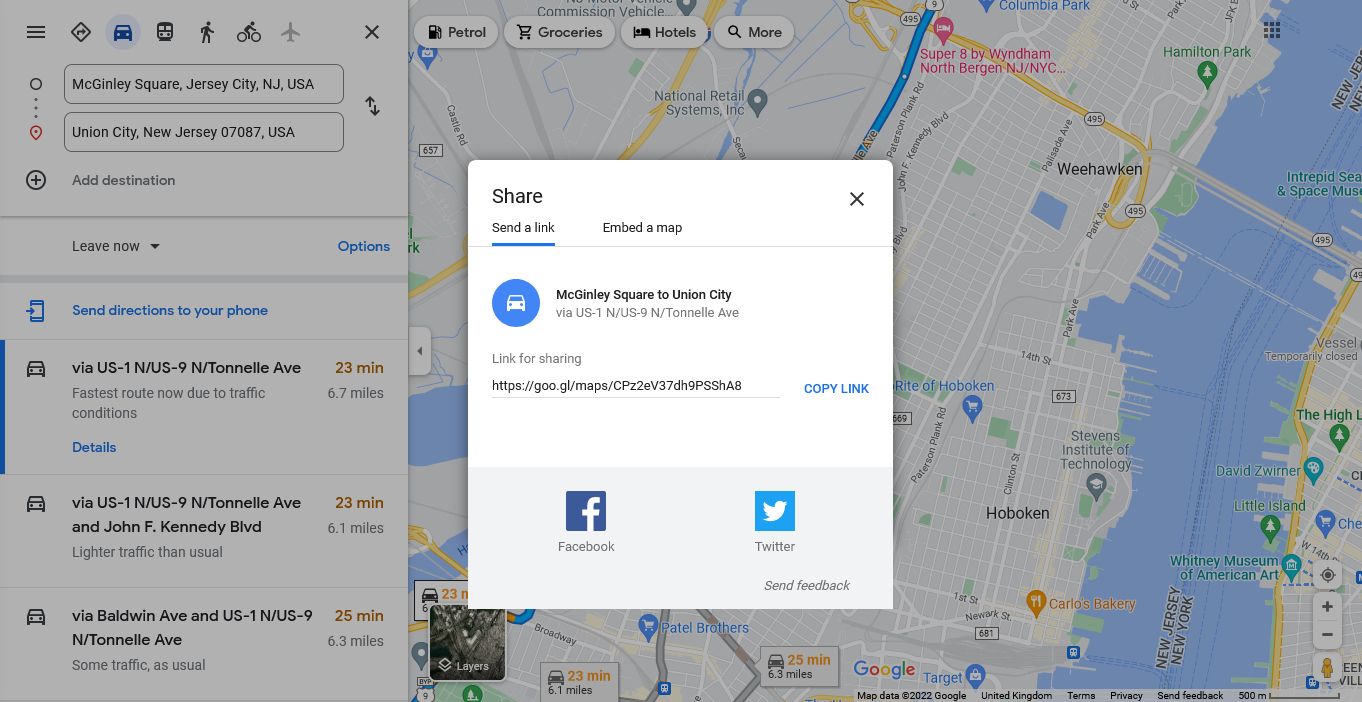
- Перейдите на Google Maps.
- Рядом со строкой поиска нажмите синюю иконку Маршруты.
- Введите точку отправления и пункт назначения.
- В левом меню выберите один из рекомендованных маршрутов.
- При необходимости нажмите и перетащите линию на карте, чтобы изменить путь.
- В левом верхнем углу откройте Меню (иконка «гамбургер»).
- Выберите Поделиться или вставить карту.
- Скопируйте ссылку на маршрут и отправьте её нужным людям.
Совет: если вам нужно, чтобы собеседник сразу видел альтернативные варианты (по времени или по пробкам), отправьте несколько ссылок на разные рекомендованные маршруты.
На телефоне
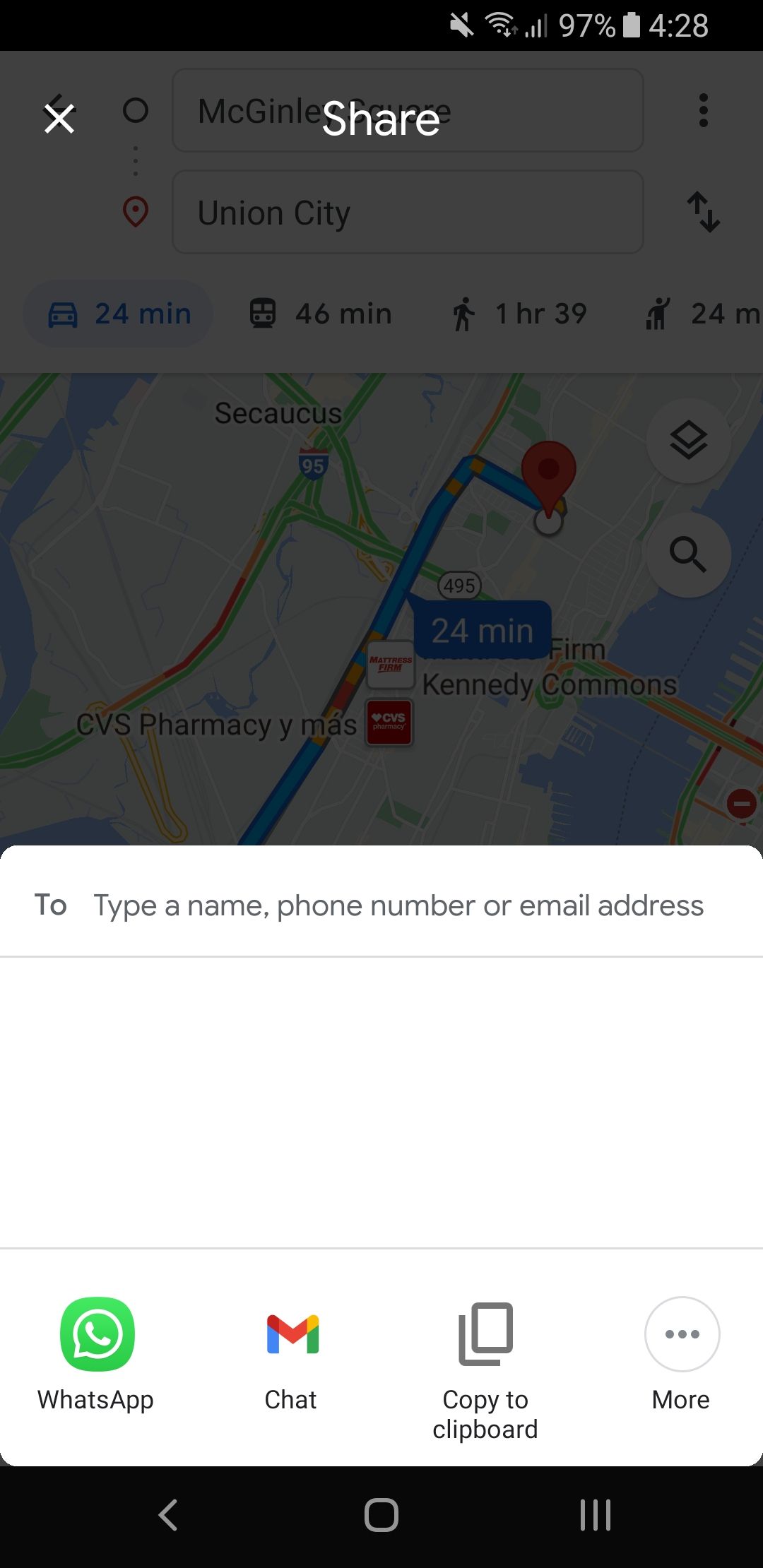
- Откройте приложение Google Maps.
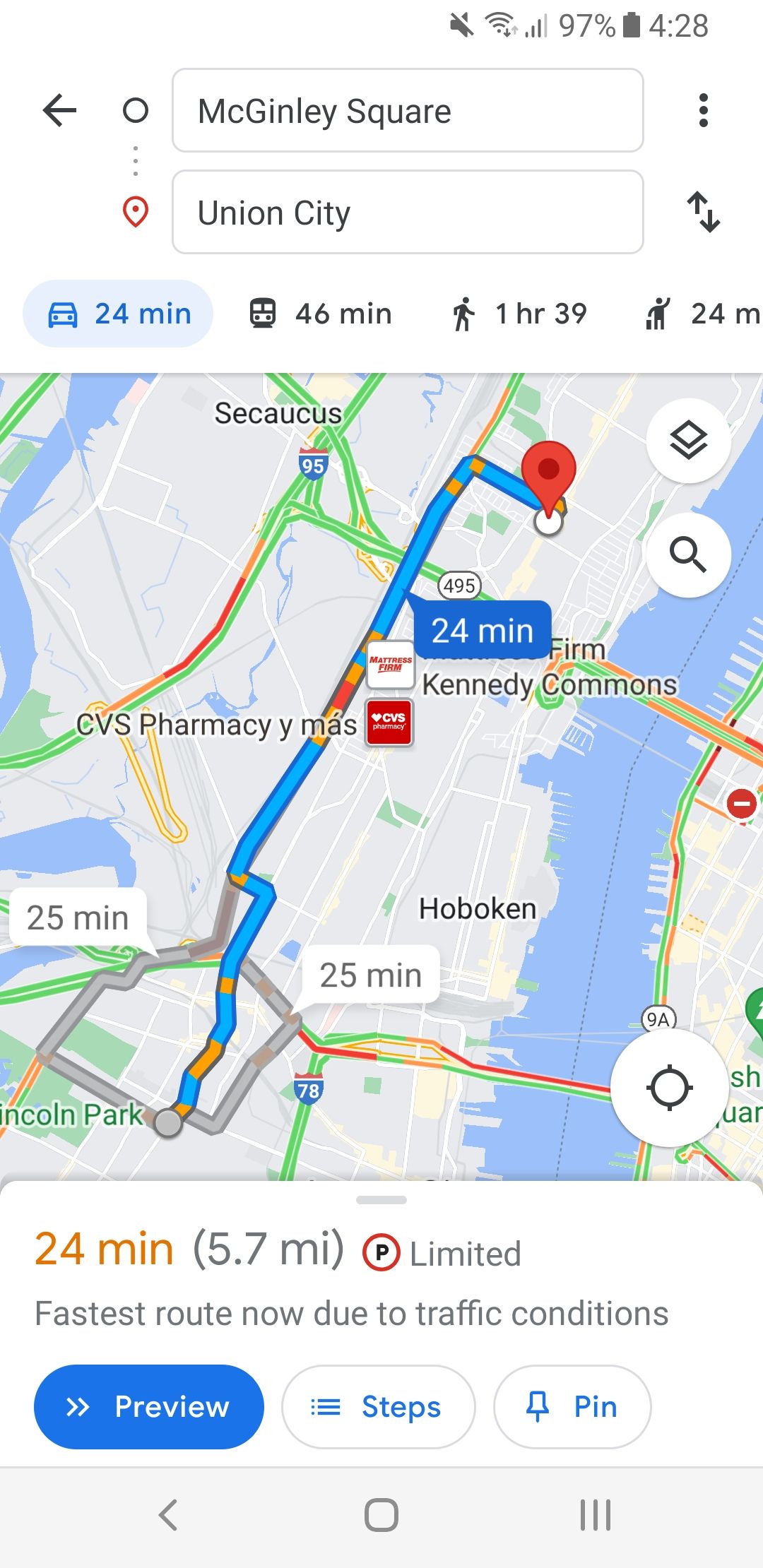
- В правом нижнем углу нажмите синюю кнопку Маршруты.
- Введите начальную точку и пункт назначения.
- При желании выберите альтернативный серый маршрут.
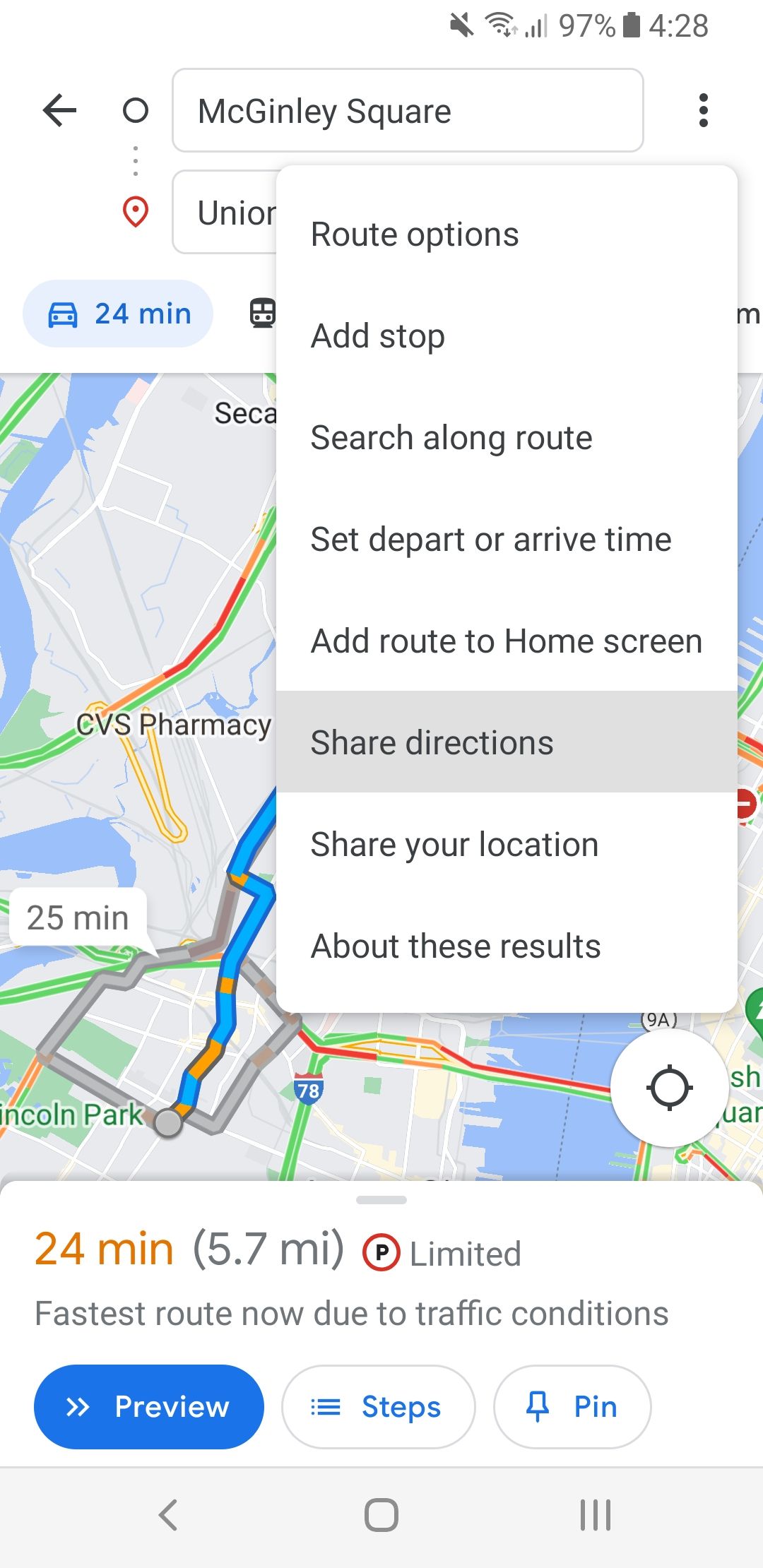
- В правом верхнем углу откройте меню Ещё (три точки).
- Выберите Поделиться маршрутами.
- Копируйте ссылку или отправляйте напрямую в другое приложение.
Важно: этот способ хорош для мгновенной передачи навигации, но не для сложных планов с несколькими днями и слоями.
Как создать кастомный маршрут в Google Maps (Google My Maps)
Для создания и редактирования кастомной карты понадобится компьютер. Мобильные версии позволяют только просматривать уже созданные карты.
- Перейдите на Google Maps в браузере.
- В левом верхнем углу откройте Меню.
- Выберите Ваши места.
- Переключитесь на вкладку Карты.
- Нажмите Создать карту. Карта откроется в новом окне.
- В левом верхнем углу нажмите Без названия карты.
- Дайте карте заголовок и (по желанию) описание. Нажмите Сохранить.
Теперь создадим маршрут:
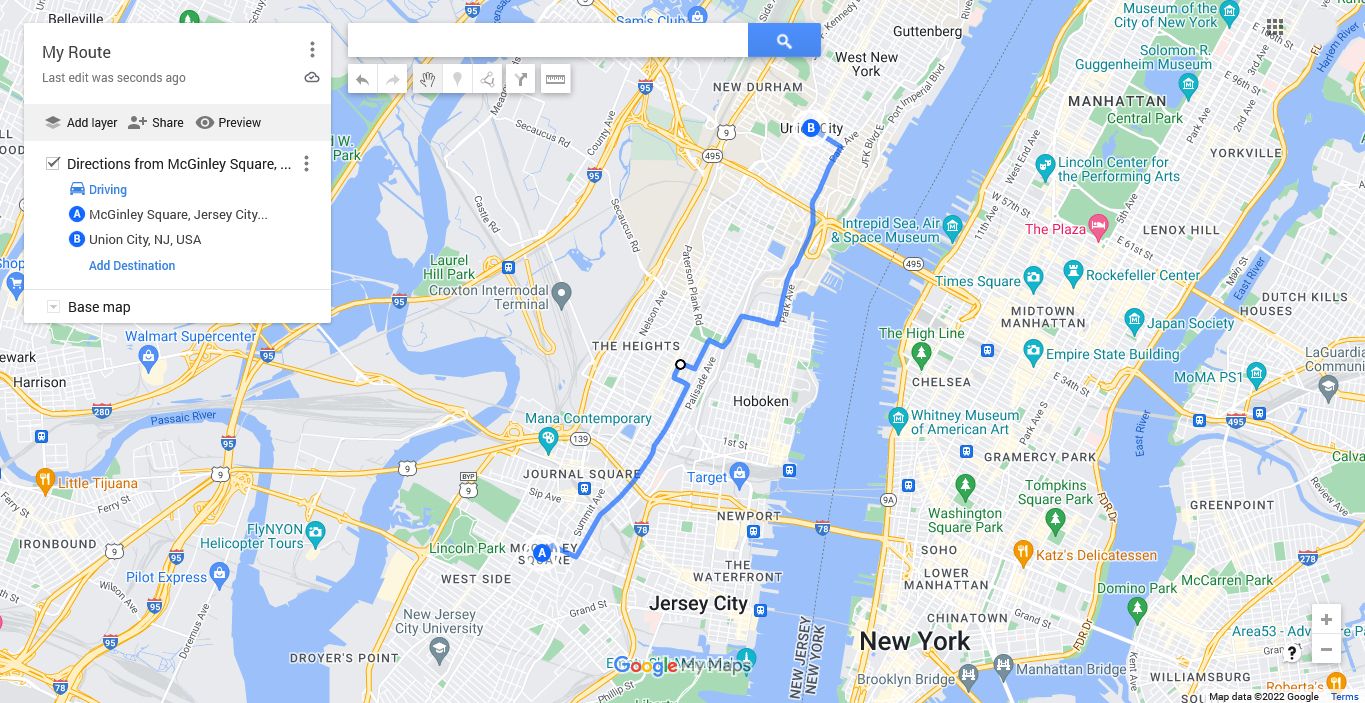
- Под строкой поиска нажмите Добавить маршрут (иконка со стрелкой).
- В результате появится новый слой слева. Нажмите Автомобиль, чтобы выбрать режим передвижения.
- Введите начальную точку в поле A и пункт назначения в поле B.
- Чтобы добавить промежуточные точки в один маршрут, нажмите Добавить пункт назначения. Чтобы создать отдельный маршрут, нажмите Добавить маршрут и получите новый слой.
- Для изменения пути перетащите синюю линию на карте. Для точности увеличьте масштаб.
Редактирование пунктов маршрута:
- Переставьте пункты в списке методом перетаскивания, чтобы изменить порядок остановок.
- Нажмите значок карандаша, чтобы отредактировать название и описание пункта.
- Нажмите X, чтобы удалить точку.
Слои помогают группировать данные: используйте отдельные слои для дней поездки, типов активности или для отдельных членов команды.
Как нарисовать маршрут и фигуры на карте
Если нужен дорожный след, трек или произвольная фигура (например, границы парка), используйте инструмент рисования линий и фигур.
- Нажмите Добавить слой при желании создать отдельный слой для рисунка.
- Нажмите Нарисовать линию (иконка из трёх соединённых точек).
- Выберите Добавить маршрут для вождения/велосипеда/пешком, чтобы проложить путь с учётом дороги, или выберите Добавить линию или фигуру для произвольного полилинии или полигона.
- Кликайте по карте, чтобы проставлять точки трассы или контур фигуры. Дважды кликните, чтобы завершить линию; замкните фигуру, соединив последний пункт с первым, чтобы получить залитую область.
- Нажмите созданную линию или фигуру, чтобы изменить цвет, прозрачность, ширину границы, имя и описание, добавить изображение или видео или удалить элемент.
Совет по точности: переключите режим карты на спутник, чтобы точнее привязать точки к дорожной сети или ориентируйтесь по зданию и береговой линии.
Как поделиться кастомной картой
После завершения карты откройте панель общего доступа слева и нажмите Поделиться. Появятся три переключателя:
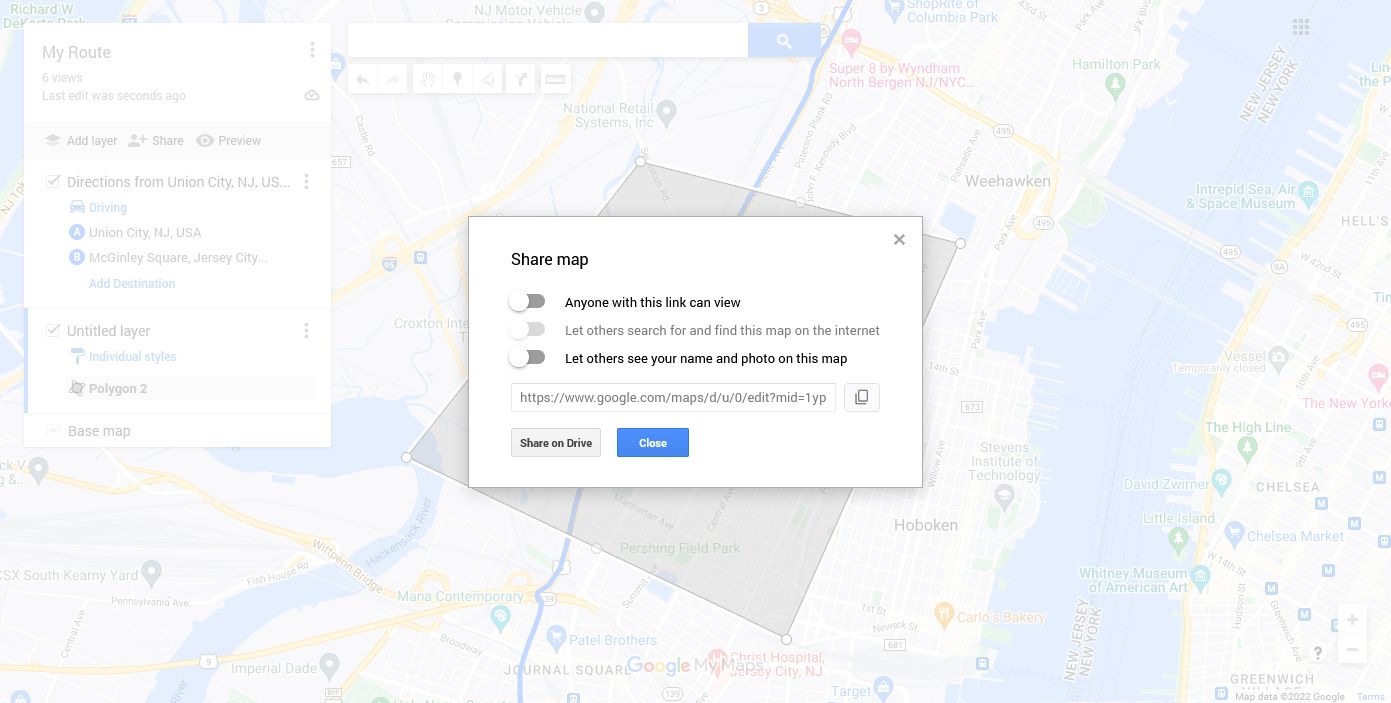
- Любой, у кого есть ссылка, может просматривать карту.
- Позволить другим находить эту карту через поиск в интернете (зависит от первого переключателя).
- Позволить другим видеть ваше имя и фотографию на карте.
Включите нужные опции и скопируйте ссылку. Альтернатива: нажмите Поделиться на Диске, чтобы управлять доступом через Google Диск — можно давать права на редактирование и работать над картой коллективно.
Советы по доступам:
- Для совместной подготовки маршрутов давайте право на редактирование только ограниченному кругу людей.
- Для публичных мероприятий стоит включить видимость в поиске, чтобы участники могли легко найти карту.
Экспорт, импорт и совместимость
- Вы можете экспортировать карту в формате KML/KMZ (через меню карты), чтобы импортировать её в другие картографические сервисы или сохранить резервную копию.
- Импорт точек и маршрутов возможен из CSV/KML, если у вас есть таблица координат.
- Помните: экспортированный трек не всегда полностью совместим со встроенной навигацией Google Maps, поэтому для реального пошагового навигационного сопровождения лучше использовать стандартный маршрут Google Maps.
Как просмотреть кастомную карту на мобильном устройстве
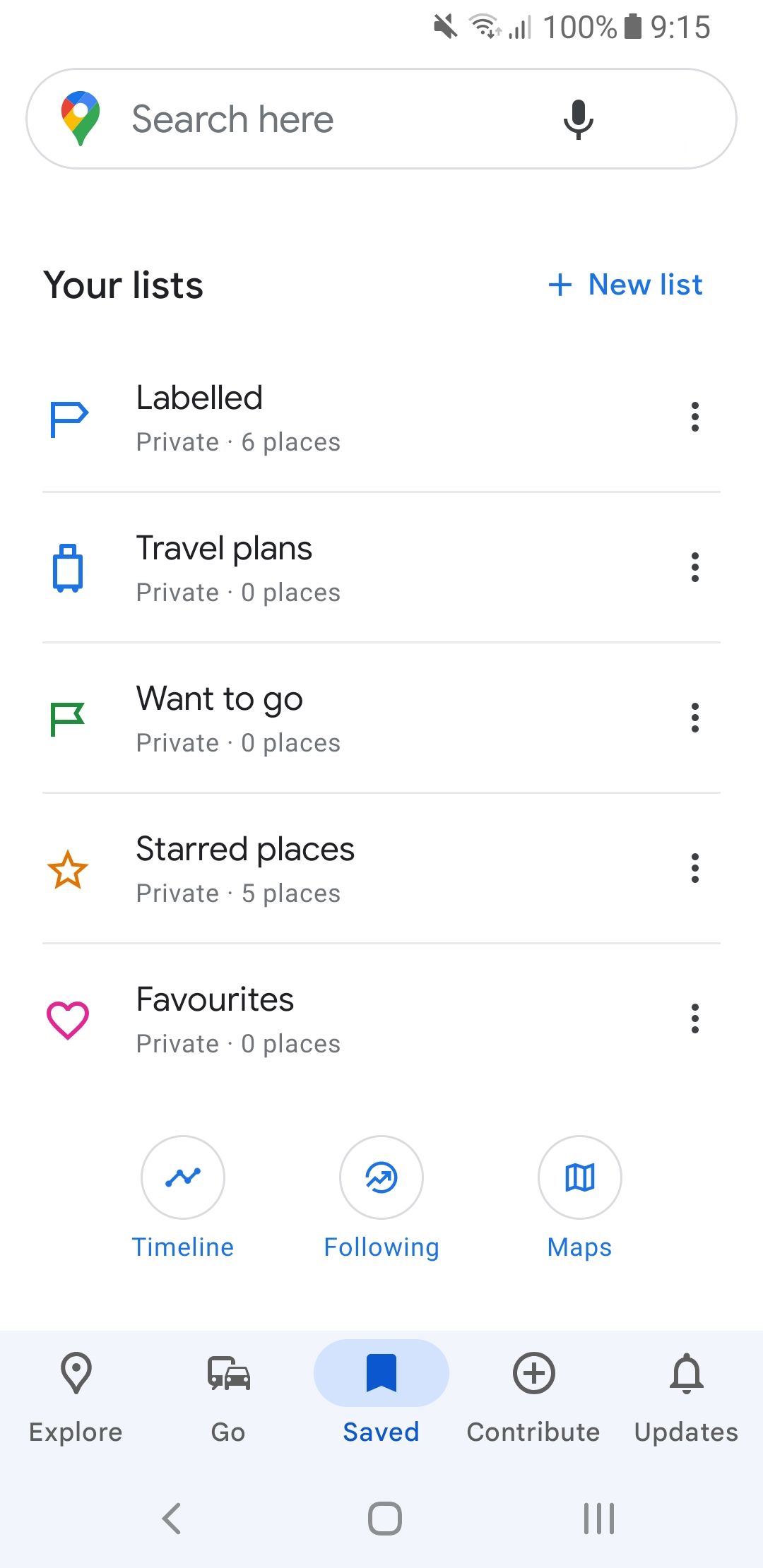
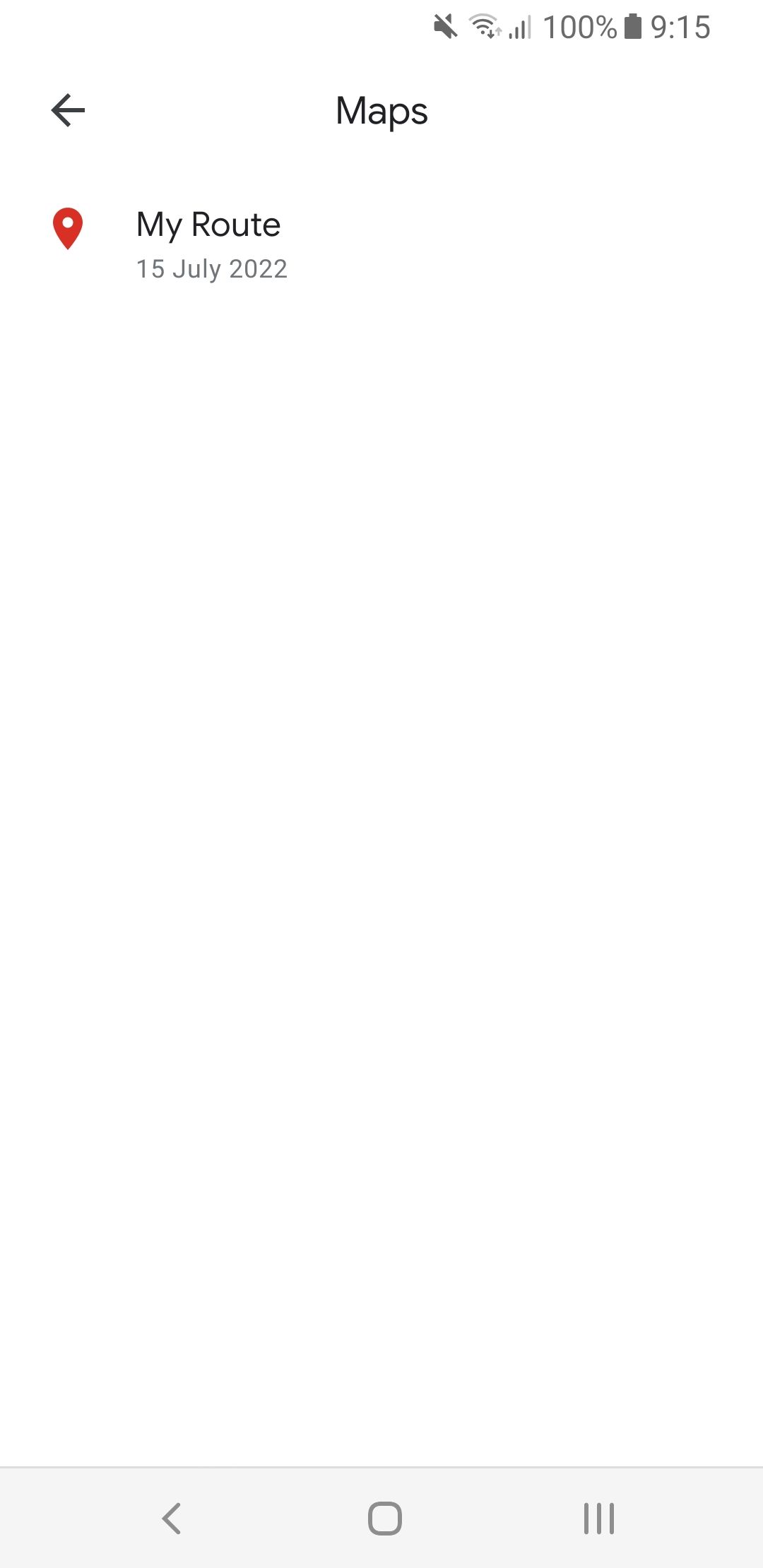
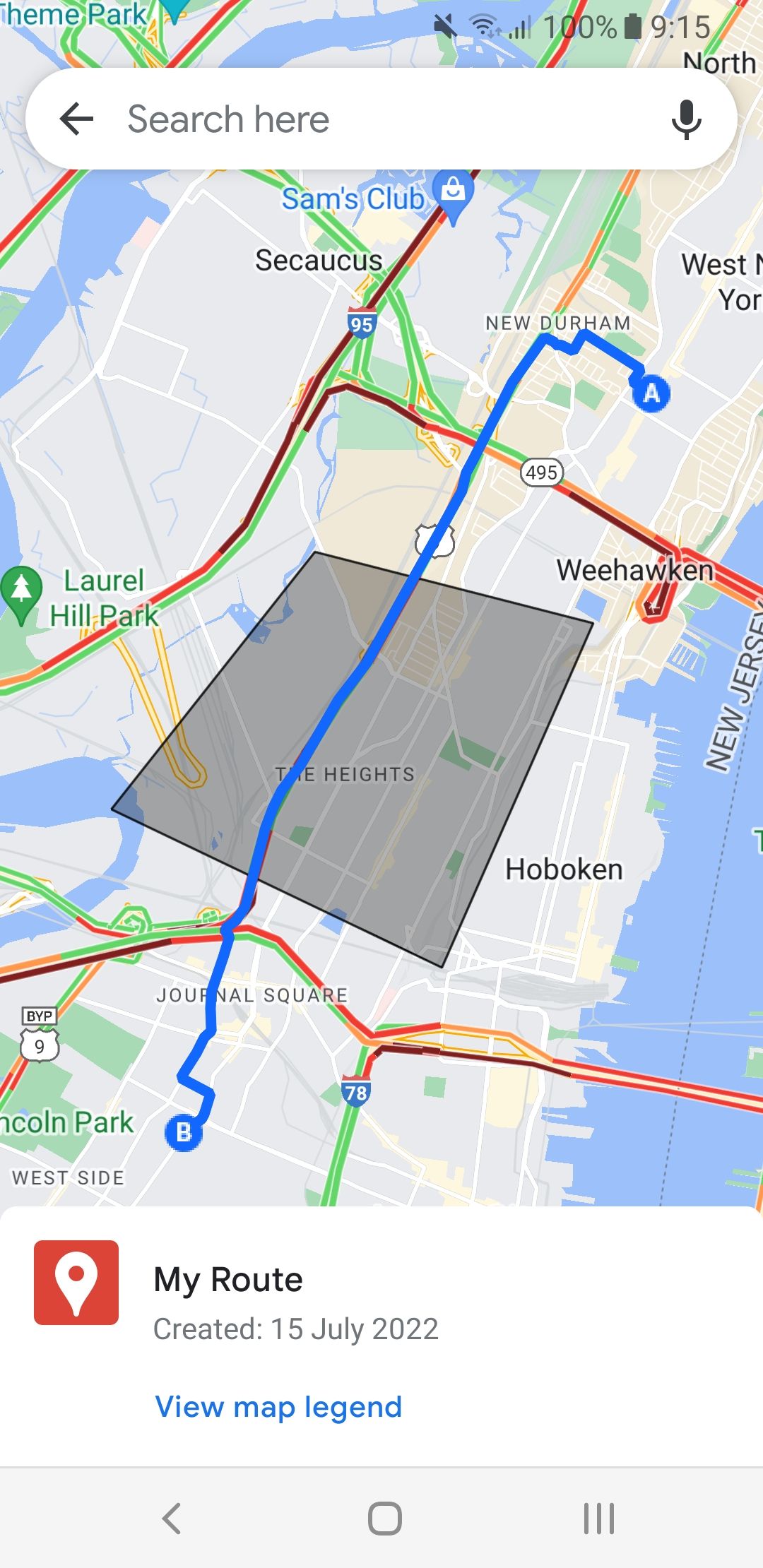
- Откройте приложение Google Maps.
- В нижнем меню выберите Сохранённые.
- Выберите Карты.
- Откройте нужную карту.
На мобильном устройстве вы можете просматривать карту, переключать слои и изучать метки, но редактировать её можно только с компьютера.
Когда кастомные карты не подходят
- Если нужна реальная навигация с голосовыми подсказками и обновлениями трафика, используйте обычные маршруты Google Maps.
- Если необходима офлайн-навигация по кастомной карте, My Maps не обеспечивает полноценного офлайн-режима.
- Для сложной совместной геоданных-аналитики (например, пространственного анализа) лучше использовать GIS-инструменты вроде QGIS.
Практические советы и лучшие практики
- Давайте понятные названия карт и слоёв: например «Маршрут — День 1 — Три местa». Названия помогают при навигации и поиске.
- Используйте слои для логического разделения (дни, виды активности, варианты маршрута).
- Добавляйте описание и фотографии к ключевым точкам: это помогает участникам при планировании.
- Ограничивайте права редактирования: перед массовой рассылкой замените права на просмотр.
- Храните резервные копии: экспортируйте KML-файл перед важными изменениями.
- Для печати или офлайн-распечаток сделайте снимок экрана высокого разрешения или экспортируйте KML и откройте в другом приложении для печати.
Чек-лист организатора поездки
- Название карты понятно и содержит дату.
- Каждый день или маршрут на отдельном слое.
- Все ключевые точки подписаны и снабжены коротким описанием.
- Добавлены контакты точек (если нужно): телефоны, веб-сайты.
- Права доступа проверены: у кого редактирование, у кого только просмотр.
- Экспорт KML на случай потери доступа.
Мини-методология планирования маршрута на My Maps
- Сбор требований: кто едет, сколько дней, какие типы активности.
- Создание карты и слоёв по дням.
- Нанесение ключевых точек и создание первичных маршрутов.
- Уточнение маршрута: корректировка линии, добавление альтернатив.
- Ревью и тест: просмотрите карту на мобильных устройствах и получите отзывы.
- Финальная настройка доступа и рассылка ссылки участникам.
Диаграмма принятия решения
flowchart TD
  A[Нужно поделиться маршрутом?] --> B{Нужна навигация в реальном времени?}
  B -- Да --> C[Использовать стандартный маршрут Google Maps и поделиться ссылкой]
  B -- Нет --> D{Нужны слои, фигуры или совместная работа?}
  D -- Да --> E[Создать карту в Google My Maps и дать доступ]
  D -- Нет --> C
  E --> F[Экспорт KML для резервной копии]
  C --> G[Отправить ссылку получателям]
  F --> G
Критерии приёмки
- Карта открывается для назначенных пользователей.
- Все слои видны и обозначены понятными именами.
- Маршрут покрывает все планируемые точки и порядок следования верный.
- Для публичных мероприятий включена видимость в поиске (если нужно).
Конфиденциальность и безопасность
- Не делитесь личными адресами (дом, друзья) публично. Используйте условные названия или ограничьте доступ.
- Проверьте список людей с правом редактирования — у них будет возможность вносить изменения и просматривать историю.
- Подумайте о временном доступе: после мероприятия уберите разрешение на редактирование или отключите доступ по ссылке.
Однострочный глоссарий
- My Maps — интерфейс Google для создания кастомных карт и маршрутов.
- Слой — группа объектов на карте, используется для логической организации.
- KML/KMZ — форматы для обмена геоданными.
- Полилиния — ломаная линия, используемая для трасс.
- Маркер — точка интереса с описанием и, при желании, изображением.
Альтернативы и когда их рассматривать
- Если нужна офлайн-навигация с кастомными треками — рассмотрите приложения типа OsmAnd или Locus Map.
- Для сложной аналитики по геоданным используйте QGIS или платные облачные GIS-сервисы.
- Для простых совместных списков мест подойдёт Google Sheets с координатами и последующим импортом.
Итог
Google Maps и My Maps решают разные задачи: первый — для быстрой, интерактивной навигации и общественного транспорта; второй — для планирования, визуализации и совместной работы над маршрутом или маршрутом с несколькими днями. Выбирайте инструмент в зависимости от цели: навигировать сейчас или спланировать позже.
Важно: перед отправкой ссылки проверьте настройки доступа и подумайте о конфиденциальности участников.
Краткое содержание
- Быстрое шаринг-направление: используйте Google Maps на компьютере или в мобильном приложении.
- Для многоэтапных планов: создавайте кастомные карты в My Maps, используйте слои и рисунки.
- Делитесь через ссылку или Google Диск, экспортируйте KML для резервных копий.

Похожие материалы

Несколько аккаунтов Skype: Multi Skype Launcher

Журнал для работы: повысить продуктивность

Персональные звуки уведомлений на Android

Скачивание шоу Hulu для офлайн‑просмотра

Microsoft Start: персонализированная новостная лента
