
Формы VBA в Excel — создание и лучшие практики

Формы пользователя — это графические диалоги, которые вы разворачиваете поверх листов Excel для ввода и отображения данных. Они делают взаимодействие с макросами более интуитивным, структурируют ввод и могут предотвращать ошибки пользователя. Ниже — подробное руководство по созданию, дизайну и тестированию форм в VBA.
Почему формы полезны
- Дают контролируемый интерфейс ввода данных.
- Снижают риск пользовательских ошибок по сравнению с прямым вводом на лист.
- Упрощают валидацию и обработку бизнес‑логики.
Определение: UserForm — встроенный объект VBA, представляющий окно с элементами управления (контролами), которое можно запрограммировать на обработку событий.
Как добавить форму пользователя в Excel
Перед началом убедитесь, что у вас видна вкладка Разработчик.
- Откройте книгу Excel и нажмите Файл → Параметры.
- В окне Параметры выберите Настройка ленты.
- В списке Основные вкладки установите флажок Разработчик.
- Нажмите ОК.
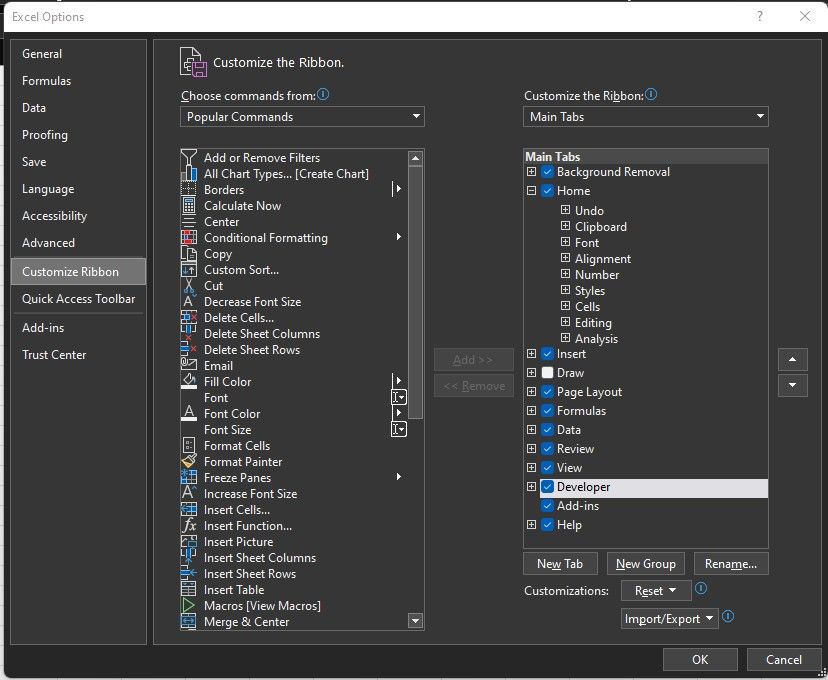
- На вкладке Разработчик нажмите Visual Basic или используйте Alt+F11 для открытия редактора VBA.
- В редакторе выберите Вставка → UserForm. Появится пустая форма, которую можно проектировать.
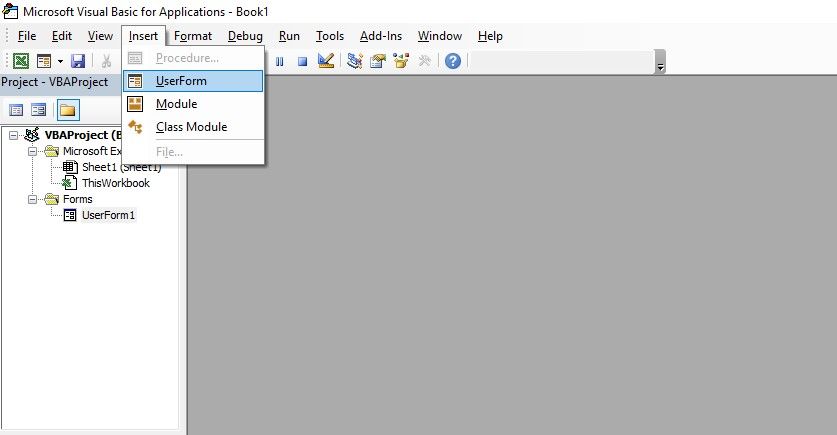
Форма отображается в дереве проекта под узлом Формы. Одна проектная книга может содержать несколько форм: формы ввода, подтверждения, отчётов и т. п.
Панель элементов (Toolbox): обзор и рекомендации
Панель элементов содержит основные контролы, которые вы перетаскиваете на форму. Ниже — какой контрол когда использовать и практические советы.
Выбор объектов
Инструмент Выбор объектов (Select Objects) нужен для перемещения и изменения размера уже добавленных контролов. Он не создаёт новый контрол.
Метка (Label)
Метка отображает текст или числовые значения. Используйте её для заголовков полей, подсказок или статичных подписей. Подписи должны быть короткими и понятными.
Рекомендация: используйте префиксы в имени, например lblName, чтобы быстрее ориентироваться в коде.
Текстовое поле (TextBox)
TextBox подходит для свободного ввода: имён, комментариев, чисел. Обязательно реализуйте проверку формата и диапазонов.
Пример проверки в событии TextBox_Exit:
Private Sub TextBoxQty_Exit(ByVal Cancel As MSForms.ReturnBoolean)
  If Not IsNumeric(TextBoxQty.Value) Then
    MsgBox "Введите число",
    Cancel = True
  End If
End Sub
Комбобокс (ComboBox)
ComboBox позволяет выбирать элемент из списка или вводить свой вариант.
Добавление элементов программно:
ComboBox1.AddItem "Option1"
ComboBox1.AddItem "Option2"
Лучший подход — заполнять ComboBox при инициализации формы (UserForm_Initialize) из диапазона на листе или массива, а не хранить строки прямо в коде.
Список (ListBox)
ListBox принуждает пользователя выбрать вариант из перечня. Поддерживает множественный выбор, если это необходимо. Хорошо подходит для массовых операций над выбранными элементами.
Флажок (CheckBox)
CheckBox хранит логическое состояние. Чтение в коде даёт True/False.
Checkbox1.Value = TrueИспользуйте CheckBox для независимых опций (несколько могут быть включены одновременно).
Радиокнопка (OptionButton)
OptionButton применяется в группе для выбора одного значения. Помещайте связанные OptionButton внутрь Frame, чтобы отделить группы.
Примеры: Размер (S, M, L), Способ связи (Email, Телефон).
Рамка (Frame)
Frame логически группирует контролы. Это улучшает структуру и облегчает перемещение блоков.
Кнопка (CommandButton)
CommandButton запускает действие: сохранить, закрыть, отправить.
Пример очистки полей через кнопку Сброс:
Private Sub cmdReset_Click()
  With Me
    .TextBox1 = ""
    .TextBox2 = ""
    .OptionButton1.Value = False
  End With
End Sub
Рекомендуется разделять логику интерфейса и бизнес‑логику: кнопка должна вызывать процедуру, которая выполняет работу, а не содержать весь код прямо в обработчике.
Многовкладочная панель (MultiPage)
MultiPage помогает разделить функциональность по вкладкам. Используйте, если у формы больше 6–8 полей или если есть чёткие группы данных.
Изображение (Image)
Image служит для брендинга или подсказок: логотипы, иконки подсказок.
Полоса прокрутки (ScrollBar)
Полезна для прокрутки длинных списков или задания значения в диапазоне.
Кнопка увеличения/уменьшения (SpinButton)
SpinButton удобно использовать совместно с TextBox для изменения числовых значений шагом.
Принципы проектирования форм
- Минимализм: показывайте только необходимые поля.
- Предсказуемость: метки и порядок полей должны соответствовать ожиданиям пользователя.
- Обратная связь: при ошибке показывайте ясное сообщение и где исправить.
- Управление фокусом: задавайте TabIndex так, чтобы переход по клавише Tab был логичным.
- Имена контролов: используйте префиксы (txt, cbo, chk, opt, cmd, frm) и понятные имена.
- Валидация: проверяйте данные до отправки на лист или в базу.
Примеры и шаблоны кода
Заполнение ComboBox из диапазона листа при инициализации:
Private Sub UserForm_Initialize()
  Dim rng As Range, cell As Range
  Set rng = ThisWorkbook.Sheets("Справочник").Range("A2:A50")
  For Each cell In rng
    If Len(cell.Value) > 0 Then ComboBox1.AddItem cell.Value
  Next cell
End Sub
Обработка нажатия кнопки Сохранить — шаблон:
Private Sub cmdSave_Click()
  If Not ValidateForm Then Exit Sub
  Call SaveToSheet
  MsgBox "Данные сохранены"
  Unload Me
End Sub
Небольшая процедура валидации:
Private Function ValidateForm() As Boolean
  If Trim(TextBoxName.Value) = "" Then
    MsgBox "Введите имя"
    TextBoxName.SetFocus
    ValidateForm = False
    Exit Function
  End If
  ValidateForm = True
End Function
Тестирование и критерии приёмки
Критерии приёмки:
- Все обязательные поля отмечены и проверяются.
- Неверный ввод блокируется с понятным сообщением.
- Данные корректно записываются на лист в нужные ячейки.
- Форму можно открыть/закрыть без ошибок.
- TabIndex соответствует логике ввода.
Тестовые случаи (выборка):
- Ввод корректных данных → сохранение.
- Пустое обязательное поле → сообщение и фокус на поле.
- Неправильный формат числа/даты → сообщение.
- Нажатие Отмена → без сохранения, форма закрывается.
- Повторный ввод тех же данных → ожидаемое поведение (ошибка или перезапись).
Чек‑лист для ролей
Разработчик:
- Использовать понятные имена контролов.
- Реализовать UserForm_Initialize для подготовки данных.
- Разнести интерфейсную логику и бизнес‑логику.
- Добавить обработку ошибок (On Error).
QA:
- Проверить сценарии положительного и отрицательного ввода.
- Проверить границы значений.
- Проверить совместимость с разными локалями дат/чисел.
Бизнес‑аналитик:
- Утвердить список полей и их обязательность.
- Определить форматы и валидацию.
Пользователь:
- Проверить удобство заполнения.
- Проверить понятность сообщений об ошибках.
Когда формы не подходят
- Если нужно простое ограничение ввода — используйте проверку данных на листе.
- Если требуется доступ из веба или мобильных устройств, рассмотрите Power Apps или веб‑приложение.
- Для массовых импортов больших массивов данных формы неудобны — лучше загрузка с файла.
Альтернативные подходы
- ActiveX/Forms на листе: полезно для встроенных панелей, но менее переносимо.
- Power Query и Power Apps: для сложной интеграции и удалённого доступа.
- Чистые формулы и проверка данных: для простых сценариев без кода.
Мини‑методология разработки формы
- Сбор требований: поля, обязательность, сценарии использования.
- Прототип: бумажный макет или простой UserForm с заглушками.
- Реализация: имена, TabIndex, инициализация данных.
- Валидация: встроенные проверки и сообщения.
- Тестирование: см. тестовые случаи.
- Документация: инструкция для пользователя и заметки для поддержки.
Дерево решений для выбора интерфейса
flowchart TD
  A[Нужно ли графическое окно?] -->|Да| B[Требуется доступ по сети?]
  A -->|Нет| C[Использовать проверку данных на листе]
  B -->|Да| D[Рассмотреть Power Apps или веб]
  B -->|Нет| E[Использовать UserForm]
  E --> F{Много полей?}
  F -->|Да| G[Использовать MultiPage]
  F -->|Нет| H[Обычная single‑page форма]
Примеры ошибок и рекомендации по их исправлению
Проблема: ComboBox пуст при открытии. Решение: Проверить UserForm_Initialize и диапазон, откуда идёт заполнение.
Проблема: Форма зависает при большом объёме данных. Решение: Подгружать данные постранично или использовать лист для работы с большими наборами.
Проблема: Неправильная интерпретация даты. Решение: Уточнить локаль, использовать InputBox с контролем формата или отдельные поля для дня/месяца/года.
Доступность и локализация
- Подписи и подсказки делайте понятными и краткими.
- Для русскоязычных пользователей используйте формат даты ДД.ММ.ГГГГ и локализованные подсказки.
- Если форма будет использоваться в разных регионах, учтите формат чисел и дат.
Безопасность и отладка
- Не храните конфиденциальные пароли в коде.
- Используйте обработку ошибок и логирование в файл/лист для отладки.
- При распространении макроса подписывайте книгу цифровым сертификатом (если возможно).
Пример структуры проекта (шаблон)
- Module: модуль бизнес‑логики SaveToSheet, LoadFromSheet
- UserForm: FrmDataEntry
- Sheet: Справочник (списки для ComboBox)
- Документация: Readme с инструкцией по установке
Заключение
Формы VBA — мощный инструмент для создания удобных интерфейсов в Excel. Сильный дизайн формы повышает качество данных и снижает количество ошибок. Начните с простого прототипа, прогоните тесты и только затем расширяйте функциональность.
Важно: держите интерфейс минимальным и делите логику на понятные модули.
Краткое резюме:
- Включите вкладку Разработчик и создайте UserForm.
- Используйте панель элементов для добавления контролов.
- Заполняйте контролы при инициализации формы.
- Реализуйте валидацию и тесты.
Пользуйтесь чек‑листом и тестовыми сценариями, чтобы обеспечить надежность и удобство ваших форм.

Похожие материалы

Несколько аккаунтов Skype: Multi Skype Launcher

Журнал для работы: повысить продуктивность

Персональные звуки уведомлений на Android

Скачивание шоу Hulu для офлайн‑просмотра

Microsoft Start: персонализированная новостная лента
