
Как изменить и создать сочетания клавиш на Mac

Клавиатура — не только для набора текста. С помощью сочетаний клавиш вы экономите время и выполняете повторяющиеся задачи быстрее. macOS позволяет отключать стандартные сочетания, менять их и добавлять свои для большинства приложений.
Когда это полезно
- Если вы часто выполняете одну и ту же команду в приложении.
- Если стандартное сочетание неудобно для вашей раскладки клавиатуры.
- Если вы адаптируете Mac для людей с ограниченными возможностями.
Важно: некоторые системные сочетания macOS нельзя заменить или создать заново. Меняя сочетания, избегайте конфликтов с уже используемыми комбинациями.
Как изменить стандартные сочетания клавиш на Mac
- Откройте меню Apple → Системные настройки.
- На боковой панели выберите Клавиатура.
- На правой части окна нажмите Сочетания клавиш.
- В новом окне слева выберите категорию, например «Управление миссиями» или «Экран и яркость».
- Дважды щёлкните текущую комбинацию справа от нужного действия и нажмите новую комбинацию.
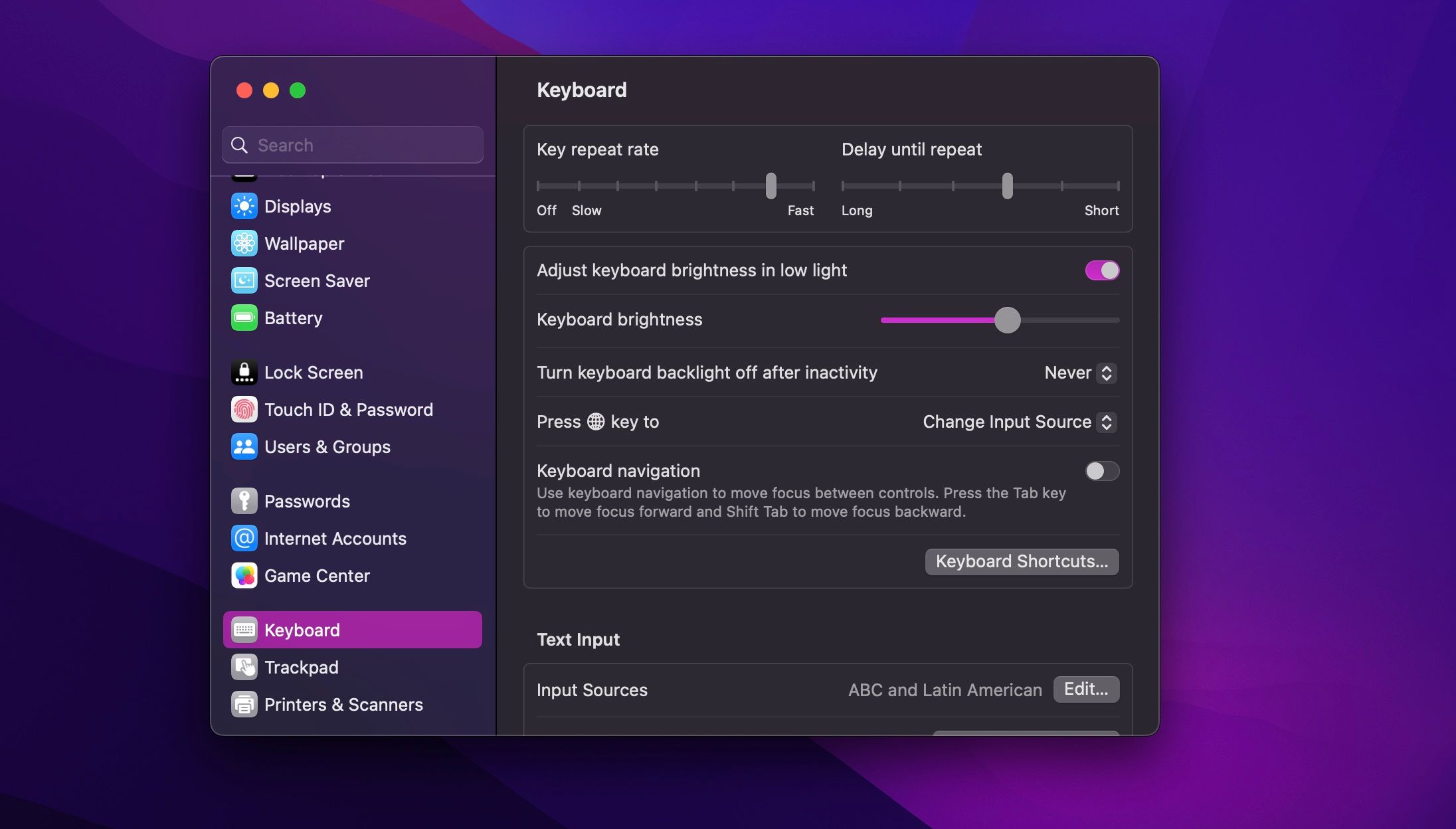
Пример: сочетание для VoiceOver по умолчанию — Command + F5. Его можно изменить в разделе «Универсальный доступ» (Accessibility).
Если вы хотите вернуть всё как было, нажмите «Восстановить значения по умолчанию» внизу окна.
Как создать пользовательские сочетания для приложений
Вы не можете добавить новые сочетания для самой macOS (например, для системных демонов). Но вы можете создать сочетания для пунктов меню любых приложений, если в меню есть соответствующее действие.
- Откройте Apple → Системные настройки → Клавиатура.
- Нажмите Сочетания клавиш.
- Слева выберите Сочетания программ (App Shortcuts).
- Под «Все программы» нажмите «+».
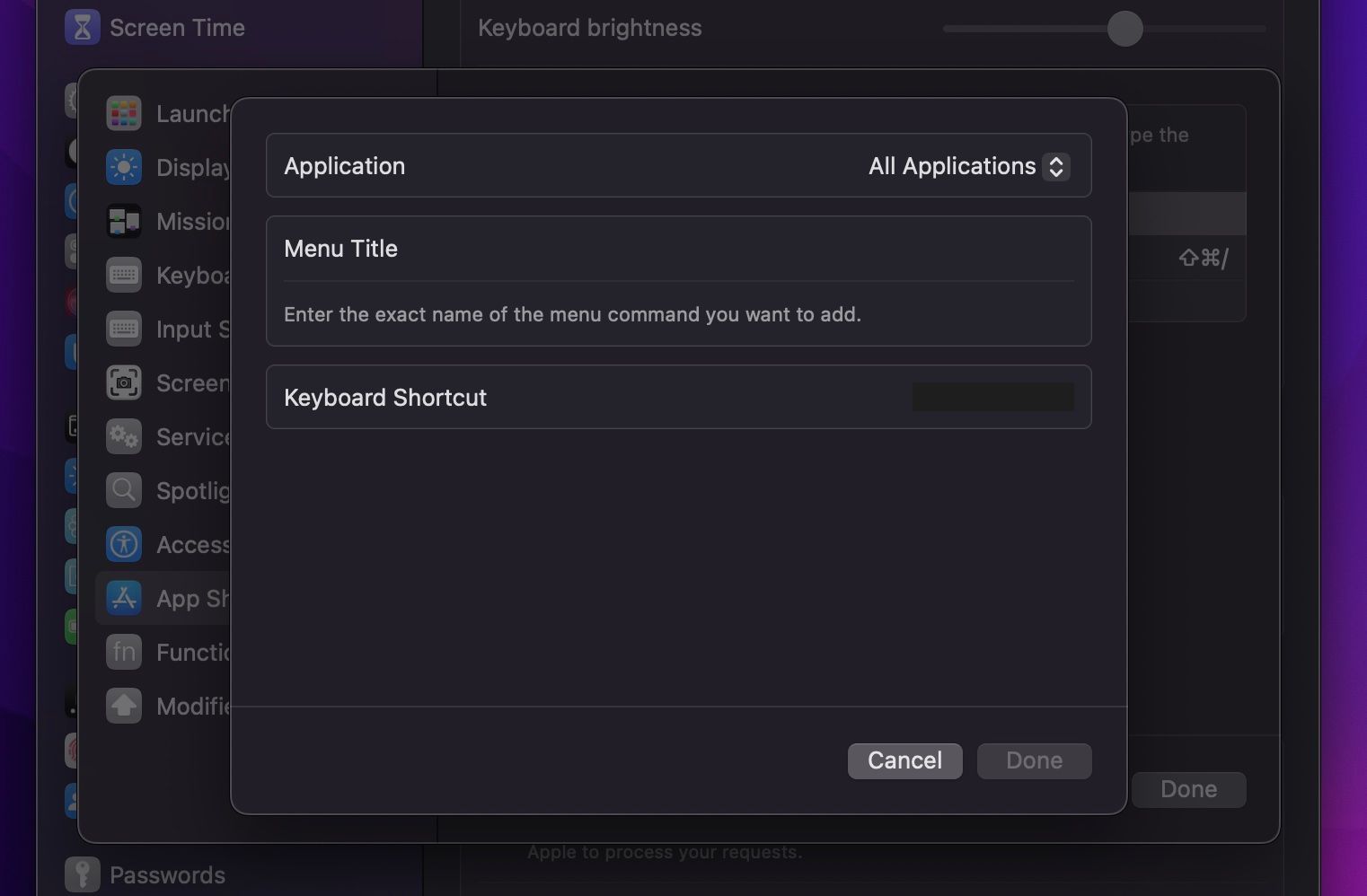
- В поле «Программа» выберите приложение (например, Mail).
- В поле «Название пункта меню» введите точное имя команды так, как она отображается в меню приложения (регистр, точки, двоеточия и пробелы — важны).
- В поле «Сочетание клавиш» нажмите желаемую комбинацию.
- Нажмите «Готово».
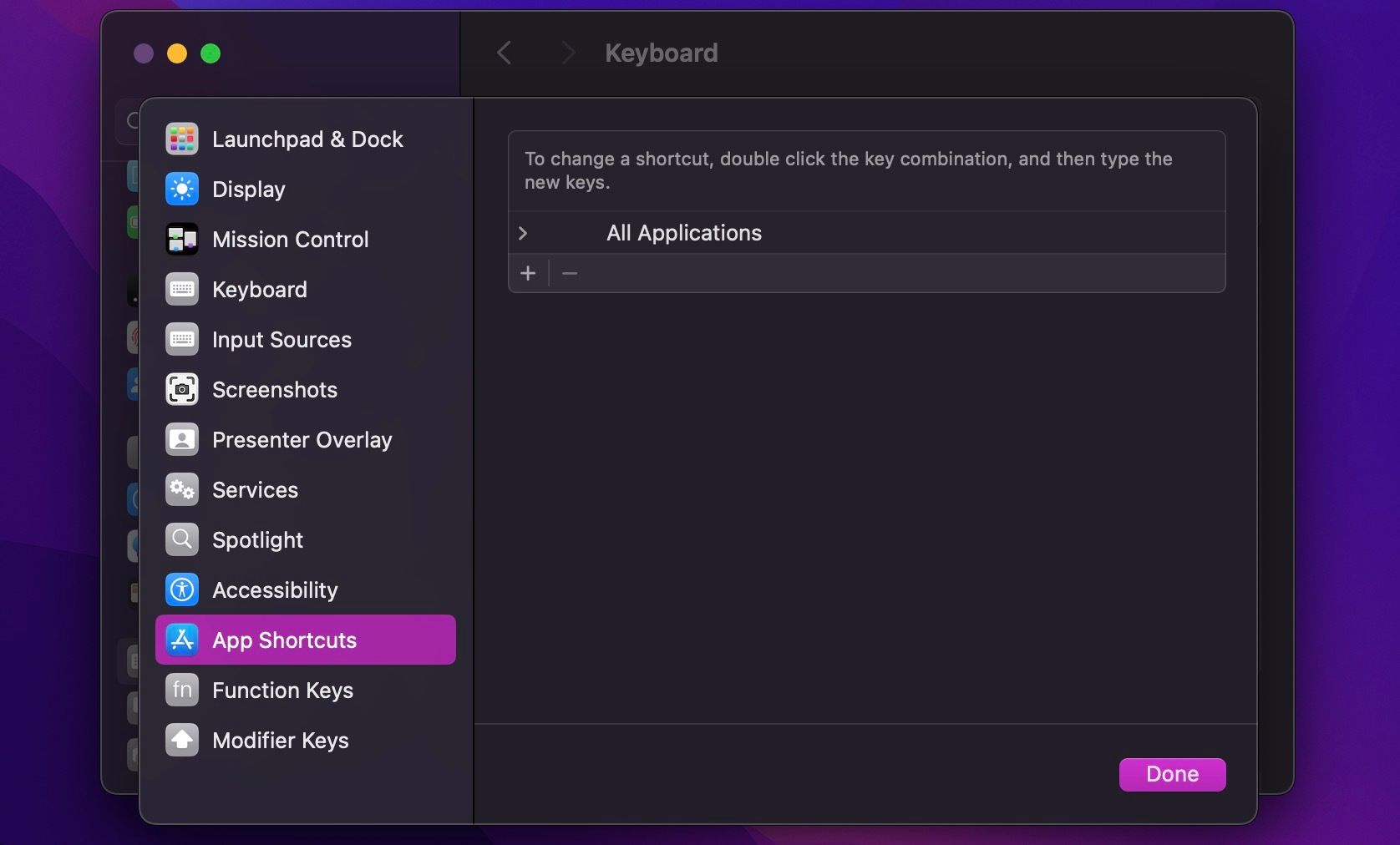
Пример: чтобы добавить сочетание для команды «Import Mailboxes» в Mail, введите ровно “Import Mailboxes” как название пункта меню и задайте свободную комбинацию.
Как проверить, что сочетание работает
- Откройте приложение и посмотрите пункт в меню. Рядом с названием команды должно появиться ваше сочетание.
- Попробуйте сочетание в приложении. Если ничего не происходит, проверьте точность названия пункта меню и конфликт с другими сочетаниями.
Типичные ошибки и как их избегать
- Неправильное название пункта меню. Текст должен совпадать полностью.
- Конфликт с системными сочетаниями. Выбранная комбинация уже может быть занята.
- Локализация: если приложение на другом языке, используйте название пункта на том же языке, что и интерфейс приложения.
Советы по выбору сочетаний клавиш
- Выбирайте короткие и логичные комбинации.
- Используйте модификаторы (Command, Option, Shift, Control) + буква/цифра.
- Избегайте сочетаний, которые уже используются часто в macOS (например, Command+C, Command+V и т. п.).
- Для действий, требующих подтверждения, используйте более сложные комбинации, чтобы избегать случайных срабатываний.
Отладка и восстановление настроек
- Убедитесь, что приложение указано корректно в поле «Программа».
- Попробуйте временно задать ту же команду для «Все программы», чтобы проверить, видит ли macOS пункт меню.
- Если ничего не помогает, нажмите «Восстановить значения по умолчанию» внизу окна «Сочетания клавиш».
Альтернативные подходы
- Сторонние утилиты: BetterTouchTool, Keyboard Maestro или Karabiner-Elements дают глубокую настройку клавиатуры и условные макросы. Они полезны, если встроенных возможностей недостаточно.
- Automator / Shortcuts: можно привязать сочетания к выполнению сценариев (скриптов) и автоматизировать сложные операции.
Когда использовать альтернативы: если требуется условная логика, последовательность действий или горячие клавиши на уровне системы, установите специализированный инструмент.
Ментальные модели и правила на практике
- Правило трёх: если вы выполняете команду чаще трёх раз в день — стоит назначить для неё сочетание.
- Уровни зрелости:
- Нулевой уровень: используете только встроенные сочетания.
- Базовый: изменяете несколько системных сочетаний.
- Продвинутый: добавляете пользовательские сочетания для приложений.
- Автоматизированный: комбинируете сочетания с Automator или сторонними утилитами.
Критерии приёмки
- Новое сочетание отображается в меню приложения.
- Комбинация выполняет нужное действие в приложении без побочных эффектов.
- Нет конфликта с существующими обязательными системными сочетаниями.
Чек‑лист по ролям
Для обычного пользователя:
- Определить 1–3 часто используемые команды.
- Проверить названия пунктов меню.
- Назначить сочетания и протестировать.
Для администратора/IT‑специалиста:
- Составить список требуемых сочетаний для команды.
- Проверить совместимость с корпоративным ПО и политиками.
- Подготовить инструкцию для пользователей.
Для человека с особыми потребностями:
- Назначать простые, легко нажимаемые комбинации.
- Проверить работу с внешними клавиатурами и вспомогательными устройствами.
Шпаргалка: быстрые шаги
| Действие | Где нажать | Проверка |
|---|---|---|
| Открыть настройки клавиатуры | Apple → Системные настройки → Клавиатура | Вижу вкладку «Сочетания клавиш» |
| Изменить системное сочетание | Сочетания клавиш → выбрать категорию → двойной клик | Комбинация изменилась рядом с действием |
| Создать сочетание для приложения | Сочетания программ → «+» → указать программу и точное имя пункта | Комбинация видна в меню приложения |
Когда это не сработает (ошибки и ограничения)
- Пункт меню реализован динамически и не доступен для стандартной привязки сочетания — некоторые плагины и контекстные пункты так работают.
- Если приложение использует собственные API для сочетаний, системная привязка может не примениться.
- На удалённом рабочем столе (например, RDP) сочетания могут перехватываться локальной системой.
Безопасность и конфиденциальность
Изменение сочетаний клавиш не передаёт данные в интернет. Но сторонние утилиты с расширенными правами могут требовать доступ к системе и вводить риски. Устанавливайте только проверенное ПО и проверяйте права доступа в Системных настройках → Безопасность и конфиденциальность.
Краткое резюме
- macOS позволяет менять системные сочетания и добавлять пользовательские для приложений.
- Название пункта меню должно совпадать точно.
- Для сложных сценариев используйте Automator или сторонние утилиты.
Глоссарий (1‑строчно)
- Сочетание клавиш: набор модификаторов и клавиши, который запускает команду.
- App Shortcuts: раздел настроек macOS для пользовательских сочетаний в приложениях.
Часто задаваемые вопросы
Можно ли назначить сочетание на глобальное действие, которого нет в меню?
Да, но не из системных Сочетаний клавиш. Для этого используются сторонние утилиты (например, Keyboard Maestro) или приложение «Команды»/Shortcuts.
Что делать, если сочетание конфликтует с другим?
Проверьте все уровни настроек: в Сочетаниях клавиш и в настройках самого приложения. При необходимости выберите уникальную комбинацию с несколькими модификаторами.
Как вернуть всё к заводским настройкам?
Откройте Сочетания клавиш и нажмите «Восстановить значения по умолчанию» внизу окна.

Похожие материалы

Несколько аккаунтов Skype: Multi Skype Launcher

Журнал для работы: повысить продуктивность

Персональные звуки уведомлений на Android

Скачивание шоу Hulu для офлайн‑просмотра

Microsoft Start: персонализированная новостная лента
