
Постеры контактов в iOS 17 — настройка, дизайн и советы
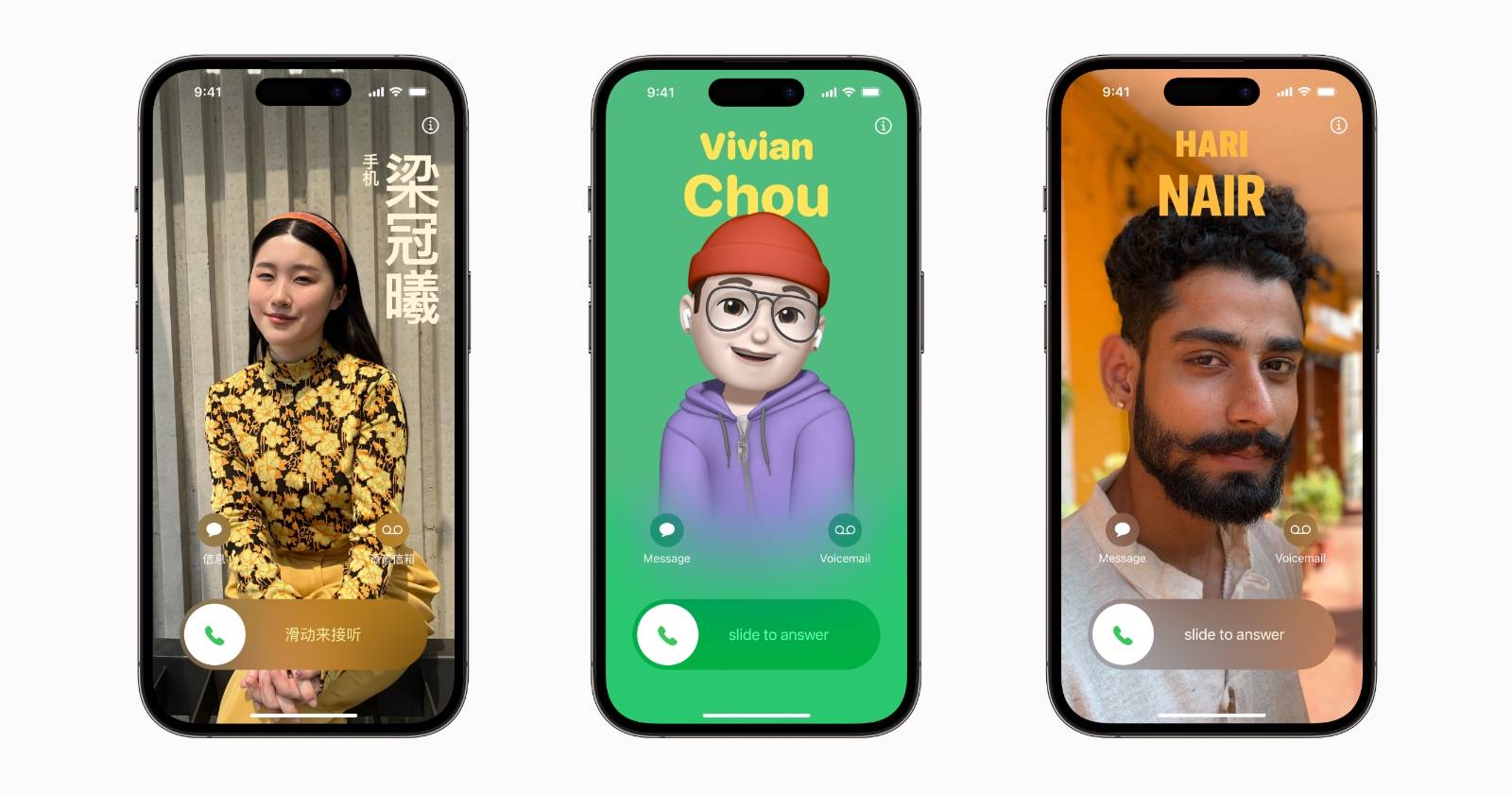

Постеры контактов дают вам возможность задать, как будет выглядеть экран iPhone, когда вам звонят. Это не просто фото — это набор стилей, шрифтов, цветов и эффектов, которые можно комбинировать, чтобы у каждого контакта был свой характерный образ. Можно сохранять несколько вариантов для одного контакта и переключать их под настроение.
Что такое «Постер контакта» (Contact Poster)
Постер контакта — это персонализированная карточка для входящих вызовов. Она может состоять из:
- фото или портрета, обработанного стилем;
- Memoji (аватар) с позой и фоном;
- монограммы (инициалы) на цветном фоне;
- наборов шрифтов и цветов для имени.
Кратко: это настроенный внешний вид входящего звонка, который вы видите на своём iPhone.
Как настроить постер контакта на iPhone — пошагово
- Откройте приложение «Телефон» и перейдите на вкладку Контакты, либо откройте отдельное приложение Контакты.
- Найдите контакт, для которого хотите создать постер. Лучше начать с того, кто вам часто звонит — вы быстрее увидите результат.
- Нажмите «Изменить» в правом верхнем углу. Если у контакта уже есть фото или Memoji, нажмите «Изменить» под ним; если нет — «Добавить фото».
Закройте подсказки и окажетесь на экране создания постера. Дальше — выбор источника изображения и стиля:
- Камера — сфотографировать контакт на месте;
- Фото — выбрать картинку из галереи;
- Memoji — выбрать или создать Memoji (аватар);
- Monogram — показывать только инициалы.
Важно: если у контакта уже было фото, вместо создания нового вам предложат «Настроить» на основе существующего изображения.
Настройка Memoji и монограмм
Если вы выбрали Memoji, можно:
- выбрать позу и выражение лица;
- настроить цвет фона;
- включить или выключить эффект глубины (Depth Effect), который определяет, будет ли имя над или под изображением.
Если вы выбрали монограмму, выберите буквы, фон и шрифт. При нажатии на имя внутри превью откроются четыре стиля шрифта, ползунок толщины и палитра цветов.
Note: На момент написания функция доступна в бета-версии iOS 17, поэтому для пробного использования необходимо установить бета‑сборку iOS.
Настройка постера с фото: стили и эффекты
Выбор фотографии открывает дополнительные возможности. Как и в редакторе экрана блокировки, фото можно двигать, масштабировать и кадрировать. iPhone автоматически распознаёт объект на фото, поэтому эффект глубины тоже может применяться.
Включение/выключение эффекта глубины:
- Нажмите значок «…» (многоточие).
- Выберите «Эффект глубины» (Depth Effect).
Доступные стили (полный список может отличаться по версии iOS и распознаванию объекта): Natural, Gradient Backdrop, Seamless Background, Seamless Background Mono, Overprint, Studio, Black & White, Color Backdrop, Duotone, Color Wash. За исключением Natural, другие стили обычно предлагают палитру дополнительных цветов.
Подсказки по выбору стиля:
- Natural — минимальная обработка, подходит для живых портретов;
- Gradient/Color Backdrop — упрощают фон и делают имя читабельнее;
- Seamless — берут доминантные цвета из изображения и аккуратно подстраивают фон;
- Black & White — подойдет для строгих профилей или бизнес-контактов.
Шрифт для имени может меняться при переключении стиля — это демонстрация, но вы можете вручную выбрать шрифт и цвет.
Нажмите «Готово» («Done»), чтобы сохранить постер.
Советы по дизайну — улучшите читаемость и стиль
- Контраст: выбирайте фон, который контрастирует с текстом имени. Если фон яркий, ставьте более жирный шрифт или тёмный цвет текста.
- Центрирование: при кадрировании оставляйте объект немного сбоку, чтобы имя не перекрывало лицо.
- Простота: для рабочих контактов выбирайте монохромные или нейтральные стили.
- Узнаваемость: для друзей используйте мемодзи или креативные фильтры — это добавляет индивидуальность.
- Сохраните несколько вариантов для одного контакта: один — деловой, другой — персональный.
Когда это не работает — возможные проблемы и решения
Important: Функция может вести себя иначе в зависимости от сборки iOS и модели устройства.
Проблема: опция недоступна
- Причины: вы не установили iOS 17 (или используете раннюю бета), или устройство не поддерживает функцию.
- Решение: обновите iPhone до iOS 17 релизной или бета‑версии (по желанию), проверьте совместимость модели.
Проблема: эффект глубины не распознаёт объект
- Причины: фото слишком загромождённое, нет чёткого объекта, плохой контраст.
- Решение: выберите фото с явным объектом (портрет), попробуйте другой стиль или закройте/откройте редактор.
Проблема: шрифт или цвет не применяются
- Возможна временная синхронизация iCloud или баг бета версии.
- Решение: сохраните изменения, перезапустите приложение «Контакты» или перезагрузите iPhone.
Альтернативные подходы
- Оставаться на стандартной фото-карточке контакта без постера — если нужны простота и совместимость с другими устройствами.
- Использовать сторонние приложения для редактирования фото перед загрузкой в карточку контакта (например, для подготовки портрета с прозрачным фоном).
- Если нужен одинаковый стиль для многих контактов — подготовьте шаблон в редакторе фото и затем импортируйте его в несколько карточек.
Мини-метод: быстрый чек-лист перед сохранением
- Проверить читаемость имени на фоне.
- Проверить, не перекрывает ли текст лицо.
- Включить/выключить эффект глубины и сравнить.
- Протестировать входящий звонок (попросите контакт позвонить).
- Сохранить альтернативную версию для деловых контактов.
Ролевые чек-листы
Для личного использования
- Весёлый Memoji или яркая монограмма.
- Экспериментируйте со стилями и цветами.
- Сохраните 2–3 варианта для забавы.
Для рабочих контактов
- Используйте нейтральный фон или монохром.
- Убедитесь, что имя хорошо читается.
- Избегайте ярких фильтров и необычных шрифтов.
Для администратора/ИТ
- Проверьте совместимость в компании перед массовым внедрением.
- Подготовьте рекомендации по размеру изображений и правилам оформления.
- Тестируйте на нескольких моделях iPhone.
Критерии приёмки
- Постер отображается корректно при входящем звонке на тестовом устройстве.
- Имя читается при любых выбранных стилях.
- Эффект глубины не скрывает важные элементы на фотографии.
- Вариант можно легко переключить и сохранить.
Короткий список «когда не использовать» (контрпример)
- На корпоративных устройствах с политикой единого оформления. Здесь предпочтительнее строгое фото.
- Если важно, чтобы контакт выглядел одинаково на всех платформах (Android, старые iPhone) — у них постер может не отображаться.
1‑строчный глоссарий
- Постер контакта: персонализированная карточка входящего звонка; включает фото/Memoji/монограмму, стиль и шрифт.
Заключение
Постеры контактов в iOS 17 — простой способ добавить индивидуальность и улучшить читаемость входящих вызовов. Экспериментируйте с Memoji, монограммами и стилями фото. Если используете iPhone в работе, придерживайтесь аккуратного дизайна и проверьте совместимость в вашей среде. В большинстве случаев достаточно 5–10 минут, чтобы создать стильный и удобный постер для каждого важного контакта.
Краткий план действий: откройте «Контакты» → выберите контакт → Изменить → Добавить фото/Настроить → выберите стиль и шрифт → Готово.
Короткое объявление для соцсетей: «iOS 17 добавляет Постеры контактов — персонализируйте входящие звонки с помощью фото, Memoji или монограмм. Быстро, красиво и индивидуально.»

Похожие материалы

Несколько аккаунтов Skype: Multi Skype Launcher

Журнал для работы: повысить продуктивность

Персональные звуки уведомлений на Android

Скачивание шоу Hulu для офлайн‑просмотра

Microsoft Start: персонализированная новостная лента
