
Contact Posters в iOS 17 — настройка и советы
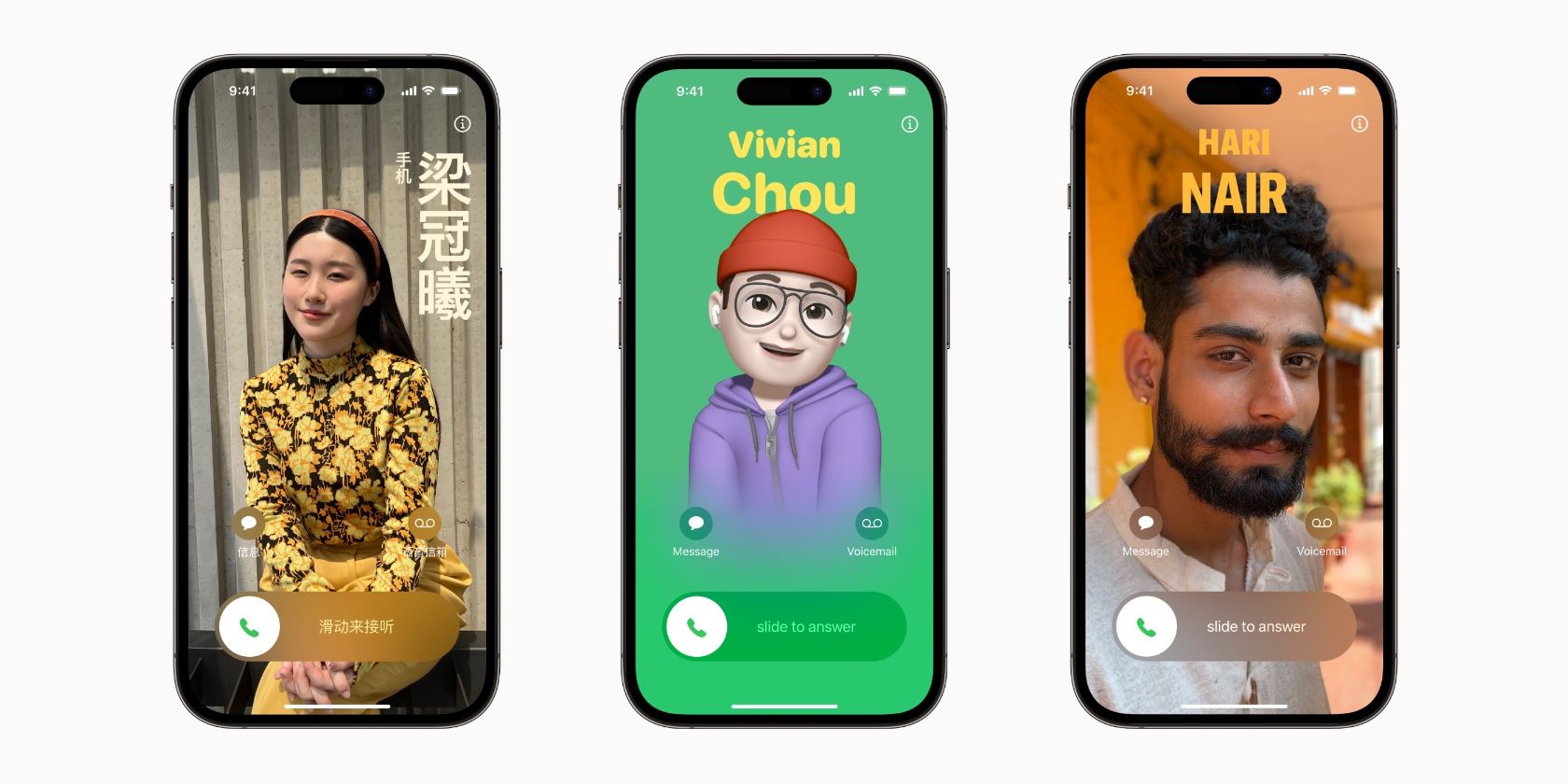
Contact Posters в iOS 17 — это новый способ сделать экран вашего iPhone уникальным при входящем звонке. Вы можете использовать фото, Memoji или монограммы, менять фон, шрифты, цвета и применять эффект глубины. Для каждого контакта можно сохранить несколько дизайнов и переключаться между ними.
Как настроить Contact Poster на iPhone
Contact Posters настраиваются для каждого контакта отдельно. Самый простой путь начать — выбрать контакт, который часто вам звонит, чтобы быстро увидеть результат в действии.
- Откройте приложение «Телефон» или «Контакты» и перейдите на вкладку «Контакты» внизу (если используете «Телефон»).
- Найдите нужный контакт и нажмите его имя.
- Нажмите «Редактировать» в правом верхнем углу.
- Если у контакта уже есть фото или Memoji, нажмите «Редактировать» под изображением. Если нет — нажмите «Добавить фото».
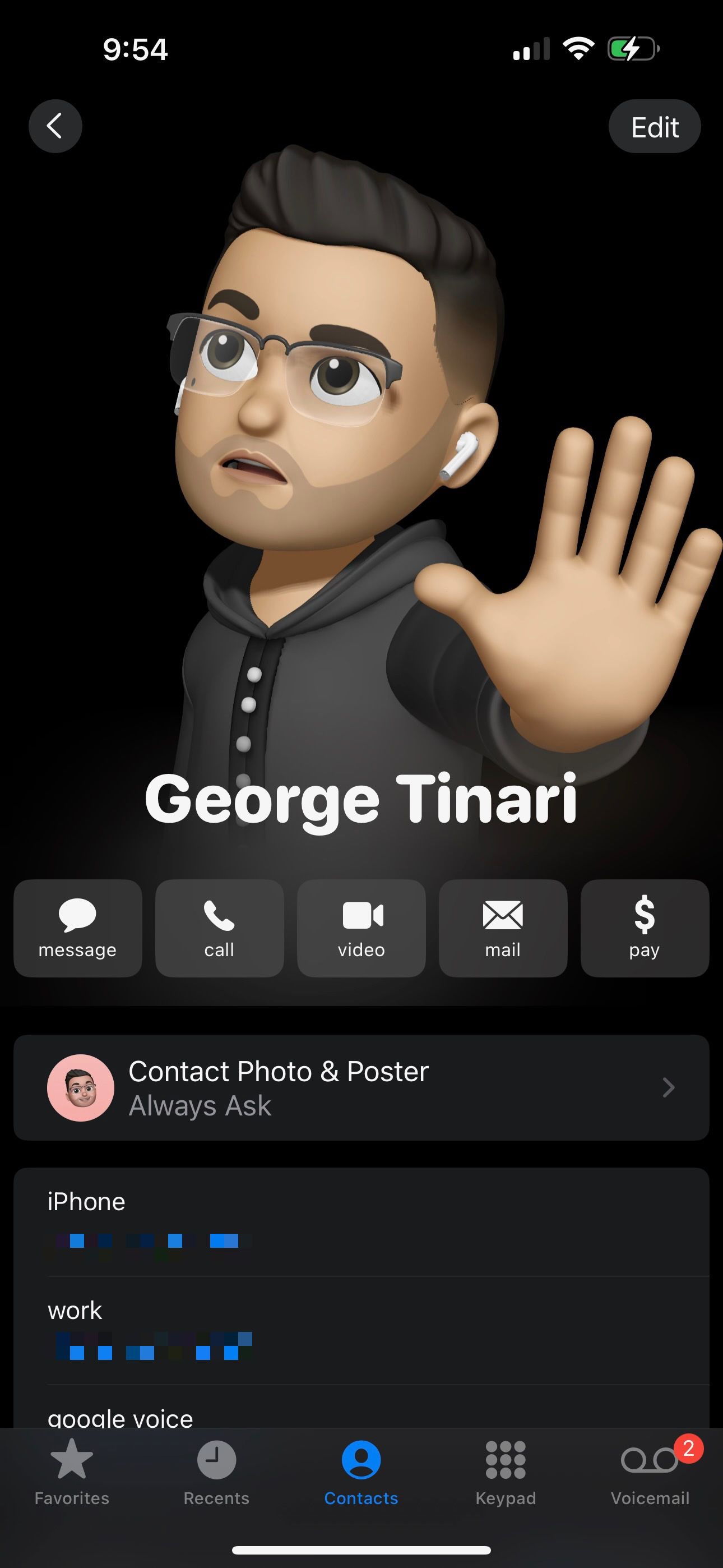
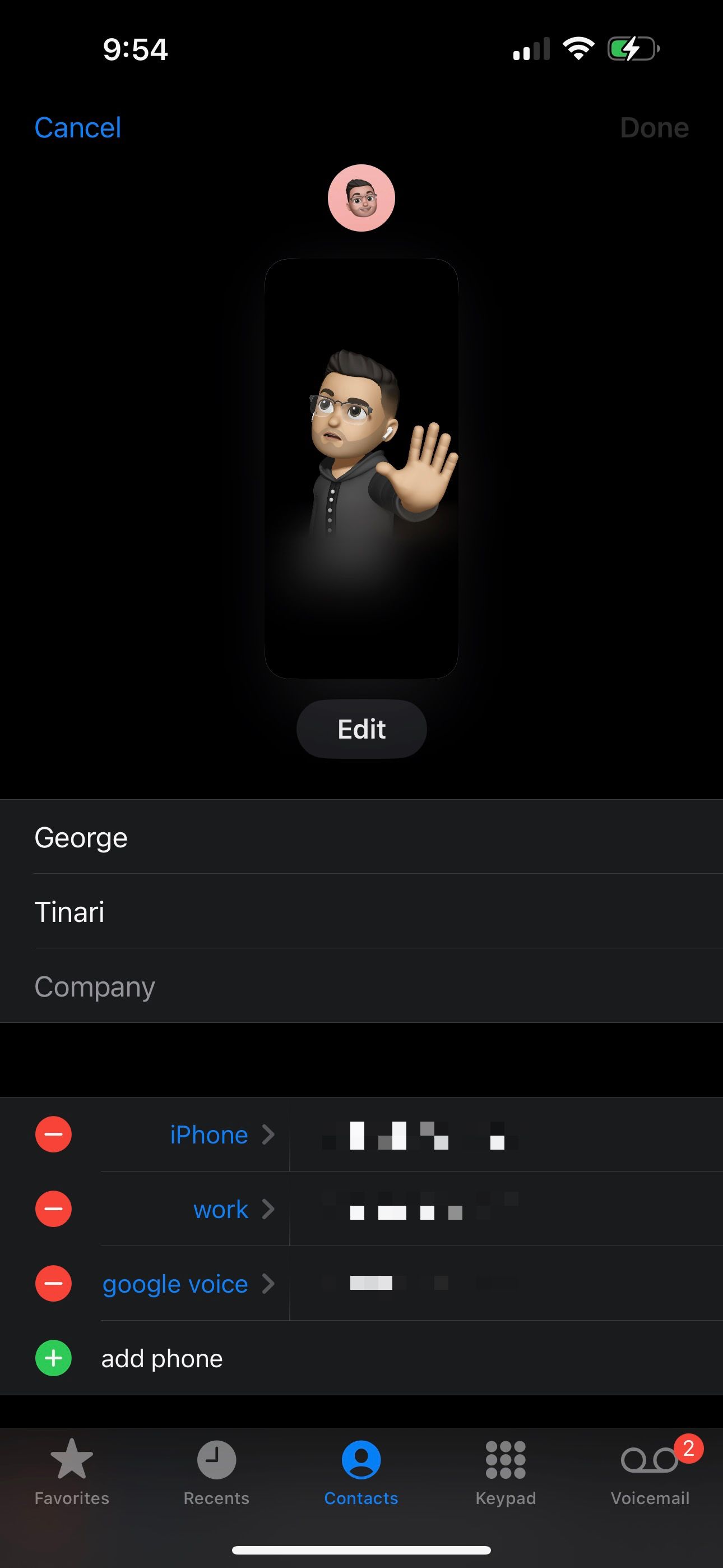
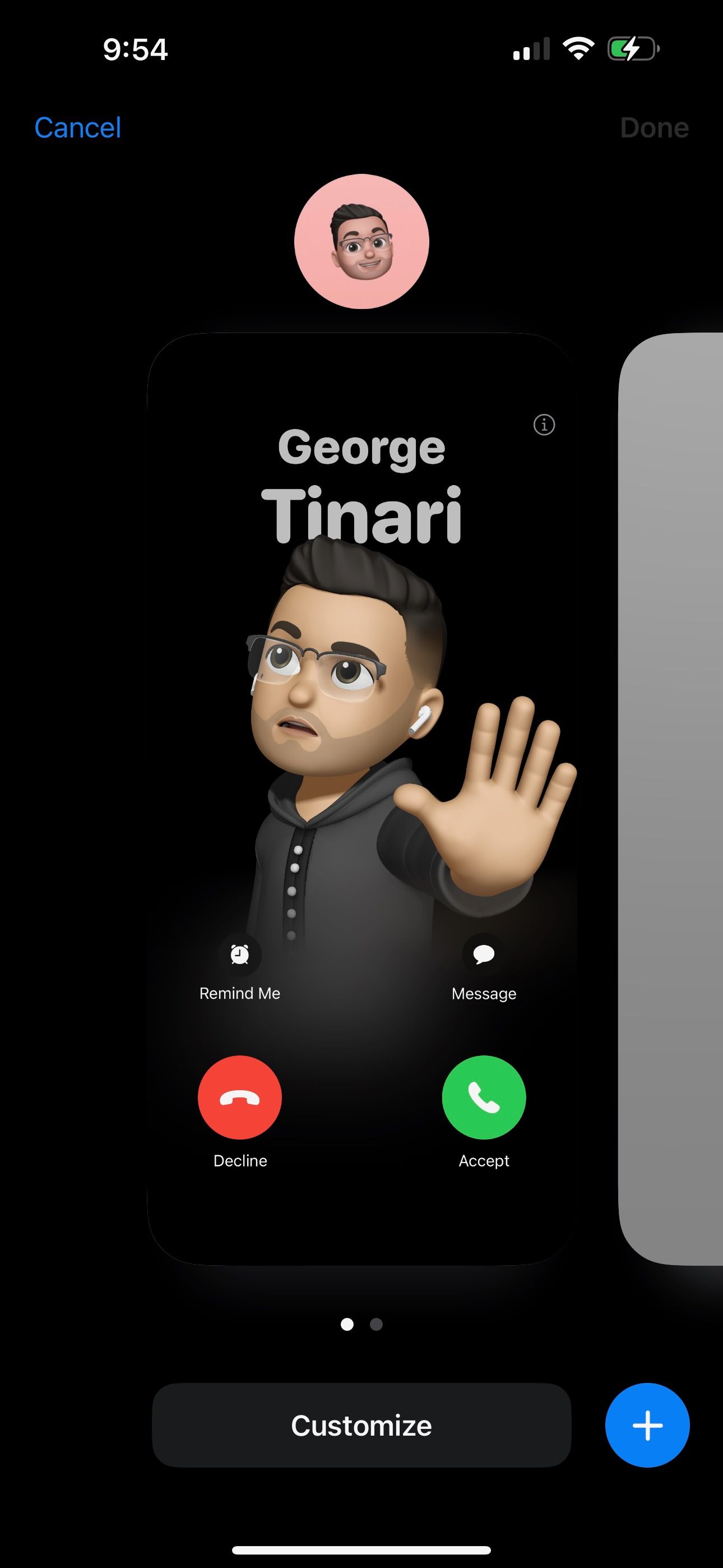
Теперь вы на экране создания Contact Poster. Дальше доступны разные варианты в зависимости от того, есть ли у контакта уже фотография.
- Если фото есть: выберите «Настроить» — iPhone возьмёт текущее фото за отправную точку.
- Если фото нет: выберите один из вариантов — «Камера», «Фото», «Memoji», «Монограмма».
Настройка Memoji и монограммы
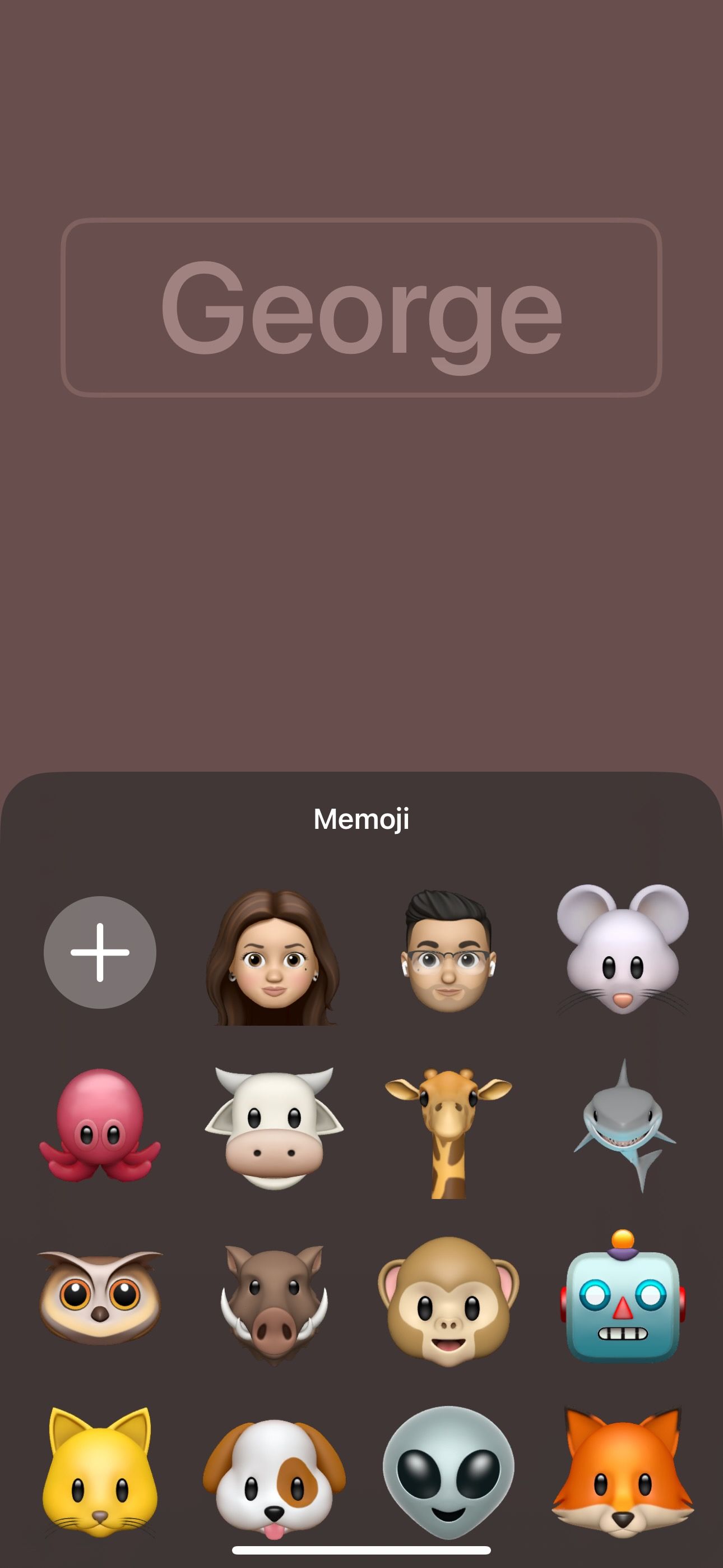
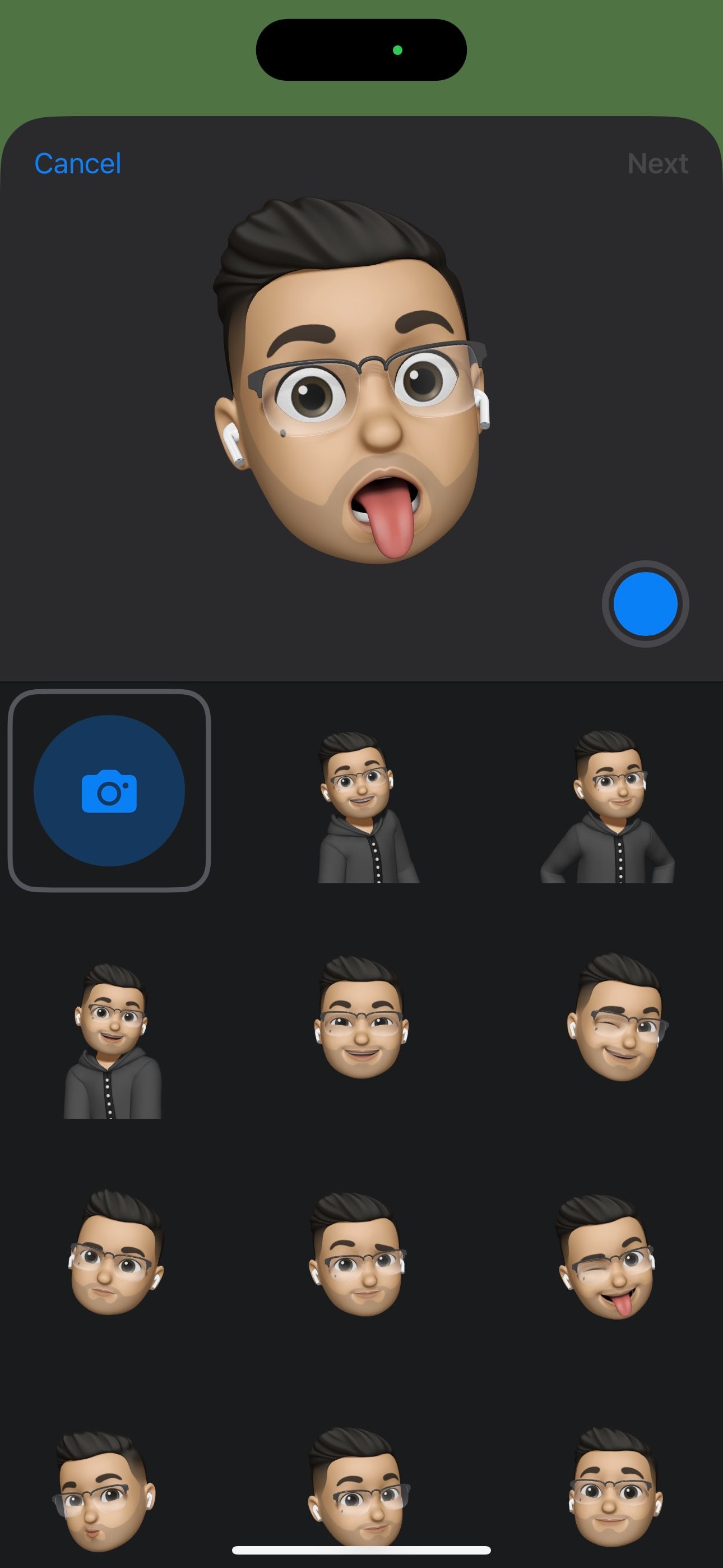
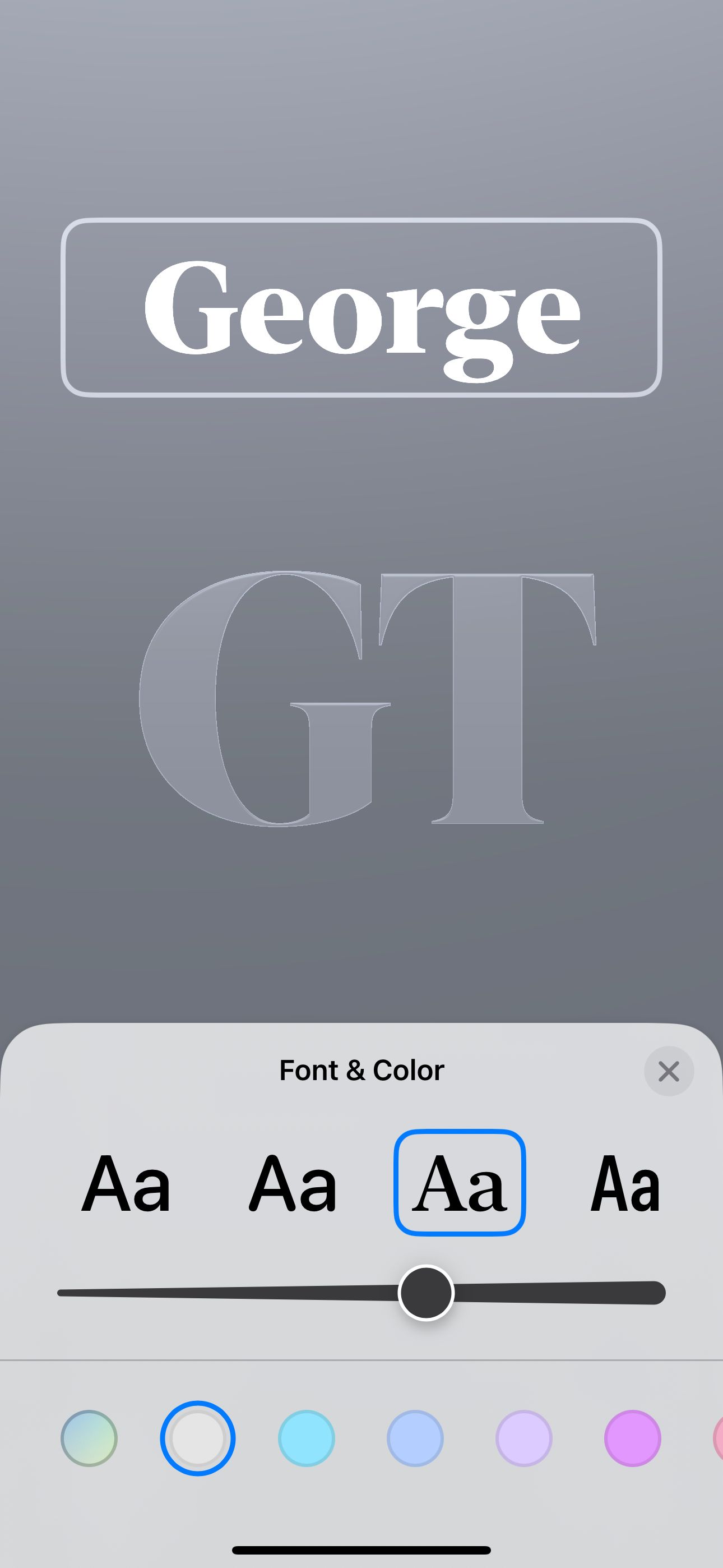
Если вы выберете Memoji, можно задать позу, цвет фона и эффект глубины (определяет, будет ли текст над или под Memoji). Эффект глубины похож на тот, что используется в портретных циферблатах Apple Watch.
Для монограммы выберите буквы и цвет фона. В обоих случаях можно поменять шрифт: нажмите на имя контакта в рамке, чтобы открыть выбор из четырех стилей шрифта, ползунок для толщины и палитру цветов.
Важно: в настоящей версии iOS 17 (бета) Contact Posters доступны, если вы установили бета‑версию iOS 17 на iPhone.
Настройка фотографий для Contact Posters
Выбор фото даёт больше творческих инструментов. Как и экран блокировки, постер позволяет перемещать и масштабировать изображение. Если на фото есть человек или другой объект, iPhone может автоматически выделить объект и применить эффект глубины. Этот эффект можно включать и выключать: нажмите значок «…» и выберите «Эффект глубины».
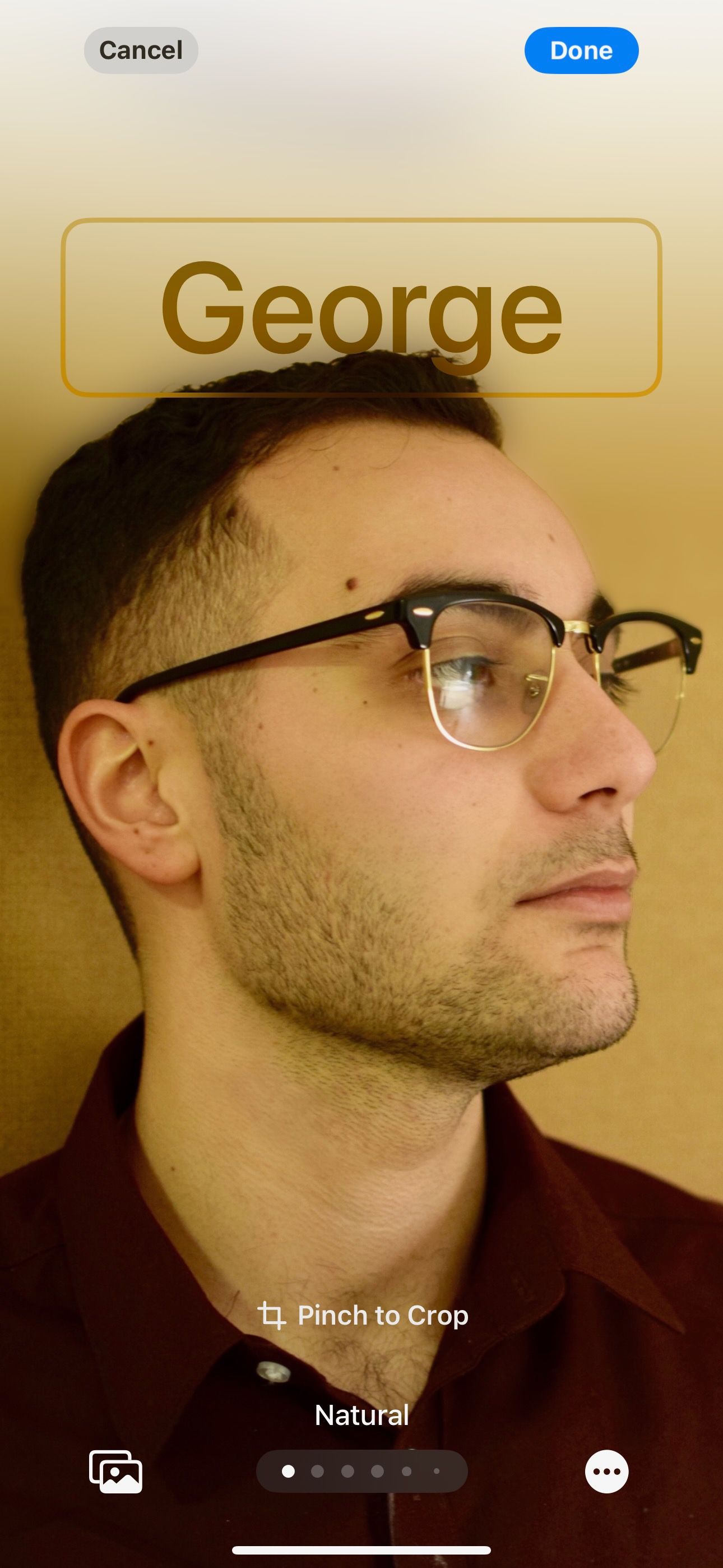
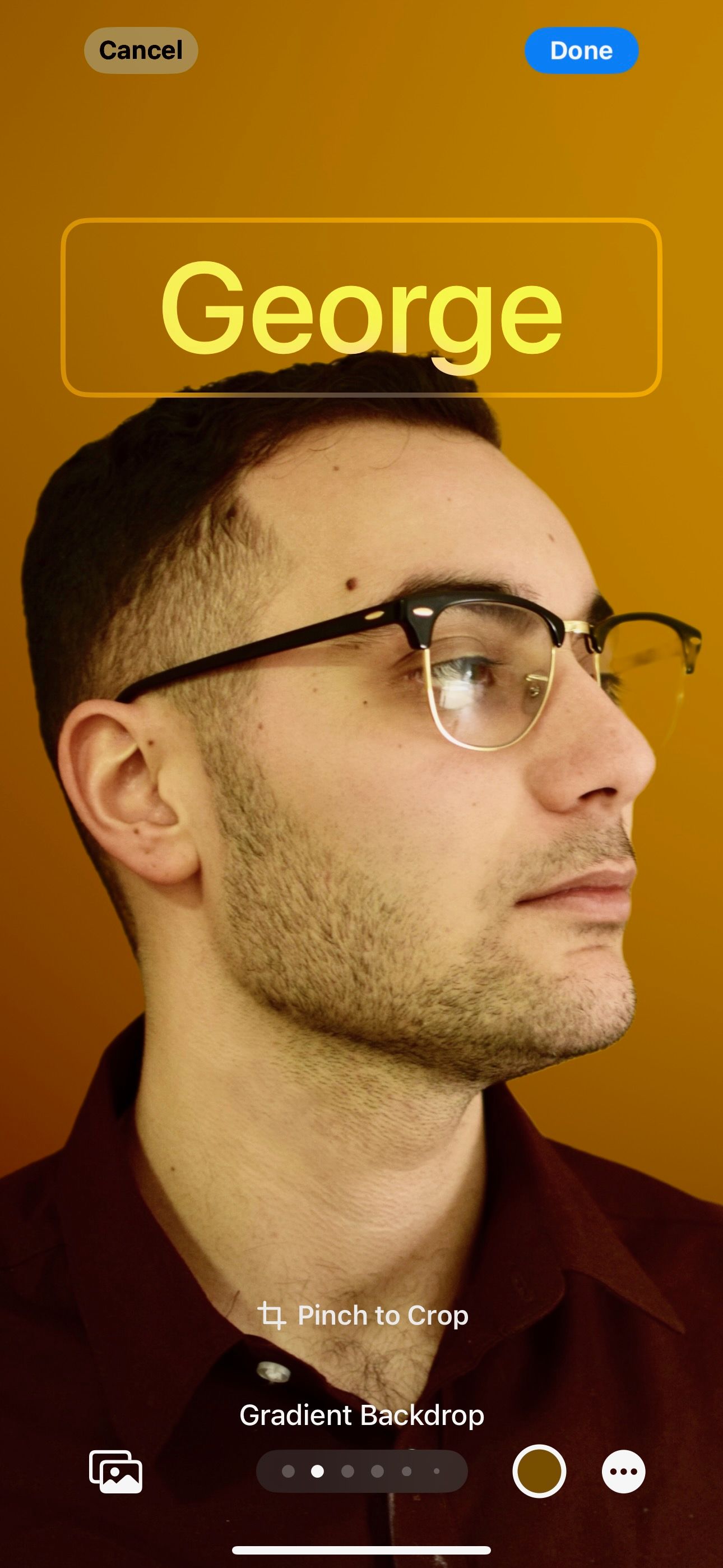
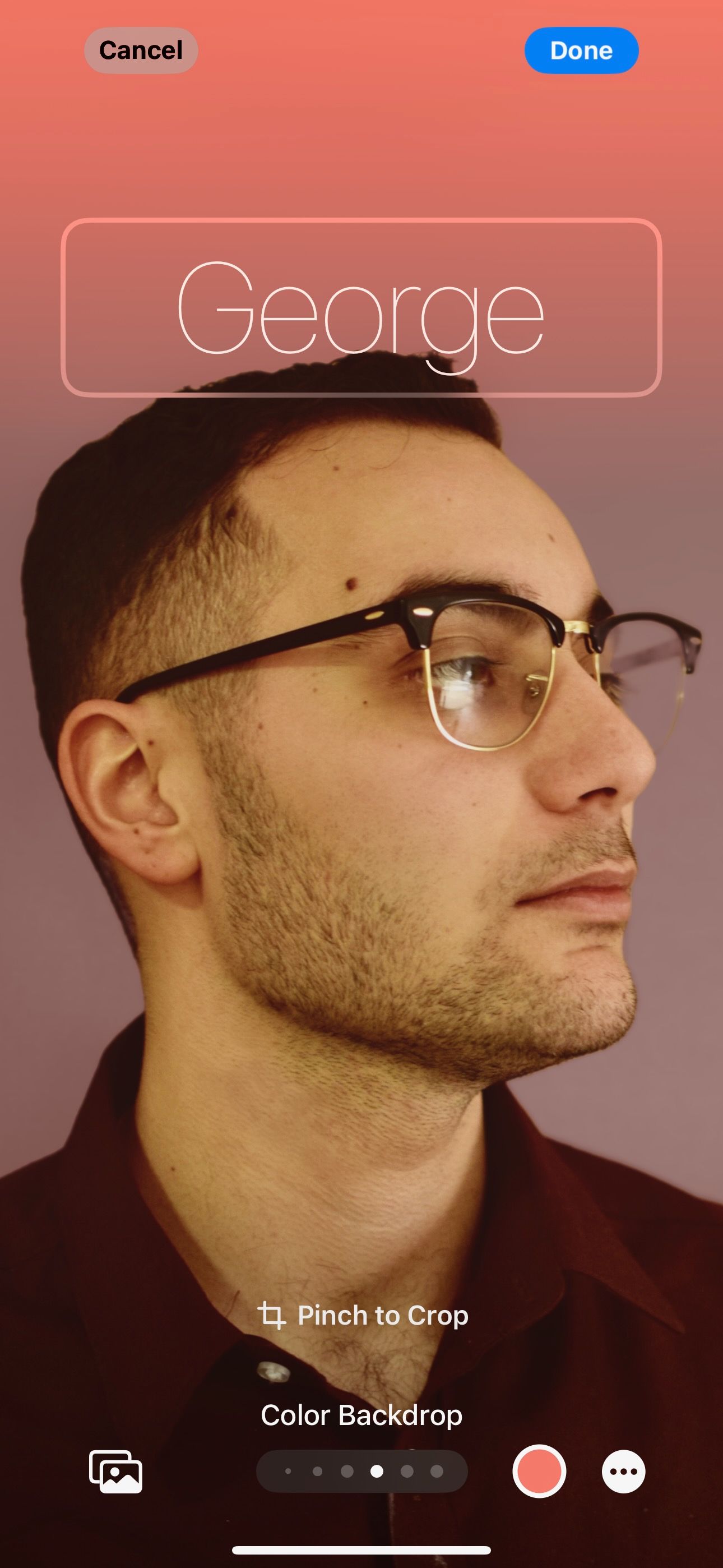
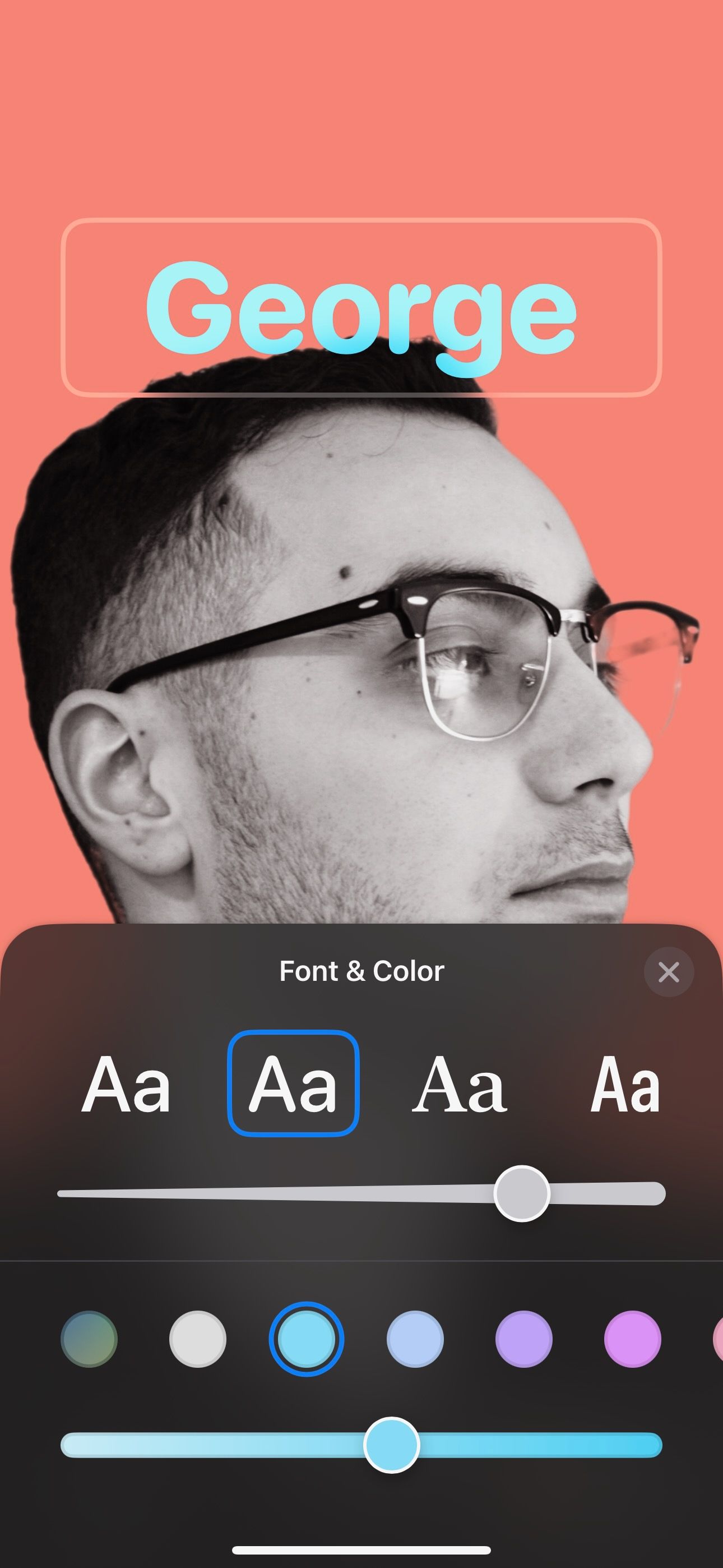
Проведите вправо или влево, чтобы переключаться между стилями. Список стилей включает: Natural (Естественный), Gradient Backdrop (Градиентный фон), Seamless Background (Плавный фон), Seamless Background Mono (Плавный монохромный фон), Overprint, Studio, Black & White (Чёрно‑белый), Color Backdrop (Цветной фон), Duotone (Дуотон) и Color Wash (Моющий цвет).
Большинство стилей (кроме Natural) предлагают дополнительные варианты цветов и палитры. Например:
- Чёрно‑белый — фон можно сделать чёрным или белым;
- Плавный фон — iPhone предлагает доминирующие цвета из самой фотографии;
- Color Wash и Duotone — традиционные цветовые палитры для сильного стилизованного эффекта.
Шрифт для имени контакта иногда меняется автоматически при переключении стилей. Это — презентационный выбор Apple; шрифт всё равно можно настроить вручную.
Когда закончите — нажмите «Готово», чтобы сохранить постер.
Советы по дизайну и методика для последовательной галереи постеров
Мини‑методология: 1) Определите цель постера (четкое лицо, бренд, шутка), 2) Выберите стиль (Фото/Memoji/Монограмма), 3) Настройте фон и глубину, 4) Протестируйте на звонке, 5) Сохраните варианты.
Практические советы:
- Для близких используйте крупные портреты с эффектом глубины — имя будет читаться на фоне;
- Для бизнес‑контактов выберите нейтральный фон и аккуратный шрифт;
- Для групп друзей можете сохранять несколько вариантов и менять настроение (серьёзный/весёлый);
- Не используйте перегруженные кадры: простые композиции читаются лучше на экране звонка.
Шпаргалка по выбору стиля (эвристика):
- Если важна узнаваемость — фото с лицом и эффектом глубины.
- Если нужен бренд — логотип или монохромная монограмма.
- Если хотите юмор — Memoji с экспрессией и ярким фоном.
Когда Contact Posters могут не работать или выглядеть плохо
- Если iPhone не распознаёт объект на фото, эффект глубины сработает некорректно или будет недоступен.
- Старые модели iPhone с ограничениями камеры/обработки изображений могут не поддерживать все стили или эффекты.
- На некоторых темах/режимах экрана контраст имени и фона может быть низким — вручную подберите цвет текста.
- Если контакт звонит с другого устройства, иногда ваша локальная версия постера не успевает примениться — обновите контакт и перезагрузите iPhone.
Важно: если вы используете бета‑версию iOS, ожидайте багов и изменений в интерфейсе в финальных релизах.
Альтернативные подходы и варианты
- Не хотите настраивать каждый контакт вручную? Используйте готовые фотоснимки и массово назначайте их через экспорт/импорт vCard (требует сторонних утилит).
- Для корпоративных контактов используйте системную интеграцию: в MDM‑решениях можно назначать изображения и контакты централизованно (для IT‑администраторов).
- Если безопаснее хранить фото локально — отключите синхронизацию Контактов через iCloud и используйте только локальные карточки (учтите риск потери данных при смене устройства).
Совместимость и миграция
- Contact Posters требуют iOS 17 и новее. Контакты с постерами могут отображаться простым фото на устройствах с iOS 16 или старше.
- При переносе на новый iPhone убедитесь, что вы переносите копии контактов и фото через iCloud или резервную копию iPhone.
- Если вы администрируете группу устройств, проверьте поддержку MDM и политику синхронизации контактов.
Конфиденциальность и заметки по данным
- Изображения Contact Posters хранятся на вашем устройстве и (при включённой синхронизации) в iCloud, если вы используете синхронизацию контактов.
- Если вы беспокоитесь о приватности, храните чувствительные изображения локально и отключите синхронизацию.
- Никогда не добавляйте в постер чужие личные данные без их согласия.
Примечание: эта секция не является юридической консультацией; при необходимости проконсультируйтесь со специалистом по защите данных.
Чек‑листы по ролям
Чек‑лист для обычного пользователя:
- Выбрать контакт, который часто звонит.
- Открыть контакт → Редактировать → Добавить фото/Редактировать.
- Выбрать тип постера (Фото/Memoji/Монограмма).
- Настроить фон, шрифт и эффект глубины.
- Тестовый звонок, при необходимости изменить настройки.
Чек‑лист для родителей:
- Убедиться, что в контактах детей нет лишней личной информации.
- Использовать простые изображения (без местоположений, школы и т.п.).
- Настроить семейные шаблоны постеров для быстрого распознавания.
Чек‑лист для малого бизнеса/фрилансеров:
- Подготовить брендовый шаблон (логотип, фирменный цвет, шрифт).
- Назначить шаблон для ключевых клиентов и партнёров.
- Хранить резервные копии шаблонов в безопасном месте.
Критерии приёмки
- Постер отображается при входящем звонке от выбранного контакта.
- Имя читаемо на фоне при нормальном освещении экрана.
- Эффект глубины (если выбран) корректно показывает слоистость изображения и текста.
- Сохранённые шаблоны доступны при редактировании контакта и можно переключать варианты.
Шаблоны быстрых комбинаций
Таблица шаблонов для трёх частых сценариев:
| Сценарий | Тип постера | Рекомендации по цвету | Шрифт |
|---|---|---|---|
| Семейный | Фото с эффектом глубины | Тёплые, мягкие цвета | Полужирный, крупный |
| Коллеги/клиенты | Логотип/монограмма | Нейтральный (серый/белый) | Строгий, тонкий |
| Друзья | Memoji | Яркий, контрастный | Весёлый, средняя толщина |
Тесты и приёмка
Короткий набор тестов, чтобы подтвердить работу:
- Создать постер и совершить тестовый входящий вызов с другого телефона.
- Проверить, как постер выглядит при заблокированном экране и при открытом телефоне.
- Сменить стиль и убедиться, что изменения сохраняются.
Маленький глоссарий
- Contact Poster — персонализированный экран вызова для отдельного контакта.
- Эффект глубины — визуальное наложение текста поверх или под объектом на фото.
- Memoji — персонализированные аватары Apple.
Подведение итогов
Contact Posters — это гибкий инструмент для персонализации звонков в iOS 17. Он поддерживает фото, Memoji и монограммы, предлагает множество стилей и позволяет сохранить несколько вариантов на один контакт. Помните о совместимости устройств и приватности при синхронизации фото.
Краткие рекомендации: начните с одного часто используемого контакта, попробуйте фото с эффектом глубины, затем создайте унифицированные шаблоны для семьи и работы.
Итог: экспериментируйте, но сохраняйте читаемость и уважайте приватность других.
Ключевые выводы:
- Contact Posters настраиваются по одному на контакт.
- Поддерживаются фото, Memoji и монограммы.
- Стиль и шрифт можно детально настроить.
- Следите за совместимостью и настройками синхронизации.

Похожие материалы

Несколько аккаунтов Skype: Multi Skype Launcher

Журнал для работы: повысить продуктивность

Персональные звуки уведомлений на Android

Скачивание шоу Hulu для офлайн‑просмотра

Microsoft Start: персонализированная новостная лента
