
Как создать круговую диаграмму в Google Таблицах

Когда использовать круговую диаграмму
Круговая диаграмма хороша для отображения долей одного ряда данных. Используйте её, когда:
- У вас одна числовая серия и одна категория для каждой доли.
- Вы хотите показать процент от целого.
- Количество секций невелико (обычно до 6–8).
Важно: если у вас несколько рядов данных, много мелких категорий или требуется сравнение между наборами, лучше выбрать альтернативный тип диаграммы.
Как создать круговую диаграмму
- Выделите ячейки с категориями и числами.
- Откройте меню Вставка и выберите Диаграмма. Google Таблицы создаст диаграмму на основе выделенных данных.
- Дважды щёлкните по диаграмме, чтобы открыть Редактор диаграмм.
- Во вкладке Настройка откройте меню Тип диаграммы и выберите Круговая диаграмма. Доступны варианты: Круговая диаграмма, Кольцевая диаграмма, 3D круговая диаграмма.
- После выбора типа Google Таблицы вставит диаграмму в лист.
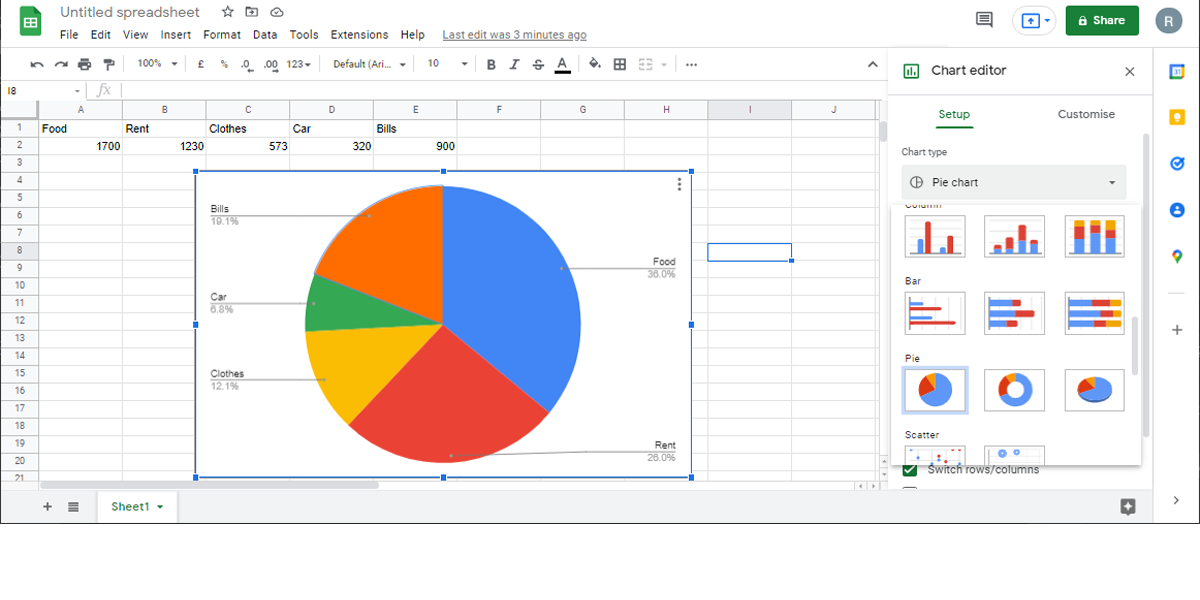
Примечание: если вы не выделили все нужные ячейки, дважды щёлкните диаграмму и в поле Диапазон данных добавьте или исправьте адреса ячеек.
Как настроить внешний вид диаграммы
Откройте Редактор диаграмм и перейдите на вкладку Настройка. Основные разделы и что в них изменить:
- Стиль диаграммы. Задайте фон, рамку, шрифт. Включите 3D-эффект или растяните диаграмму на весь доступный размер.
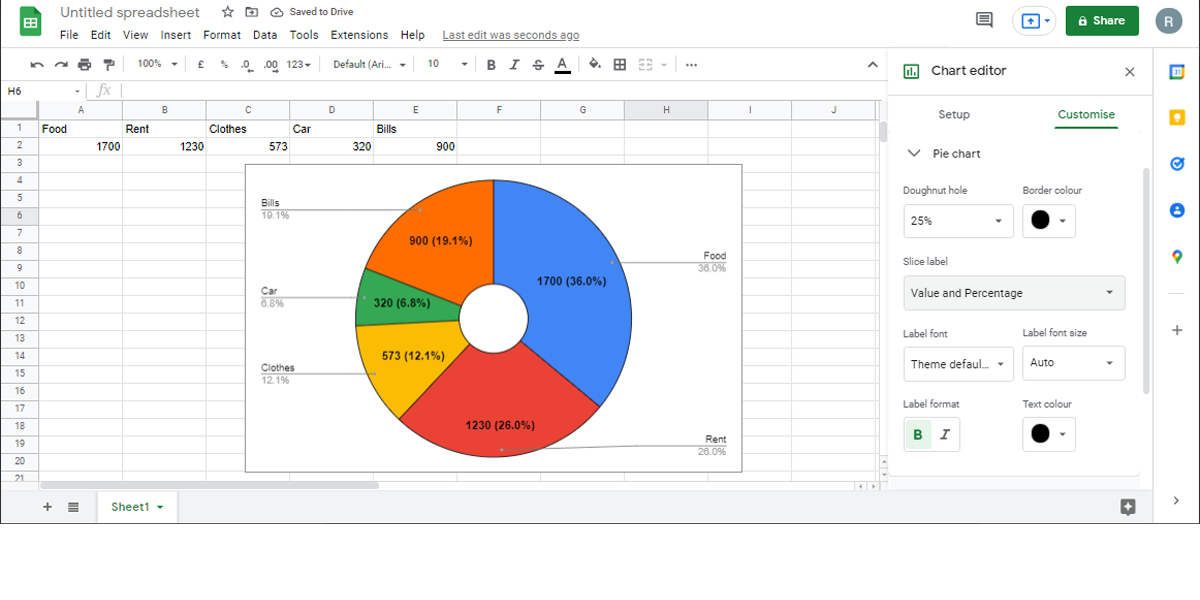
- Круговая диаграмма. Здесь выбирают, какие метки показывать. Через выпадающее меню Метка сектора можно показать Значение, Процент, Имя или комбинацию. Для создания кольцевой диаграммы установите значение Отверстие в кольце.
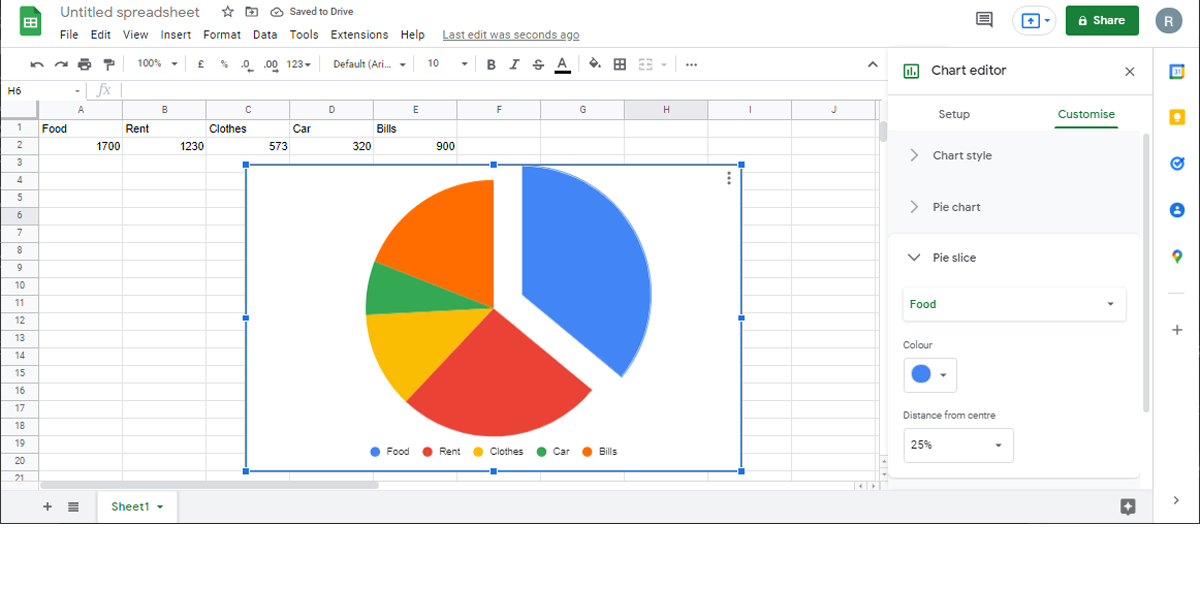
- Сектор. Меняйте цвет сектора и выделяйте отдельные секции, отодвигая их от центра для акцента.
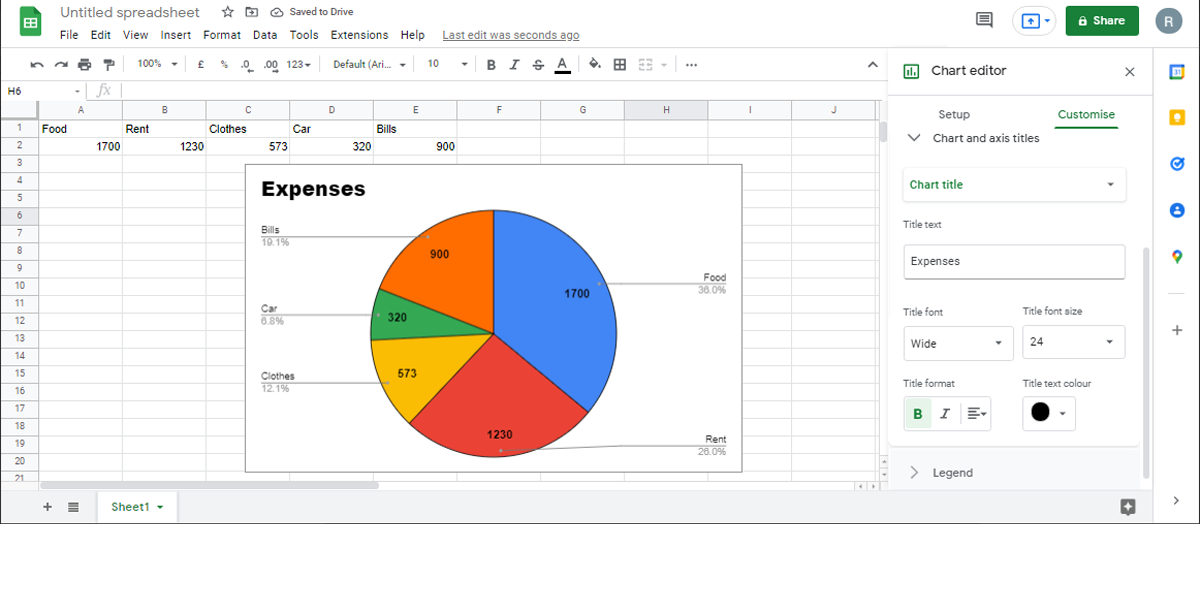
- Заголовки диаграммы и осей. Отредактируйте заголовок и подзаголовок. Выберите шрифт, размер и цвет.
- Легенда. Управляйте положением легенды, её шрифтом и размером.
Лучшие практики и методология выбора данных
Мини-метод: быстрые шаги перед тем, как строить диаграмму
- Убедитесь, что у вас один числовой столбец и один столбец категорий.
- Сумма значений должна соответствовать логике «целого» (необязательно 100%).
- Отсортируйте категории по убыванию, чтобы крупнейшие доли были видны первыми.
- Объедините очень мелкие категории в группу «Прочее», если их слишком много.
- Выберите подписи: процент для долей, абсолютное значение для точных величин.
Правило большого пальца: если мелкие секции суммарно занимают менее 5–10% и их больше трёх, используйте объединение или другой тип диаграммы.
Альтернативные подходы и когда круговая диаграмма не подходит
Когда круговая диаграмма не работает
- Нужно сравнить значения между разными наборами (несколько серий).
- Данных слишком много и они схожи по величине.
- Требуется показать тренды во времени.
Альтернативы
- Столбчатая диаграмма — для сравнения одиночных значений между категориями.
- Линейная диаграмма — для трендов во времени.
- Сложенная столбчатая диаграмма — для сравнения вкладов внутри групп.
- Картограмма или дерево (treemap) — для большого числа категорий с иерархией.
Чек-листы по ролям
Аналитику
- Проверить источники данных.
- Убедиться, что выбран один ряд значений.
- Отсортировать и при необходимости объединить мелкие категории.
- Добавить подписи и легенду.
Презентеру
- Сделать подписи читабельными.
- Выделить ключевую секцию цветом или отодвинуть её.
- Проверить вид диаграммы на проекторе или в слайдах.
Дизайнеру
- Подобрать контрастные цвета, совместимые с брендбуком.
- Настроить шрифты и выравнивание заголовков.
- Убедиться, что текст не накладывается на секции.
Критерии приёмки
- Диаграмма отображает только один числовой ряд.
- Сумма секторов логична относительно «целого».
- Все значимые доли подписаны и легко читаются.
- Мелкие секции собраны в «Прочее» или выделены как отдельный смысловой блок.
- Легенда и заголовок понятны без дополнительного объяснения.
Примеры ошибок и как их избежать
- Ошибка: слишком много секторов. Решение: объединить небольшие категории или выбрать столбчатую диаграмму.
- Ошибка: отсутствие единиц измерения. Решение: добавить подпись оси или подзаголовок с единицами.
- Ошибка: цвета с низкой контрастностью. Решение: подберите читаемую палитру, проверьте на ч/б печать.
Краткий глоссарий
- Сектор — сегмент круга, представляющий категорию.
- Ряд данных — набор числовых значений, который визуализируется.
- Легенда — пояснение, какие цвета соответствуют категориям.
- Отверстие в кольце — размер центра в кольцевой диаграмме, выражается в процентах.
- Место метки — формат отображения значения на секторе (процент/число).
Итог
Круговая диаграмма — простой и наглядный способ показать доли внутри целого. Она удобна для презентаций и краткого визуального анализа, но не подходит для сложных сравнений и больших наборов категорий. Используйте методологию: проверить данные, отсортировать, объединить мелкие записи, выбрать метки и настроить стиль. Тогда диаграмма будет информативной и понятной.
Короткое объявление: Хотите быстро показать доли в отчёте? Создайте круговую диаграмму в Google Таблицах, настройте подписи и цвета — и ваша аудитория увидит главную идею за секунды.

Похожие материалы

Несколько аккаунтов Skype: Multi Skype Launcher

Журнал для работы: повысить продуктивность

Персональные звуки уведомлений на Android

Скачивание шоу Hulu для офлайн‑просмотра

Microsoft Start: персонализированная новостная лента
