
Создать и настроить Google Календарь
Быстрые ссылки
Создать новый календарь
Настроить параметры календаря
Персонализировать календарь
Google Календарь — удобный инструмент для событий, встреч, напоминаний и дней рождений. Вы не ограничены только встроенными календарями или подписками: можно создать собственный календарь для работы, учёбы, детей, хобби или сезонных задач.
Важно: создать новый календарь нельзя из мобильного приложения. Для этого нужен доступ к веб‑версии Google Календаря на настольном компьютере или ноутбуке.
Создать новый календарь
- Откройте сайт Google Календаря и войдите в аккаунт.
- Нажмите значок шестерёнки в правом верхнем углу и выберите «Настройки».
- В левой колонке разверните раздел Добавить календарь и выберите Создать новый календарь.
- Укажите имя календаря и при желании описание. Выберите ваш часовой пояс из выпадающего списка и нажмите Создать календарь.
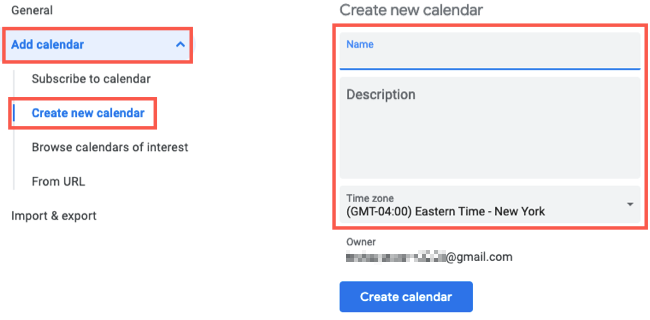
После этого имя нового календаря появится в левой колонке под Настройки для моих календарей. Отсюда можно сразу перейти к тонкой настройке параметров.
Настроить параметры календаря
Выберите новый календарь в разделе Настройки для моих календарей, чтобы открыть его параметры. Можно пройтись по каждому пункту в левой колонке или прокрутить страницу справа.
- Автоматическое принятие приглашений: автоматически добавлять события из приглашений, добавлять только если нет конфликтов, или не добавлять вовсе.
- Права доступа к событиям: сделать календарь общедоступным (видно все детали) либо показывать только свободен/занят.
- Поделиться с конкретными людьми: нажмите Добавить людей и укажите права (только просмотр, изменение, управление и т.д.).
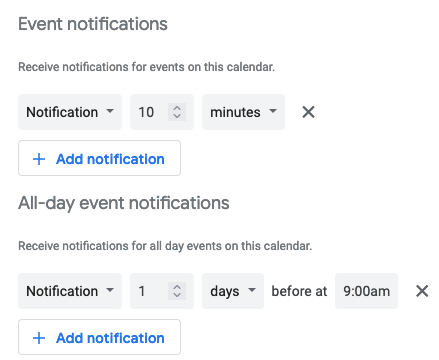
- Уведомления для событий и целодневных событий: задайте значения по умолчанию (например, 10 минут для события, 1 день для целодневного).
- Другие уведомления: включите уведомления по электронной почте о новых, изменённых или отменённых событиях, а также о ответах на приглашения и ежедневной повестке.
- Интеграция календаря: здесь доступны ссылки для публикации, формат iCal и код для встраивания на сайт.
- Удалить календарь: если календарь больше не нужен, можно отписаться или полностью удалить его.
Все изменения сохраняются автоматически. Чтобы вернуться на главный экран, нажмите стрелку назад рядом с Настройками в левом верхнем углу.
Персонализация календаря
На главной странице Google Календаря ваши календари находятся слева. Если меню скрыто, нажмите Главное меню (три полоски) в левом верхнем углу.
Отображение событий календаря
Разверните Мои календари и найдите созданный календарь. Установите флажок рядом с именем, чтобы показывать события этого календаря. Снять флажок — значит скрыть события.
Цвет календаря
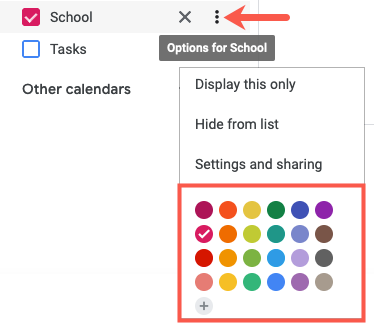
Чтобы задать цвет, нажмите три точки справа от названия календаря, откройте меню и выберите цвет или нажмите плюс, чтобы задать свой. Все события этого календаря будут отображаться выбранным цветом.
Скрыть календарь из списка
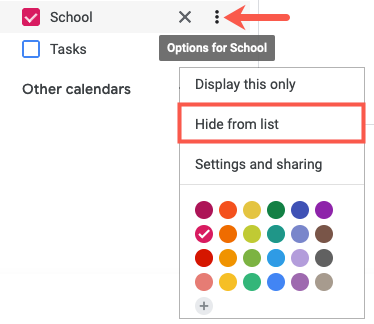
Для сезонных или временных календарей можно выбрать пункт Скрыть из списка (Hide From List). Это не удаляет календарь, а просто убирает его из панели слева. Чтобы вернуть видимость, откройте Настройки → Настройки для моих календарей и включите Показать в списке календарей (Show in Calendar List) — или нажмите три точки → Настройки и совместный доступ рядом с календарём.
Встроить календарь на сайт
Если хотите опубликовать календарь на сайте или в блоге, используйте раздел Интеграция календаря. Пример кода для встраивания:
Замените your_calendar_id на идентификатор календаря (его можно скопировать в разделе Интеграция календаря).
Когда создание календаря не подходит (контрпримеры)
- Если вы часто работаете только с мобильным устройством и не имеете доступа к десктопу, вы не сможете создать новый календарь — нужна веб‑версия.
- Для централизованного управления календарями в крупной организации лучше использовать консоль администратора Google Workspace, где есть дополнительные политики и инструменты управления.
- Если вам нужен приватный локальный календарь без синхронизации с облаком — Google Календарь не подойдёт.
Альтернативные подходы
- Создать календарь в Apple Calendar или Microsoft Outlook и импортировать/подписаться через iCal. Это полезно, если ваша команда использует другую экосистему.
- Для командного планирования доверять корпоративным инструментам (Asana, Trello, Notion) с календарными интеграциями.
Методология: как организовать несколько календарей (коротко)
- Разделите по контекстам: работа, личные дела, семья, школьные занятия, спорт.
- Для каждого контекста создайте отдельный календарь с понятным именем и цветом.
- Используйте права доступа для совместной работы: делитесь семейным календарём с членами семьи, рабочим — с коллегами.
- Регулярно (раз в месяц) ревью: удаляйте старые календарные подписки и обновляйте описания.
Роли и чек-листы
Администратор (командная работа)
- Убедиться, что политика обмена календарями соответствует требованиям компании.
- Настроить общие календари для отделов.
- Документировать процесс получения доступа.
Пользователь (личный/семейный)
- Создать календарь, дать понятное имя.
- Выбрать цвет и часовой пояс.
- Настроить уведомления по умолчанию.
- Поделиться с нужными людьми с правом редактирования или просмотра.
Учитель/родитель
- Создать календарь для учебного процесса или расписания детей.
- Установить напоминания за день и за 1 час.
- Скрыть календарь вне учебного года, если он сезонный.
Критерии приёмки
- Календарь создан и виден в списке Мои календари.
- Установлен корректный часовой пояс.
- Выбран цвет и/или настроен показ в списке.
- Права доступа настроены по требованию: просмотр или редактирование.
- При необходимости встраивание или публикация работают (проверено в браузере).
Важно: изменения сохраняются автоматически. Если календарь по‑прежнему не виден на другом устройстве, проверьте синхронизацию аккаунта и настройки отображения в мобильном приложении.
Трудности и устранение неполадок
- Календарь не появляется на мобильном устройстве: убедитесь, что вы вошли в тот же Google‑аккаунт и включили синхронизацию календарей в настройках мобильного приложения.
- Неправильный часовой пояс у событий: проверьте часовой пояс самого календаря и часовой пояс вашего аккаунта Google (Настройки → Общие → Часовой пояс).
- Люди не видят события: проверьте права доступа конкретного календаря и убедитесь, что вы поделились именно этим календарём, а не общим.
Конфиденциальность и соответствие (коротко)
Календарь может содержать личные данные (встречи, места, имена участников). При совместном использовании:
- Подумайте, какие данные видны другим (детали событий или только статус Занят/Свободен).
- Для корпоративных данных используйте Google Workspace с управлением правами доступа.
- Если вы обрабатываете персональные данные граждан ЕС, убедитесь, что обмен и хранение соответствуют требованиям GDPR вашей организации.
Быстрые советы и лучшие практики
- Названия событий делайте короткими и понятными (что — кто) — это упрощает чтение в мобильных видах.
- Используйте повторяющиеся события для регулярных задач.
- Применяйте цветовую кодировку по приоритету или по контексту.
- По возможности давайте событиям местоположение — это пригодится при навигации.
Диаграмма принятия решения
flowchart TD
  A[Нужен новый календарь?] -->|Да| B[Есть доступ к десктопу?]
  B -->|Да| C[Создать через Настройки]
  B -->|Нет| D[Использовать существующий календарь или его подписку]
  C --> E[Назначить цвет и часовой пояс]
  E --> F[Настроить уведомления и права доступа]
  F --> G[Поделиться/Встроить/Спрятать]
Итог и рекомендации
Создание и настройка собственного календаря в Google — простой способ структурировать разные области жизни: работа, семья, учеба и хобби. Делите календари по контексту, используйте цвета и права доступа, периодически проверяйте настройки синхронизации и конфиденциальности. Если вы работаете в организации, рассмотрите вариант управления календарями через Google Workspace для централизованного контроля.
Кратко:
- Создавать календарь нужно через веб‑версию на компьютере.
- Настройте имя, часовой пояс, цвет и уведомления.
- Делитесь календарём с нужными людьми и при необходимости встраивайте на сайт.
Спасибо — начните с шага Создать новый календарь и настройте его под ваши задачи.

Похожие материалы

Несколько аккаунтов Skype: Multi Skype Launcher

Журнал для работы: повысить продуктивность

Персональные звуки уведомлений на Android

Скачивание шоу Hulu для офлайн‑просмотра

Microsoft Start: персонализированная новостная лента
