
Диаграмма воронки в Microsoft Excel — как создать и настроить
Что такое диаграмма воронки
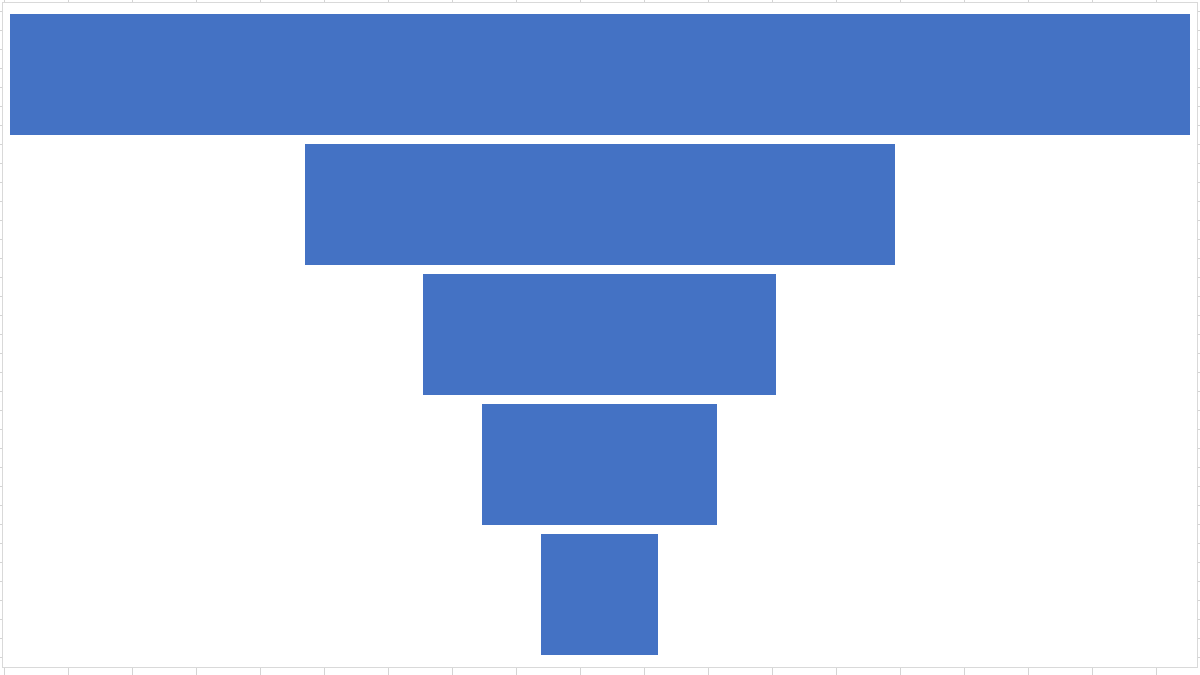
Диаграмма воронки — это визуализация последовательных этапов процесса, где каждый следующий уровень меньше предыдущего. Коротко: показывает, где теряются объёмы (лиды, посетители, заказы). Полезна для продажи, маркетинга и процессов обработки заявок.
Определение: диаграмма воронки — способ отобразить уменьшение или конверсию между этапами процесса в виде ступеней, с самой широкой частью вверху.
Важно: диаграмма воронки хороша для относительных потерь между этапами, но не заменит подробный анализ причин падения на каждом шаге.
Быстрый план (мини-методика)
- Подготовьте таблицу: одна колонка — этапы (в порядке сверху вниз), вторая — числовые значения.
- Выделите блок данных в Excel.
- Вкладка Вставка → раздел Диаграммы → выберите Воронка.
- Добавьте заголовок, подписи данных и легенду.
- При необходимости открывайте панель Формат области диаграммы для стилей.
- Интерпретируйте большие разрывы и планируйте гипотезы для тестирования.
Когда стоит использовать диаграмму воронки
- Для отображения этапов воронки продаж: от отправленных писем до подписок.
- Для анализа посадочных страниц и потерь трафика на пути пользователя.
- Для визуализации внутренних бизнес-процессов (обработка заказов, служба поддержки).
Когда не стоит: если этапы не имеют упорядоченного перехода или значения могут быть отрицательными. В таких случаях лучше использовать другие графики (линейные, столбчатые, водопадные).
Пример данных (сценарий: email-кампания)
Этапы, которые мы используем в примере:
- Отправлено писем
- Открыто писем
- Переходы по ссылке
- Регистрация на пробный период
- Подписано на платную услугу
Такой набор этапов позволяет увидеть точки высокой потери и этапы с хорошей конверсией.
Пошаговая инструкция: создать диаграмму воронки в Excel
- Откройте файл Excel и выделите диапазон ячеек с названиями этапов и их значениями.
- Перейдите на вкладку Вставка и найдите раздел Диаграммы на ленте.
- Нажмите на кнопку Вставить водопадную, воронкообразную, фондовую, поверхностную или радиальную диаграмму и выберите Воронка.
После этого диаграмма появится прямо в листе. Вы сразу увидите визуальные «срезы» воронки и сможете оценить самые большие падения между этапами.
Примеры интерпретации
- Большое сокращение между «Отправлено» и «Открыто» указывает на низкую привлекательность темы письма или проблемы с доставляемостью.
- Небольшой разрыв между «Регистрация» и «Подписано» показывает, что онбординг и предложение платной подписки работают хорошо.
Настройка диаграммы воронки
Вы можете доработать диаграмму так, чтобы она отображала важную информацию и выглядела понятнее.
- Заголовок диаграммы: кликните по текстовому полю Chart Title и введите свой заголовок.
- Добавление/удаление элементов: выберите диаграмму и используйте вкладку Конструктор диаграмм (Chart Design) или кнопки рядом с диаграммой.
- Форматирование: двойной клик по диаграмме откроет боковую панель Формат области диаграммы, где можно изменить линии, заливку, тени и 3D-эффекты.
UI-локализация: в русскоязычном Excel вкладки называются «Вставка», «Конструктор диаграмм» и «Формат», а элементы «Элементы диаграммы» и «Стили диаграмм» появляются в правой части при выборе диаграммы (в Windows).
Детали настройки, которые стоит проверить
- Подписи данных: отображают числовые значения для каждого сегмента — полезно для отчетов.
- Порядок этапов: убедитесь, что этапы идут сверху вниз в правильной логике процесса.
- Цвета: применяйте контрастные цвета для лёгкости чтения; используйте фирменную палитру, если нужно.
- Размер и положение: переместите диаграмму, чтобы она не перекрывала важные таблицы.
Дополнительные возможности и советы
- Сравнение периодов: чтобы сравнить воронки за разные периоды, создайте две диаграммы рядом или используйте сводную таблицу с несколькими наборами данных.
- Аннотации: добавляйте текстовые поля или стрелки, чтобы пометить гипотезы и рекомендации по улучшению.
- Экспорт: диаграмму можно скопировать как изображение для отчётов в PowerPoint или в документы.
Когда диаграмма воронки не подойдёт (контрпримеры)
- При наличии отрицательных значений (например, отказы): воронка не отражает такие сценарии корректно.
- Если этапы не упорядочены логически или процессы цикличны.
- Для детального анализа причин падения: потребуется разбивка по сегментам и A/B-тесты, а не только визуализация.
Альтернативы и сравнение
- Водопад (Waterfall): лучше показывает накопительное влияние и прирост/убыль между шагами.
- Столбчатая диаграмма: удобна для сравнения абсолютных значений по этапам.
- Сегментированная линейная диаграмма: когда важна динамика по времени.
Сравнение по назначению: воронка — для последовательных потерь; водопад — для изменений между шагами; столбцы — для простого сравнения величин.
Чек-листы по ролям
Маркетолог:
- Подготовить список этапов кампании и значения по каждому шагу.
- Проверить корректность источников трафика.
- Добавить подписи данных и аннотации с гипотезами.
Аналитик:
- Убедиться, что данные верно агрегированы и нет дубликатов.
- Построить несколько воронок по сегментам (канал, география, устройство).
- Подготовить метрики конверсии между этапами.
Менеджер продукта:
- Проверить ключевые узкие места и приоритеты для улучшения.
- Назначить эксперименты на основе разрывов в воронке.
- Отслеживать результаты изменений в следующем отчётном периоде.
Критерии приёмки
- Все этапы отображены в правильном порядке.
- Подписи данных корректно показывают значения (без округлённых потерь важности).
- Диаграмма читаема на целевой странице отчёта.
- Есть комментарии или пометки о больших разрывах и рекомендованных шагах.
Пример простого плана работ (SOP)
- Экспорт данных из CRM/аналитики.
- Очистка: удалить дубляжи и тестовые записи.
- Сгруппировать по этапам и подсчитать значения.
- Построить диаграмму воронки в Excel.
- Добавить подписи и аннотации.
- Подготовить краткий отчет с гипотезами и планом тестов.
Быстрый чек при интерпретации результатов
- Если большая потеря вверху: тестировать тему и предварительный текст письма.
- Если потеря в середине: проверить целевую страницу или качество целевого предложения.
- Если потеря внизу мала: усилить оффер и масштабировать успешную практику.
Мини-руководство по визуальному стилю
- Используйте 3–5 разных цветов максимум.
- Держите подписи близко к сегментам.
- Сохраняйте пропорции: не искажайте диаграмму при растяжении.
Простое дерево принятия решения (Mermaid)
flowchart TD
  A[Есть упорядоченные этапы процесса?] -->|Да| B[Построить воронку]
  A -->|Нет| C[Использовать другой график]
  B --> D{Цель: показать потери?}
  D -->|Да| E[Добавить подписи и аннотации]
  D -->|Нет| F[Рассмотреть водопад или столбцы]
Глоссарий (одна строка)
- Этап: логический шаг процесса (например, «Открыто писем»).
- Конверсия: процент перехода из одного этапа в следующий.
- Подпись данных: числовое значение, отображаемое рядом с сегментом диаграммы.
Советы по локализации и совместимости
- В русскоязычном интерфейсе Excel ищите те же элементы под русскими названиями: Вставка → Диаграммы → Воронка.
- Версии Excel для Windows дают дополнительные кнопки быстрого доступа справа от диаграммы; на Mac часть функций может находиться в меню или на панели форматирования.
Заключение
Диаграмма воронки — простое и эффективное средство увидеть, где теряются объёмы в процессе. Начните с корректных данных, быстро создайте воронку в Excel и добавьте подписи и аннотации. После визуализации сосредоточьтесь на гипотезах и тестах для уменьшения потерь.
Важно: диаграмма — инструмент диагностики, а не окончательное доказательство причин. Используйте её как старт для дальнейших экспериментов и аналитики.

Похожие материалы

Несколько аккаунтов Skype: Multi Skype Launcher

Журнал для работы: повысить продуктивность

Персональные звуки уведомлений на Android

Скачивание шоу Hulu для офлайн‑просмотра

Microsoft Start: персонализированная новостная лента
