
Изменить ключевое фото Live Photo на iPhone
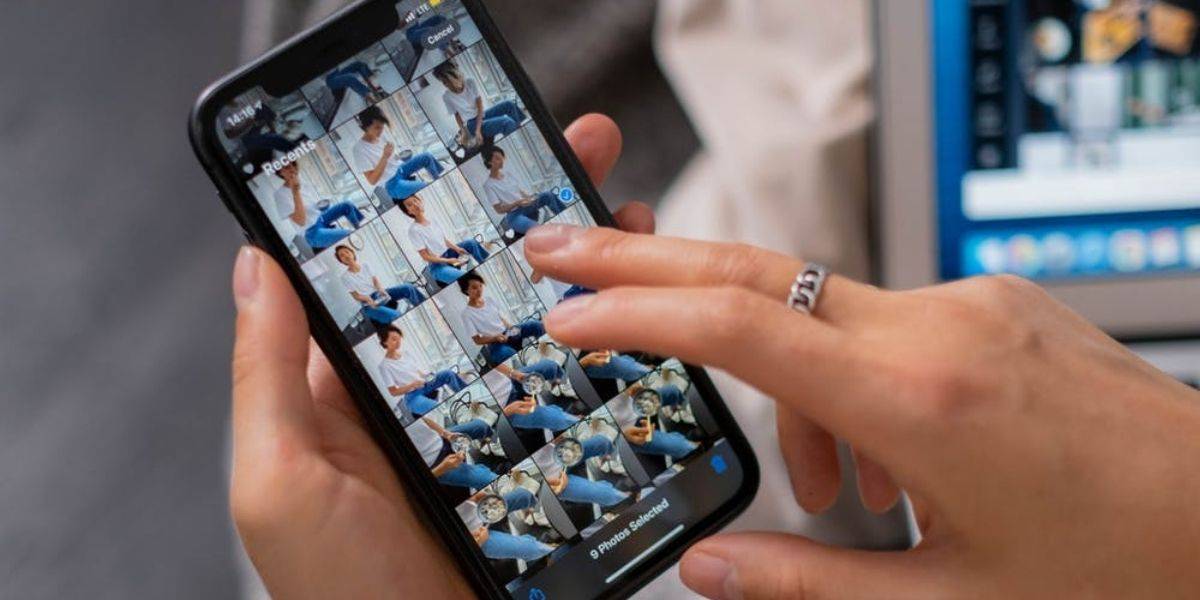

Что такое ключевое фото Live Photo
Live Photo записывает примерно 1,5 секунды до и 1,5 секунды после нажатия спуска — всего около 3 секунд видеокадра. Ключевое фото — это статичный кадр (миниатюра), который iPhone показывает, когда клип не воспроизводится. Вы выбираете кадр, который лучше всего представляет снимок, например, когда у всех улыбающиеся лица или предмет в нужной позе.
Краткое определение: Live Photo — это снимок плюс короткий видеоклип; ключевое фото — отдельный кадр из этого клипа, используемый как статическое изображение.
Когда стоит менять ключевое фото
- Когда автоматический кадр вышел неудачным (моргание, движение, закрытые глаза).
- Когда хотите кадр с лучшей композицией для обоев или миниатюры альбома.
- Чтобы подготовить изображение для печати или публикации.
Важно: если Live Photo отключен или файл повреждён, изменить ключевое фото нельзя.
Пошаговая инструкция: изменить ключевое фото
- Откройте приложение «Фото» и найдите Live Photo, где хотите заменить ключевой кадр.
- Нажмите на нужный Live Photo, чтобы открыть его в полноэкранном режиме.
- Нажмите Изменить (в правом верхнем углу экрана).
- Внизу экрана появятся иконки редактирования. Коснитесь иконки с концентрическими кругами (режим Live Photo).
- Под фото появится временная шкала с кадрами Live Photo. Перетащите ползунок по шкале и остановитесь на кадре, который хотите сделать ключевым.
- Коснитесь маленькой подсказки или кнопки Сделать ключевым фото (Make Key Photo) — появится диалог подтверждения.
- Нажмите Готово, чтобы сохранить изменения.
Быстрая проверка после изменения
- Откройте миниатуру в ленте «Фото»: она должна показать новый статичный кадр.
- При длительном нажатии изображение всё ещё должно воспроизводить трёхсекундный клип.
Что делать, если не получается изменить ключевое фото
- Убедитесь, что файл действительно Live Photo: в описании фото должна отображаться метка «Live» или вы видите анимацию при длительном нажатии.
- Если Изменить неактивна, проверьте, не включён ли режим «Только для чтения» (например, синхронизация с iCloud в процессе). Попробуйте дождаться завершения синхронизации и повторить.
- При повреждении файла или при исчезновении видеофрагмента попробуйте восстановить из резервной копии iCloud или iTunes.
- Если в стандартном приложении не получается, попробуйте перезагрузить iPhone или обновить iOS до последней версии.
Альтернативы и расширенные варианты
- Конвертация Live Photo в GIF или видео: сторонние приложения (или встроенная функция «Сохранить как видео») позволяют превратить клип в файл GIF/MP4 и затем выбрать любой кадр в редакторе видео.
- Использовать сторонние редакторы для тонкой корректировки кадра (цветокоррекция, кадрирование) после того как вы установили ключевое фото.
- Если нужно постоянное статичное изображение — выберите кадр и экспортируйте как фотографию (Сохранить как фото).
Методология выбора хорошего ключевого фото (мини-руководство)
- Проверяйте выражения лиц: выбирайте кадр, где глаза открыты и улыбки натуральны.
- Композиция: центрируйте основной объект или примените правило третей при кадрировании.
- Резкость: предпочтение отдавайте наиболее резкому кадру.
- Контекст: для обоев выбирайте менее загруженный фон.
Контроль качества: критерии приёмки
- Миниатюра в ленте показывает выбранный кадр.
- При удержании фото воспроизводится трёхсекундный клип без искажений.
- Экспортированное статичное изображение сохраняет цвет и резкость выбранного кадра.
Короткая памятка — чеклист по шагам
- Найти Live Photo в приложении «Фото».
- Нажать «Изменить».
- Выбрать значок с концентрическими кругами.
- Перетащить ползунок на желаемый кадр.
- Подтвердить «Сделать ключевым фото».
- Сохранить изменения нажатием «Готово».
Небольшое примечание по совместимости и приватности
Live Photo сохраняет короткий аудиоклип вместе с изображением. При публикации или отправке Live Photo учтите, что звук также может передаваться. При необходимости снимите звук или экспортируйте как статическое фото.
Факт-бокс: ключевые числа
- Длительность: ~1,5 с до + ~1,5 с после = ≈3 секунды.
- Формат: фото + короткий видеоклип (и аудио).
- Поддержка: iPhone (начиная с iPhone 6s) и iOS Фото.
Часто задаваемые вопросы
Можно ли автоматически выбрать лучший кадр?
Нет встроенной автоматической функции «лучший кадр», но iOS иногда выбирает кадр для миниатюры. Лучше выбрать вручную для гарантированного результата.
Удалится ли оригинальный Live Photo после изменения ключевого фото?
Нет: вы меняете только кадр, клип остаётся без изменений, если не удалять Live Photo или не конвертировать в статическое фото.
Короткое объявление для соцсетей (100–200 слов)
Поддержите свои воспоминания: теперь вы легко выбираете идеальный кадр из трёхсекундного Live Photo на iPhone. Откройте фото, нажмите «Изменить», выберите значок с концентрическими кругами, перетащите ползунок на нужный момент и подтвердите «Сделать ключевым фото». Это полезно для обоев, альбомов и публикаций — быстро и без сторонних приложений. В статье также есть советы по устранению проблем и альтернативные способы сохранения кадра.
Короткое резюме
- Live Photo — это статичное фото + 3‑секундный клип; ключевое фото — выбранный кадр из клипа.
- Замена ключевого фото выполняется через «Изменить» → значок с концентрическими кругами → перетащить ползунок → «Сделать ключевым фото» → «Готово».
- При проблемах проверьте синхронизацию iCloud, целостность файла и версию iOS.
Спасибо — теперь ваши Live Photos будут выглядеть так, как вы хотите.

Похожие материалы

Несколько аккаунтов Skype: Multi Skype Launcher

Журнал для работы: повысить продуктивность

Персональные звуки уведомлений на Android

Скачивание шоу Hulu для офлайн‑просмотра

Microsoft Start: персонализированная новостная лента
