
Как создать и настроить контактный постер в iOS 17
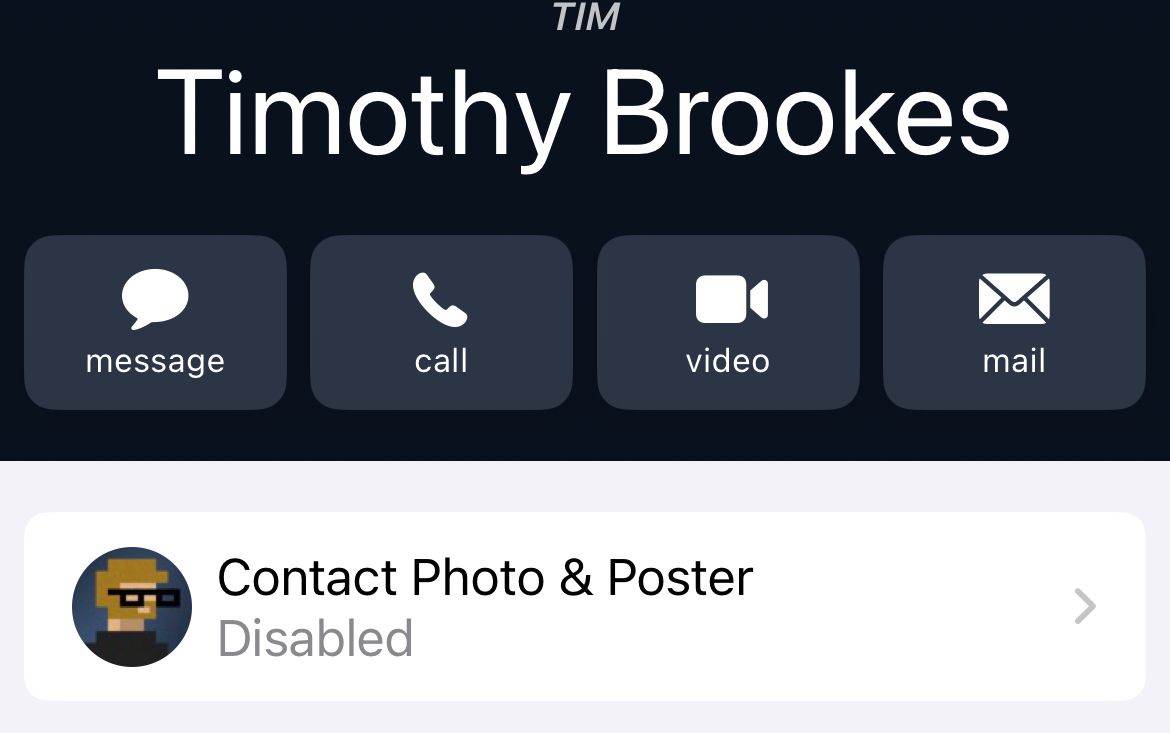
Важно: контактные постеры появились в iOS 17. Для работы требуется устройство с iOS 17 или новее и вход в Apple ID.
Что такое контактный постер
Контактный постер — это карточка, которую вы оформляете для отображения своего имени и фото на устройствах Apple. Простая дефиниция: визуальная карточка, влияющая на то, как вас видят при входящих и исходящих звонках, а также при тапе по вашему имени в Сообщениях и Почте.
Быстрый обзор — когда и зачем использовать
- Лучше первое впечатление при звонках и сообщениях.
- Одновременно можно иметь несколько разных постеров и переключаться между ними.
- Управляйте автоматическим шарингом имени и фото для контактов или выберите «Всегда спрашивать».
Пошаговая инструкция: как создать контактный постер
- Откройте приложение Телефон или Контакты.
- Нажмите на свою карточку вверху списка контактов.
- Выберите «Contact Photo & Poster» (или «Фото контакта и постер») — верхняя панель экрана.
- Следуйте подсказкам: введите имя (полное, короткое или никнейм).
- Выберите изображение: сделать фото камерой, выбрать из Фото, использовать Memoji или монограмму.
- Настройте фон, шрифты, фильтры и глубинный эффект, чтобы ваше лицо перекрывало текст при желании.
- Нажмите «Готово», предварительно просмотрите и сохраните.
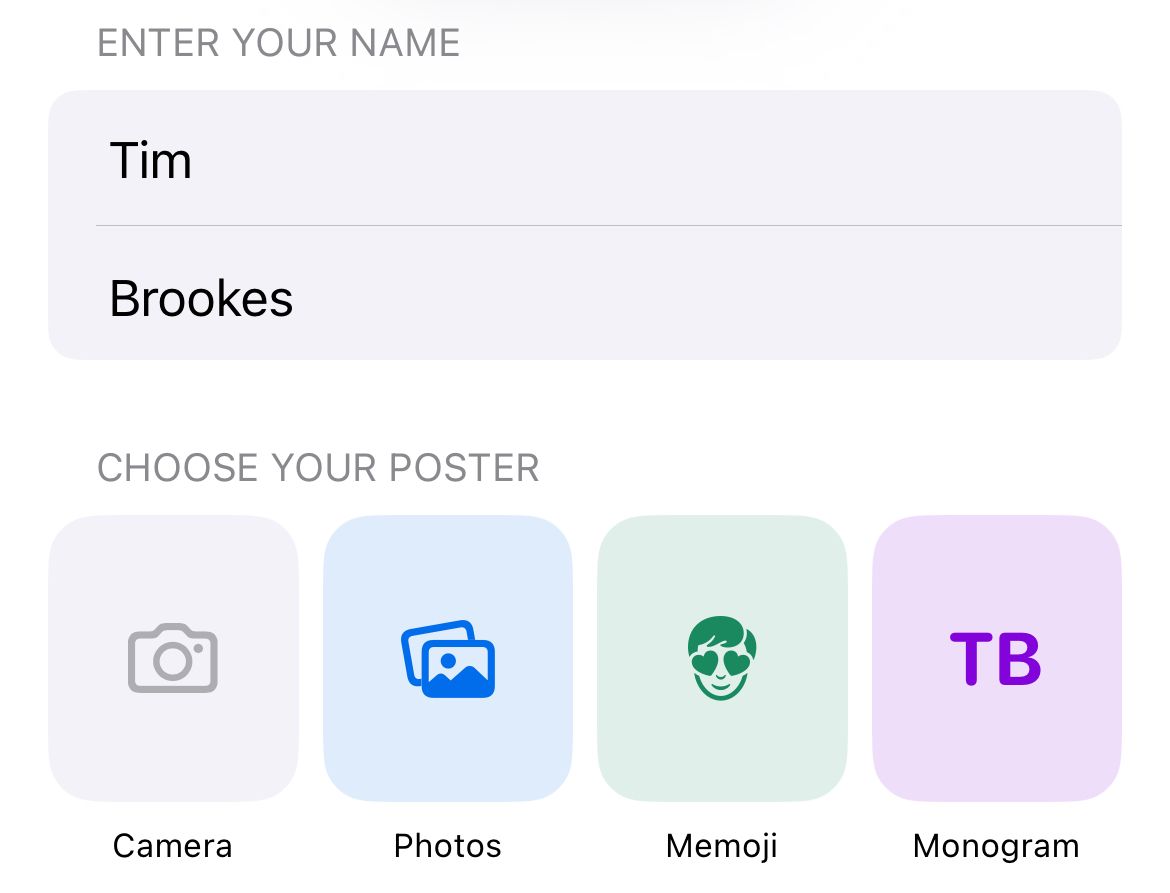
- Система предложит создать отдельную фотографию контакта на основе постера — можно обрезать и применить фильтры или пропустить. Это обновит фото, привязанное к вашему Apple ID.
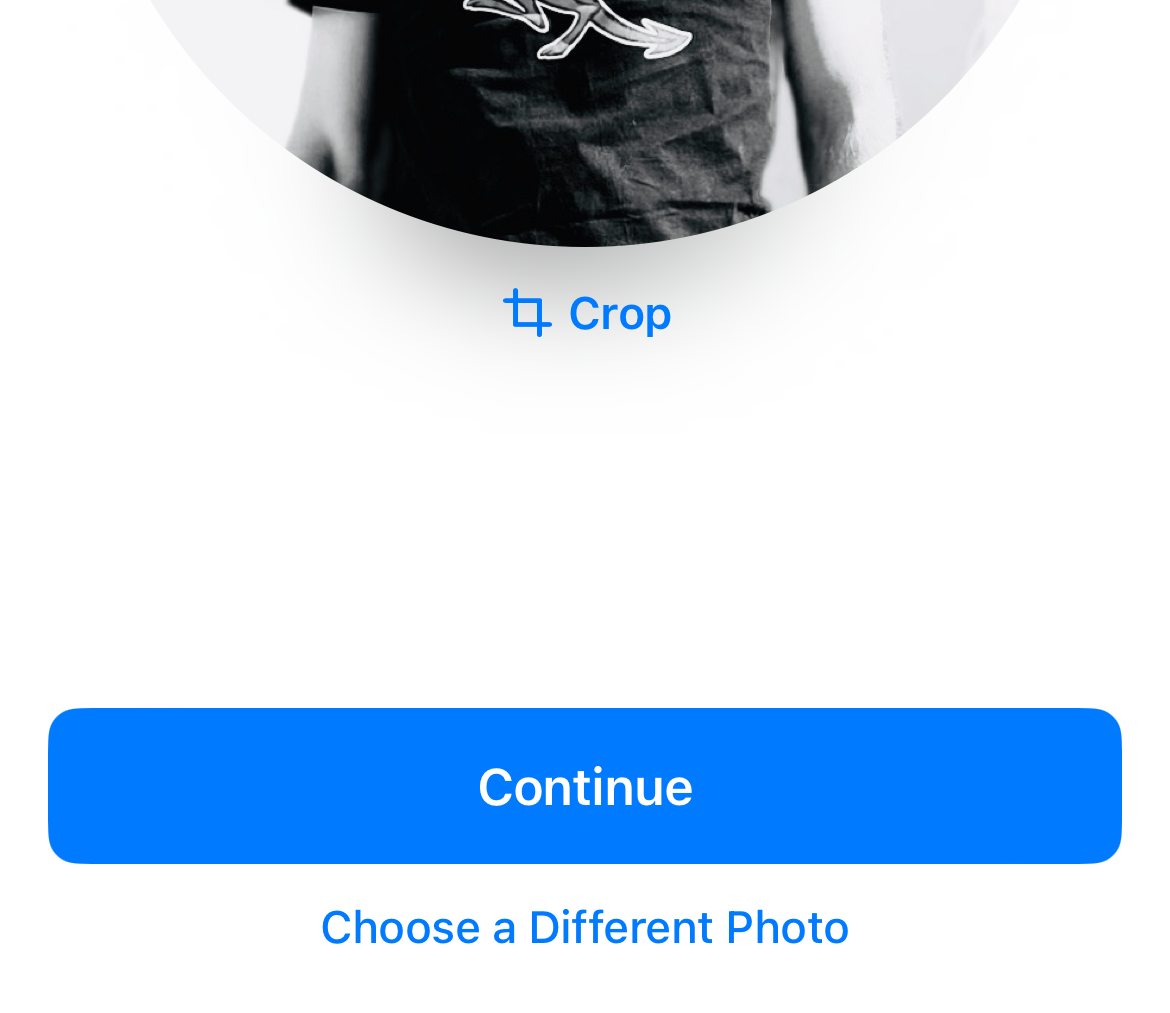
- Выберите параметры совместного доступа: автоматически отправлять имя и фото контактам, давать выбор или отключить. Нажмите «Готово».
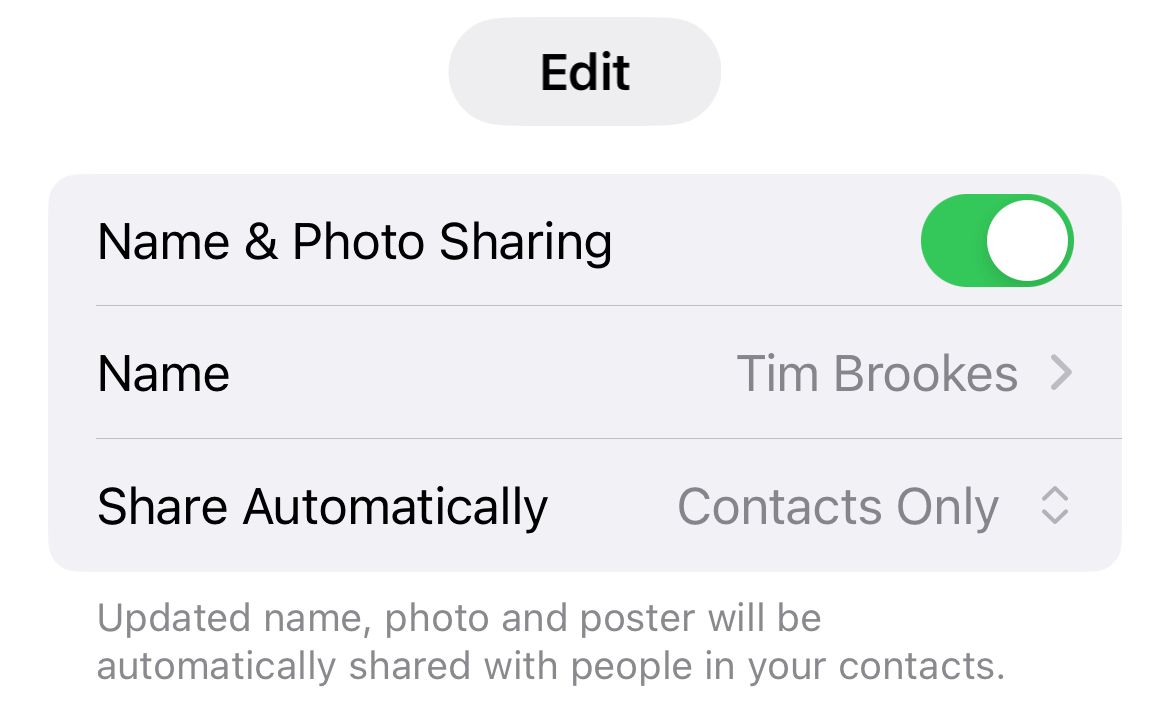
Как редактировать и переключать постеры
- Откройте вкладку «Контакты» в приложении Телефон.
- Нажмите на свою карточку → «Contact Photo & Poster» → «Редактировать».
- В разделе сохранённых постеров вы можете создать новые, удалить или нажать «Настроить», чтобы изменить выбранный.
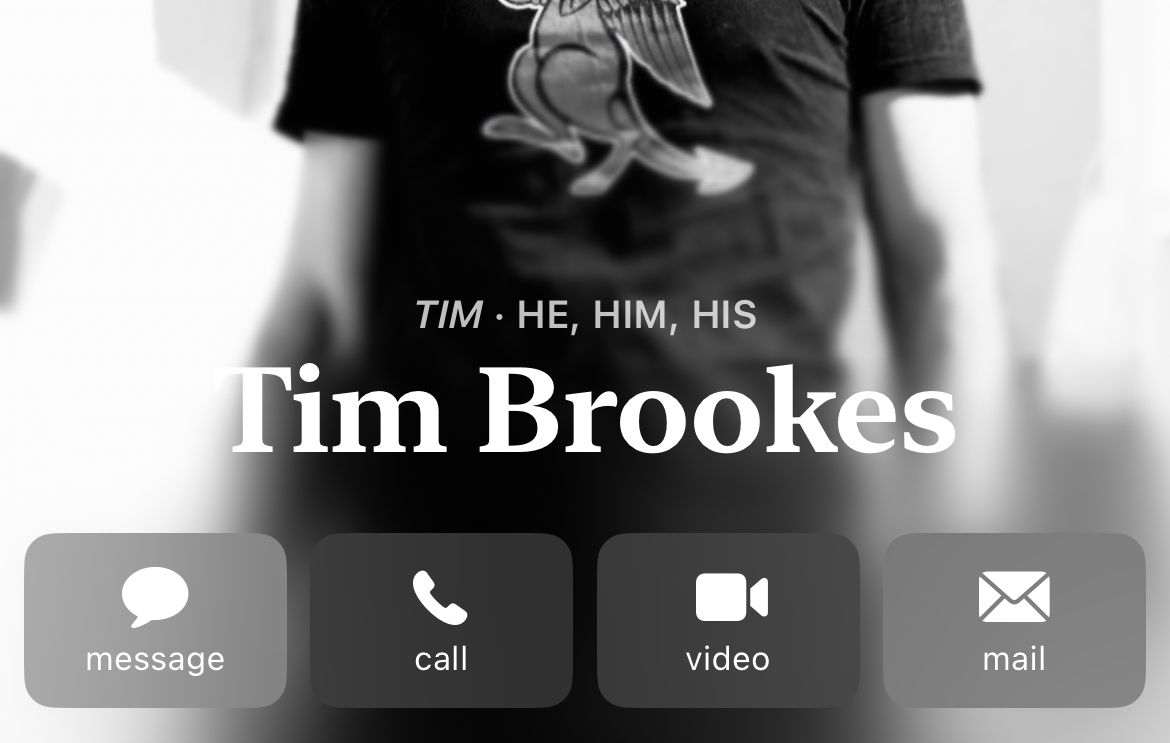
- Изменения в карточке контакта (добавление местоимений, дней рождения, связанных контактов) выполняются через кнопку «Редактировать» в правом верхнем углу карточки.
Советы по стилю и визуальному дизайну (методология)
Мини‑метод: 1) цель → 2) аудитория → 3) стиль → 4) тест.
- Цель: определите, что должен транслировать ваш постер (профессия, дружелюбие, минимализм).
- Аудитория: коллеги, клиенты, друзья, семья — разные группы могут требовать разных подходов.
- Стиль: фото крупным планом + глубинный эффект для узнаваемости; монограмма для приватности; Memoji — для неформального образа.
- Тест: отправьте постер нескольким контактам, проверьте, как он выглядит на звонках и в сообщениях.
Короткие хитрости:
- Для профессионального образа используйте нейтральный фон и контрастный шрифт.
- Для приватности используйте монограмму или абстрактный фон.
- Если важна читаемость имени, избегайте ярких градиентов под текстом.
Примеры стилей
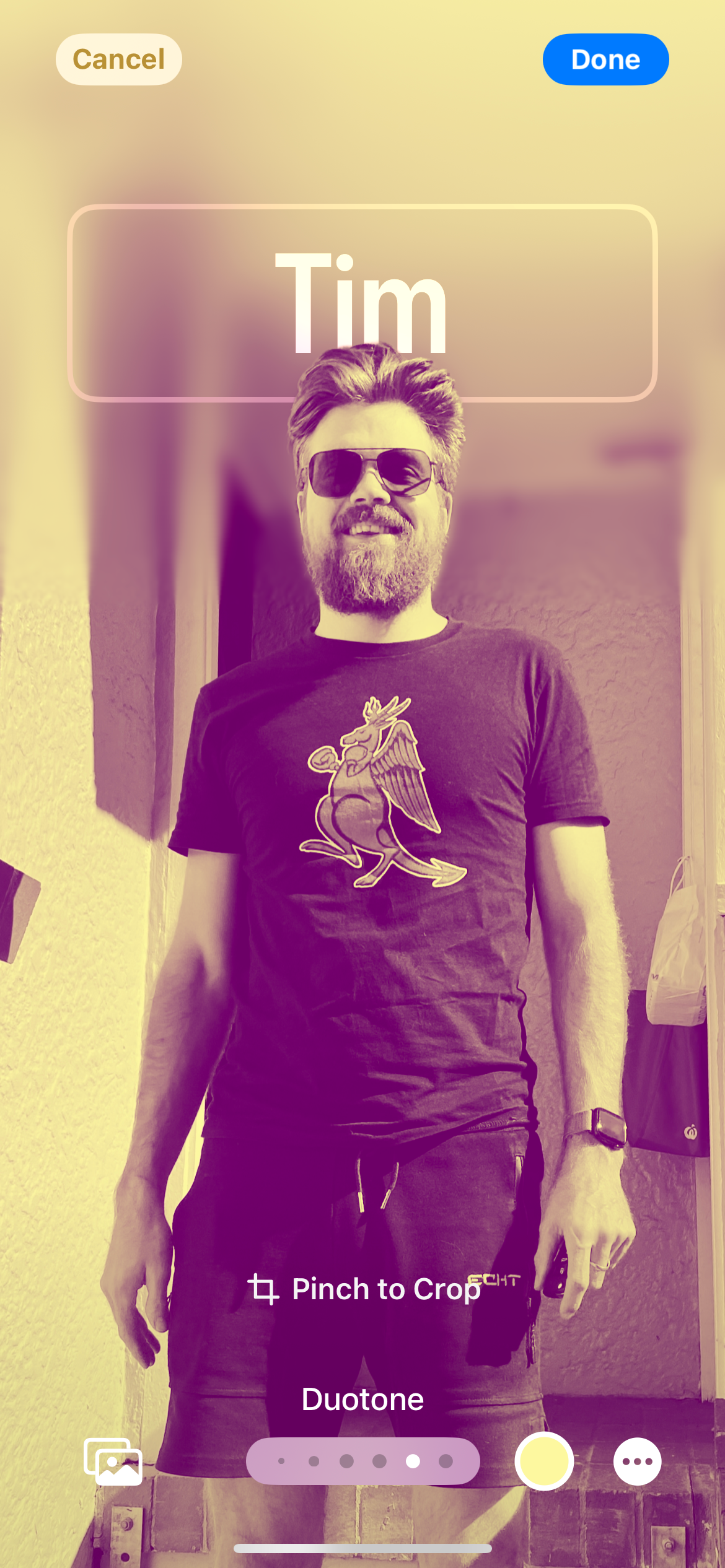
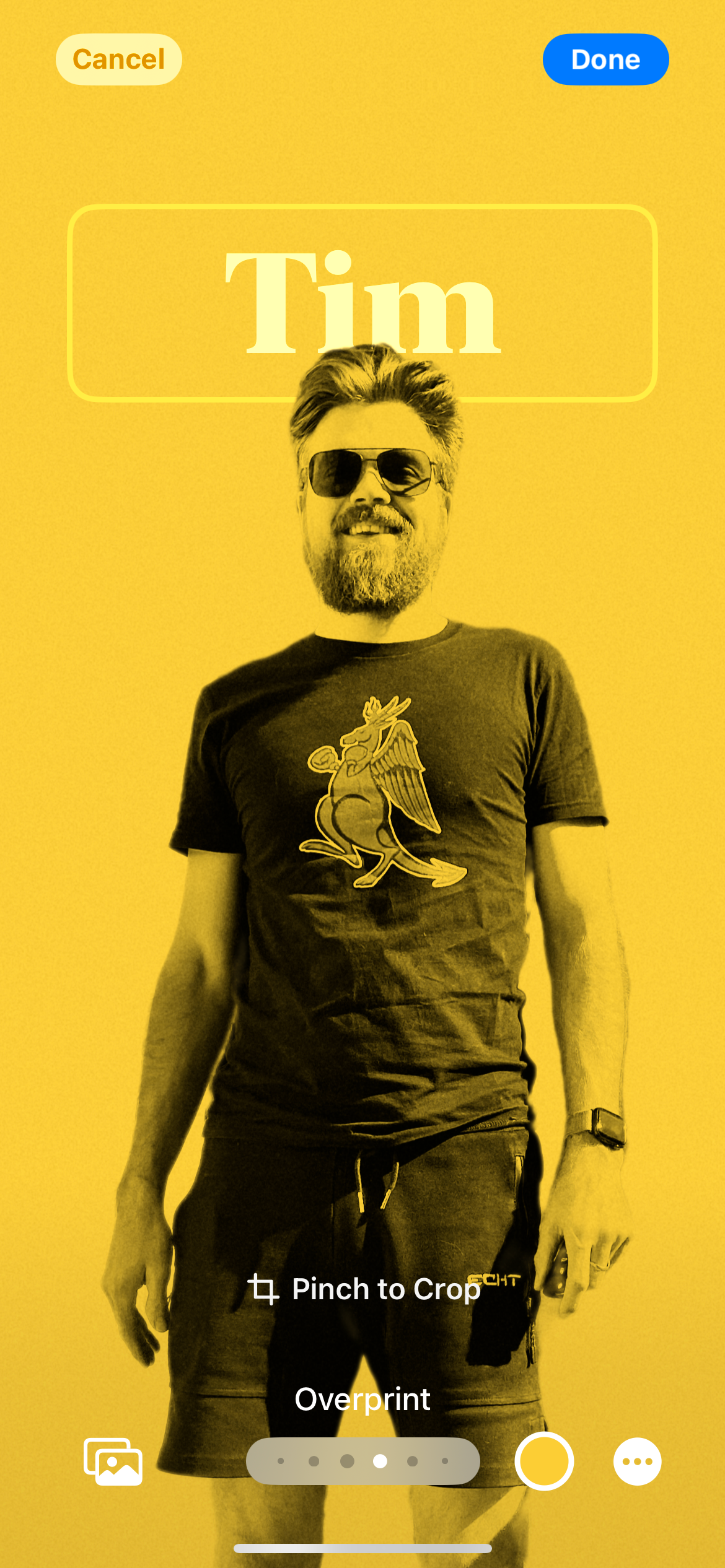
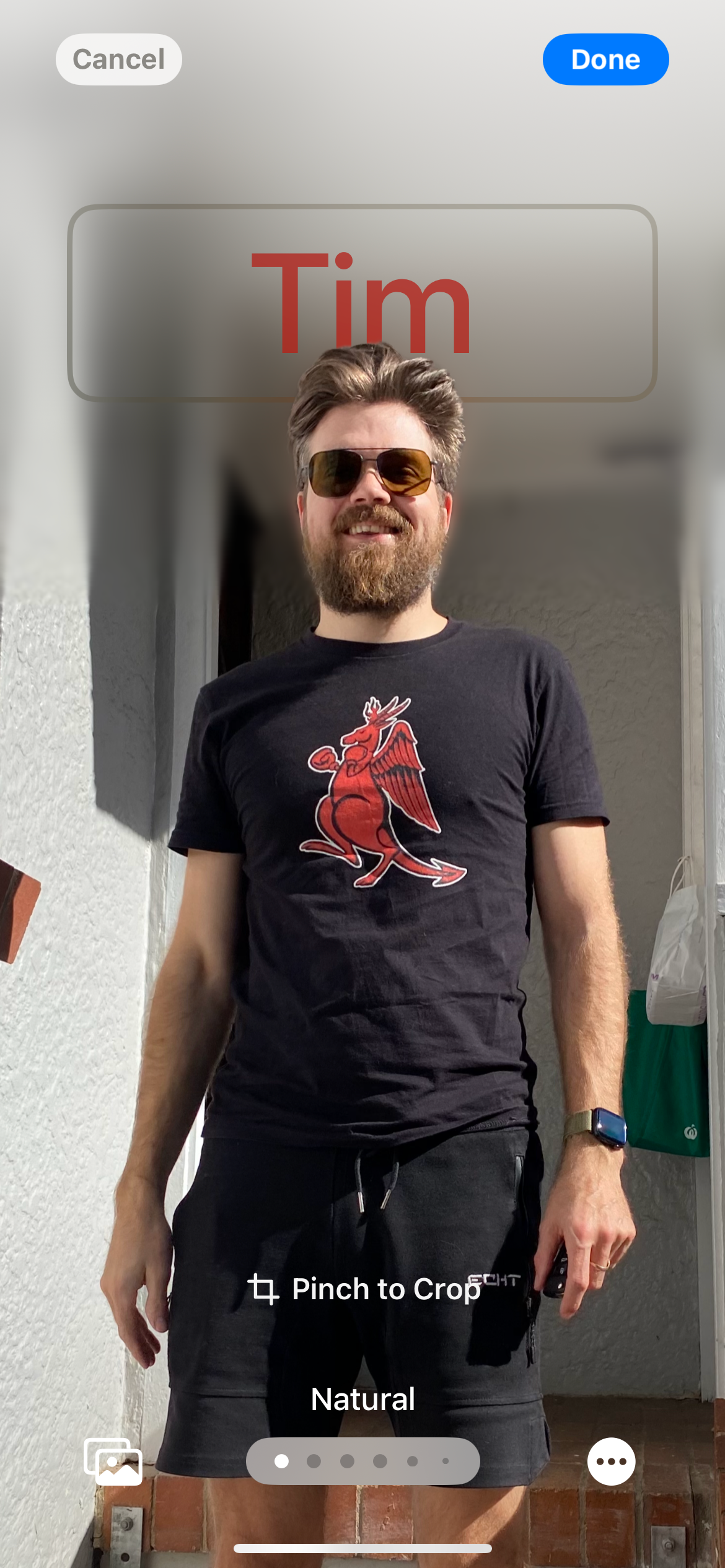
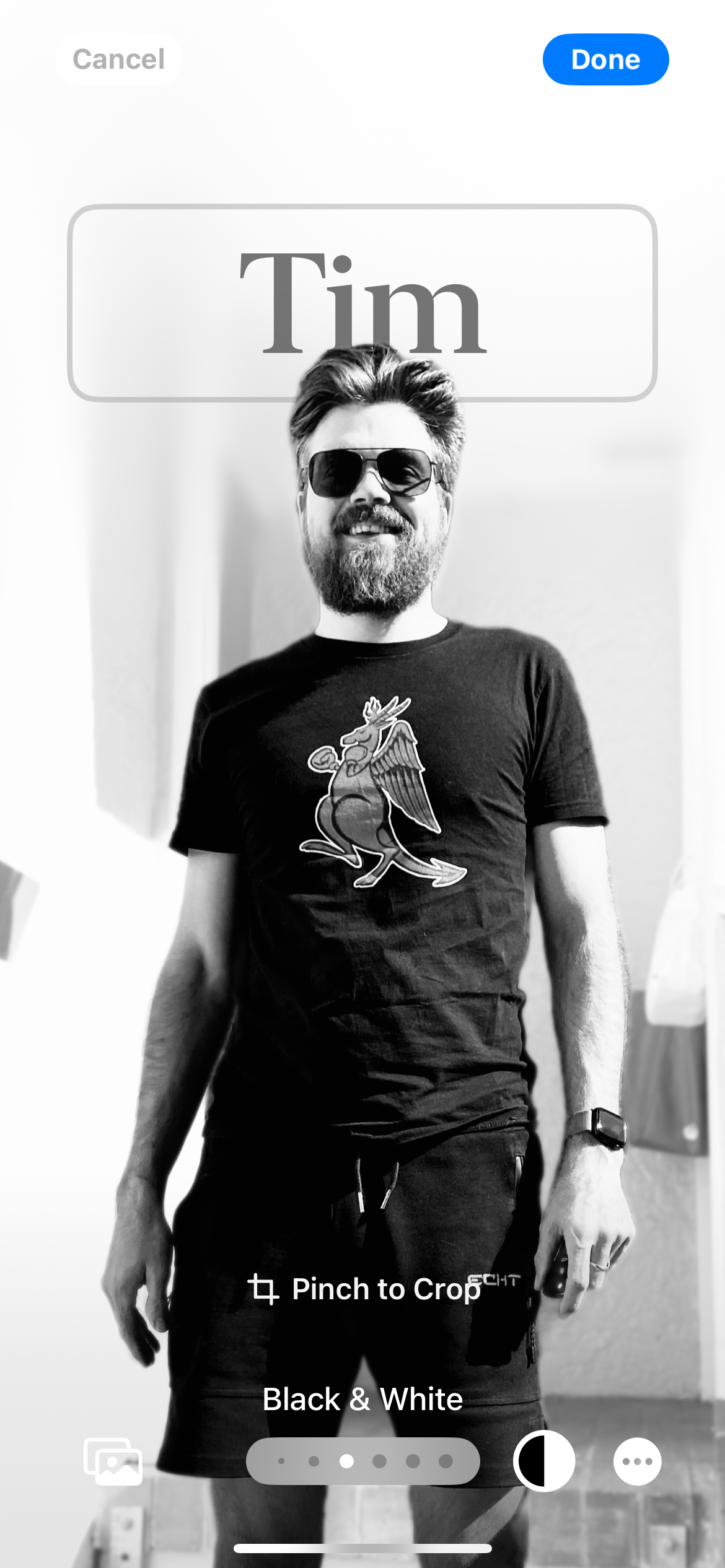
Когда это не сработает: типичные ошибки и ограничения
- Устройство собеседника не обновлено до iOS/FaceTime, поддерживающего постеры — тогда он не увидит ваш постер.
- Если вы отключили автоматический обмен данными, ваши контакты увидят старое фото или пустую миниатюру.
- Проблемы с синхронизацией Apple ID могут помешать обновлению фото на других устройствах.
Альтернативные подходы
- Не использовать постер — просто держать стандартное фото в контактах.
- Пользоваться профессиональными визитками в почте вместо визуальной карточки при деловом общении.
- Для высокой приватности использовать монограмму или абстрактный логотип компании.
Проверка качества: критерии приёмки
- Постер сохраняется и виден в карточке контакта.
- При исходящем звонке на другом устройстве Apple постер отображается корректно.
- Настройки шаринга соответствуют вашим предпочтениям (автоматически/всегда спрашивать/никому).
- Фото Apple ID обновлено, если вы согласились на это действие.
Рекомендации по приватности и соответствию (GDPR и общие заметки)
- Контактный постер содержит ваши персональные данные (имя, фото). Делитесь им только с теми, кому доверяете.
- При использовании постера с рабочей информацией уточните политику компании о публичных данных.
- Для пользователей в ЕС: общие принципы GDPR применимы — контролируйте распространение своих данных и используйте опцию «Всегда спрашивать», если сомневаетесь.
Руководство по устранению неполадок
- Перезагрузите iPhone.
- Убедитесь, что iOS обновлена до версии 17 или новее.
- Проверьте вход в Apple ID и синхронизацию iCloud.
- В разделе «Фото контакта и постер» создайте новый постер и сохраните.
- Если постер не отображается у других — попросите их обновить iOS и перезапустить устройство.
Чек‑листы по ролям
Профессионал (HR/фрилансер):
- Чёткое фото, нейтральный фон.
- Полное имя или сокращённая версия, соответствующая деловой переписке.
- Автоматический шаринг включён для контактов.
Творческий профиль (дизайнер/музыкант):
- Экспериментальный фильтр, глубинный эффект.
- Несколько постеров для разных ситуаций.
- Проверьте видимость на разных устройствах.
Конфиденциальный пользователь (родители, приватность важна):
- Используйте монограмму или мемодзи.
- Установите «Всегда спрашивать» для шаринга.
- Воздержитесь от привязки постера к фото Apple ID.
Дополнительные советы и хитрости
- Создайте несколько постеров заранее: например «Рабочий», «Личное», «Семейное». Переключение занимает секунды.
- Если вы часто меняете имидж, храните исходные изображения в отдельном альбоме, чтобы быстро редактировать постеры.
- Тестируйте постер в ночном и дневном режиме — контраст может меняться.
Сводка
Контактные постеры в iOS 17 — простой способ контролировать своё визуальное представление при звонках и в сообщениях. Создать их можно в приложении Телефон или Контакты, выбрать фото/мемоji/монограмму, настроить стиль и совместный доступ. Используйте разные постеры для разных ситуаций, соблюдайте приватность и проверяйте совместимость устройств собеседников.
Ключевые ссылки:
- Если нужно, вернитесь в «Контакты» → ваша карточка → «Фото контакта и постер» для быстрых изменений.
Краткие определения (глоссарий):
- Постер: визуальная карточка с именем и изображением.
- Memoji: персонализированный значок/анимированная маска Apple.
- Монограмма: графическое изображение инициалов.
Примечание: для корректной работы убедитесь, что все устройства использующие ваш постер обновлены до iOS 17 или новее.

Похожие материалы

Несколько аккаунтов Skype: Multi Skype Launcher

Журнал для работы: повысить продуктивность

Персональные звуки уведомлений на Android

Скачивание шоу Hulu для офлайн‑просмотра

Microsoft Start: персонализированная новостная лента
