
Создание загрузочной USB с Linux на Mac
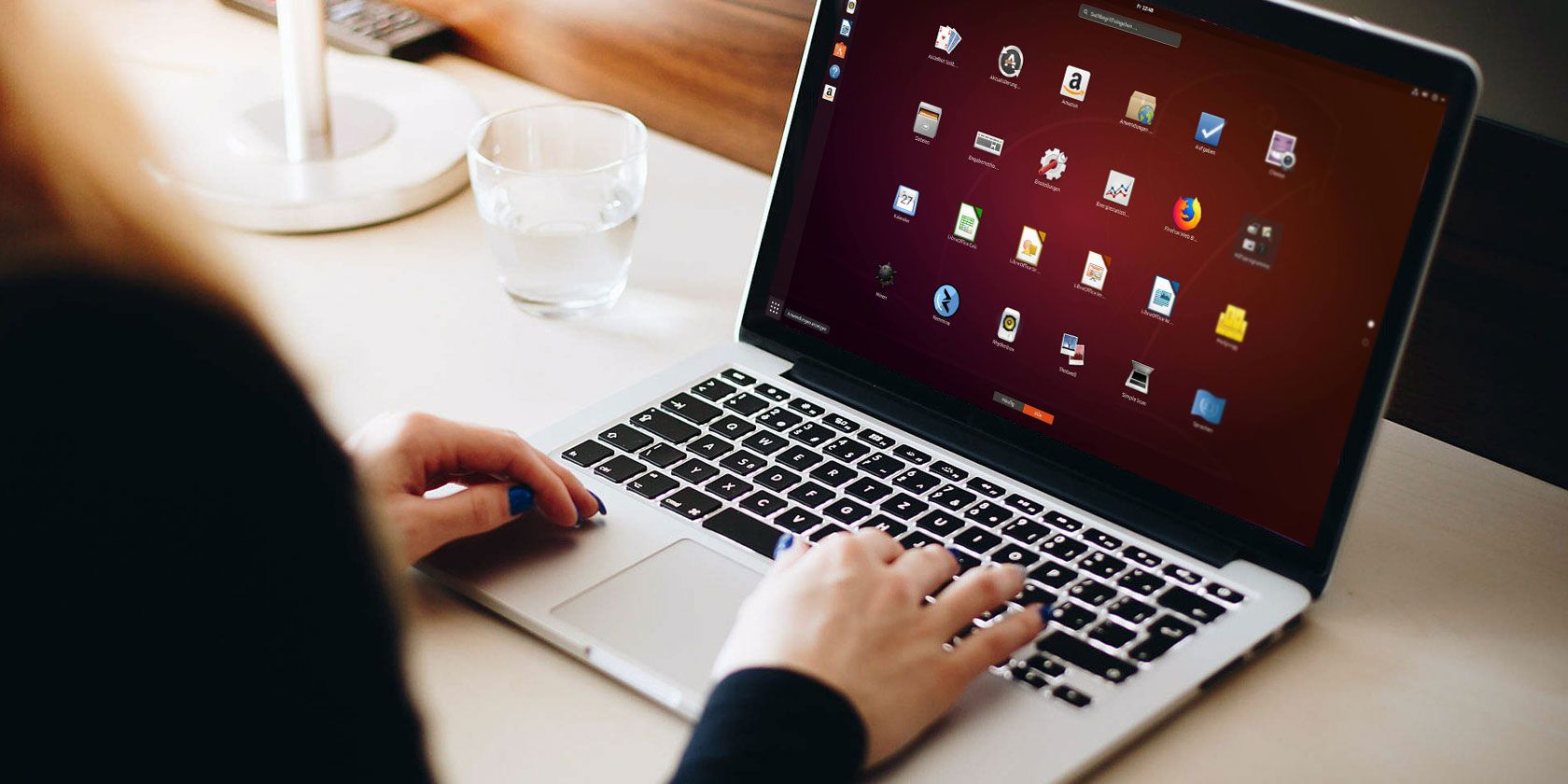
Картинка: MacBook с подключённой USB‑флешкой и загрузочным меню Linux
Этот материал пошагово показывает, как подготовить USB‑накопитель и записать на него образ Linux так, чтобы Mac мог загрузиться с флешки. Мы рассмотрим два подхода:
- Графический инструмент (balenaEtcher) — быстро и удобно.
- Командная строка (Terminal) — гибко, полезно для несовместимых версий macOS и для обучения.
Также добавлены советы по совместимости, проверке результата, проверочным сценариям и план отката.
Для кого эта инструкция
Коротко: для пользователей Mac, которые хотят попробовать Linux без установки на внутренний диск; подходит новичкам и продвинутым пользователям. Если вы системный администратор — смотрите чек‑листы и модули безопасности.
Важно: все данные на выбранной флешке будут удалены — сделайте резервные копии.
Мини‑глоссарий (1‑строчное определение каждой важной вещи)
- ISO — файл образа диска, из которого устанавливают ОС.
- IMG/DMG — форматы образов, которые macOS понимает и с которыми работает dd.
- dd — низкоуровневая утилита записи образов на устройства блочной памяти.
- GUID Partition Map — схема разделов для современных компьютеров (устанавливайте для USB на Mac).
Требования и подготовка
- USB‑накопитель: рекомендуется минимум 4 ГБ, для современных дистрибутивов — 8 ГБ и больше.
- macOS: инструкции работают с большинством версий; в старых версиях поведение hdiutil/ dd может отличаться.
- Права администратора для выполнения sudo команд.
Совет: при проблемах попробуйте другой USB‑порт или другую флешку.
Подготовка USB‑накопителя
Перед записью образа убедитесь, что флешка правильно отформатирована и имеет подходящую схему разделов.
- Подключите USB к Mac.
- Откройте Disk Utility (Программы > Утилиты или поиск Spotlight Cmd + Space).
- Выберите устройство в списке слева (не содержимое раздела, а само устройство).
- Нажмите «Erase» (Стереть).
- В поле Name укажите понятное имя (например, LINUX_USB).
- В поле Format выберите MS‑DOS (FAT).
- В поле Scheme выберите GUID Partition Map.
- Нажмите Erase и дождитесь завершения.
Важно: если операция не удаётся — система могла не размонтировать том. Повторите попытку или попробуйте другой USB‑накопитель.
Подпись: Окно Disk Utility с выделенным USB‑устройством и опцией Erase
1) Запись образа через Etcher (рекомендуется для большинства пользователей)
balenaEtcher — свободный и открытый инструмент, который упрощает запись ISO/IMG/ZIP на USB и SD.
Пошагово:
- Скачайте ISO‑образ нужного дистрибутива (Ubuntu, Fedora, Debian и т. п.).
- Скачайте и установите balenaEtcher с официального сайта.
- Вставьте USB‑накопитель и запустите Etcher.
- Нажмите Select Image и выберите загруженный ISO/IMG/ZIP.
- Убедитесь, что выбран правильный USB (Change для выбора устройства).
- Нажмите Flash и дождитесь окончания.
Если Etcher покажет предупреждение о несовместимости USB с Mac — это нормально: извлеките устройство и используйте его как обычно.
Подпись: Окно balenaEtcher во время выбора образа и USB
Преимущества Etcher:
- Простой интерфейс и минимизация ошибок.
- Поддержка множества форматов (ISO, IMG, ZIP).
- Проверка контрольной суммы после записи (в новых версиях).
Ограничения:
- Возможны проблемы с редкими версиями macOS; тогда используйте Terminal.
2) Запись образа через Terminal (для опытных или при несовместимости)
Этот метод даёт контроль и работает там, где GUI‑инструменты не подойдут.
Шаг 1: Конвертируйте ISO в IMG/DMG
Откройте Terminal и выполните:
hdiutil convert /path/to/downloaded.iso -format UDRW -o /path/to/newimageЗамените /path/to/downloaded.iso на путь к вашему ISO (можно перетащить файл в окно Terminal), а /path/to/newimage — куда создать образ. macOS обычно создаст файл с расширением .dmg.
Примечание: если система не добавляет .img, добавьте расширение вручную: /path/to/newimage.img.
Шаг 2: Найдите идентификатор диска и размонтируйте
Сначала определите, какой /dev/diskN соответствует флешке:
diskutil listНайдите устройство по имени, объёму и формату. В колонке IDENTIFIER будет что‑то вроде disk2 или disk3. Затем размонтируйте диск целиком:
diskutil unmountDisk /dev/diskXгде diskX — найденный идентификатор, например disk3.
Если не получается размонтировать из Terminal, можно открыть Disk Utility и выбрать Unmount (не Eject).
Шаг 3: Запись образа с помощью dd
Запишите образ на устройство:
sudo dd if=/path/to/newimage.dmg of=/dev/rdiskN bs=1mРекомендация: используйте /dev/rdiskN (с префиксом r) для более быстрой записи. Замените rdiskN на ваш диск, например rdisk3. После ввода команды потребуется пароль администратора. Команда dd может не показывать прогресс — чтобы увидеть его, в другом окне Terminal выполните:
sudo kill -USR1 $(pgrep ^dd$)или используйте утилиту pv, если она установлена.
Когда dd завершит работу, Terminal вернёт статистику записи. После этого безопасно извлеките флешку:
diskutil eject /dev/diskNЗагрузка с USB на Mac
- Подключите флешку к Mac.
- Полностью выключите компьютер.
- Удерживайте клавишу Option (Alt) и включите Mac.
- В появившемся меню выберите пункт “EFI Boot” или название вашей флешки и нажмите Enter.
Если вы видите загрузочное меню Linux, значит всё готово. Иногда появится внутренний загрузчик дистрибутива — следуйте подсказкам на экране.
Совместимость и альтернативные инструменты
Таблица совместимости (ориентировочно):
| Инструмент | macOS | Преимущества | Примечания |
|---|---|---|---|
| balenaEtcher | Большинство версий | Очень просто, GUI | Может ругаться на «несовместимость USB» — безопасно игнорировать |
| dd + hdiutil | Любая | Полный контроль, работает при сложных сценариях | Требует аккуратности; риск перезаписи не того диска |
| UNetbootin | Некоторое время | Популярен среди Windows/Linux пользователей | На macOS нередко ведёт себя нестабильно |
| Mac Linux USB Loader | Заточен под Mac | Поддерживает старые Mac; GUI | Бесплатно с возможностью пожертвований; платная заранее собранная сборка |
Альтернатива: использовать виртуальную машину (VirtualBox, UTM) для пробного запуска Linux без создания USB.
Устранение неполадок (Troubleshooting)
Проблема: USB не отображается в меню загрузки.
Решения: попробуйте другой порт; используйте другую флешку; проверьте, что диск размонтирован и корректно записан; убедитесь, что в меню отображается EFI Boot.Проблема: dd перезаписал не тот диск.
Что делать: немедленно прекратите работу, не форматируйте другие диски, восстановление возможно с помощью специализированных утилит, но успех не гарантирован.Проблема: Etcher завершает с ошибкой.
Что делать: извлеките и снова вставьте USB, перезапустите Etcher, попробуйте другой USB или используйте метод через Terminal.Проблема: дистрибутив не загружается или зависает.
Что делать: проверьте целостность ISO (SHA256/MD5), попробуйте другой дистрибутив или версию (например, 64‑бит вместо 32‑бит), проверьте параметры Secure Boot/EFI (в редких случаях).
Проверочные сценарии и критерии приёмки
Критерии приёмки — как понять, что всё сделано правильно:
- После вставки и загрузки с USB Mac показывает пункт загрузки “EFI Boot” или имя флешки.
- При выборе флешки запускается загрузочное меню дистрибутива или среда live.
- Живой режим (Live) позволяет загрузиться в рабочее окружение без ошибок и критичных зависаний.
- Флешка не мешает нормальной загрузке macOS после извлечения.
Тестовые шаги (короткий чеклист):
- Записать образ (Etcher или dd).
- Выполнить безопасное извлечение и заново вставить USB.
- Перезагрузить Mac с удержанием Option и выбрать флешку.
- Убедиться, что Linux загрузился в Live/Install режим.
Чек‑листы по ролям
Для новичка:
- Скачать ISO выбранного дистрибутива.
- Скопировать важные файлы с флешки в другое место.
- Использовать Etcher и следовать простым подсказкам.
Для продвинутого пользователя:
- Конвертировать ISO через hdiutil при необходимости.
- Использовать diskutil и dd; проверять идентификатор диска несколько раз.
- Проверять хэши ISO.
Для системного администратора:
- Подготовить шаблоны образов и автоматизировать запись через скрипты.
- Вести журнал операций и проверять контрольные суммы ISO.
- Подготовить план отката и резервные образы для критичных машин.
SOP: стандартная операционная процедура (коротко)
- Подключить USB и сохранить данные с него.
- Открыть Disk Utility → Erase → MS‑DOS (FAT) + GUID.
- Скачать ISO и проверить SHA256/MD5 подпись при доступности.
- Использовать Etcher для записи; если не удалось — использовать Terminal (hdiutil → diskutil → sudo dd).
- Безопасно извлечь и загрузиться с USB, удерживая Option.
Безопасность и конфиденциальность
- Записывая образ через dd, будьте внимательны к идентификатору диска, чтобы не стереть важные данные.
- Образы ISO могут содержать установочные скрипты; загружайте образы только с официальных сайтов дистрибутивов.
- Если вы планируете использовать Live USB для работы с личными данными, настройте шифрование (например, LUKS) при установке.
Примечание о приватности: при загрузке live‑сессии некоторые дистрибутивы могут по умолчанию пытаться отправлять телеметрию. Проверьте политику дистрибутива, если это важно.
Модель принятия решений (когда какой метод выбрать)
flowchart TD
  A[Нужна простая запись образа?] -->|Да| B[balenaEtcher]
  A -->|Нет или Etcher не работает| C[Нужен контроль записи]
  C --> D[hdiutil + diskutil + dd]
  D --> E{Проблемы с загрузкой}
  E -->|Появляется EFI Boot| F[Успех: загрузиться из Live]
  E -->|Не появляется| G[Проверить port/USB/образ]
Частые ошибки и когда это не сработает
- Не будет работать на некоторых очень старых Mac без поддержки EFI/USB‑загрузки.
- Если ISO повреждён или неполный — система не загрузится.
- На системах с включённой фирменной защитой загрузчика (у очень новых Mac с T2/Apple Silicon) возможны дополнительные шаги по разрешению загрузки с внешних носителей.
Важно: на Mac с Apple Silicon (M1/M2 и выше) стандартный режим загрузки отличается — для них потребуется другая инструкция (включая вызов меню восстановления и изменение политики запуска). Проверяйте совместимость.
Сравнение: Etcher vs dd (кратко)
- Удобство: Etcher >> dd.
- Гибкость/отладка: dd >> Etcher.
- Риск человеческой ошибки: Etcher ниже, dd выше (если не перепроверять диск).
Шпаргалка команд (cheat sheet)
- diskutil list — показать все диски.
- diskutil unmountDisk /dev/diskN — размонтировать диск.
- sudo dd if=/path/to/image.dmg of=/dev/rdiskN bs=1m — записать образ.
- diskutil eject /dev/diskN — извлечь диск.
Резюме
Выбор инструмента зависит от вашего опыта и окружения: для большинства пользователей balenaEtcher — лучший вариант, он прост и надёжен. Если требуется гибкость или Etcher не работает на вашей версии macOS, используйте hdiutil + diskutil + dd, строго следуя инструкциям и перепроверяя идентификаторы дисков. Всегда делайте резервные копии важных данных и проверяйте целостность образа.
Подпись: Ubuntu в live‑режиме на MacBook Air
Ключевые рекомендации:
- Форматируйте флешку в MS‑DOS (FAT) и выбирайте GUID Partition Map.
- Используйте Etcher для простоты; применяйте Terminal, если нужна гибкость.
- Внимательно проверяйте идентификатор диска при использовании dd.
Важно: если у вас Mac с Apple Silicon, обратитесь к специализированной инструкции по загрузке внешних устройств для этой архитектуры.
Краткое напоминание о безопасности: не загружайте ISO с сомнительных источников и всегда проверяйте контрольные суммы, если они доступны.
Конец руководства.

Похожие материалы

Несколько аккаунтов Skype: Multi Skype Launcher

Журнал для работы: повысить продуктивность

Персональные звуки уведомлений на Android

Скачивание шоу Hulu для офлайн‑просмотра

Microsoft Start: персонализированная новостная лента
