
Как создать загрузочную Linux‑флешку на Mac
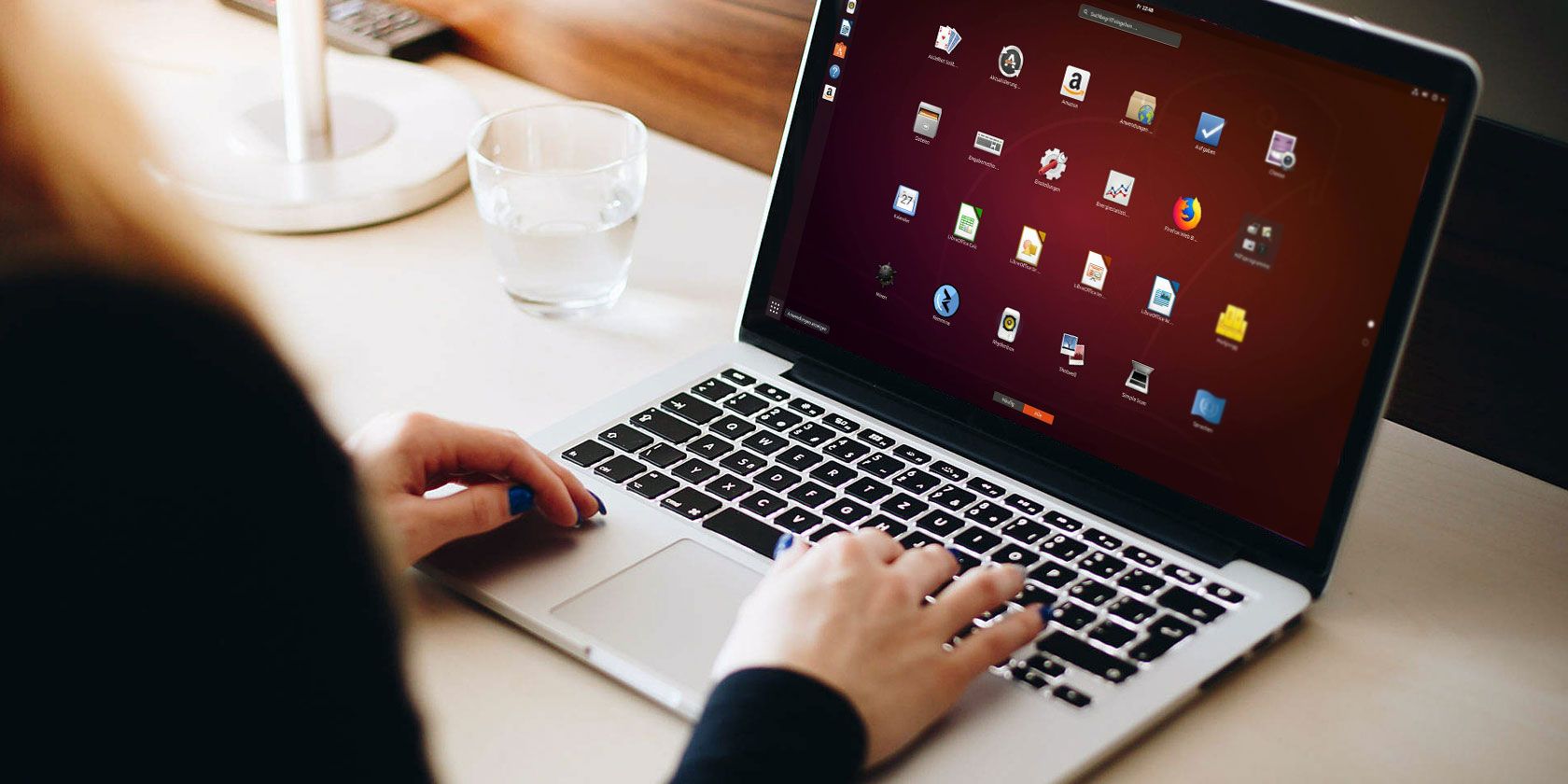
Важное: все данные на USB будут удалены при форматировании и записи. Перед началом сделайте резервные копии.
Суть статьи и варианты
Эта инструкция показывает два основных подхода к созданию загрузочной флешки с Ubuntu или другими дистрибутивами Linux на Mac:
- Простой и надёжный: Etcher (GUI).
- Ручной и контролируемый: Terminal (hdiutil + dd).
Также в статье — подготовка носителя, проверка контрольных сумм ISO, советы по совместимости (Intel vs Apple Silicon), сценарии устранения неполадок и чеклисты для разных ролей.
Подготовка USB‑накопителя (важно)
Перед созданием загрузочной флешки убедитесь, что у вас подходящий USB‑накопитель и что он отформатирован правильно.
- Минимальный объём: обычно 4 ГБ или больше. Некоторые сборки требуют больше места — смотрите требования выбранного дистрибутива.
- Файловая система: заранее форматируйте как MS‑DOS (FAT) — это повышает совместимость.
Checklist перед началом:
- Скопированы ли важные файлы с USB? (да/нет)
- Скачан ли ISO выбранного дистрибутива?
- Проверена ли контрольная сумма ISO (SHA256/MD5)?
- Есть ли под рукой другой USB‑порт и запасной носитель на случай проблем?
Alt: MacBook с подключённой USB‑флешкой на рабочем столе
Форматирование через Дисковую утилиту (Disk Utility)
- Вставьте USB в Mac и откройте Дисковую утилиту (Applications > Utilities или поиск Spotlight Command + Space).
- В списке слева выберите физическое устройство USB (не отдельный раздел), затем нажмите «Стереть».
- В поле «Имя» задайте удобное имя. Формат — MS‑DOS (FAT), Схема — GUID Partition Map.
- Нажмите «Стереть». Если процесс не удаётся из‑за тома, который не отмонтирован, закройте остальные приложения и повторите.
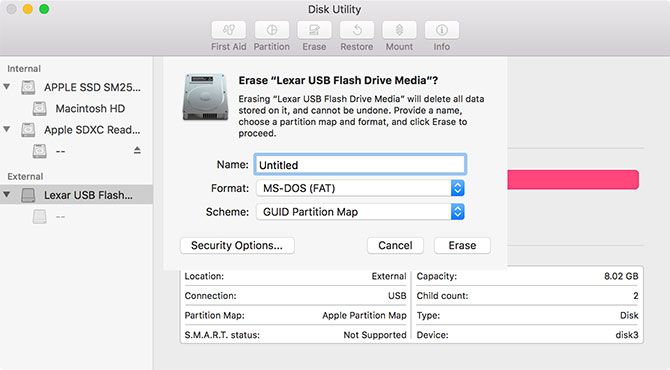
Alt: Окно Дисковой утилиты macOS с параметрами форматирования USB — MS‑DOS (FAT), GUID
Если форматирование продолжает давать сбой — попробуйте другой USB или другой порт. После успешного форматирования скачайте ISO нужного дистрибутива и переходите к записи образа.
Быстро и просто: записываем образ с помощью Etcher
balenaEtcher — бесплатный инструмент с графическим интерфейсом, который упрощает создание загрузочных USB и SD‑карт.
Плюсы Etcher:
- Простой интерфейс «Select image → Select target → Flash».
- Поддерживает ISO, IMG, ZIP и другие образы.
- Меньше ошибок, чем при ручной записи через dd.
Шаги:
- Скачайте нужный ISO и установите balenaEtcher (https://www.balena.io/etcher/).
- Вставьте USB и запустите Etcher.
- Нажмите Select image и укажите ISO/IMG.
- Выберите целевой USB (Change если нужно).
- Нажмите Flash и дождитесь завершения.
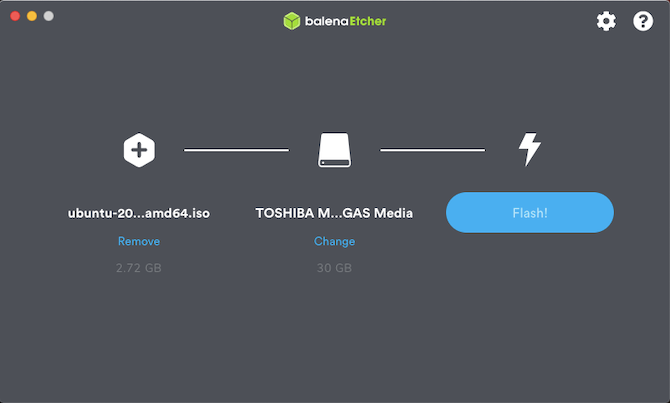
Alt: Интерфейс balenaEtcher с выбранным образом и целевым USB‑накопителем
Примечание: macOS иногда покажет предупреждение о несовместимости USB — это нормально: извлеките накопитель и переходите к загрузке с него.
Если Etcher завершил успешно, можно переходить к разделу «Загрузка (Boot)» ниже.
Ручной метод: создание Live‑USB через Terminal
Этот вариант полезен, если вы предпочитаете полный контроль, хотите автоматизировать процесс в скриптах или Etcher недоступен. Процесс разбит на шаги.
Шаг 1 — проверьте контрольную сумму ISO (обязательно)
Перед записью подтвердите целостность и подлинность скачанного ISO. В терминале macOS доступна команда shasum:
shasum -a 256 /path/to/downloaded.isoСравните получившийся хэш со значением, опубликованным на странице загрузки дистрибутива (обычно SHA256). Если значения различаются — не используйте этот файл.
Шаг 2 — конвертируйте ISO в формат, удобный для записи (если нужно)
Некоторые версии macOS автоматически создают .dmg при конвертации, но хорошо явно выполнить команду:
hdiutil convert /path/to/downloaded.iso -format UDRW -o /path/to/newimageПримечание: macOS может добавить расширение .dmg автоматически (например /path/to/newimage.dmg). При необходимости явно укажите .img в имени выхода.
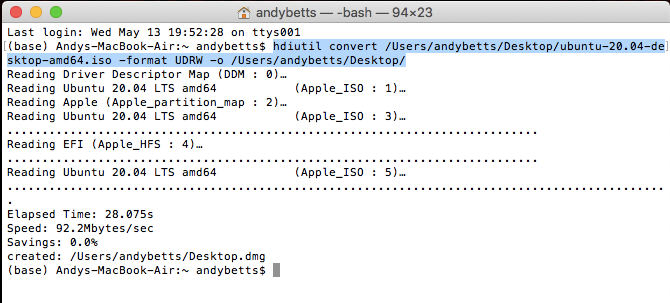
Alt: Терминал macOS с командой hdiutil convert
Шаг 3 — найдите идентификатор диска и отмонтируйте его
- В терминале выполните:
diskutil listЭто выведет список подключённых дисков. Найдите ваш USB по размеру и имени и запомните IDENTIFIER (например disk2).
- Отмонтируйте диск (не извлекайте):
diskutil unmountDisk /dev/diskNгде diskN — найденный идентификатор (например /dev/disk2).
Если отмонтировать не удаётся, запустите Дисковую утилиту и выберите Unmount для нужного устройства.
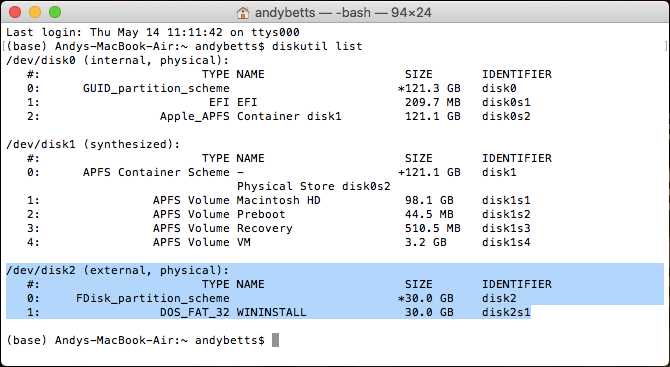
Alt: Список подключённых дисков в Terminal с выделенным USB‑накопителем
Шаг 4 — запись образа на USB командой dd
Осторожно: неверный диск в команде dd приведёт к перезаписи других носителей и потере данных.
Рекомендуемая команда (скорость можно увеличить, используя /dev/rdiskN вместо /dev/diskN):
sudo dd if=/path/to/newimage.dmg of=/dev/rdiskN bs=1mгде /dev/rdiskN — быстрый блочный доступ к вашему USB (например /dev/rdisk2). После ввода команды потребуется ввод пароля администратора.
Подсказки и рекомендации:
- Используйте /dev/rdiskN (не /dev/diskN) для более быстрой записи.
- Аргумент bs=1m задаёт размер блока; на некоторых системах рекомендуют bs=1M или bs=4M — зависит от реализации dd. Если команда завершилась без вывода — дождитесь приглашения shell или нажмите Ctrl+T, чтобы увидеть прогресс.
- После завершения выполните принудительное извлечение:
diskutil eject /dev/diskNТеперь флешка готова.
Загрузка (Boot) с USB‑накопителя на Intel‑Mac
- Подключите флешку и полностью выключите Mac.
- Нажмите кнопку включения и сразу удерживайте клавишу Option (Alt).
- Дождитесь появления меню выбора загрузочного диска. Там будет пункт «EFI Boot» или имя вашего USB.
- Выберите его клавишами и нажмите Enter или двойной клик.
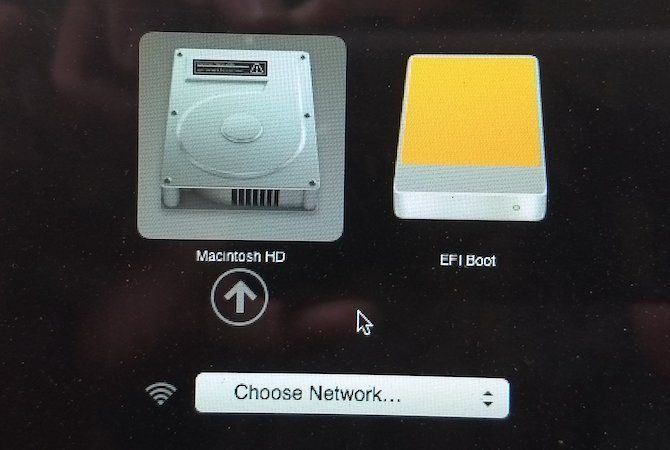
Alt: Экран выбора диска при загрузке macOS с вариантами вроде Mackintosh HD и EFI Boot
Если всё прошло корректно, вы попадёте в живую систему (Live environment) дистрибутива или в инсталлятор. В некоторых случаях перед установкой появится ещё меню загрузчика (GRUB, ISOLINUX и т.д.).
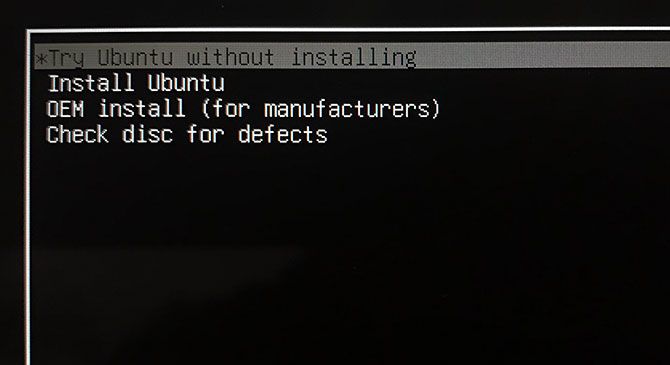
Alt: Меню загрузки дистрибутива Linux с вариантами запуска Live или установки
Особенности и совместимость: Intel vs Apple Silicon
- На классических Intel Mac описанные выше шаги обычно работают прямо «из коробки».
- На новых Mac с Apple Silicon (M1, M2 и т.п.) ситуация иная: у них другой способ загрузки, и не все стандартные ISO/образы поддерживают прямой запуск. Для этих машин существуют специализированные проекты и сборки (например, Asahi Linux), а также инструкции по подготовке специфичных образов и загрузчиков.
Если у вас Apple Silicon, перед началом:
- Проверьте совместимость дистрибутива с ARM‑архитектурой и Apple Silicon.
- Ищите официальные или сообщественные инструкции для конкретной модели Mac.
Устранение неполадок (Troubleshooting)
Если USB не отображается при выборе загрузочного диска, попробуйте следующее:
- Переподключите флешку в другой USB‑порт или используйте другой кабель/адаптер.
- Повторно запустите процесс записи, используйте другой USB‑носитель.
- Проверьте контрольную сумму ISO: возможно, файл повреждён при загрузке.
- Попробуйте другой метод записи (Etcher ↔ Terminal).
- На macOS Monterey и новее иногда помогает использование /dev/rdiskN при dd.
- Если диск не отмонтируется — перезагрузите Mac и повторите процедуру.
Когда Linux запускается, но не видит сетевые интерфейсы или Wi‑Fi, это обычно связано с отсутствием драйверов для конкретного адаптера. Поиск решения зависит от дистрибутива и версии ядра — см. документацию дистрибутива.
Альтернативные инструменты и подходы
- Unetbootin — популярный кроссплатформенный инструмент, но на macOS он может работать нестабильно на новых версиях.
- Mac Linux USB Loader — проект, адаптированный под macOS; доступна сборка за небольшую плату для тех, кто не хочет компилировать из исходников.
- Rufus — широко используется на Windows, но не доступен на macOS без Windows‑эмулиции.
Выбор инструмента зависит от вашей цели: простое тестирование — Etcher; тонкая настройка и скрипты — Terminal; специфичные Mac‑загрузчики — Mac Linux USB Loader.
Проверка и критерии приёмки
Критерии, по которым можно считать процесс успешным:
- ISO прошёл проверку контрольной суммы (SHA256 совпадает).
- USB правильно записан (Etcher сообщает об успешном «Flash» или dd завершился без ошибок).
- Mac отображает USB в меню загрузки (Option) как «EFI Boot» или имя носителя.
- При загрузке открывается Live‑среда дистрибутива или инсталлятор и базовые функции (видеовывод, ввод с клавиатуры) работают.
Тесты приемки:
- Загрузиться в Live‑режиме и открыть терминал.
- Выполнить lsblk или fdisk -l (в зависимости от дистрибутива) — убедиться, что USB‑файловая система читаема.
- Проверить сетевое подключение и работу USB‑устройств, если необходимо.
Возврат к исходному состоянию: как восстановить USB
Чтобы вернуть USB в обычное состояние для хранения данных:
- Подключите флешку и откройте Дисковую утилиту.
- Выберите USB‑устройство, нажмите «Стереть». Формат — MS‑DOS (FAT) или ExFAT, Схема — GUID.
- Нажмите «Стереть» и дождитесь завершения.
Или через Terminal:
diskutil eraseDisk FAT32 NAME MBRFormat /dev/diskN(замените NAME на желаемое имя и diskN — на идентификатор вашего USB).
Рекомендации по безопасности и приватности
- Скачивайте ISO только с официальных сайтов дистрибутивов.
- Всегда проверяйте контрольные суммы и при возможности цифровые подписи (GPG), чтобы убедиться в подлинности образа.
- Не вводите пароли и не монтируйте личные диски внутри Live‑сессии, если тестируете систему из ненадёжного источника.
Чеклисты для ролей
Для домашнего пользователя:
- Сохранить копии файлов с USB.
- Сформатировать USB в FAT.
- Использовать Etcher для простоты.
- Проверить загрузку в Live‑режиме.
Для администратора/разработчика:
- Проверить контрольную сумму ISO и подписанные релизы.
- Использовать Terminal и /dev/rdiskN для автоматизации.
- Задокументировать процесс и скрипты.
- Подготовить резервный USB и тестовый Mac.
Для технической поддержки:
- Проверять логи Etcher/dd при ошибках.
- Собрать информацию о модели Mac (Intel/Apple Silicon), версии macOS, используемом USB.
- Предложить альтернативные порты и переносные накопители.
Кому подходит этот способ
- Тем, кто хочет быстро попробовать Linux без установки.
- Тем, кто собирается устанавливать Linux на внешний диск или в качестве dual‑boot (Intel Mac).
- Тем, кто пишет автоматизированные сценарии развертывания Live‑USB.
Советы по переносу знаний и автоматизации
- Для массового создания USB используйте скрипт, который проверяет SHA256, конвертирует и выполняет dd для заданного списка устройств.
- Логируйте результат каждой записи (stdout/stderr) для дальнейшего анализа.
Ментальные модели и правила (heuristics)
- «Если это эксперимент» — используйте Etcher и Live‑режим. Быстро, безопасно, мало риска.
- «Если нужно автоматизировать» — Terminal + dd. Больше контроля, больше ответственности.
- «Если у вас Apple Silicon» — сначала проверьте совместимость и поищите специализированные сборки и инструкции.
Краткое руководство для типичных сценариев (SOP)
- Скачайте ISO, проверьте SHA256.
- Отформатируйте USB в FAT с GUID.
- Используйте Etcher или Terminal для записи образа.
- Загрузитесь, зажав Option (Alt), и выберите USB.
- Протестируйте Live‑среду; при успешной работе либо установите систему, либо верните USB в нормальный режим.
Decision flowchart (выбор метода)
flowchart TD
  A[Нужна загрузочная флешка?] --> B{Удобство важнее контроля?}
  B -- Да --> C[Использовать Etcher]
  B -- Нет --> D{macOS поддерживает Etcher?}
  D -- Да --> C
  D -- Нет --> E[Использовать Terminal 'hdiutil + dd']
  E --> F{Mac Intel или Apple Silicon?}
  F -- Intel --> G[Стандартный dd → Boot через Option]
  F -- Apple --> H[Искать Asahi/специфичные сборки и инструкции]
Краткое резюме
Если вам нужно быстро проверить дистрибутив Linux — используйте balenaEtcher. Если вы предпочитаете полный контроль, автоматизацию или работаете со скриптами — используйте Terminal (hdiutil + dd) и внимательно следите за IDENTIFIER диска. На Apple Silicon требуется отдельный подход и совместимые образы.
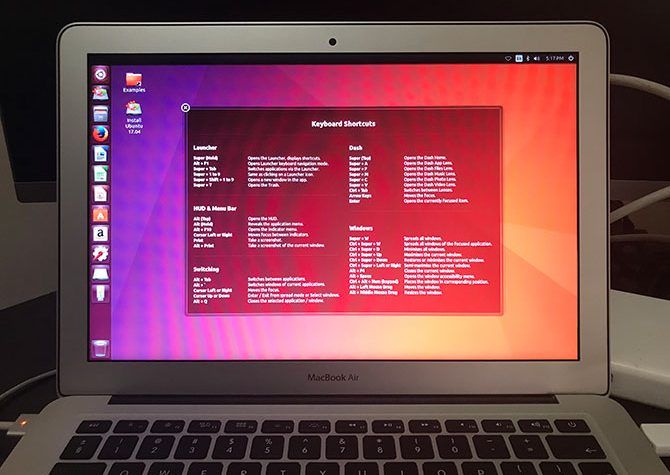
Alt: Ubuntu в живой сессии на MacBook Air — рабочий стол Ubuntu
Короткие рекомендации для восстановления: форматирование USB через Дисковую утилиту вернёт носитель в обычное состояние. И не забывайте проверять контрольные суммы и официальные источники при загрузке образов.
Ключевые выводы
- Etcher — лучший выбор для большинства пользователей.
- Terminal даёт гибкость и подходит для скриптов и тонкой настройки.
- На Apple Silicon ищите специализированные решения.
- Всегда проверяйте SHA256 и используйте проверенные образы.
Однострочный глоссарий:
- ISO: образ диска с операционной системой.
- IMG/DMG: форматы образов, удобные для записи на носители.
- dd: утилита записи образов поблочно.

Похожие материалы

Несколько аккаунтов Skype: Multi Skype Launcher

Журнал для работы: повысить продуктивность

Персональные звуки уведомлений на Android

Скачивание шоу Hulu для офлайн‑просмотра

Microsoft Start: персонализированная новостная лента
