
Задачи в Google Chat: добавить, назначить, завершить

Быстрые ссылки
- Добавить задачу в Google Chat или Gmail в браузере
- Добавить задачу в мобильном приложении Google Chat или Gmail
- Завершить задачу в Google Chat
Что это даёт
Google Chat позволяет создавать задачи прямо в комнатах (Rooms). Это удобно для команд: задача привязана к разговору, видна всем участникам комнаты и может быть назначена конкретному человеку. Задачи синхронизируются между веб‑версией, мобильным приложением и вкладкой “Задачи” в комнате.
Важно: задачи можно назначать только членам той же комнаты.
Как добавить задачу в Google Chat или Gmail (в браузере)
- Откройте Google Chat или Gmail в браузере и перейдите в нужную комнату. Убедитесь, что комната открыта в полноэкранном виде, чтобы видеть вкладки вверху.
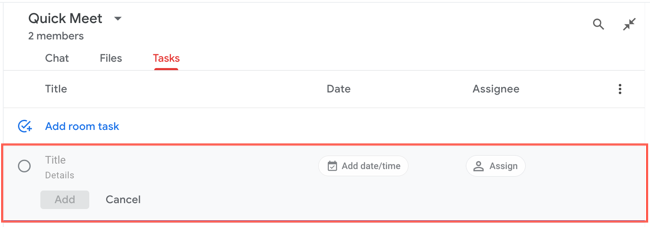
- Выберите вкладку “Задачи” и нажмите “Add Room Task” (Добавить задачу комнаты).
- Введите заголовок задачи. При необходимости добавьте описание и срок выполнения.
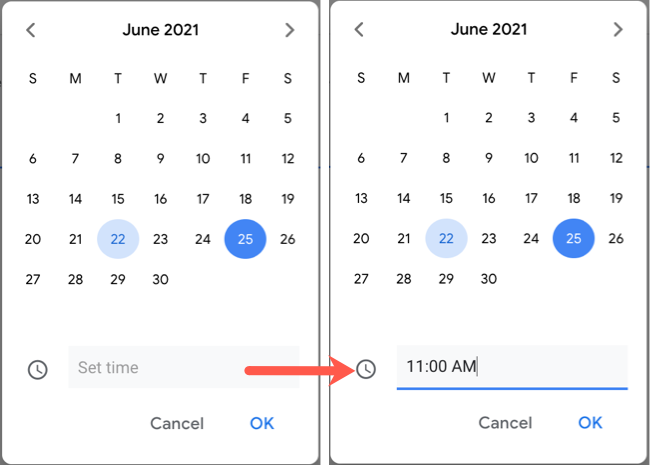
- Если вы указываете срок, можно добавить и время.
- Нажмите “Add” (Добавить).
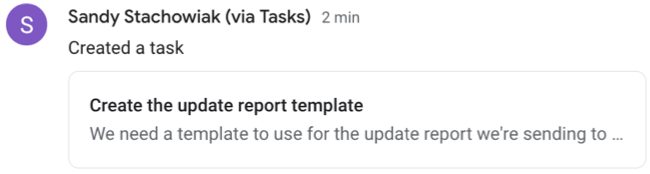
После добавления задача появится в истории чата комнаты. Её можно открыть оттуда или просмотреть на вкладке “Задачи”.
Назначение задачи в вебе
- Вы можете назначить задачу в момент создания или позже: откройте детали задачи и нажмите “Assign” (Назначить).
- Выберите или найдите участника комнаты.
Важно: назначить можно только участников комнаты. Действие по назначению также отображается в истории чата.
Как добавить задачу в мобильном приложении Google Chat или Gmail
Шаги похожи на веб‑версию, но элементы управления расположены по‑другому.
- Откройте приложение Google Chat или Gmail с включенным Chat и выберите комнату.
- На вкладке “Задачи” нажмите иконку добавления в правом нижнем углу.
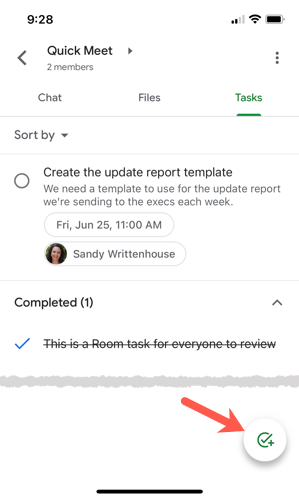
- Введите заголовок задачи. Нажмите иконку слева, чтобы добавить подробности, или среднюю иконку, чтобы указать срок.
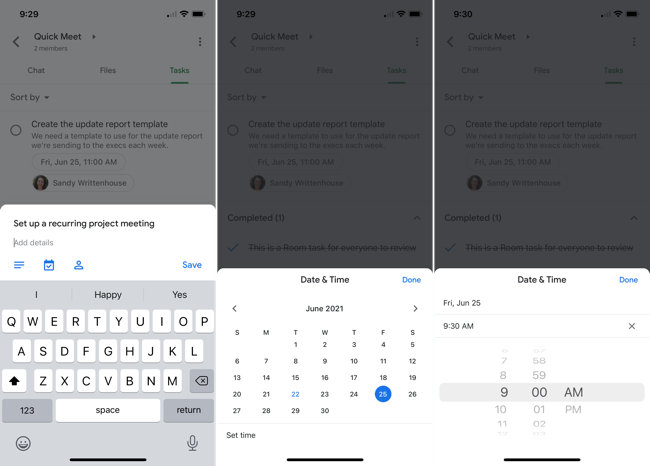
- Нажмите “Save” (Сохранить).
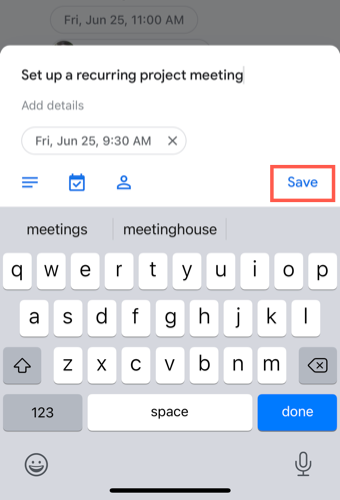
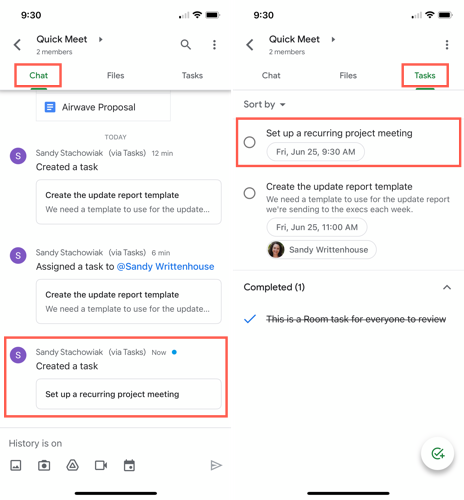
Задача станет видна и в истории чата, и на вкладке “Задачи” комнаты.
Назначение задачи в мобильном приложении
- При создании: нажмите иконку исполнителя и выберите участника комнаты.
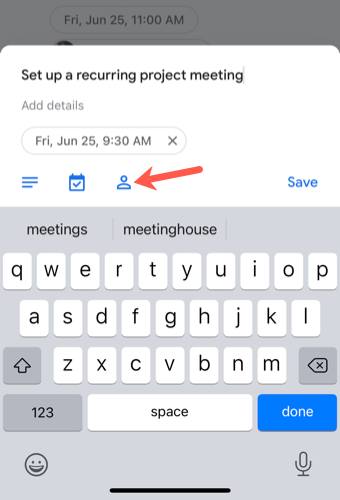
- После создания: откройте детали из истории или вкладки “Задачи”, нажмите “Assign” (Назначить) и выберите участника.
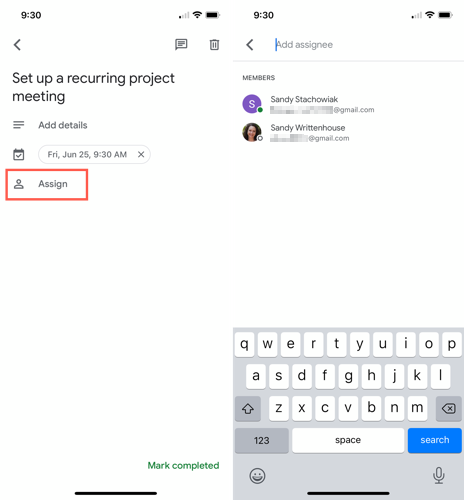
Действие назначения появится в истории чата, как и добавление самой задачи.
Как отметить задачу как выполненную
Отметить задачу можно в любой версии — веб или мобильная:
- Нажмите или коснитесь круга слева от задачи.
- Задача пометится как выполненная и переместится в раздел “Completed” (Завершённые) внизу вкладки “Задачи”.
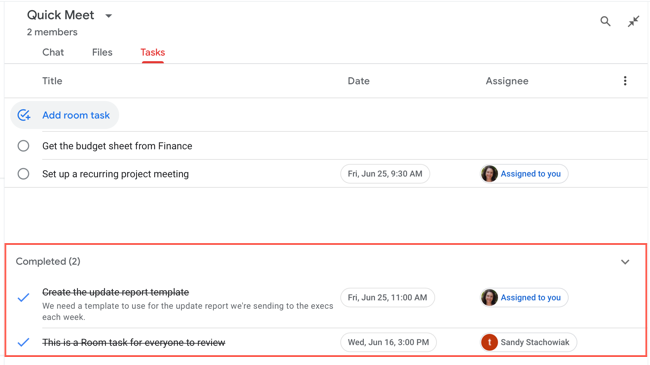
Действие по завершению также фиксируется в истории чата.
Лучшие практики при работе с задачами в Google Chat
- Дайте короткий и понятный заголовок (5–8 слов). Описания используйте для деталей и ссылок на документы.
- Указывайте сроки и время, если задача чувствительна ко времени.
- При назначении добавляйте краткую роль или ожидаемый результат в описании.
- Используйте одну комнату на проект или контекст, чтобы не распылять задачи.
- Регулярно проверяйте вкладку “Задачи” перед встречами или стендапами.
Важно: если задача содержит конфиденциальные данные, проверьте настройки доступа комнаты и политики хранения данных вашей организации.
Когда этот подход не подходит
- Команды с большим пулом задач и сложным трекингом могут нуждаться в трекерах уровня Asana, Jira или Trello. Google Chat хорош для простых задач и быстрых назначений.
- Если нужен продвинутый рабочий процесс (workflow), зависимости между задачами или отчёты — используйте специализированные инструменты.
- Нельзя назначить задачу человеку вне комнаты — в распределённых проектах с внешними подрядчиками это ограничение стоит учесть.
Альтернативы и интеграции
- Google Tasks (веб и мобильное приложение) — для личного трекинга и синхронизации с Gmail.
- Google Keep — для быстрых заметок и чек‑листов.
- Интеграции с внешними трекерами (через Zapier или Workspace Marketplace) — если нужно связывать задачи Chat с Jira, Asana, Trello.
Ролевые чеклисты
Для автора задачи:
- Написать краткий заголовок.
- Добавить описание с ожидаемым результатом.
- Указать срок и при необходимости время.
- Назначить исполнителя (члена комнаты).
- Ссылка на релевантные документы.
Для исполнителя:
- Подтвердить получение задачи в чате.
- Оценить объём и при необходимости запросить уточнения.
- Отметить задачу выполненной и добавить краткий отчёт в комментарии.
Для менеджера:
- Проверять вкладку “Задачи” по расписанию.
- Убедиться, что задачи распределены равномерно.
- Переназначать или обновлять сроки при изменениях приоритетов.
Критерии приёмки
- Задача имеет заголовок и ожидаемый результат в описании.
- Указан срок или пометка “без срока”.
- Назначен исполнитель (если требуется ответственный).
- Результат загружен или ссылка на результат добавлена в комментариях перед закрытием.
Быстрый пошаговый план (playbook)
- Создайте задачу в комнате проекта.
- Добавьте краткое описание и ссылки на документы.
- Назначьте ответственного и укажите срок.
- В чате подтвердите, что исполнитель принял задачу.
- По завершении отметьте задачу и оставьте итог в комментарии.
Приватность и доступ
Задачи наследуют правила доступа комнаты. Если комната открыта для всей организации, участники организации увидят задачу. Для чувствительных задач используйте приватные комнаты с ограниченным списком участников.
Краткое резюме
- Google Chat позволяет оперативно создавать, назначать и завершать задачи прямо в комнатах.
- Задачи видны и в истории чата, и на вкладке “Задачи” комнаты.
- Для сложного управления задачами лучше использовать специализированные трекеры или интеграции.
Важно: назначать можно только членов комнаты; проверяйте права доступа перед публикацией конфиденциальной информации.
Короткий чеклист для начала: создайте тестовую задачу в одной комнате, назначьте её коллеге и отработайте цикл — добавление, подтверждение, выполнение. Это поможет адаптировать процесс под вашу команду.

Похожие материалы

Несколько аккаунтов Skype: Multi Skype Launcher

Журнал для работы: повысить продуктивность

Персональные звуки уведомлений на Android

Скачивание шоу Hulu для офлайн‑просмотра

Microsoft Start: персонализированная новостная лента
