
Как создавать мокапы в Figma: плагины и практическое руководство
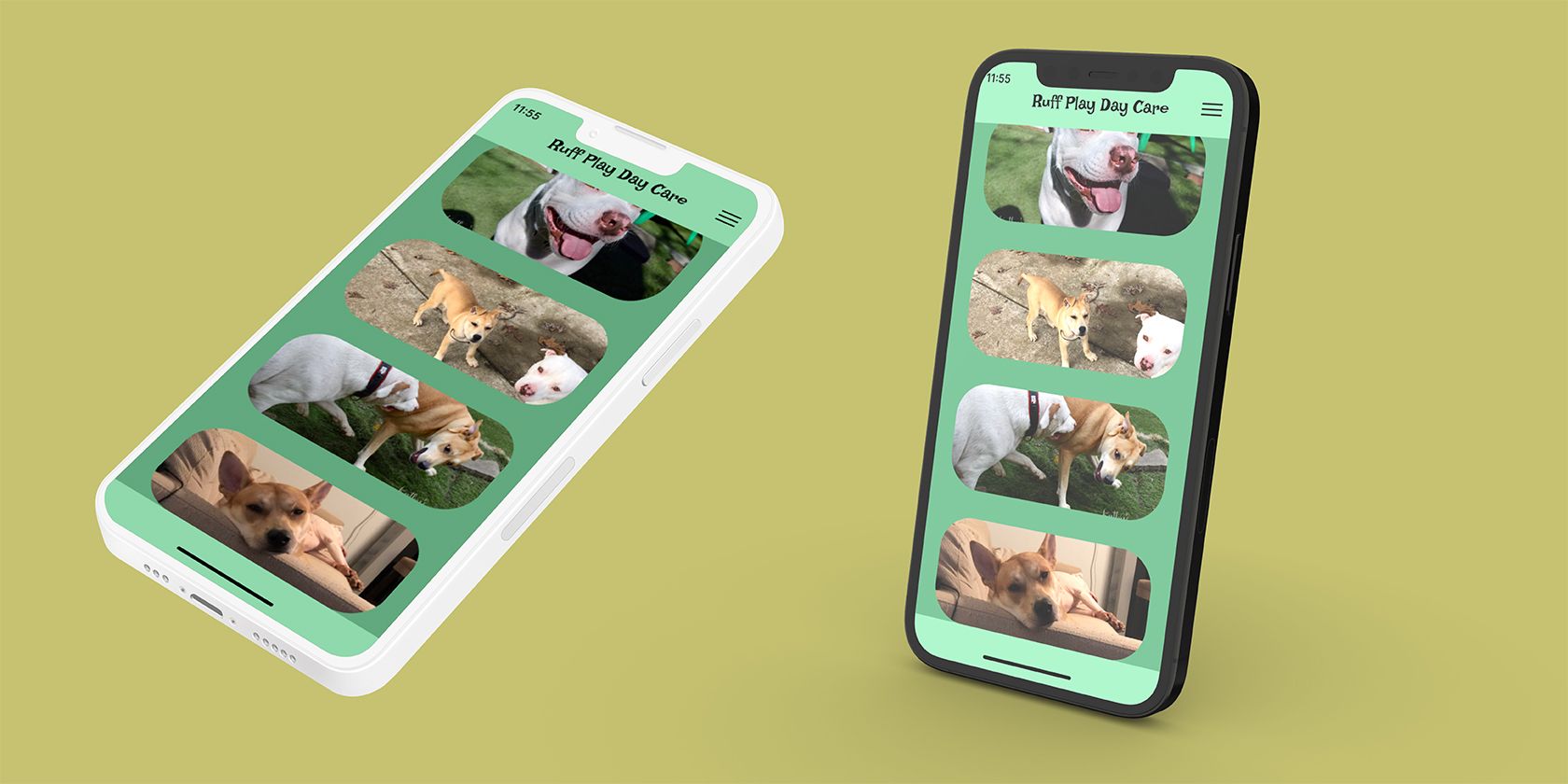
Figma позволяет быстро делать реалистичные мокапы прямо в интерфейсе с помощью плагинов: установите плагин из сообщества, подготовьте кадр под нужное устройство и примените мокап. В статье пошагово показаны три популярных подхода (Clay Mockups 3D, Angle Mockups, Vectary 3D Elements), приведены советы по согласованию размеров, чек‑лист, шаблон SOP и рекомендации по экспорту и отладке.
Зачем использовать мокапы в Figma
Мокапы переводят плоский экран в контекст устройства и помогают: показать масштаб, улучшить презентацию, протестировать композицию, подготовить портфолио и маркетинговые материалы. Создание мокапов прямо в Figma экономит время — не нужно экспортировать файлы в сторонние программы.
Ключевые варианты использования
- Демонстрация интерфейса в портфолио и кейс‑стади
- Подготовка презентаций и посадочных страниц
- Визуализация продукта для маркетинговых материалов
- Быстрые тесты дизайна в реальном контексте устройства
Важно: мокапы обычно статичны — для анимаций и видео часто используют другие инструменты.
Как найти и установить плагины для мокапов в Figma
- Откройте Figma в браузере или приложении. На главной странице нажмите Community > Plugins and Widgets или используйте строку поиска.
- На странице Community для каждого плагина можно увидеть краткое описание, дату последнего обновления и количество установок. Откройте карточку плагина для просмотра комментариев и руководств.
- Нажмите Install, чтобы добавить плагин в свою учетную запись.
Советы по выбору плагина
- Обратите внимание на дату обновления и совместимость с вашей версией Figma.
- Смотрите примеры работ и отзывы пользователей.
- Выбирайте плагины с понятной лицензией и инструкцией по использованию.
Наши рекомендуемые плагины для начала
- Clay Mockups 3D
- Angle Mockups
- MockRocket - 3D Mockups
- Mockup
- Vectary 3D Elements
Общая подготовка дизайна перед созданием мокапа
- Подготовьте финальный артборд (кадр) с размерами целевого устройства: например, iPhone 13, Pixel, задайте точный фрейм в пикселях.
- Проверьте сетку и отступы: элементы не должны выходить за границы безопасной зоны устройства.
- Используйте экспортируемые слои: если планируете заменять содержимое экрана, оставьте слой «Place Artboard Here» или похожий маркер.
- Если используете реальные снимки экрана — сделайте скриншот устройства в том же разрешении, что и фрейм.
Хорошая практика: создайте копию рабочего файла и работайте в ней, чтобы не сломать исходный макет.
Как использовать плагины: по шагам и особенности для каждой группы
Ниже — подробные инструкции для трёх популярных плагинов. Общая логика схожа: выбрать кадр, запустить плагин, сопоставить артборды и экспортировать изображение.
Clay Mockups 3D
- Откройте дизайн и выберите фрейм с макетом экрана.
- В меню выберите Plugins > Clay Mockups 3D. Откроется окно плагина с библиотекой устройств.
- Выберите устройство и угол наклона; предварительный просмотр покажет ваш дизайн в экране мокапа.
- Настройте цвет корпуса и фон.
- Нажмите Save as Image для экспорта PNG.
Советы и нюансы
- Если в предварительном просмотре изображение не совпадает по размеру, проверьте, соответствует ли фрейм эталонному размеру устройства.
- Для повторного редактирования используйте Edit Mockup в меню плагина.
Angle Mockups
Особенность: Angle предоставляет библиотеку готовых углов и сцен; часть контента бесплатна, расширенные наборы — платные.
Пошагово
- Зарегистрируйтесь на сайте Angle: Sign In → Sign Up (создание бесплатной учётной записи).
- На сайте загрузите Mockups > Download Sample или купите премиум‑набор.
- Распакуйте архив и откройте файлы Angle Figma. Внутри вы найдёте несколько Figma файлов со сценами и видео‑гайдами.
- Перетащите (drag & drop) файлы в свой рабочий Figma Space или через File > Open File Browser.
- Найдите нужный угол устройства, выделите его и скопируйте (Cmd/ Ctrl + C). Вставьте в основной файл (Cmd/ Ctrl + V).
- В палитре слоёв разверните слои мокапа и найдите слой с иконкой картинки и названием Place Artboard Here. Выделите его.
- Запустите Plugins > Angle Mockups и выберите свой артборд в всплывающем окне, затем Apply.
Плюсы и минусы
- Плюс: реалистичные сценки и много углов.
- Минус: ручная работа с файлами и сложнее автоматизировать массовую замену экранов.
Vectary 3D Elements
Vectary совмещает мокапы устройств и библиотеку 3D‑объектов.
- Выделите фрейм с вашим экраном и запустите Plugins > Vectary 3D Elements.
- В библиотеке найдите подходящий мокап и нажмите Load Frame.
- После загрузки ваш дизайн появится на экране устройства; выберите Export Image для получения PNG.
- В случае необходимости экспортируйте итоговый слой через File > Export.
Особенности
- Vectary хорош для сцен с 3D‑объектами и окружением, но может требовать больше ресурсов компьютера.
Экспорт и настройки качества
- Экспортируйте PNG или SVG в зависимости от потребностей: PNG для растровых изображений, SVG — если мокап векторный и вы хотите масштабирование.
- Для PNG выбирайте 1x/2x/3x исходя из целевого разрешения. Для экранов Retina чаще используют 2x или 3x.
- При экспорте убедитесь, что фон установлен верно (прозрачный или заданный цвет).
- Если нужно получить изображение высокого качества для печати или большого баннера, экспортируйте в 2–4 раза большем разрешении и затем сжмите специализированными инструментами.
Советы по оптимизации
- Уменьшайте размер итогового файла через инструменты сжатия без заметной потери качества.
- Для веба используйте WebP при поддержке формата.
Частые проблемы и как их решать
Проблема: экран не встаёт на мокап или искажён
- Проверьте, что размеры фрейма совпадают с требуемыми размерами устройства.
- Разверните группы и найдите слой, куда нужно «поместить» артборд (Place Artboard Here).
- Убедитесь, что в плагине выбран правильный артборд.
Проблема: плагин не запускается
- Проверьте, обновлена ли версия Figma и плагина.
- Перезапустите приложение/браузер и попробуйте снова.
- Очистите кэш браузера при использовании веб‑версии.
Проблема: экспорт искажён или с артефактами
- Попробуйте экспортировать в более высоком разрешении.
- Отключите маскировку и повторно примените её перед экспортом.
Когда мокапы не подходят
- Для интерактивных прототипов и демонстрации анимаций лучше использовать Figma Prototype, Principle или видеоредакторы.
- Если вам нужна точная фотография устройства (с отражениями, реальными текстурами), лучше снимать на фото или использовать профессиональную съёмку.
- Для сложных 3D-анимаций и пост‑обработки используйте Blender или After Effects.
Альтернативные подходы
- Photoshop/Illustrator: детальная постобработка и контроль над пикселями.
- Sketch/XD: аналогичные плагины, если ваша команда не в Figma.
- Онлайн‑сервисы мокапов: быстрый результат без установки плагинов.
Мини‑методология создания мокапа (быстрая последовательность)
- Подготовить фрейм под целевое устройство.
- Скопировать/вставить mockup из библиотеки плагина в ваш файл.
- Найти и выделить слой вставки (Place Artboard Here).
- Запустить плагин и выбрать артборд для замены.
- Проверить выравнивание, угол, цвет корпуса.
- Экспортировать изображение в нужном разрешении.
Чек‑лист перед экспортом
- Фрейм имеет верные размеры и ориентацию
- Все шрифты и изображения встроены или доступны
- Слой Place Artboard Here присутствует
- Цвет корпуса и фон согласованы с визуальной концепцией
- Указано правильное разрешение экспорта (1x/2x/3x)
- Итоговое изображение проверено на разных устройствах
Роли и чек‑листы
Дизайнер
- Убедиться в корректности макета и безопасных зонах
- Подготовить копию файла для мокапа
- Проверить читаемость текста на экране мокапа
Менеджер продукта
- Подтвердить сценарии использования мокапа
- Проверить, что мокап показывает обязательные фичи
- Утвердить окончательные позиции для маркетинга
Разработчик
- Проверить соответствие размеров макета реальным устройствам
- Подготовить ассеты в нужных форматах
Контент‑специалист/маркетолог
- Проверить, что в мокапах нет конфиденциальных пользовательских данных
- Убедиться, что текст и CTA соответствуют кампании
Критерии приёмки
- Экспортированное изображение соответствует утверждённому дизайну
- Текст на экране читаем при целевом размере
- Нет артефактов или искажений на границах экрана
- Цвета корпуса и фона соответствуют брифу
Технический контроль и тесты приёмки
Тесты
- Визуальная проверка на 3 реальных устройствах (iOS/Android/десктоп)
- Проверка экспорта в 1x, 2x и 3x
- Тест на прозрачность фона и корректность слоёв
Критерии отказа
- Наличие видимых артефактов или обрезанных элементов
- Несоответствие ключевого текста требованиям доступности
Безопасность и приватность
- Удаляйте реальные пользовательские данные перед созданием мокапов.
- При работе с платными библиотеками соблюдайте лицензионные условия и права на использование изображений и сцен.
Советы по ускорению рабочего процесса
- Создайте библиотеку часто используемых сцен и шаблонов в отдельном файле Figma.
- Автоматизируйте массовую замену экранов с помощью плагинов, поддерживающих батч‑режим.
- Для повторяющихся презентаций используйте экспорт пресетов и мастер‑файлы.
Глоссарий 1‑строчными определениями
- Мокап: статическое изображение интерфейса на устройстве для визуализации.
- Артборд/Фрейм: область дизайна в Figma с заданными размерами.
- Place Artboard Here: слой‑маркер в шаблонах мокапов, куда вставляется ваш экран.
- Export: процесс сохранения изображения в файл (PNG, SVG и т.д.).
Короткая рекомендация по совместимости
- Убедитесь, что плагин обновлён и совместим с вашей версией Figma.
- Angle и Vectary часто обновляют библиотеки: периодически синхронизируйте файлы.
Когда стоит пробовать альтернативы
- Нужны анимации — используйте видеоредактор.
- Нужна профессиональная фотопродукция устройства — поручите съёмку.
Резюме
Мокапы в Figma — быстрый способ показать дизайн в контексте устройства без перехода в другие программы. Сначала подготовьте фрейм под целевое устройство, затем выберите плагин и следуйте его инструкциям. Clay Mockups 3D, Angle Mockups и Vectary 3D Elements покрывают большинство потребностей: от быстрых 3D‑скринов до богатых сцен. Используйте чек‑лист и SOP из этой статьи, чтобы сделать процесс воспроизводимым и надёжным.
Важно
Перед показом мокапов за пределами команды удаляйте любые реальные пользовательские данные и проверяйте лицензию используемых ресурсов.

Похожие материалы

Несколько аккаунтов Skype: Multi Skype Launcher

Журнал для работы: повысить продуктивность

Персональные звуки уведомлений на Android

Скачивание шоу Hulu для офлайн‑просмотра

Microsoft Start: персонализированная новостная лента
