
Макеты устройств в Figma с помощью плагинов
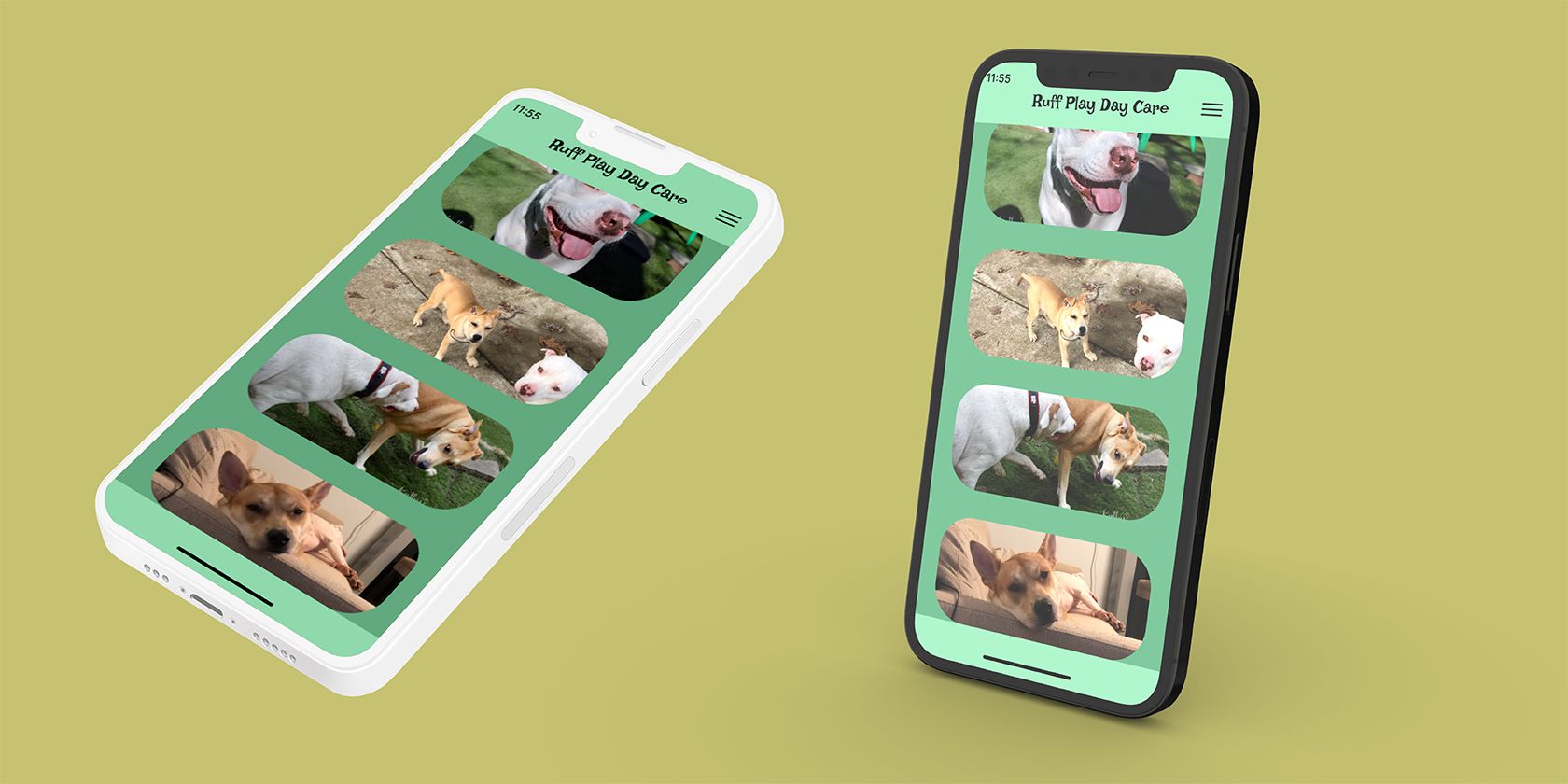
Создавать макеты (mockups) прямо в Figma удобно: не нужно экспортировать файлы и переключаться в графические редакторы. Большинство плагинов интегрируются в рабочую область и позволяют быстро увидеть дизайн в контексте устройства, изменить угол, цвет корпуса и экспортировать изображение для портфолио или презентации.
Кому это полезно
- UI/UX‑дизайнерам, которые быстро готовят скриншоты для портфолио.
- Продуктовым дизайнерам и менеджерам, которым нужны презентационные изображения.
- Маркетологам, готовящим визуальные материалы для сайта и соцсетей.
Важно: плагины удобны для статичных макетов; для анимаций и сложных 3D-сцен лучше комбинировать инструменты.
Как найти и установить плагины в Figma
- Откройте Figma в браузере или приложении. На домашней странице выберите Community > Plugins and Widgets или в верхнем меню нажмите Figma → Plugins.
- В Community используйте строку поиска или фильтры, чтобы найти плагины по ключевым словам: mockup, device, 3D, screenshot.
- На странице плагина вы увидите краткое описание, дату последнего обновления, количество загрузок и комментарии пользователей. Нажмите Install (Установить).
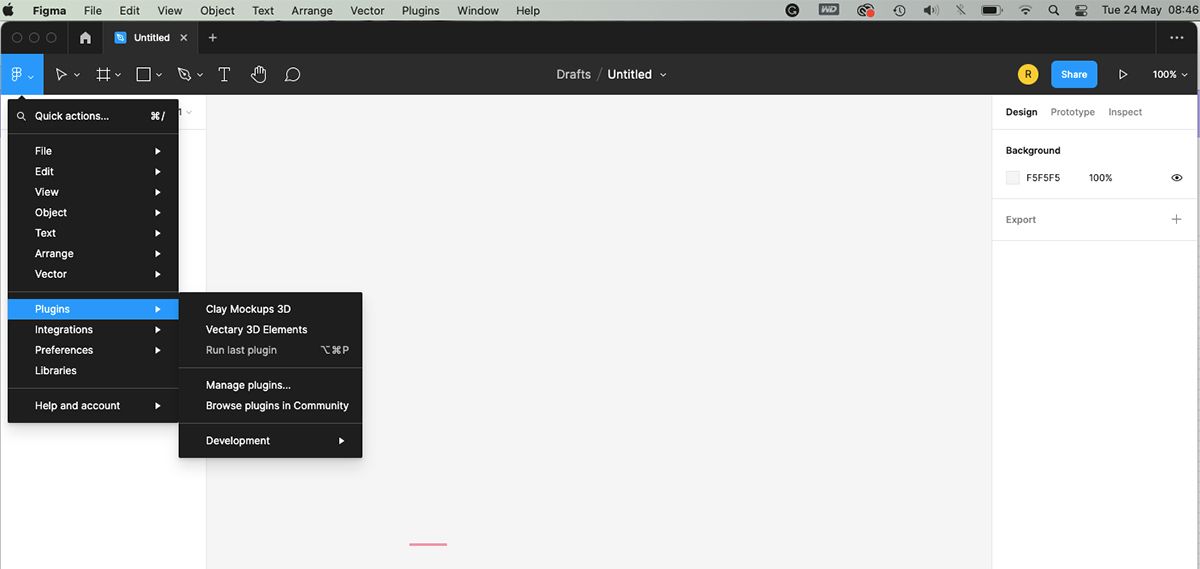
Совет: обращайте внимание на дату обновления и отзывы — это показывает, поддерживается ли плагин и совместим ли он с текущей версией Figma.
Базовые правила подготовки макета
- Создавайте дизайн в размерах целевого устройства (например, iPhone 13 или стандартный Android). Figma предлагает готовые фреймы с размерами экранов.
- Избегайте масштабирования дизайна после вставки в макет: это может привести к нечеткости шрифтов и элементов.
- Для точного отображения используйте экспорт в PNG (векторные форматы иногда дают отличия при размещении в растровых макетах).
- Если плагин требует отдельного импортируемого файла (как Angle), следуйте инструкциям по импорту в Figma.
Три популярных плагина: пошаговые инструкции
Clay Mockups 3D
- Откройте файл с вашим экраном и выберите фрейм, который нужно поместить в макет.
- В меню выберите Plugins → Clay Mockups 3D.
- В открывшемся окне плагина выберите устройство и угол обзора. Превью покажет ваш экран в выбранном макете.
- Отрегулируйте цвет корпуса и дополнительные параметры (тень, отражение).
- Нажмите Save as Image (Сохранить как изображение).
- При необходимости вернуться к настройкам: Plugins → Clay Mockups 3D → Edit Mockup.
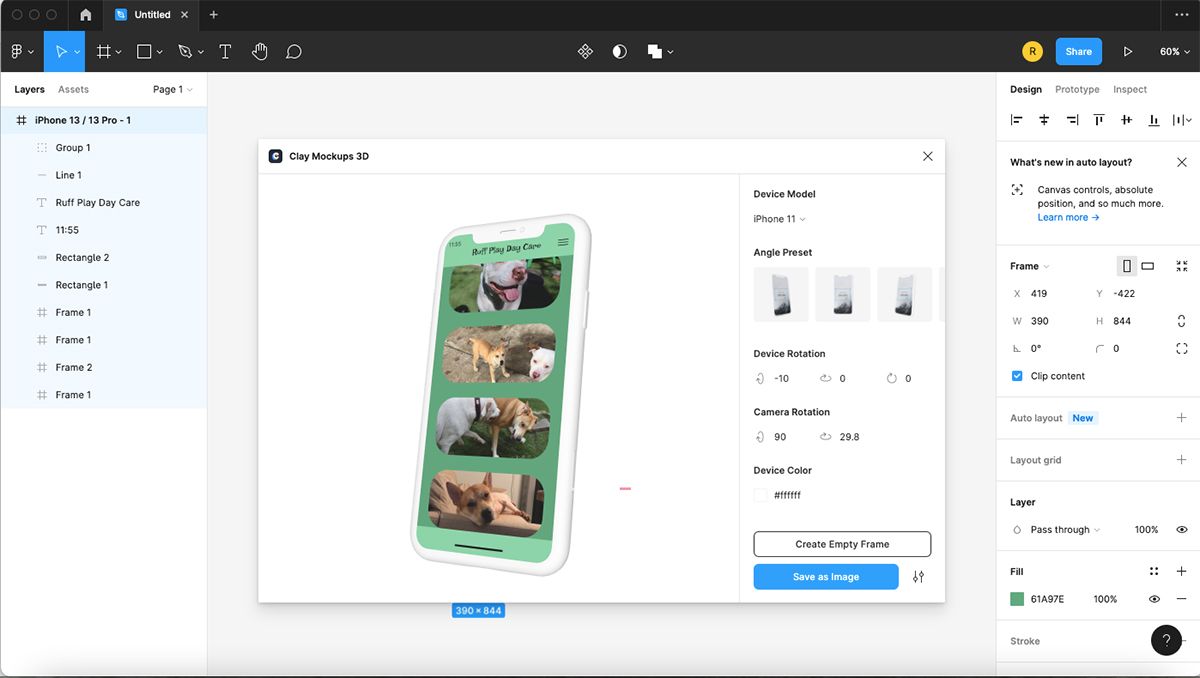
Clay удобен для быстрых 3D‑стилевых макетов и прост в управлении. Он хорошо подходит для презентаций и статичных экранов.
Angle Mockups
Angle работает как библиотека готовых сцен и требует создания бесплатного аккаунта на сайте Angle для загрузки примеров.
- На сайте Angle: Sign In → Sign Up для создания учётной записи.
- Загрузите Mockups → Download Sample или приобретите премиум‑набор.
- Распакуйте архив и в папке выберите файлы для Figma.
- В Figma: File → Open File Browser (или в браузере нажмите на профиль) и перетащите (drag & drop) файлы Angle в ваш рабочий аккаунт.
- Откройте файл Angle в Figma, найдите нужный ракурс устройства и скопируйте его (Cmd + C на Mac или Ctrl + C на Windows). Вставьте в ваш артборд (Cmd + V или Ctrl + V).
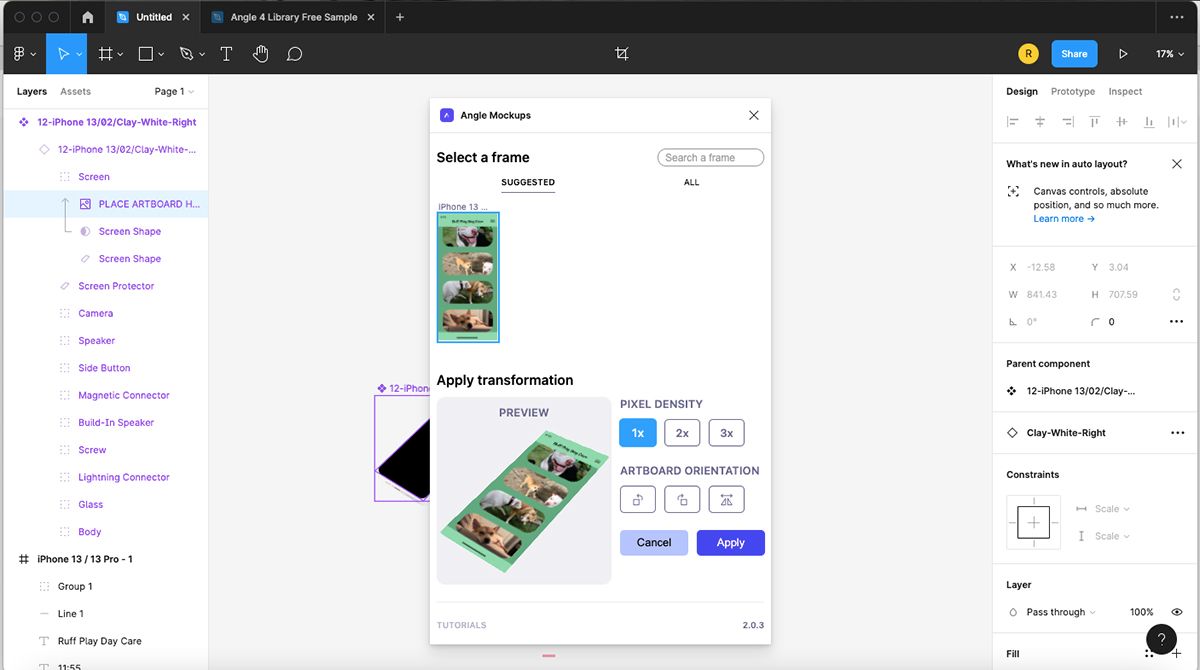
- В палитре слоёв раскройте структуру макета до слоя с иконкой изображения Place Artboard Here (Разместить артборд здесь). Выделите его.
- Plugins → Angle Mockups — в появившемся окне выберите ваш фрейм. Нажмите Apply.
Angle отлично подходит, если вам нужны разнообразные ракурсы и крупные сцены. Бесплатная выборка часто достаточно хороша для начала.
Vectary 3D Elements
- Выберите фрейм с дизайном.
- Plugins → Vectary 3D Elements.
- В библиотеке плагина найдите нужный макет и нажмите Load Frame.
- После загрузки превью нажмите Export Image.
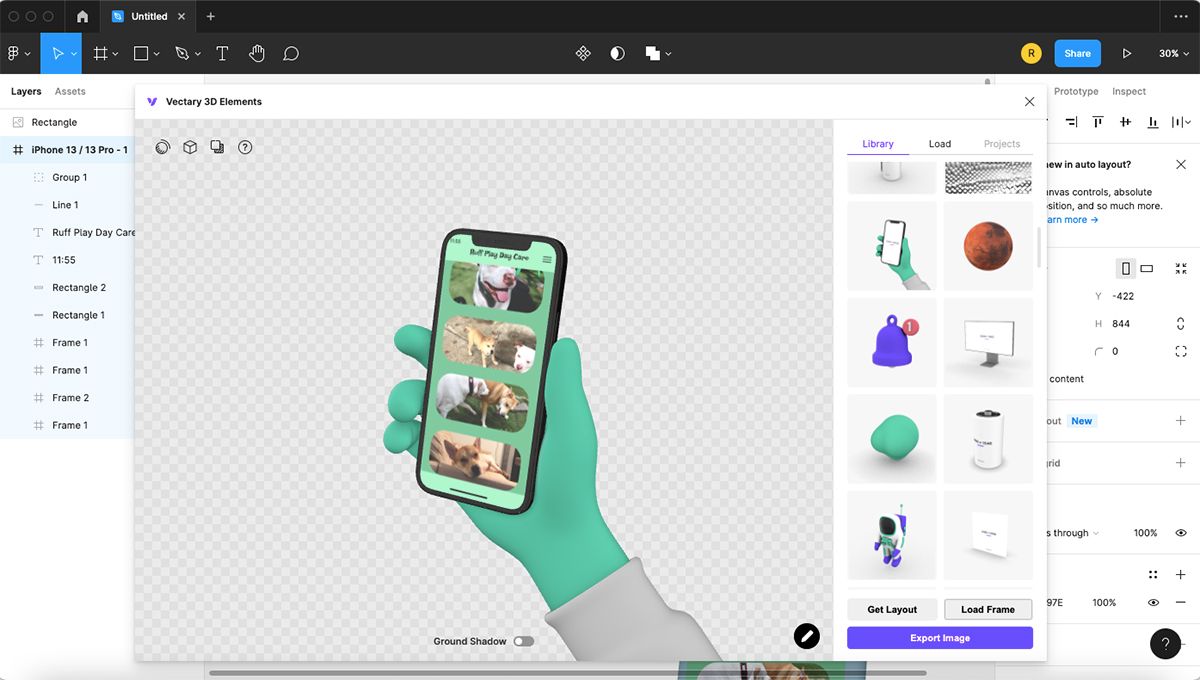
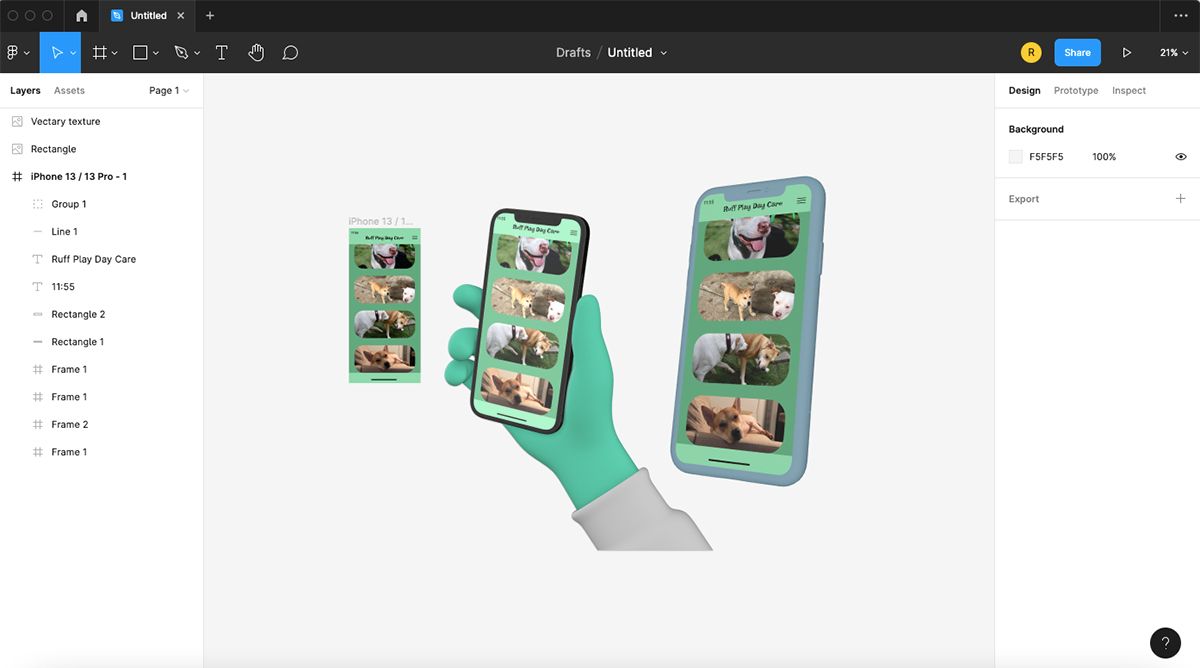
- Получив изображение на холсте, экспортируйте через File → Export и выберите PNG.
Vectary удобен, если помимо устройств вам нужно встраивать 3D‑объекты в сцену — лампы, столы, аксессуары.
Как добавить реализма в макеты
- Освещение и тени: регулируйте направление света и силу тени; мягкая тень делает макет более правдоподобным.
- Отражения стекла: лёгкое отражение экрана повышает реализм, особенно в презентациях на тёмном фоне.
- Контекст: добавляйте руки, стол, текстуры — это даёт ощущение использования устройства в реальной жизни.
- Цвет корпуса: подбирайте цвет корпуса устройства под визуальный язык бренда.
Важно: не перегружайте макет декоративными элементами — цель макета показать интерфейс, а не отвлечь от контента.
Критерии приёмки
- Экспортированное изображение четко отображает элементы интерфейса (иконки, текст читабелен).
- Соотношение сторон и разрешение совпадают с оригинальным фреймом; элементы не растянуты.
- Оттенки и цветопередача соответствуют реальному макету (при необходимости — проверка на устройстве).
- Изображение экспортировано в нужном формате и размере для целевой платформы (PNG для веб/презентаций, SVG — редко для макетов).
Типичные ошибки и когда макеты не подходят
- Масштабирование готовых макетов приводит к размытию шрифтов.
- Плагины могут не поддерживать нестандартные размеры экранов — лучше создавать дизайн в размере целевого устройства.
- Для интерактивных прототипов и анимаций гибридные макеты не подходят; используйте видео‑рендеринг или инструменты для записи экрана.
Альтернативные подходы
- Photoshop: удобен для пост‑обработки, композитинга и сложных фотомонтажей.
- Blender/3D‑редакторы: когда нужен полный 3D‑рендер с физическим освещением и камерой.
- Онлайн‑сервисы макетов (MockupWorld, Placeit): быстро и без установки, но с ограниченной кастомизацией.
Быстрая методология подготовки макета (мини‑гайд)
- Подготовьте фрейм в размере целевого устройства; проверьте пиксельную чёткость.
- Выберите плагин по цели: быстрый рендер — Clay, разнообразие ракурсов — Angle, 3D‑ассеты — Vectary.
- Вставьте дизайн в макет, настройте угол/цвет/тень.
- Экспортируйте в PNG в нужном разрешении.
- Проверьте на целевой платформе и внесите финальные правки.
Чек‑листы по ролям
Дизайнер:
- Фрейм в нужном размере
- Текст читаемый при целевом масштабе
- Установлены отступы и безопасные зоны
- Экспорт в PNG с 1×/2× при необходимости
Продуктовый менеджер:
- Макет демонстрирует ключевые сценарии
- Визуал согласован с брендом
- Подготовлены версии для презентации и соцсетей
Маркетолог:
- Получены PNG в необходимых соотношениях (1:1, 4:5, 16:9)
- Есть варинты с белым и тёмным фоном
- Текст для публикаций готов
Шаблон проверки перед публикацией
- Название файла: projectname_screen_device_variant.png
- Размер: не менее 1200 px по длинной стороне для публикаций
- Формат: PNG
- Цветовая модель: sRGB
Риск‑матрица и смягчающие меры
- Неправильный размер фрейма → всегда начинайте с шаблонов устройств Figma.
- Плагин устарел/несовместим → проверяйте дату обновления, тестируйте на копии файла.
- Размытые экспорты → экспортируйте в 2× или 3× и уменьшайте при необходимости.
Совместимость и миграция
- При переносе макетов между Figma, Sketch и Adobe XD используйте экспорт/импорт файлов, предоставляемых библиотеками (как у Angle).
- Проверяйте, сохраняются ли слои и маски после импорта; иногда требуется ручная правка вложенных слоёв.
Короткий анонс для команды (100–200 слов)
Новые макеты интерфейсов можно быстро готовить прямо в Figma с помощью плагинов Clay Mockups 3D, Angle Mockups и Vectary 3D Elements. Это сокращает время подготовки презентаций и упрощает создание визуального контента для портфолио и маркетинга. Clay удобен для быстрых 3D‑стилей, Angle предоставляет разнообразные ракурсы и сцены, а Vectary полезен, если нужны дополнительные 3D‑объекты. Рекомендуется создавать экраны в размерах целевого устройства и экспортировать изображения в PNG с учётом качества. Для команды подготовлен чек‑лист: выбрать фрейм → вставить в макет → настроить свет/тень → экспортировать → проверить на платформе. Рабочая инструкция доступна в общей папке дизайна.
Краткая справка (термины в одну строку)
- Макет (mockup): статичное изображение интерфейса в контексте устройства.
- Фрейм: рабочая область в Figma, соответствующая экрану.
- Экспорт: сохранение изображения в файл (PNG, JPG и т.д.).
Часто задаваемые вопросы
Поддерживают ли плагины векторный экспорт?
Обычно плагины экспортируют растровые изображения (PNG/JPG). Векторный экспорт возможен только для отдельных слоёв внутри Figma.
Можно ли использовать скриншоты с устройства?
Да. Скриншот с вашего телефона идеально подходит для макета того же устройства — он уже в нужном размере и с правильной пиксельной точностью.
Что выбрать для соцсетей?
Экспортируйте PNG в нужном соотношении: 1:1 для Instagram, 4:5 или 9:16 для сторис и постов.
Итог
Плагины макетов в Figma экономят время и позволяют быстро показать интерфейс в реальном окружении устройства. Выберите плагин по цели: Clay — для простых 3D‑стилей, Angle — для разнообразных ракурсов, Vectary — для сцен с 3D‑ассетами. Следуйте чек‑листам, проверяйте размеры и экспортируйте в нужных форматах, чтобы макеты выглядели профессионально.
Дополнительные ресурсы: документация плагинов в Community, официальные файлы Angle и советы по экспорту в Figma.

Похожие материалы

Несколько аккаунтов Skype: Multi Skype Launcher

Журнал для работы: повысить продуктивность

Персональные звуки уведомлений на Android

Скачивание шоу Hulu для офлайн‑просмотра

Microsoft Start: персонализированная новостная лента
