
Как добавить сноски в PowerPoint

Зачем использовать сноски
Сноски подходят, когда нужно дать краткую ссылку, уточнение или источник без перенасыщения основного слайда. Они полезны для печатных раздаток и официальных презентаций, но не всегда подходят для устного доклада — смотрите раздел с альтернативами.
Краткий план действий
- Вставьте рядом с текстом номер или символ, который будет индикатором сноски.
- Сделайте этот символ надстрочным.
- Откройте окно колонтитулов и вставьте текст сноски в нижний колонтитул слайда.
- Повторите при необходимости на других слайдах.
Подробная пошаговая инструкция
1. Вставьте индикатор сноски на слайде
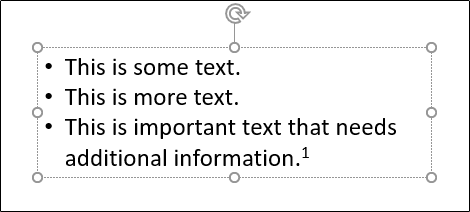
Откройте PowerPoint и перейдите к слайду, где нужна сноска. Рядом с фрагментом текста введите номер или символ (например, 1, *, †).
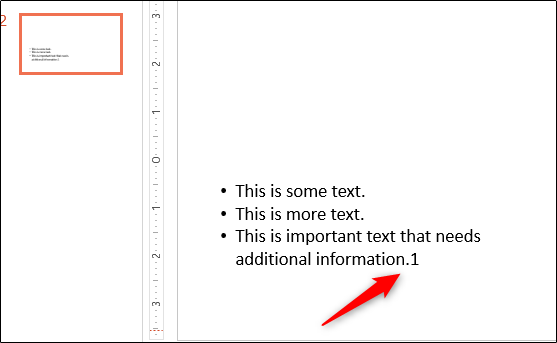
2. Сделайте индикатор надстрочным
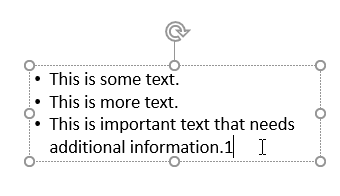
Выделите только что введённый номер или символ — кликните и проведите мышью по символу, чтобы выделить его.
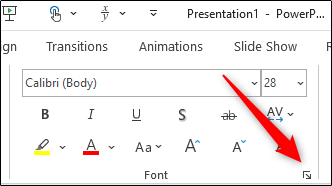
В группе “Шрифт” вкладки “Главная” нажмите маленькую пиктограмму запуска диалогового окна (нижний правый угол группы “Шрифт”).
В появившемся окне “Шрифт” установите флажок напротив “Надстрочный” в разделе «Эффекты» и нажмите “ОК”.
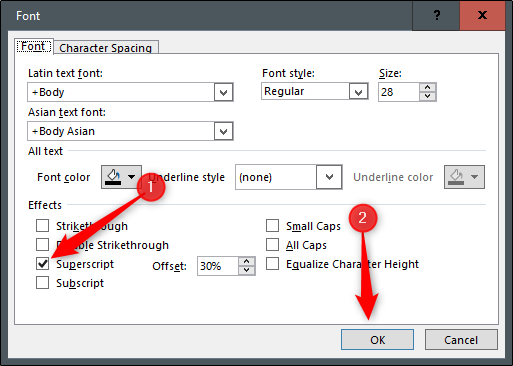
После этого ваш индикатор станет надстрочным.
3. Добавьте текст сноски в нижний колонтитул
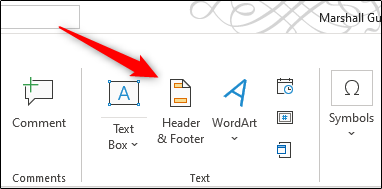
Перейдите на вкладку “Вставка” и в группе “Текст” выберите “Верхний и нижний колонтитулы”.
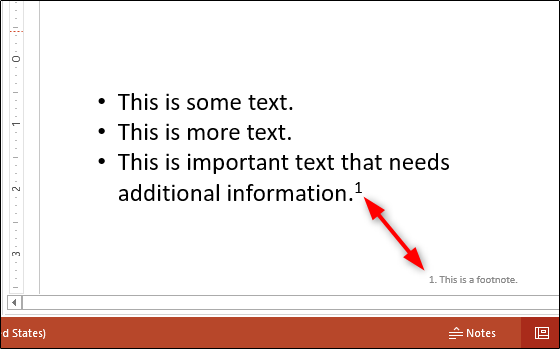
В окне “Верхний и нижний колонтитулы” поставьте галочку «Нижний колонтитул», введите номер или символ (тот же, что в тексте) и сам текст сноски. Нажмите “Применить” для этого слайда или “Применить ко всем”, если нужно на всех слайдах.

Готово — сноска появится внизу слайда.
Повторите эти шаги для каждого слайда, где требуется сноска.
Важные заметки
- Если сносок много, снижается читабельность слайда. В таких случаях рассмотрите альтернативы.
- Надстрочный символ удобнее вводить вручную, но можно настроить стиль для автоматизации.
Альтернативные подходы
- Спикер-ноты: помещайте развернутые пояснения в заметки докладчика. Это не видно аудитории, но доступно ведущему.
- Отдельный слайд “Примечания/Источники”: соберите все ссылочные сноски в конце презентации.
- Маленькое текстовое поле внизу слайда: гибче, чем стандартный нижний колонтитул (можно форматировать по-разному).
Когда сноски не подходят
- Для коротких устных выступлений: аудитории некогда читать мелкий текст.
- При большом количестве ссылок на одном слайде: лучше вынести в список источников.
- Если презентация ориентирована на экран с низким разрешением — мелкий текст станет нечитаем.
Чек-лист перед публикацией
- Проверьте соответствие номера/символа в тексте и в нижнем колонтитуле.
- Убедитесь, что размер шрифта сноски не менее 8–10 пт для печати.
- Проверьте видимость на целевом экране/проекторе.
- Если презентация будет распечатываться — убедитесь, что сноски не перекрываются графикой.
Роль-ориентированные рекомендации
- Для докладчика: используйте сноски только для важных ссылок; держите подробности в спикер-нотах.
- Для дизайнера презентации: согласуйте стиль сносок (шрифт, цвет, отступ) с общим гайдлайном.
- Для редактора/корректора: проверьте точность источников и единообразие оформления.
Мини-методология (быстрая последовательность)
- Решите, нужна ли сноска.
- Выберите формат индикатора (число или символ).
- Добавьте индикатор в текст и сделайте его надстрочным.
- Введите текст сноски в нижний колонтитул.
- Проверяйте в режиме показа.
Критерии приёмки
- Индикатор сноски на слайде соответствует тексту в нижнем колонтитуле.
- Текст сноски читаем на целевом устройстве.
- Для публичных раздаток все источники проверены и корректно оформлены.
Быстрая памятка-терминология
- Сноска: краткое уточнение или ссылка внизу слайда.
- Надстрочный: формат, при котором символ визуально приподнят над базовой строкой.
- Нижний колонтитул: область внизу слайда для подписи, номера страницы или сноски.
Наглядное руководство по выбору (решающее дерево)
flowchart TD
  A{Нужно ли указывать источник прямо на слайде?}
  A -- Да --> B{Много ли сносок?}
  A -- Нет --> E[Не использовать сноски]
  B -- Нет --> C[Добавить надстрочный индикатор + нижний колонтитул]
  B -- Да --> D[Собрать источники на отдельном слайде или в раздатках]
Резюме
Сноски в PowerPoint — простой способ дать дополнительные сведения, не загромождая основной текст. Используйте надстрочный индикатор и нижний колонтитул, проверяйте читаемость и думайте о целевой аудитории. Если сносок много, лучше собрать их в конце презентации или в спикер-нотах.
Важно: для печати и официальных материалов проверяйте единообразие и полноту данных об источниках.

Похожие материалы

Несколько аккаунтов Skype: Multi Skype Launcher

Журнал для работы: повысить продуктивность

Персональные звуки уведомлений на Android

Скачивание шоу Hulu для офлайн‑просмотра

Microsoft Start: персонализированная новостная лента
