
Как создать эффект пересвета в Photoshop и Photoshop Express
Введение
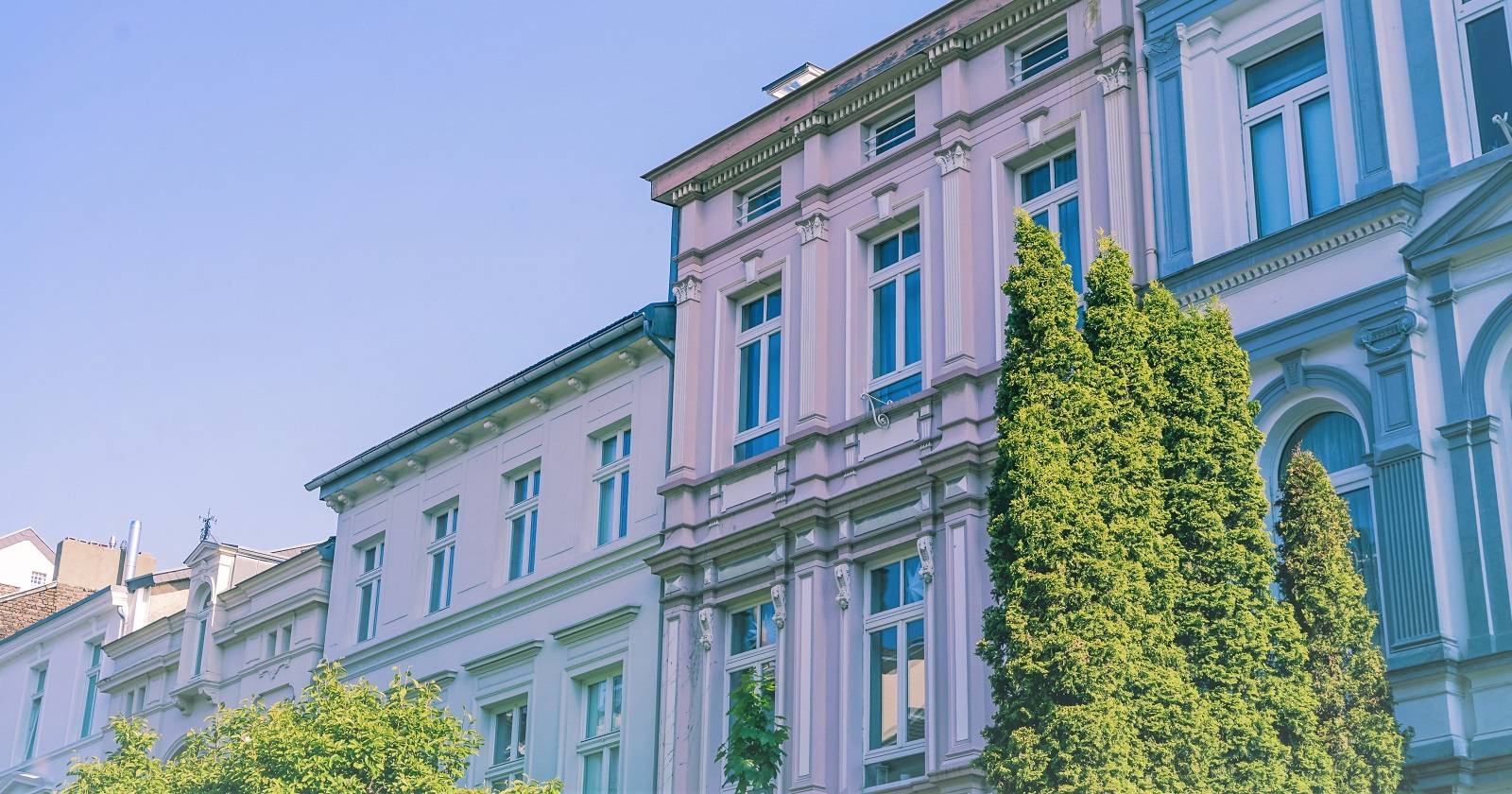
Пересвет — преднамеренное увеличение яркости изображения для создания светлого, «воздушного» настроения. Это распространённый приём в модной и архитектурной фотографии. Он помогает убрать грубые тени и усилить ощущение света, но при этом может привести к потере текстур и деталей в бледных областях (так называемых «светах»).
В этой статье показано, как получить контролируемый эффект пересвета в Adobe Photoshop на компьютере и в мобильной версии Photoshop Express. Также даны правила принятия решения, когда пересвет применим, альтернативные техники, чек-листы для разных ролей и базовая методология правки.
Коротко о ключевых понятиях
- Экспозиция — общий уровень света изображения. Чем выше экспозиция, тем светлее кадр.
- Offset — смещение тонального баланса, влияет на средние тона.
- Gamma Correction — корректировка гаммы, меняет контраст средних тонов.
- Luminance (Яркость) — в HSL влияет на яркость отдельных цветов.
Как создать эффект пересвета в Photoshop на компьютере
Требование: подписка Adobe Creative Cloud и установленный Photoshop.
- Откройте изображение: перетащите файл в проект или используйте меню Файл > Импорт > Изображения с устройства.
- Photoshop автоматически создаст слой с изображением. Убедитесь, что слой выбран и растянут по размеру проекта.
- В нижней части панели Слои нажмите на значок наполовину закрашенного круга.
- В раскрывающемся меню выберите корректирующий слой Экспозиция.
- В правой части появится панель Свойства. Можно выбрать предустановки экспозиции (от -2 до +2) или двигать ползунок Экспозиция, пока не получите желаемый эффект.
- Если результат выглядит неправдоподобно, скорректируйте Offset и Gamma Correction:
- Offset поможет вернуть детали в тенях и средних тонах.
- Gamma корректирует контраст средних тонов без сильного влияния на крайности.
Для локальной правки используйте маску слоя: закрасьте чёрной кистью области, которые должны остаться более тёмными. Для мягких переходов применяйте размытые кисти с пониженной непрозрачностью.
Экспорт: Файл > Экспорт > Экспортировать как, выберите формат JPG или PNG и нажмите синюю кнопку «Экспорт».
Важно: если у вас есть RAW‑файл, предпочтительнее сначала открыть его в Adobe Camera Raw или в модуле «Камера» (Filter > Camera Raw Filter) и выполнить базовую коррекцию экспозиции там. Работа с RAW сохраняет больше информации в светах.
Как создать эффект пересвета в Photoshop Express на планшете и смартфоне
Photoshop Express работает одинаково на планшетах и смартфонах. Руководство ниже применимо к обеим платформам.
Экспозиция через Коррекция
- Откройте фото в приложении.
- Нажмите вкладку Коррекция (иконка внизу, слева).
- Выберите раздел Свет.
- Внутри раздела нажмите Экспозиция и двигайте ползунок до желаемого уровня.
Используйте иконку зеркало (в правом верхнем углу), чтобы быстро сравнить исходник и результат.
Экспозиция через Яркость в HSL
- В разделе HSL выберите Яркость.
- Поднимайте ползунок для увеличения яркости определённых цветовых каналов — это даёт более гибкий контроль, чем общий ползунок экспозиции.
Если доступно, используйте инструменты Объект и Фон для целевой коррекции — они позволяют добавлять пересвет только к переднему плану или только к фону. Это не всегда идеально для всех снимков, проверяйте результат по гистограмме и глазом.
Экспорт в мобильной версии: нажмите Сохранить сверху или используйте значок Поделиться для отправки на платформы.
Практические советы и эвристики
- Работайте с RAW, когда возможно. RAW содержит больше данных для восстановления светов.
- Проверяйте гистограмму: важен раздел «светов» — если гистограмма «обрезается» справа, вы теряете детали.
- Начинайте с маленьких шагов: лучше добавить экспозицию постепенно, чем «пересветить» сразу.
- Используйте маски слоёв, чтобы защитить важные области (лица, текстуры).
- Альтернативы пересвету: повышение средних тонов через Curves, локальное осветление в Camera Raw и использование режимов наложения слоёв (Lighten, Screen) для художественного эффекта.
Когда пересвет не подходит
- Портреты с важными деталями кожи: чрезмерный пересвет стирает текстуру кожи и делает лицо «плоским».
- Ночные сцены: пересвечивание увеличивает шум и убирает атмосферу.
- Тёмные интерьерные съёмки: потеря деталей в окнах и источниках света.
Важно: если сохранение деталей важнее настроения, используйте мягкое осветление и локальные маски, либо применяйте стилизацию с сохранением слоёв для возможного отката.
Чек-листы по ролям
Фотограф (на съёмке):
- Снимайте в RAW.
- Контролируйте экспозицию по гистограмме.
- Делайте несколько экспозиций для выбора.
Ретушёр (на пост‑обработке на ПК):
- Начните с корректирующего слоя «Экспозиция» или Camera Raw.
- Проверьте гистограмму и каналы.
- Наложите маску, сохраняющую детали в ключевых областях.
- Сохраняйте промежуточные версии PSD.
Мобильный пользователь (Photoshop Express):
- Используйте ползунок «Экспозиция» для общей правки.
- Для точечной коррекции — HSL → «Яркость» по каналам.
- Сохраняйте копию, а не перезаписывайте оригинал.
Методология правки (короткий SOP)
- Откройте исходник (предпочтительно RAW).
- Оцените гистограмму и определите, какие области потеряют детали.
- Примените общий сдвиг экспозиции (корректирующий слой).
- Настройте Offset и Gamma при необходимости.
- Добавьте маску слоя для защиты ключевых деталей.
- При необходимости используйте Curves для финального контраста.
- Экспортируйте в нужном формате, сохранив PSD/нативный формат для архива.
Критерии приёмки
- Снимок визуально соответствует целевому стилю (воздушный, светлый).
- Ключевые детали (лицо, текстуры, важные объекты) не потеряны или защищены маской.
- Гистограмма не имеет полного «завала» справа (clipping) для критичных областей.
- Есть архивная копия рабочего файла (.psd, RAW).
Матрица рисков и способы смягчения
- Риск: потеря деталей в светах — Смягчение: маскировка и локальная коррекция.
- Риск: шум после увеличения яркости — Смягчение: работа с RAW и шумоподавление в конце.
- Риск: нереалистичный результат — Смягчение: небольшие шаги, проверка в серых и цветовых областях.
Примеры альтернативных подходов
- Curves: мягкое поднятие средних тонов даёт более контролируемый результат, чем экспозиция.
- Dodge & Burn: локальная подсветка нужных областей, когда нужно сохранить контраст.
- Blend If: использовать «Blend If» для смешивания слоёв по тональным диапазонам.
Тесты и критерии приёмки
- Тест 1: Осветление фасада здания на 0.5–1.0 EV без обрезки правого края гистограммы.
- Тест 2: Портрет — экспозиция увеличена на 0.3–0.7 EV, текстура кожи сохранена при 100% увеличении.
- Тест 3: Ночной кадр — пересвет не применяется; проверка сохраняемости атмосферы.
Краткий глоссарий (1 строка)
- Экспозиция — общий уровень света на изображении.
- Offset — смещение тонов, влияет на средние области.
- Gamma Correction — изменение отклика средних тонов.
- Luminance — яркость конкретных цветовых каналов в HSL.
Заключение
Пересвет — простой способ добавить снимку лёгкости и света. Но ключ к хорошему результату — контроль: работайте с RAW, используйте корректирующие слои, проверяйте гистограмму и применяйте маски, чтобы сохранить важные детали. Photoshop на компьютере даёт больше контроля, а Photoshop Express — быстрые и удобные инструменты для мобильной правки.
Важно: сохраняйте исходные файлы и промежуточные PSD, чтобы можно было откатить правки или создать альтернативные версии для разных платформ.
Краткое руководство по экспорту: сохраняйте основной файл в высоком качестве (JPEG/PNG), архивируйте рабочий PSD/RAW и создавайте отдельные версии для социальных сетей с оптимизированными размерами.

Похожие материалы

Несколько аккаунтов Skype: Multi Skype Launcher

Журнал для работы: повысить продуктивность

Персональные звуки уведомлений на Android

Скачивание шоу Hulu для офлайн‑просмотра

Microsoft Start: персонализированная новостная лента
