
3 приложения для оригинальной обложки Facebook Timeline
Краткое введение
Некоторое время назад я рассказывал о шести лучших сервисах для создания обложки Facebook Timeline бесплатно. Они остаются отличными инструментами, и Timeline всё ещё актуален, так что можно смело ими пользоваться. Но если хочется чего‑то более оригинального или трудоёмкого, есть ещё несколько вариантов. В этой статье — три дополнительных приложения, которые стоит попробовать.
Главное, что нужно понимать: чтобы получить действительно отполированную и уникальную обложку, придётся потрудиться. Если вы умеете работать в Photoshop, это, вероятно, даст лучшие результаты. Но если вы, как и я, не очень уверены в графике, описанные ниже приложения служат удобными ярлыками и помогают создать привлекательный результат без сложных редакторов.
Важно: даже с этими инструментами придётся поработать над композицией и подбором фото, чтобы итог выглядел профессионально. За пару минут можно получить забавную картинку, но не рассчитывайте на публикацию в крупных изданиях без доработки.
Slicetige
Slicetige не идеален, но при некотором усилии показывает хорошие результаты. В бесплатной версии вы можете создать обложку и аватар. За 1$ доступна Plus‑версия с кнопками, текстом и множественными слоями — полезные функции для более сложных композиций.
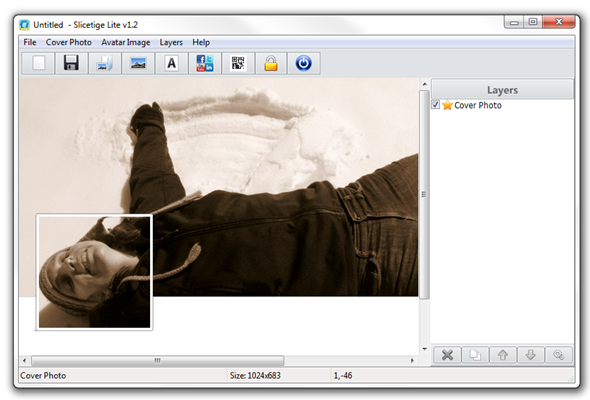
Суть Slicetige в названии: «slicing» — резать изображение. Приложение позволяет нарезать обложку так, чтобы профильная фотография как будто выходила из неё. Это даёт интересные эффекты, если правильно разместить лицо или объект.
Чтобы попробовать, я загрузил свою фотографию и разместил лицо в окне аватара. Затем вырезал аватар и экспортировал его для Facebook. Сочетание обложки и такого аватара даёт заметный визуальный эффект. При должной продуманности вариантов очень много.
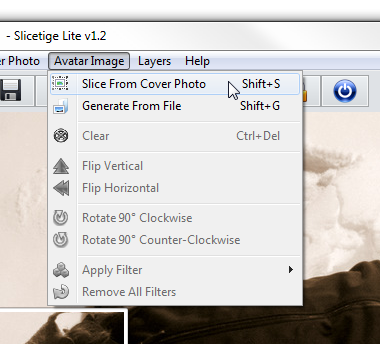
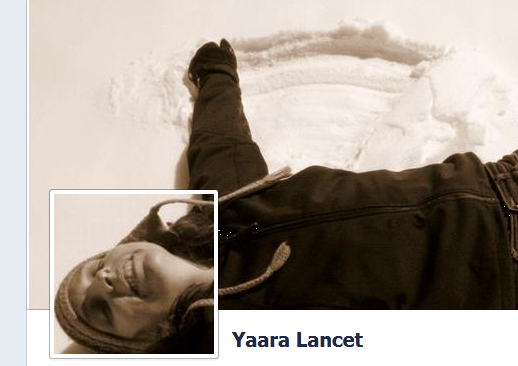
Результат у меня получился не идеальным: при загрузке на Facebook позиционирование чуть не совпало. Но это обычно лечится подгонкой исходного файла или небольшим редактированием в фоторедакторе.
Важно: Slicetige генерирует аватары размером 160×160 пикселей. Это фактический размер картинки, но Facebook требует минимум 180×180, поэтому не забудьте увеличить размер аватара перед загрузкой в профиль.
Советы по использованию Slicetige:
- Выбирайте фото с контрастным фоном и центральным объектом.
- Перед экспортом проверьте запас по краям — чтобы важные детали не обрезались при загрузке.
- Если Plus стоит доступных денег, он даёт больше контроля над слоями и текстом.
Tricked Out Timeline
Если Slicetige кажется сложным, и вы предпочитаете веб‑приложения без установки, Tricked Out Timeline даст похожий «вырезной» эффект плюс ещё несколько других приёмов. Обратите внимание: сервис требует, чтобы вы нажали Like их Facebook‑страницы для того, чтобы получить готовые файлы. Если вы против подобного требования, пропустите этот вариант.
Tricked Out Timeline предлагает четыре эффекта: вырез/срез, отсутствующий кусок‑пазл, эффект оборванного низа и эффект увеличения профильной фотографии.
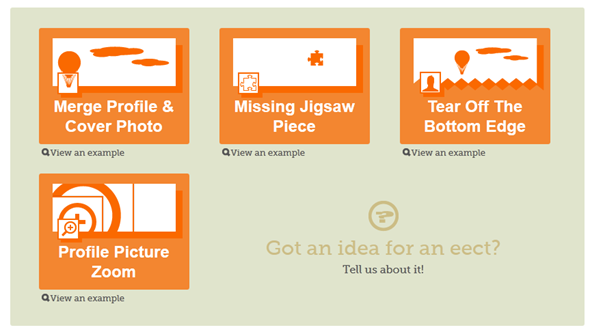
Интерфейс проводит вас через процесс создания выбранного эффекта. Это обычно занимает не более минуты. После этого вы сможете скачать результат. Помните: для скачивания потребуется лайк страницы.
Мои результаты в целом были чуть лучше, чем у Slicetige, но всё равно требовали подгонки для идеальной посадки на странице. Возможно, дело в исходном изображении — стоит попробовать несколько вариантов.
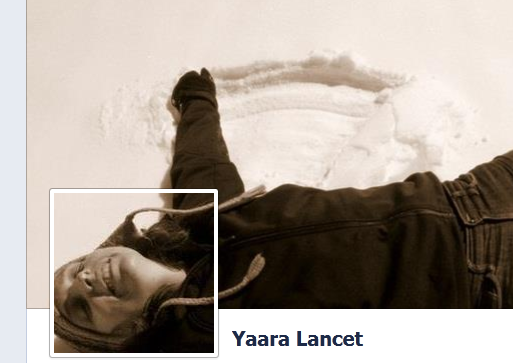
Советы по использованию Tricked Out Timeline:
- Попробуйте разные изображения: то, что хорошо выглядит в миниатюре, может не подойти для обложки.
- Если сервис просит поставить лайк, сделайте это только если готовы к этому шагу или используйте отдельный тестовый аккаунт.
CoverJunction
CoverJunction — крупный репозиторий готовых обложек. В отличие от некоторых сервисов, он не требует лайка, но просит доступ к вашему Facebook‑аккаунту для того, чтобы автоматически поместить выбранную обложку в альбом и затем позволить вам установить её как обложку.
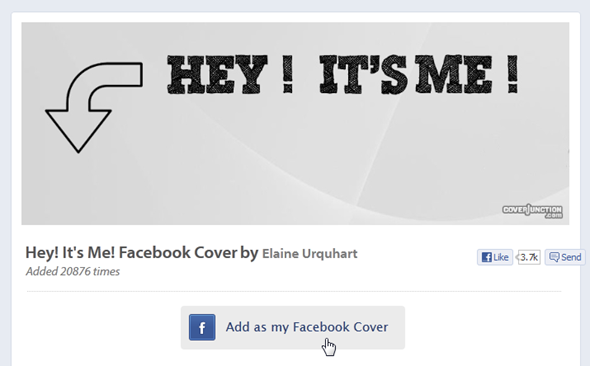
CoverJunction содержит сотни обложек. Многие из них — «умные»: они учитывают расположение профильной фотографии и создают композиции с визуальным эффектом. Есть также простые, классические варианты без трюков.
Когда вы выберете изображение, CoverJunction не даёт прямой ссылки для скачивания. Вместо этого приложение запрашивает доступ к вашему аккаунту и создаёт в нём альбом с обложками CoverJunction, куда помещает выбранную картинку.
Важно о приватности: при предоставлении доступа не забудьте выставить настройку «Кто видит публикации этого приложения» на «Только я». В этом случае приложение не будет публиковать спам в ленте ваших друзей.
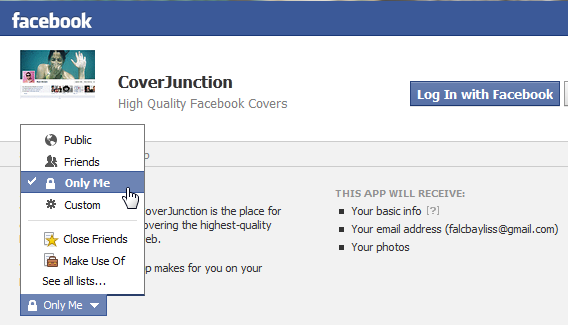
После того как обложка появится в вашем альбоме, вы сможете установить её как обычно. Затем быстро удалите доступ приложения в настройках конфиденциальности Facebook: Конфиденциальность -> Реклама, приложения и веб‑сайты -> Приложения, которые вы используете.
Советы по использованию CoverJunction:
- Используйте опцию «Только я», чтобы приложение не публиковало в вашей хронике.
- После установки обложки удалите доступ приложения.
Когда эти сервисы подводят и как это исправить
Проблема: обложка выглядит смещённой после установки. Решение: откройте исходный файл в простом фоторедакторе и добавьте запас по краям (10–20 px) или скорректируйте вертикальное выравнивание.
Проблема: текст на обложке обрезается на мобильных устройствах. Решение: располагайте важные элементы ближе к центру и избегайте мелкого текста.
Проблема: аватар потерял резкость после увеличения до 180×180. Решение: используйте исходник большего разрешения или примените мягкую резкость в фоторедакторе.
Альтернативные подходы
- Photoshop или GIMP: полный контроль над слоями и экспортом. Подходит для тех, кто умеет работать с масками и направляющими.
- Canva и Figma: веб‑инструменты с шаблонами и сетками для быстрого прототипирования обложки.
- Ручная сборка: создайте файл нужного размера в редакторе, экспортируйте и загрузите вручную — это даёт наилучший контроль над итогом.
Быстрые правила и эвристики для хорошей обложки
- Центр композиции: важные элементы в центре, чтобы они не обрезались на мобильных устройствах.
- Контраст: текст должен контрастировать с фоном для читабельности.
- Запас по краям: не размещайте критичные детали в крайних 20–30 пикселях.
- Проверка с аватаром: всегда тестируйте, как аватар взаимодействует с обложкой.
Факт‑бокс с ключевыми размерами
- Минимальный размер профильного фото на Facebook: 180×180 пикселей (проверьте актуальные требования Facebook перед загрузкой).
- Многие инструменты генерируют аватары 160×160; их нужно увеличивать до 180×180 перед загрузкой.
- Рекомендуется проверять видимость на десктопе и мобильных устройствах — композиция может обрезаться по‑разному.
Ролевые чек‑листы
Дизайнер
- Подготовить исходные изображения в высоком разрешении.
- Настроить слои и запасы по краям.
- Проверить композицию на нескольких устройствах.
Обычный пользователь
- Выбрать понравившийся эффект в одном из сервисов.
- Подстроить позиционирование и скачать результат.
- Увеличить аватар до 180×180, если сервис дал 160×160.
Пользователь, заботящийся о приватности
- При подключении приложения выставить «Только я» для публикаций.
- После установки обложки удалить доступ приложения в настройках Facebook.
Критерии приёмки
- Обложка корректно отображается на десктопе и мобильном интерфейсе.
- Никакой важной информации не обрезается профилем или краями.
- Качество изображения остаётся в пределах приемлемой резкости.
- Приложение не оставило нежелательных публикаций в вашей хронике.
Примеры, когда лучше отказаться от этих сервисов
- Вам нужна строгая брендовая версия обложки с точным цветовым профилем — используйте профессиональные инструменты.
- Вы не хотите предоставлять доступ к аккаунту и ставить лайки сторонним страницам — ручная загрузка через проверенные редакторы безопаснее.
Короткая методология создания обложки за 10 минут
- Выберите фото с центральным объектом. 2. Подберите сервис: Slicetige для вырезов, Tricked Out для быстрых эффектов, CoverJunction для готовых шаблонов. 3. Создайте эффект, скачайте результат. 4. Подгоните аватар до 180×180. 5. Установите обложку и удалите доступ приложению.
Резюме
Я ожидал найти много новых сервисов, но их относительно немного. Тем не менее, Slicetige, Tricked Out Timeline и CoverJunction предлагают интересные способы оформить Timeline. Если вы готовы поэкспериментировать, можно получить оригинальную и заметную обложку за небольшое время. А если вы сделали что‑то любопытное или знаете другие хорошие сервисы — расскажите в комментариях.
Важно: всегда проверяйте настройки приватности при подключении сторонних приложений.
Ключевые ссылки и заметки
- Если хотите максимального контроля — используйте Photoshop, Figma или Canva.
- Перед массовой публикацией убедитесь, что изображение корректно отображается на всех устройствах.
Спасибо за прочтение. Понравился материал? Поделитесь своим результатом в комментариях.

Похожие материалы

Несколько аккаунтов Skype: Multi Skype Launcher

Журнал для работы: повысить продуктивность

Персональные звуки уведомлений на Android

Скачивание шоу Hulu для офлайн‑просмотра

Microsoft Start: персонализированная новостная лента
