
Печать фотографий с мобильного: создание альбома в iPhoto
iPhone и другие камеры в телефонах дают нам возможность быстро фотографировать в любом месте. Маленькие сенсоры и простые объективы не всегда обеспечивают высокое разрешение, но при корректном подходе даже такие фото можно напечатать и собрать в аккуратную фотокнигу через iPhoto.
Как понять, подходит ли фото для печати
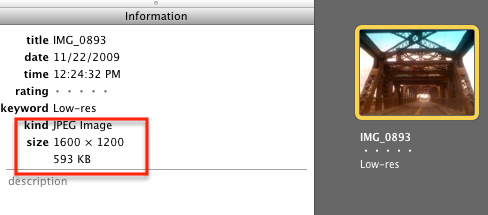
Чтобы оценить пригодность изображения, выберите фото в iPhoto и нажмите кнопку Информация внизу слева. iPhoto покажет пиксели по ширине и высоте и размер файла. Низкоразрешённые снимки часто имеют размеры, например, 1600 x 1200 пикселей или меньше и занимают менее 600 КБ.
Коротко о печати: для качественной печати часто ориентируются на плотность 300 точек на дюйм (DPI). Если у вас есть изображение 1600 x 1200, при 300 DPI это даёт печать примерно 13,6 x 10,2 см, то есть компактный формат под маленькую книжку или открытку. Для больших отпечатков понадобится больше пикселей или уменьшение DPI до приемлемого уровня печати в вашем случае.
Важно: iPhoto предупредит, если фото слишком маленькое для выбранного макета. Это предупреждение нельзя игнорировать для больших форматов, но для мини‑альбомов его можно учитывать как допустимое ограничение.
Создание альбома из низкоразрешённых фотографий
Шаг 1: Выбор фотографий
В iPhoto выберите 20–25 низкоразрешённых фото в библиотеке, которые вы хотите включить в альбом. Отбирайте кадры с хорошей композицией и контрастом — при низком разрешении детали теряются, поэтому важен сильный основной объект.
Шаг 2: Выбор типа книги
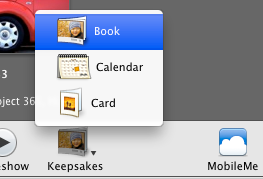
Выделите альбом или папку с выбранными фото и в панели инструментов iPhoto нажмите Keepsakes > Book. В палитре выберите тип книги, например Picture Book, и размер 3½ x 2. Этот формат лучше подходит для изображений с невысоким разрешением. iPhoto пометит фотографии, которые недостаточно велики для выбранной страницы.
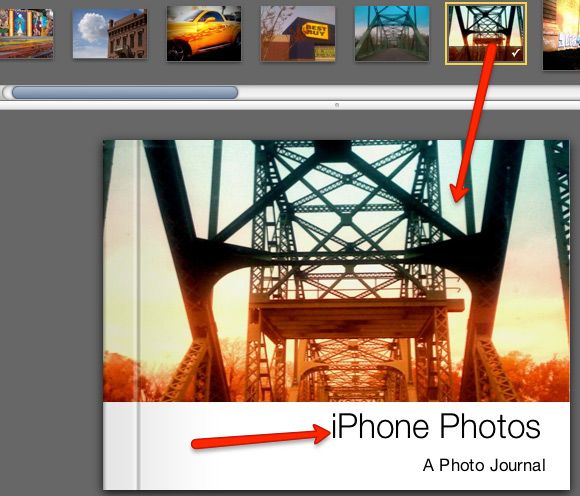
Когда откроется редактор макета, назначьте изображение для обложки и измените заголовок, щёлкнув по полю заголовка.
Шаг 3: Раскладка страниц
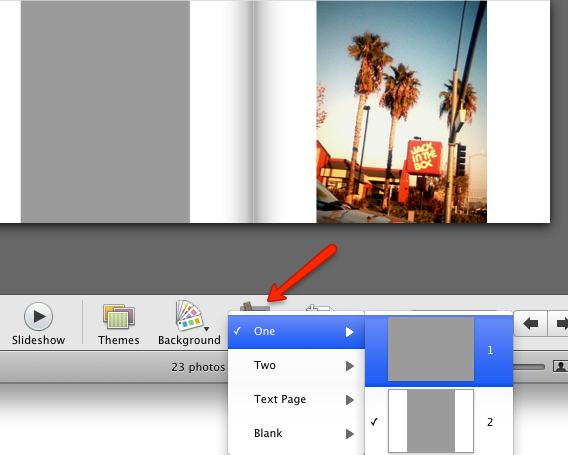
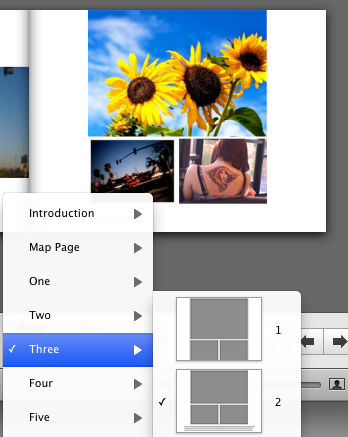
Добавляйте фото на страницы. По умолчанию макет может быть ориентирован портретно или ландшафтно; поменять ориентацию можно через кнопку Layout. Для небольшого альбома допускается до двух фотографий на страницу. Чтобы поместить два изображения, выберите Layout > Two.
При желании используйте Auto Fill, чтобы iPhoto автоматически разместил фото по страницам. После завершения нажмите Buy Book для оформления печати или экспортируйте макет и распечатайте на собственном принтере.
Создание книги большего размера
Если нужен альбом большего формата, комбинируйте низко- и высокоразрешённые снимки. Выберите больший размер книги в палитре. iPhoto пометит фотографии, которые не подходят по разрешению для выбранного макета.
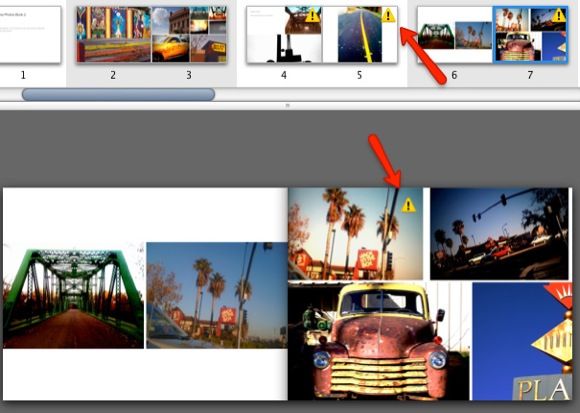
Чтобы уменьшить влияние низкого разрешения, используйте макеты, где крупные элементы занимают небольшую часть страницы, или добавьте декоративные поля, рамки и текст, чтобы скрыть зернистость и пикселизацию.
Когда подход не сработает
- Если вам нужны отпечатки 20x30 см и выше, низкое разрешение не позволит получить качественный результат; изображение будет заметно размыто или пикселизировано.
- Сильное кадрирование уменьшает доступные пиксели и делает фото непригодным даже для маленьких форматов.
- Слабое освещение и высокий шум камер в смартфонах усугубляют ухудшение при увеличении изображения.
Альтернативные подходы
- Ретушь и шумоподавление: аккуратная обработка в редакторе помогает скрыть недостатки, но не создаёт недостающие пиксели.
- Преобразование в черно‑белое: устраняет часть проблем с цветовым шумом и делает изображение более приемлемым при низком разрешении.
- Коллажи и макеты с множеством мелких снимков: небольшие кадры на одной странице смотрятся естественнее, чем один сильно увеличенный снимок.
Мини‑методика для проверки перед печатью
- Откройте фото и посмотрите пиксели в Информации.
- Рассчитайте ориентировочную печатную диагональ при 300 DPI.
- Выберите макет и проверьте предупреждения iPhoto.
- Попробуйте макеты с полями, рамками и текстом, чтобы скрыть дефекты.
- Сделайте пробную печать одной страницы на вашем принтере при реальном размере.
Роль‑ориентированные чеклисты
- Фотограф: выбирайте композиции с простым фоном и четким главным объектом, избегайте сильного кадрирования.
- Редактор макета: проверяйте пометки iPhoto и предпочитайте макеты с небольшими изображениями на странице.
- Печать: делайте тестовую отпечатку и оцените зернистость и резкость в реальном размере.
Критерии приёмки
- Отпечаток на выбранном формате читаем, нет резких артефактов.
- Главное изображение сохраняет свою форму и композицию.
- Текст и подписи остаются чёткими и не искажены пикселизацией.
Краткий словарь
- DPI: плотность точек на дюйм, влияет на детализацию печати.
- Низкое разрешение: изображение с малым количеством пикселей, ограничивающее размер качественной печати.
- Макет: расположение фотографий и элементов на странице книги.
Практические советы и хитрости
- Если iPhoto отмечает фото как слишком маленькое, попробуйте поставить его в меньший блок или в коллекцию из нескольких снимков на одной странице.
- Для обложки используйте самое высокоразрешённое изображение, чтобы первое впечатление было лучше.
- Экспериментируйте с чёрно‑белыми вариантами для ночных или шумных снимков.
- Храните оригиналы: иногда лучше заменить один кадр на другой, чем пытаться улучшить неподходящий файл.
Краткое резюме
iPhoto позволяет создавать аккуратные мини‑альбомы даже из фотографий с мобильных телефонов и низким разрешением. Для компактных форматов используйте маленькие размеры книг и макеты с несколькими снимками на странице. Для больших книг комбинируйте низко‑ и высокоразрешённые изображения и применяйте макеты, скрывающие недостатки. Всегда делайте тестовую печать перед заказом большого тиража.
Если попробуете этот подход, напишите, как всё получилось. И если хотите идеи для дизайна книг iPhoto, посмотрите дополнительные руководства на MUO и похожих ресурсах.
Заметки:
- Проверяйте предупреждения iPhoto перед покупкой.
- Мелкие форматы обычно дают лучший визуальный результат для низкоразрешённых фотографий.

Похожие материалы

Несколько аккаунтов Skype: Multi Skype Launcher

Журнал для работы: повысить продуктивность

Персональные звуки уведомлений на Android

Скачивание шоу Hulu для офлайн‑просмотра

Microsoft Start: персонализированная новостная лента
