
Как создать и управлять конфигурационными профилями iOS
Быстрые ссылки
- Как создать конфигурационный профиль
- Как установить конфигурационный профиль
- Как удалить конфигурационный профиль
Конфигурационные профили на iPhone или iPad выполняют роль похожую на групповые политики или реестр в Windows: они позволяют быстро распространять наборы настроек и включают управляемые опции, недоступные обычными средствами. Хотя профили ориентированы на организации, их может использовать любой пользователь.
Важно: для создания профиля потребуется Mac и приложение Apple Configurator. Современные версии Apple Configurator доступны только для macOS. Ранее существовала версия для Windows, но она больше не поддерживается.
Как создать конфигурационный профиль
Чтобы подготовить профиль, установите бесплатное приложение Apple Configurator из App Store на Mac.
- Запустите Apple Configurator и выберите File > New Profile.
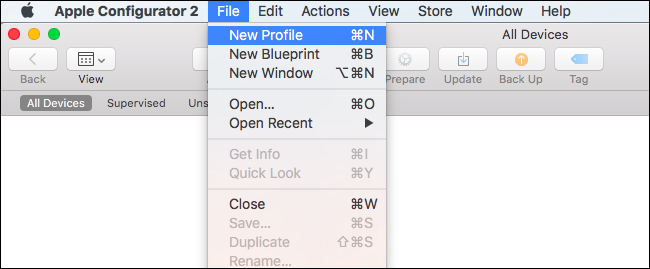
Откроется экран нового профиля с вкладкой «General». В поле “Name” введите имя профиля. Это имя будет видно на устройствах, поэтому сделайте его понятным и однозначным.
Остальные поля на вкладке General необязательны, но полезны:
- Identifier — уникальный идентификатор профиля. Если нужно заменить существующий профиль на устройстве, присвойте новому профилю тот же Identifier.
- Organization и Description — дополнительная информация, видимая пользователям.
- Consent message — сообщение, которое появится при установке профиля.
Параметры Security и Automatically Remove Profile задают, как и когда профиль может быть удалён. По умолчанию профиль может удалить любой пользователь. Можно запретить удаление, сделать его доступным только по паролю или настроить автоматическое удаление в определённую дату.
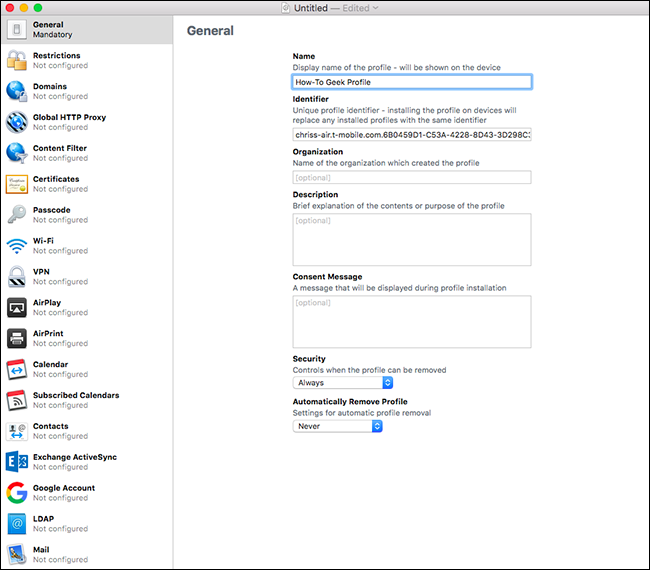
- Слева — список разделов (Wi-Fi, VPN, Certificates и т. д.). По умолчанию все они стоят в состоянии «Not configured». Чтобы включить конкретный набор настроек, выберите раздел и нажмите «Configure».
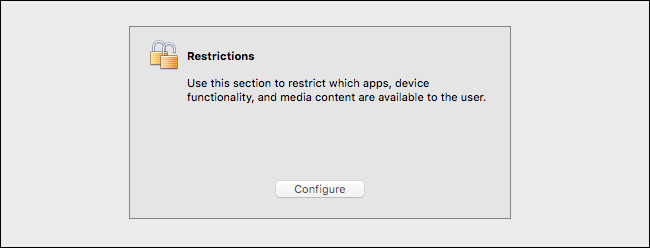
Подсказка: многие опции имеют пометку “supervised only” — такие настройки вступают в силу только на устройствах, переведённых в режим Supervised. Вы можете добавить их в профиль, но на несупервизированных устройствах они будут проигнорированы.
Пример: скрытие предустановленных приложений через Restrictions > Apps работает только на Supervised-устройствах.
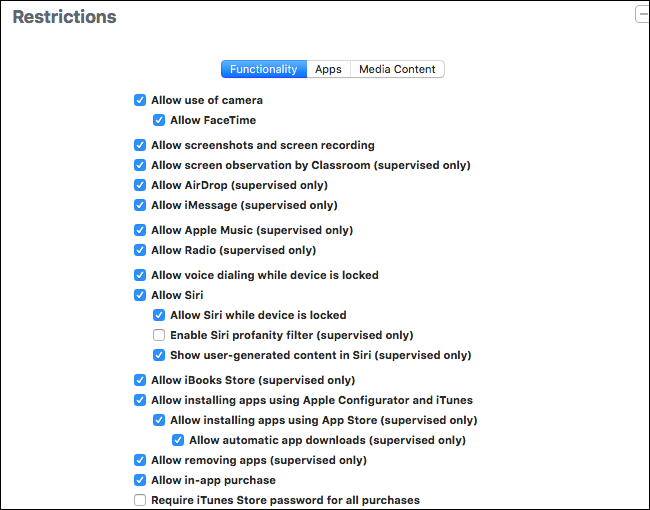
Помимо ограничений, профили удобно использовать для предварительной настройки: Wi‑Fi, VPN, сертификатов, прокси и учётных записей. Для некоторых разделов можно добавить несколько конфигураций (например, несколько Wi‑Fi сетей) через кнопку + в правом верхнем углу.
Когда профиль готов, выберите File > Save и сохраните .mobileconfig файл на Mac.
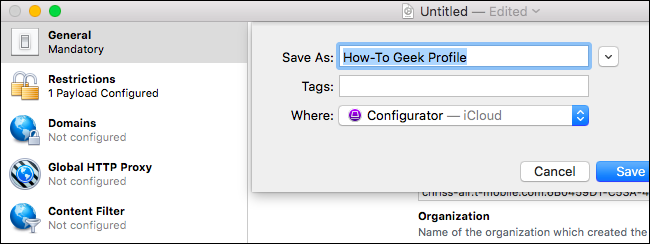
Факт: расширение файла — .mobileconfig. На macOS расширение обычно скрыто, но файл именно с таким расширением и форматом.
Как установить конфигурационный профиль
Профиль можно установить несколькими способами. Самые распространённые:
- Отправить .mobileconfig как вложение по электронной почте и открыть его в приложении Mail на устройстве.
- Предложить скачивание файла с веб‑сайта; при загрузке iOS предложит установить профиль.
- На Mac через Apple Configurator: подключить устройство по USB и синхронизировать профиль.
- Развернуть централизованно через MDM-сервер (рекомендуется для организаций).
Когда пользователь открывает .mobileconfig на iPhone или iPad, система покажет содержимое профиля и категории настроек. Пользователь может просмотреть каждую категорию перед установкой.
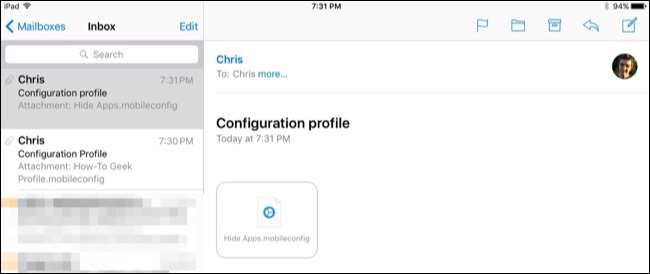
Важно: устанавливайте только профили, которым вы доверяете. Зловредный профиль может содержать, например, небезопасные настройки VPN или прокси, перенаправляющие трафик через сторонние сервера.
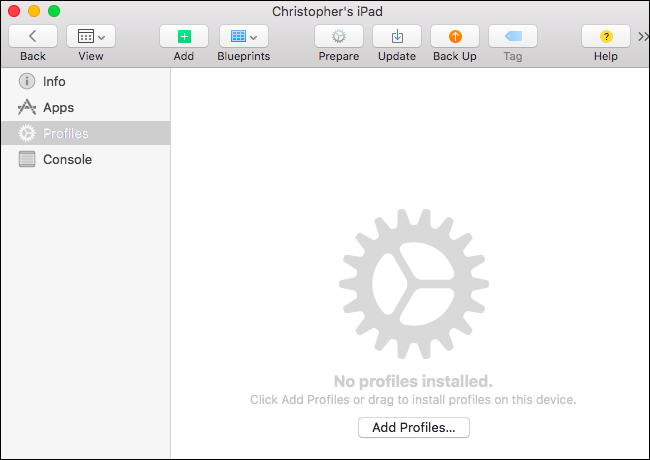
При установке через Apple Configurator: подключите устройство к Mac кабелем, подтвердите доверие к компьютеру на iPhone/iPad, двойной клик на устройстве в Configurator, вкладка Profiles, Add Profiles и выберите нужные файлы. Конфигуратор немедленно синхронизирует профиль с устройством.
Как удалить конфигурационный профиль
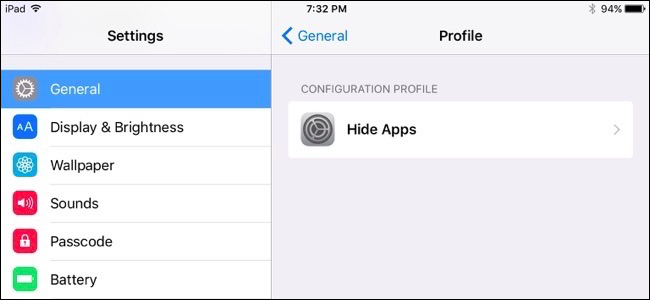
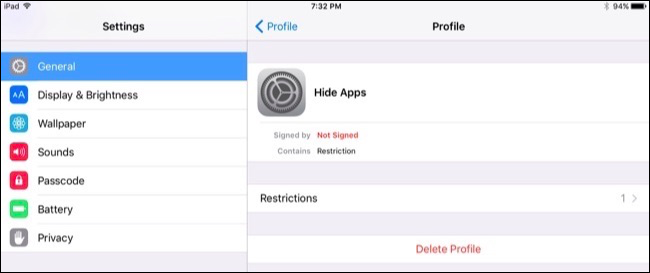
На устройстве: зайдите в Настройки > Основные > Профиль (Settings > General > Profile) и выберите профиль. Нажмите “Delete Profile” (Удалить профиль) и подтвердите.
Это также место, где можно проверить, есть ли профиль на устройстве: если профиль установлен, он будет перечислен в разделе Профили.
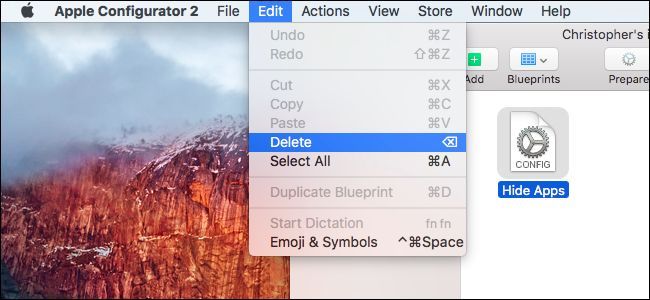
Через Apple Configurator: подключите устройство к Mac, откройте Configurator, двойной клик по устройству, вкладка Profiles, выберите профиль и Edit > Delete.
Организации обычно разворачивают и обновляют профили через MDM-серверы. MDM даёт дополнительные функции: массовая установка, политика соответствия, удалённая перезагрузка устройства и отчётность.
Когда это полезно и когда не сработает
- Полезно: массовая настройка Wi‑Fi, VPN, сертификатов, блокировка функций (камера, App Store), установка политик безопасности для сотрудников или учащихся.
- Не сработает: настройки с пометкой “supervised only” не применятся на несупервизированных устройствах. Профили, требующие определённой версии iOS, могут быть несовместимы.
- Ограничения пользователя: если профиль защищён паролем удаления или помечен как нерaзрушаемый, простое удаление пользователем может быть невозможно.
Альтернативные подходы
- MDM (Mobile Device Management): предпочтительный путь для организаций, требующих массового управления и отчётности. Позволяет развертывать профили, приложения и политики без физического доступа к устройствам.
- Ручная настройка: для отдельных устройств можно вручную настроить Wi‑Fi, VPN и учётные записи — подходит для единичных случаев, но неудобно в масштабе.
- Apple Business/School Manager + MDM: комбинированный подход для организации и автоматической регистрации устройств в MDM.
Мини‑методология: как подготовить профиль быстро (SOP)
- Определите цель профиля (настройка Wi‑Fi, политика безопасности, VPN и т. д.).
- Создайте шаблон профиля в Apple Configurator с понятным и уникальным Identifier.
- Заполните поля Organization и Description, добавьте Consent message.
- Добавьте необходимые разделы (Wi‑Fi, Certificates, VPN, Restrictions) и проверьте, какие опции требуют Supervised.
- Сохраните .mobileconfig и протестируйте на одном контролируемом устройстве (несупервизированное и/или супервизированное, если нужно).
- При успешном тестировании разверните через MDM или вручную распространите файл с инструкциями для пользователей.
- Обновляйте профиль по мере необходимости, поддерживая контроль версий и журнал изменений.
Чек‑лист перед развертыванием (роль-based)
Администратор:
- Убедился в соответствии с политикой безопасности организации.
- Проверил Identifier и версионность профиля.
- Протестировал профиль на тестовом устройстве (обычное и Supervised).
- Подготовил инструкцию для конечных пользователей.
Support/Helpdesk:
- Имеет копии .mobileconfig и описание распространения.
- Готовы вернуть устройство в исходное состояние при ошибках.
- Знает процедуру удаления и восстановления данных.
Пользователь:
- Проинформирован о функциях профиля и причинах установки.
- Знает, куда обращаться при проблеме с подключением или ограничениями.
Критерии приёмки
- Профиль устанавливается на тестовом устройстве без ошибок.
- Опции работают как ожидается на целевой конфигурации (Supervised/Unsupservised).
- Пользовательские данные и доступ к корпоративным ресурсам корректны.
- При удалении профиля устройство возвращается в работоспособное состояние.
Совместимость и миграция
- Требуется macOS для создания через Apple Configurator; современные версии Configurator доступны только на Mac.
- Проверяйте совместимость с версией iOS: старые профили могут не поддерживать новые опции, а новые опции — не работать на старых версиях iOS.
- Для массового развёртывания планируйте миграцию на MDM и использование Apple Business/School Manager для автоматической регистрации устройств.
Риски и меры предосторожности
Риски:
- Распространение вредоносных профилей (подмена VPN/прокси).
- Неправильные ограничения, блокирующие работу пользователей.
- Потеря доступа к устройству при некорректной настройке безопасности.
Митигирование:
- Подписывайте и проверяйте файлы на этапе тестирования.
- Распространяйте профили только из доверенных источников и через защищённые каналы (MDM, корпоративный почтовый сервер).
- Документируйте и версионируйте профили; тестируйте откат.
Примеры ошибок и их причины
- Профиль не применяется: возможно, конфликт настроек или устаревшая версия iOS.
- Некоторые опции игнорируются: причины — устройство не в режиме Supervised.
- Невозможно удалить профиль: профиль защищён, или удаление возможно только через MDM/Apple Configurator.
Шпаргалка (cheat sheet)
- Формат файла: .mobileconfig
- Создание: Apple Configurator на macOS
- Распространение: Email, веб, Apple Configurator по USB, MDM
- Supervised: да/нет — влияет на ряд настроек
Краткий глоссарий
- Supervised — режим управления устройством Apple, предоставляющий дополнительные возможности администрирования.
- MDM — система централизованного управления мобильными устройствами.
- .mobileconfig — формат файла конфигурационного профиля iOS.
Примеры ролей и действия
- IT‑администратор: разрабатывает профиль, тестирует, разворачивает через MDM.
- Сотрудник: получает инструкцию, устанавливает профиль (или получает автоматически), при проблемах обращается в поддержку.
- Служба поддержки: удаляет/переустанавливает профиль, восстанавливает доступ.
Краткое резюме
Конфигурационные профили — мощный инструмент для преднастройки и управления устройствами iOS. Для организаций рекомендовано использовать MDM для централизованного управления и отчётности, а при ручном распространении соблюдать меры безопасности: проверять источники, тестировать профили и документировать изменения.
Важно помнить: некоторые настройки работают только в режиме Supervised, а некорректный профиль может нарушить работу устройства. Планируйте тестирование и стратегию отката перед массовым развертыванием.
Дополнительная справка: для массового управления и обновления профилей рассмотрите интеграцию с MDM и Apple Business/School Manager.

Похожие материалы

Несколько аккаунтов Skype: Multi Skype Launcher

Журнал для работы: повысить продуктивность

Персональные звуки уведомлений на Android

Скачивание шоу Hulu для офлайн‑просмотра

Microsoft Start: персонализированная новостная лента
