
Невидимая папка на рабочем столе Windows 10

Быстрые ссылки
- Это не безопасно и может работать нестабильно
- Как снова сделать папку видимой
Хотите скрыть папку прямо на рабочем столе, не устанавливая специальные программы? Этот трюк преобразует обычную папку в практически невидимую — без имени и без видимого значка. Это не безопасное решение для конфиденциальных данных, но простой и забавный способ временно спрятать файлы или подшутить над кем‑то.
Что происходит в двух словах
При переименовании папки вы вводите «невидимый» символ (через Alt+255) — имя визуально отсутствует. Затем в свойствах папки меняете значок на пустой (невидимый). В итоге папка остаётся в той же позиции, но без видимого имени и значка.
Пошаговая инструкция
- Щёлкните правой кнопкой мыши по пустому месту на рабочем столе и выберите «Создать», затем «Папка».
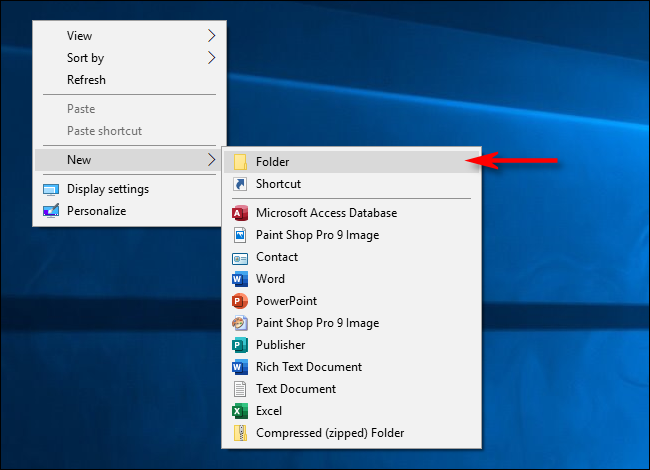
- Папка появится с выделенным именем «Новая папка». Переименовываем её.
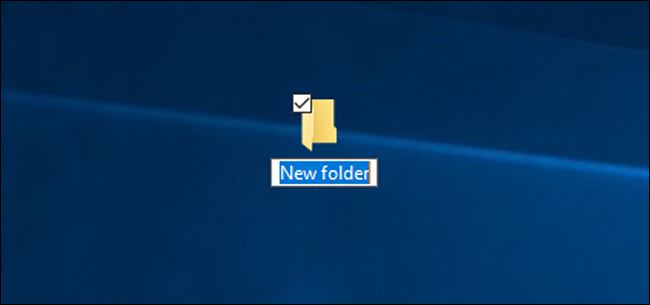
- Во время ввода имени нажмите и удерживайте Alt, затем на цифровой (NumPad) клавиатуре наберите 255 и отпустите Alt. Нажмите Enter. Важно: цифры вводятся на цифровой клавиатуре, а не на верхнем ряду цифр.
Примечание: Alt+255 вставляет специальный невидимый неразрывный пробел — символ, который не отображается в Проводнике.
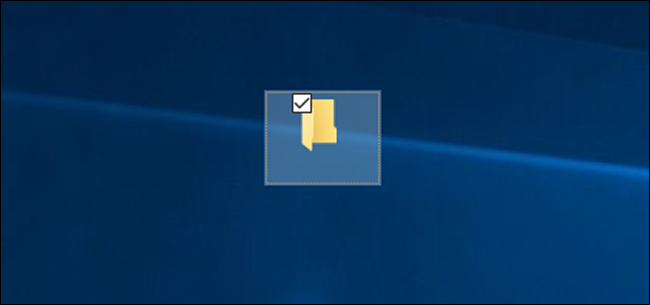
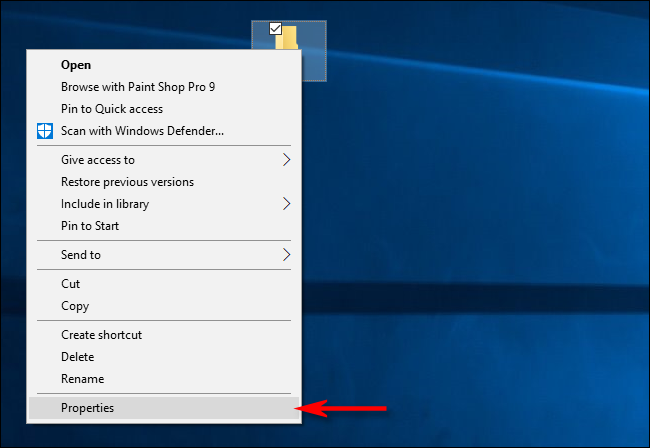
- Теперь сделаем значок невидимым: щёлкните правой кнопкой по папке и выберите «Свойства».
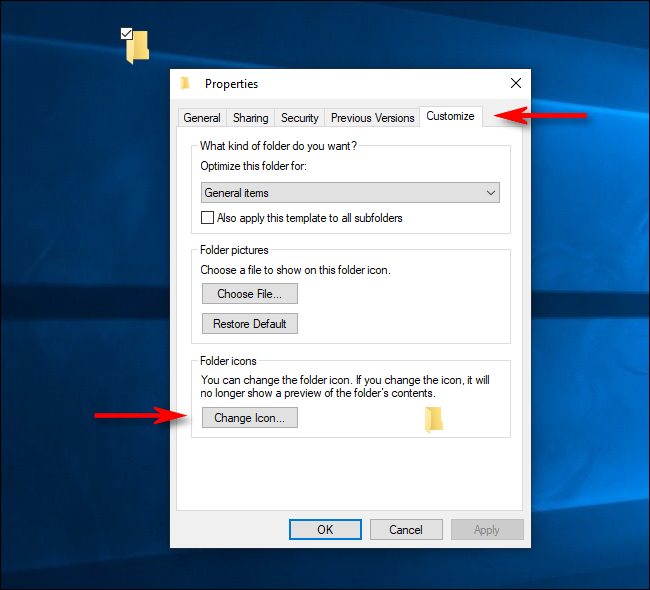
- Перейдите на вкладку «Настройка» и нажмите «Сменить значок» в разделе «Значки папок».
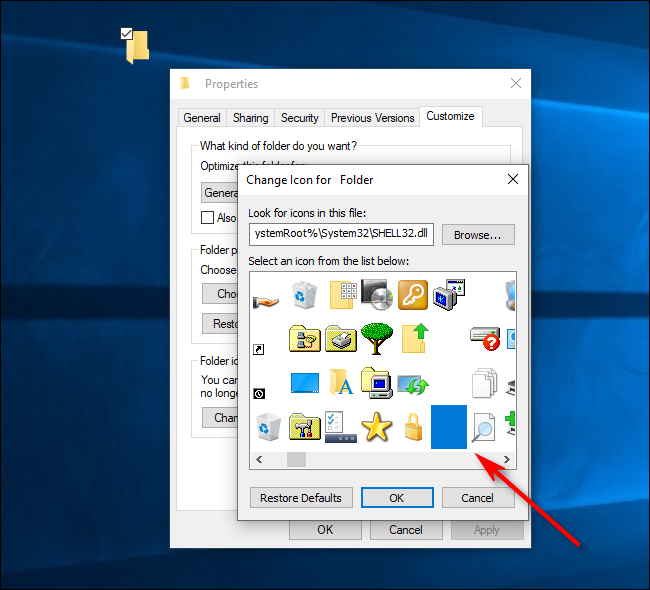
- В окне выбора значка прокрутите вправо, найдите пустой (невидимый) значок, выберите его и нажмите OK.
- Нажмите OK, чтобы закрыть окно свойств — значок исчезнет, и папка станет визуально невидимой на рабочем столе.

Если нужно скрыть несколько папок, повторите процесс. Так как две папки не могут иметь одинаковое имя, для второй папки введите Alt+255 дважды (два невидимых символа), для третьей — трижды и т.д.
Почему это не защищает ваши файлы
- Системный поиск (по содержимому и по имени) обнаружит файлы внутри такой папки.
- Папку можно случайно найти, выделив область и переместив мышь — она подсветится.
- Это визуальная уловка, а не шифрование или доступ по паролю.
Если нужно реальная защита — используйте шифрование (BitLocker, VeraCrypt, архив с паролем). Этот трюк хорош для временного сокрытия или розыгрыша.
Возможные проблемы и способы их исправить
- Значок становится тёмным или виден контур. Решение: удерживая Ctrl, прокрутите колесико мыши, чтобы изменить размер значков на рабочем столе. Подберите размер, при котором значок «исчезает».
- Если что‑то пошло не так, переместите файлы в новую папку и удалите невидимую.
- Если нужно восстановить папку — откройте «Свойства» → «Настройка» → «Сменить значок» и выберите обычный значок; затем переименуйте папку в читаемое имя.
Когда этот приём не сработает (контрпримеры)
- На компьютерах с отключённой цифровой клавиатурой или ноутбуках без выделенного NumPad ввод Alt+255 сложнее реализовать без внешней клавиатуры.
- Если используются языковые раскладки или сторонние менеджеры рабочего стола, поведение может отличаться.
- В корпоративных средах с политиками безопасности и индексацией файлов администратор может быстро обнаружить скрытые папки.
Альтернативные подходы
- Шифрование контейнера (VeraCrypt) — надёжно, но требует установки ПО.
- Сжатие в архив с паролем — просто и быстро, но удобно для отдельных наборов файлов.
- Скрытие атрибутом «hidden» и отключение показа скрытых элементов в Проводнике — базовый вариант, который легче заметить при просмотре настроек.
Быстрый чек‑лист (SOP) — сделать папку невидимой
- Создать папку на рабочем столе.
- Выделить её имя для переименования.
- Удерживая Alt, ввести 255 на цифровой клавиатуре → Enter.
- Правый клик → «Свойства» → «Настройка» → «Сменить значок».
- Выбрать невидимый значок → OK → OK.
Критерии приёмки
- Имя папки визуально отсутствует.
- Значок не виден при выбранном размере значков рабочего стола.
- Папка остаётся доступной при двойном клике в местах, где вы знаете её расположение (или при выделении).
Роль‑ориентированные подсказки
- Для новичка: практикуйтесь на тестовой папке с ненужными файлами.
- Для администратора: объясните пользователям, что это не замена политике хранения и шифрованию.
- Для розыгрывающего: сделайте резервную копию важных файлов перед экспериментом.
Фактбокс — что важно запомнить
- Alt+255 вводит невидимый неразрывный символ, который выглядит как пустое имя.
- Невидимость — только визуальная; содержание остаётся доступным для поиска и чтения.
- Для нескольких папок увеличивайте число невидимых символов (Alt+255 × N).
Безопасность и конфиденциальность
Этот приём не защищает от несанкционированного доступа. Для конфиденциальных или важных данных используйте проверенные методы защиты: шифрование, ограничение прав доступа, централизованный бэкап. Также учитывайте корпоративные политики и правила обработки персональных данных.
Как вернуть папку в видимый вид
- Щёлкните правой кнопкой по невидимой папке и выберите «Свойства».
- На вкладке «Настройка» нажмите «Сменить значок» и выберите обычный значок → OK.
- Щёлкните правой кнопкой → «Переименовать», введите желаемое имя и нажмите Enter.
Короткий словарь
- Невидимый символ — специальный пробельный символ, который не отображается в проводнике.
- Значок папки — графическое представление папки на рабочем столе и в Проводнике.
Короткое резюме: этот метод удобно использовать для временного сокрытия папки на рабочем столе без установки ПО. Он прост в исполнении, но не даёт безопасности — при необходимости используйте шифрование или архивирование с паролем.

Похожие материалы

Несколько аккаунтов Skype: Multi Skype Launcher

Журнал для работы: повысить продуктивность

Персональные звуки уведомлений на Android

Скачивание шоу Hulu для офлайн‑просмотра

Microsoft Start: персонализированная новостная лента
