
Интерфейсы Airtable: как создавать, редактировать и делиться
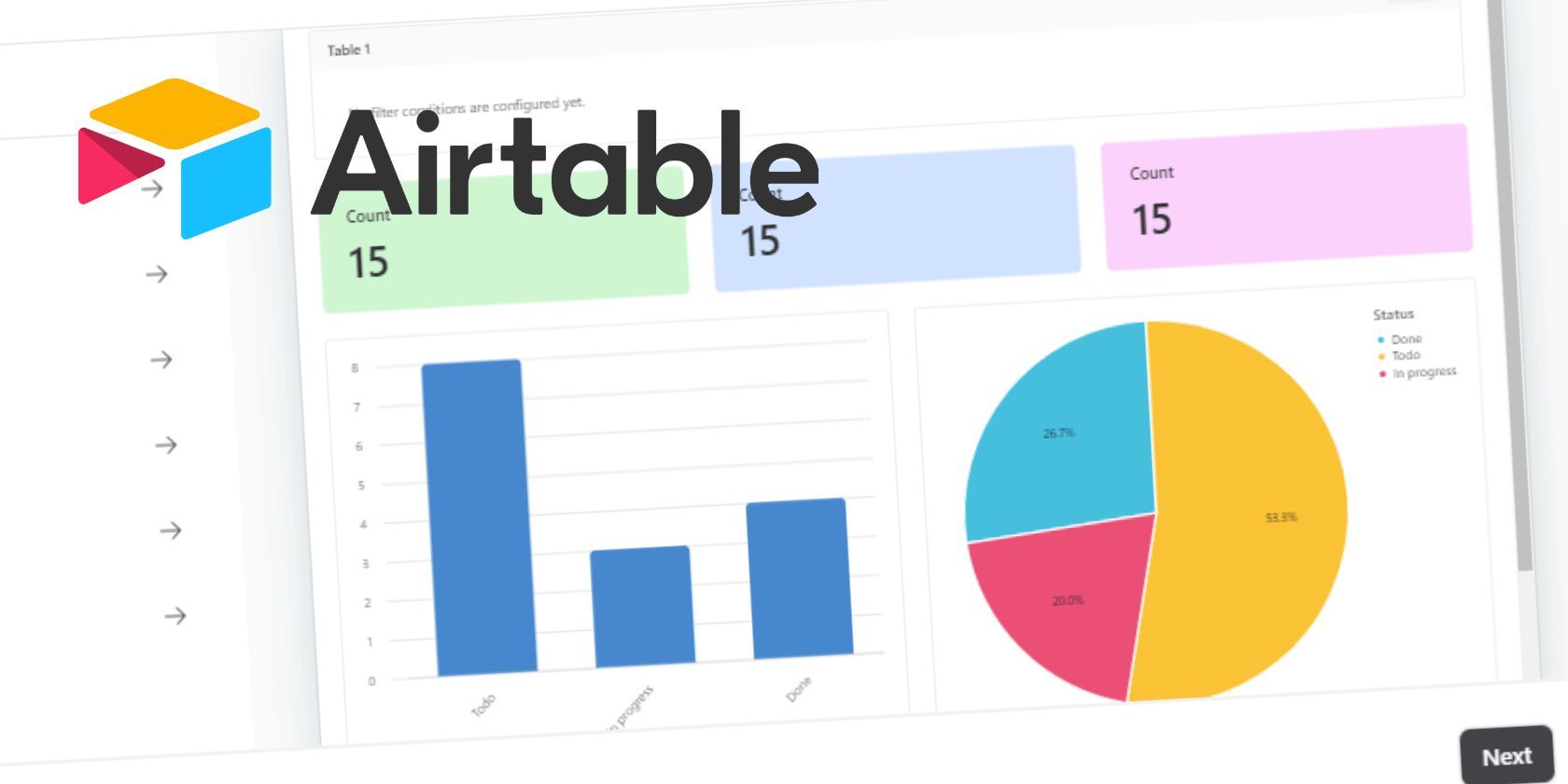
Интерфейсы Airtable — это настраиваемые визуальные представления данных из базы, которые упрощают работу команд и повышают точность принятия решений. В статье показано, как создать, настроить, опубликовать и безопасно поделиться интерфейсом; включены чек-листы, критерии приёмки, советы по ограничениям и готовые шаблоны действий.
Что такое интерфейс Airtable?
Интерфейс Airtable — это динамическая, настраиваемая панель для визуализации нужных частей вашей базы данных. Он связывает всю структуру базы с упрощённым видом, который показывает только релевантную информацию для конкретных ролей или задач. Интерфейсы помогают сократить шум, снизить риск ошибок при вводе данных и ускорить рабочие процессы.
Короткое определение: интерфейс — это набор страниц и блоков, которые показывают выбранные таблицы и поля базы в удобном для пользователей виде.
Важно
- Интерфейс не заменяет базу данных — он отображает и позволяет редактировать данные, которые хранятся в базе.
- Права доступа к редактированию интерфейса обычно зависят от статуса пользователя в базе и от тарифа Airtable.
Когда интерфейсы Airtable особенно полезны
- Если нужно предоставить разные виды данных разным ролям (маркетинг, продажи, поддержка).
- Когда нужно минимизировать доступ к чужим полям и таблицам.
- Для создания оперативных панелей принятия решений без разработки приложения.
Ограничения и случаи, когда интерфейс не подойдёт
- Для сложной кастомной логики или интеграций с микросервисами лучше подойдёт собственное приложение или Airtable Apps/Extensions.
- Если требуется масштабируемая продуктовая аналитика с миллионами строк и агрегатами — стоит рассмотреть полноценный BI-инструмент.
- При строгих требованиях к хранению данных и локализации хранения (регуляторные ограничения) проверьте совместимость с политикой конфиденциальности.
Как создать интерфейс Airtable — пошаговое руководство
Перед началом: убедитесь, что база настроена — таблицы, связи и поля названы понятно.
- Откройте базу Airtable, для которой хотите создать интерфейс.
- Нажмите «Interfaces» в верхнем меню и выберите «Start building».
- Выберите макет страницы или начните с пустой страницы.
- Назовите интерфейс. Укажите цвет и логотип — это видно всем, у кого есть доступ.
- Выберите начальный макет — карточки, сетка, таблица или пустой холст.
- Укажите таблицы и виды данных, которые будут доступны на странице.
- Настройте блоки: для каждого блока выберите поля таблицы, сортировки и фильтры.
- При необходимости добавьте дополнительные страницы интерфейса (например, отдельную страницу для отчётов и отдельную — для ввода данных).
- Используйте превью («Preview» или «View as»), чтобы проверить отображение для разных ролей.
- Нажмите «Publish», чтобы сделать интерфейс доступным для выбранных участников.
Совет
Планируйте интерфейс под конкретную задачу: одна страница — один рабочий процесс. Так интерфейс остаётся понятным и лёгким в поддержке.
Как редактировать интерфейс
- Откройте интерфейс и нажмите «Edit» в правом верхнем углу.
- В левой панели выберите элемент, который хотите изменить.
- В правой колонке настройте конфигурацию выбранного блока: поля, вид, поведение.
- Чтобы добавить новый блок, нажмите «Add Element» в левой панели и выберите тип.
- Перемещайте блоки простым drag-and-drop.
- Когда изменения завершены, нажмите «Done», чтобы сохранить и опубликовать правки.
Важно
Изменения видны другим пользователям только после сохранения («Done»). Всегда проверяйте интерфейс в режиме просмотра перед публикацией.
Как делиться интерфейсом и настраивать доступ
Вы можете поделиться интерфейсом двумя основными способами: пригласить по e‑mail или создать ссылку-приглашение. Управление доступом находится в разделе «Manage access».
Когда пользователь принимает приглашение, он получает доступ из своей домашней страницы Airtable. Если у него ещё нет аккаунта, его перенаправят на страницу регистрации.
Ключевые моменты прав доступа
- Для редактирования интерфейса пользователь должен быть участником базы.
- На бесплатном плане приглашённые по ссылке без аккаунта не смогут редактировать интерфейс.
- На платных тарифах можно разделять права более гибко.
Приглашение по e‑mail
- Нажмите «Share» рядом с аватаркой профиля в интерфейсе.
- Перейдите на вкладку «Invite by email».
- Введите адреса, допишите сообщение и выберите уровень доступа.
- Нажмите «Invite».
Приглашение по ссылке
- Нажмите «Share» → «Invite by link».
- Нажмите «Create new link» и установите права доступа.
- Копируйте ссылку и рассылайте её по нужным каналам.
Совет по безопасности
При создании ссылок ограничьте доступ по списку адресов и сроку действия ссылки, если информация чувствительна.
Роли и чек-листы при создании интерфейса
Роль — Admin (владелец базы)
- Подготовить структуру базы: таблицы, связи, поля.
- Настроить права доступа и уровни ролей.
- Утвердить макет и политики конфиденциальности.
Роль — Designer (тот, кто делает интерфейс)
- Определить потребности пользователей и сценарии использования.
- Спроектировать страницы по задачам.
- Настроить блоки, тестировать превью, собрать обратную связь.
Роль — Viewer/Editor
- Проверить удобство работы в режиме пользователя.
- Тестировать рабочие сценарии (по чек-листу).
- Документировать найденные баги и пожелания.
Пошаговый план (SOP) для быстрого запуска интерфейса
- Сформировать команду и назначить ответственных.
- Собрать требования по 3–5 ключевым сценариям.
- Подготовить базу: поля, типы, связи.
- Создать прототип страницы в интерфейсе (первый макет).
- Провести 1–2 раунда тестирования с целевыми пользователями.
- Внедрить правки и опубликовать.
- Назначить ответственного за поддержку и обновления.
Критерии приёмки
- На странице доступны все поля, необходимые для сценария.
- Фильтры и сортировка настроены и работают как ожидалось.
- Пользователь с назначенной ролью видит только допустимые данные.
- Изменения в интерфейсе синхронизируются с базой без потери данных.
- Время загрузки страницы — комфортное для пользователей (обычно секунды).
Тест-кейсы для проверки интерфейса
- Создание записи через интерфейс и проверка появления в базе.
- Изменение поля и проверка истории/версий.
- Работа с фильтрами: получить ожидаемую выборку.
- Поведение при отсутствии прав (проверка ограничений).
- Мобильное отображение и адаптивность.
Примеры, альтернативы и когда выбрать другое решение
Альтернативы
- Airtable Apps/Extensions — если нужна кастомная логика внутри Airtable.
- Внешние дашборды (Tableau, Looker Studio) — для продвинутой аналитики.
- Low-code/No-code платформы (Glide, Retool) — для пользовательских приложений.
- Notion или Coda — если нужен документ‑ориентированный подход.
Когда выбрать альтернативу
- Нужно интегрировать сложные внешние сервисы и webhooks.
- Требуются высоконагруженные аналитические запросы и хранение больших объёмов данных.
- Нужна большая степень кастомизации UI/UX, которую интерфейс Airtable не предоставляет.
Ментальные модели при работе с интерфейсами
- «Одна страница — одна задача». Делайте страницы узконаправленными.
- «Минимум данных — максимум смысла». Показывайте только необходимые поля.
- «Права как фильтр шума». Настройте права так, чтобы пользователи видели только нужное.
Факто‑бокс с ключевыми пунктами
- Интерфейс — отображение данных базы, не отдельная база.
- Редактировать интерфейс могут участники базы.
- Публикация делает интерфейс видимым другим пользователям.
- На бесплатном тарифе права определённо шире ограничены для внешних гостей.
Конфиденциальность и безопасность
- Всегда проверяйте, какие поля доступны по ссылке.
- Для чувствительных данных используйте ограничение доступа по e‑mail и сроку жизни ссылок.
- При обработке персональных данных соблюдайте локальные требования GDPR/закон о защите данных.
Замечание
Если ваша организация хранит персональные данные EU‑граждан, уточните у юридической службы требования к передаче и хранению данных.
Глоссарий (одна строка)
- База — контейнер таблиц и данных в Airtable.
- Таблица — набор строк (записей) и колонок (полей).
- Блок — визуальный элемент интерфейса (карточка, таблица, график).
- Публикация — действие, которое делает интерфейс доступным выбранным пользователям.
Шаблон краткого объявления для команды (100–200 слов)
Мы запустили новый интерфейс Airtable для [имя процесса]. Интерфейс упрощает ввод данных, отслеживание статусов и принятие решений. Просьба: тестировать страницу на рабочем процессе, отправлять обратную связь в канал #product. При необходимости запросите доступ через «Share» или обратитесь к владельцу базы.
Резюме
Интерфейсы Airtable позволяют адаптировать представление данных под конкретные роли и задачи. Они сокращают шум, улучшают скорость работы и минимизируют ошибки. Для успешного запуска важно спроектировать интерфейс под сценарии, протестировать и правильно настроить права доступа.
Ключевые рекомендации
- Планируйте интерфейс под задачу.
- Ограничивайте отображаемые поля.
- Тестируйте с реальными пользователями и проверяйте права доступа.
Если нужно, я могу подготовить готовые шаблоны страниц интерфейсов для ваших конкретных сценариев (маркетинг, продажи, служба поддержки).

Похожие материалы

Несколько аккаунтов Skype: Multi Skype Launcher

Журнал для работы: повысить продуктивность

Персональные звуки уведомлений на Android

Скачивание шоу Hulu для офлайн‑просмотра

Microsoft Start: персонализированная новостная лента
