
Как создать интерактивную историю в Google Slides

Определение: Интерактивная история — это презентация, где читатель выбирает варианты на слайде, и выбор ведёт к разным слайдам и исходам.
Быстрые ссылки
- Подготовка слайдов
- Вставка текстового поля
- Добавление вариантов выбора
- Отключение перехода кликом
- Дублирование слайдов
- Связывание вариантов выбора
- Динамика и анимации
- Доступность и тестирование
Почему создавать интерактивную историю в Google Slides
Google Slides доступен бесплатно, работает в браузере и позволяет легко делиться проектом и редактировать его совместно. Это удобно для образовательных материалов, тренингов, маркетинговых миниквестов и любительских игр. Преимущества:
- Быстрый старт без установки софта.
- Совместное редактирование в реальном времени.
- Простые ссылки между слайдами без кода.
Важно: если вам нужна сложная логика с переменными, счётчиками или динамическим контентом, лучше рассмотреть специализированные инструменты (см. раздел Альтернативы).
Подготовка слайдов
Перед началом продумайте структуру сюжета:
- Определите начальный слайд и возможные исходы.
- Нарисуйте простую карту ветвления (да/нет, три варианта и т. п.).
- Решите, где будут иллюстрации, где — только текст.
Совет: начните с заглавного слайда, где коротко объясняются правила: как выбирать варианты и возвращаться назад.
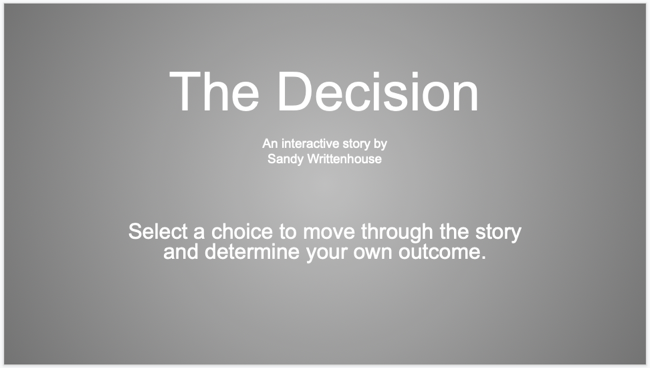
Начальный слайд
Обычно первый слайд содержит заголовок, подзаголовок и инструкции. Далее каждый слайд — это «страница» истории с текстом и вариантами выбора.
Вставка текстового поля
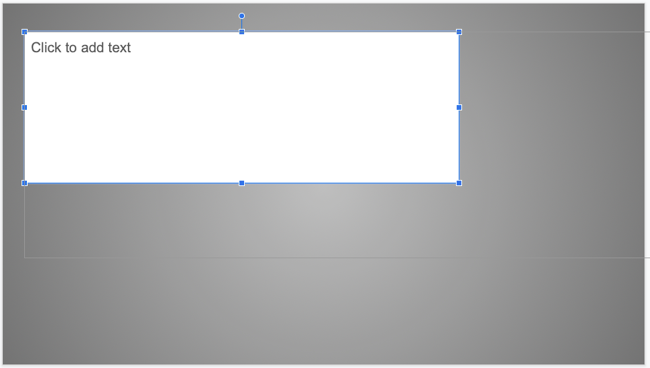
Вы можете использовать готовые макеты или пустые слайды и добавлять текстовые поля вручную.
- Выберите Insert > Text box или нажмите кнопку текстового поля на панели инструментов.
- Нарисуйте поле: курсор изменится на прицельный крестик, затем тяните мышью.
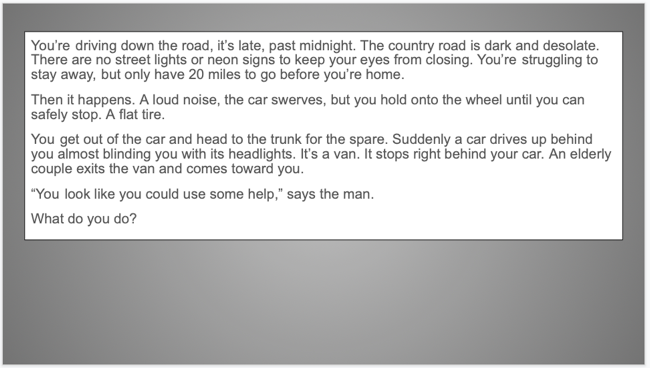
- Введите текст и отформатируйте шрифт, размер и выравнивание.
Совет по читаемости: используйте контрастный цвет текста и фона, крупный шрифт для ключевых реплик, короткие абзацы по 1–3 предложения.
Добавление вариантов выбора
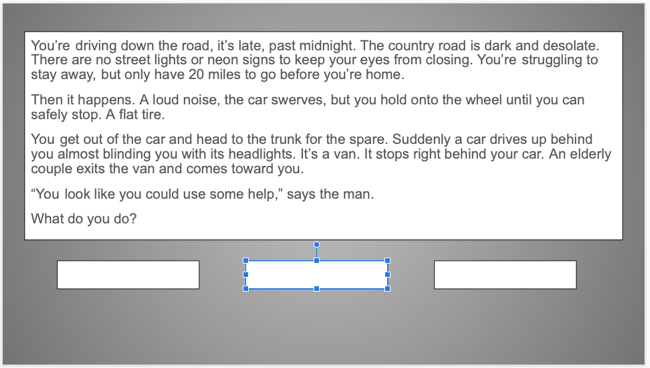
Ветвление происходит через кнопки‑варианты. Это могут быть текстовые поля, прямоугольники или другие фигуры.
- Вставьте текстовое поле или фигуру для каждого варианта.
- Напишите краткий текст варианта: лучше 2–8 слов.
- Стилизуйте варианты, чтобы они были заметны: фон, обводка, разные цвета.
Форматирование: выделите фигуру и используйте Fill color, Text color, Border color на панели инструментов.
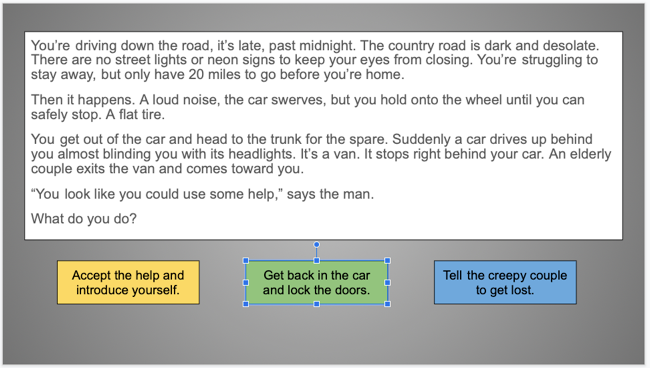
Совет UX: делайте варианты визуально разными и располагаемыми в одном месте, чтобы пользователю было понятно, куда кликать.
Отключение перехода кликом
По умолчанию в режиме показа кликом переходят на следующий слайд. Для интерактивной истории это мешает — пользователи должны выбирать варианты, а не листать слайды по клику. В Google Slides нет прямой опции отключения перехода кликом, но есть надёжный обход.
Шаги:
- Вставьте фигуру > Rectangle и растяните её на весь слайд.
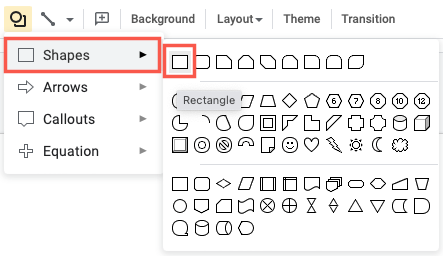
- Нарисуйте прямоугольник, чтобы он покрывал весь рабочий холст. При необходимости уменьшите масштаб, чтобы было удобнее.
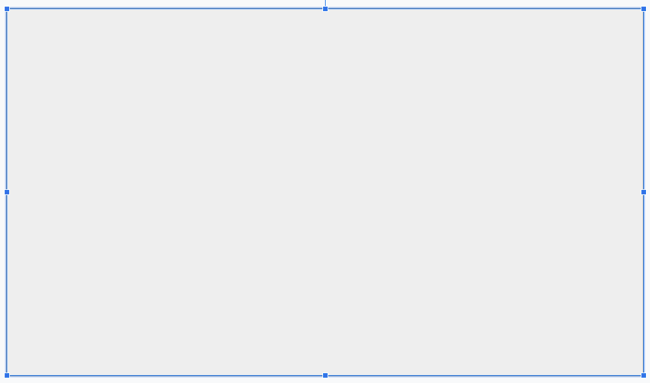
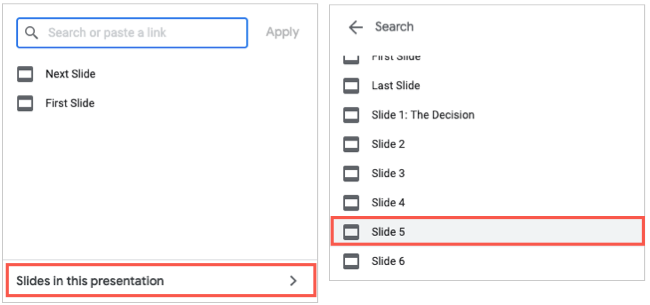
- Выберите прямоугольник и нажмите Insert link. В диалоге выберите Slides in this presentation и укажите текущий номер слайда. Это создаст ссылку на тот же слайд.
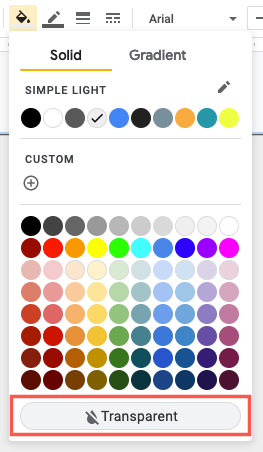
- Установите для прямоугольника Fill color → Transparent.
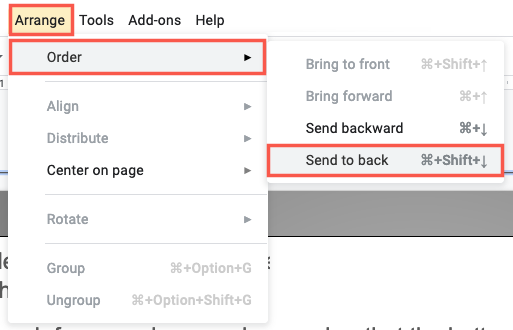
- Arrange > Order > Send to back, чтобы прямоугольник оказался за основным контентом.
- Свяжите остальные декоративные элементы (картинки, дополнительные текстовые поля) также с текущим слайдом, чтобы клик по ним не приводил к переходу. Не связывайте сами варианты выбора.
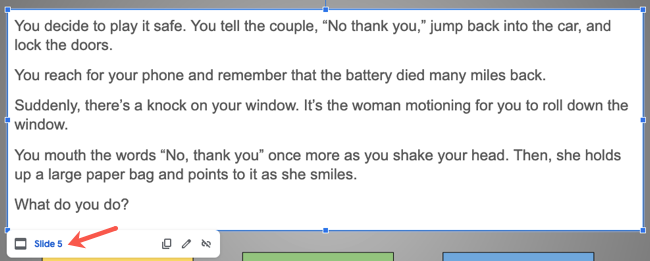
Результат: клики по любому месту слайда, кроме вариантов, не будут переводить пользователя на следующий слайд — он останется на этом слайде.
Примечание: установите Автовоспроизведение на максимально долгое время, чтобы автоматические переходы не мешали демонстрации.
Дублирование слайдов
Если вы используете единый шаблон оформления, дублирование слайдов экономит время.
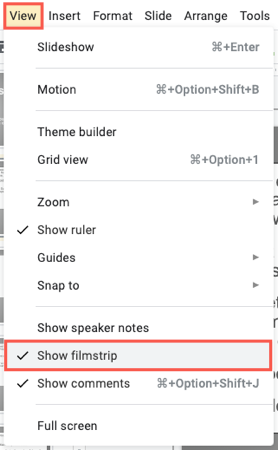
- Включите ленту миниатюр View > Show filmstrip.
- Правый клик на миниатюре → Duplicate slide.
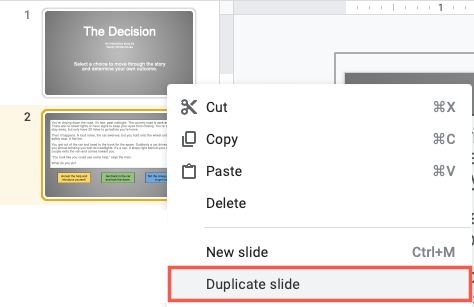
Если вы один раз настроили «прозрачный прямоугольник» для отключения клика, при дублировании он сохраняется, что экономит работу.
Связывание вариантов выбора
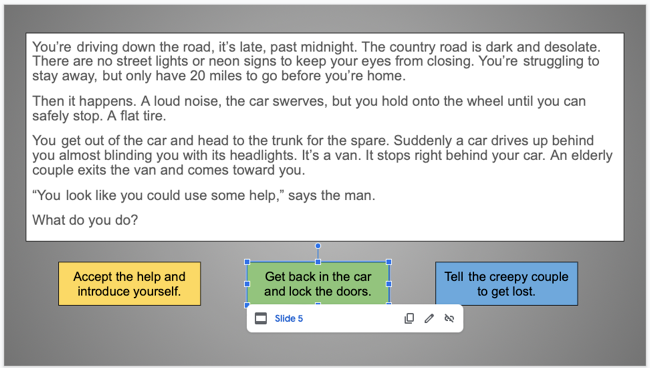
Чтобы варианты работали, нужно назначить каждой фигуре ссылку на слайд, соответствующий выбору.
Способы открыть диалог вставки ссылки:
- Нажать кнопку Insert Link на панели.
- Выбрать Insert > Link в меню.
- Правый клик по фигуре → Link.
Внизу диалога выберите Slides in this presentation и укажите нужный слайд.

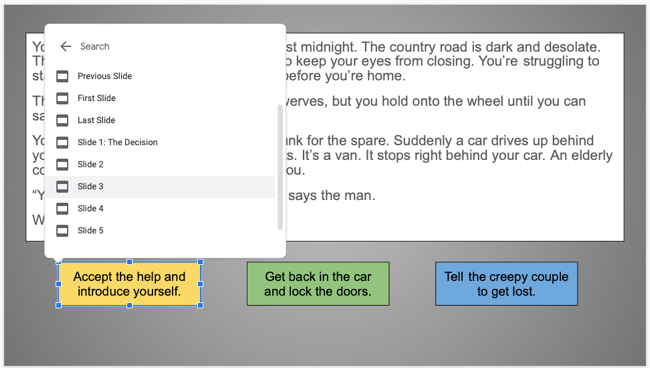
Повторите для каждого варианта на всех слайдах.
Анимации и переходы
Хотя автопереходы надо отключить, локальные анимации делают историю живее. Используйте:
- Анимации появления для текста варианта при загрузке слайда.
- Плавные переходы между слайдами (вставка → Transition) для усиления эффекта.
Важно: анимации не должны мешать кликам — тестируйте на целевом устройстве.
Методология проектирования ветвящихся историй
Мини‑методология для быстрой итерации:
- Карта ветвлений: запишите слайды как узлы и связи как стрелки.
- Мини‑прототип: создайте 6–8 слайдов с ключевыми развилками.
- Тест с пользователем: дайте 3 человеку пройти историю без подсказок; фиксируйте места, где путаются.
- Итерация: упрощайте ветвление, если большинство пользователей не доходит до конца.
Ментальная модель: каждая развилка — это «вопрос», каждая ссылка — «ответ», а конечные слайды — «исходы/концовки».
Mermaid: простая диаграмма ветвления
flowchart TD
  Start[Старт] --> A{Выбор 1}
  A -->|A| B[Развитие A]
  A -->|B| C[Развитие B]
  B --> D[Концовка A]
  C --> D
Чек‑листы по ролям
Чек‑лист для преподавателя:
- Чёткие инструкции на стартовом слайде.
- Краткие варианты выбора понятны детям.
- Проверены все ссылки.
- Наличие обратной связи после выбора (короткий результат).
Чек‑лист для корпоративного тренера:
- Варианты отражают реальные сценарии работы.
- Есть контрольные точки для обсуждения.
- Тестирование на целевой аудитории прошло успешно.
Чек‑лист для автора‑дизайнера:
- Контраст и читаемость соблюдены.
- Кнопки одинакового размера и расположены последовательно.
- Анимации не блокируют клики.
Критерии приёмки
Примеры критериев, по которым можно принять готовую интерактивную историю:
- Все ссылки работают и ведут на ожидаемые слайды.
- На каждом слайде клики вне вариантов не меняют слайд.
- Минимум одна альтернативная концовка присутствует.
- Тест‑пользователи проходят сюжет без подсказок в 80% случаев (количественный критерий опционален).
Тест‑кейсы и приёмочные тесты
Примеры тестов:
- TC1: На стартовом слайде клик по фону — оставаться на слайде.
- TC2: Выбор A переводит к слайду X.
- TC3: Дублированный слайд сохраняет прозрачный прямоугольник.
- TC4: На мобильном устройстве варианты кликабельны и расстояния между ними удобны.
Критерии успеха: все тесты пройдены без ошибок, время загрузки слайда менее 2 секунд при обычном интернет‑соединении.
Отладка и частые ошибки
Проблема: при клике слайд всё равно переходит дальше.
- Проверьте, не осталось ли незасвязанного элемента без прозрачной ссылки.
- Убедитесь, что прозрачный прямоугольник отправлен на задний план.
Проблема: ссылки ведут не туда.
- Откройте диалог Link и убедитесь, что выбран нужный слайд в разделе Slides in this presentation.
Проблема: на мобильном вариантах мелкие и неудобны для нажатия.
- Увеличьте размер кнопок и оставьте не менее 8–12 мм нажимаемой зоны для касания.
Доступность и конфиденциальность
Доступность:
- Используйте альтернативный текст для изображений (ALT). Короткое описание помогает пользователям с экранными читалками.
- Проверяйте контраст между текстом и фоном.
Приватность:
- Если вы используете персональные данные в истории, убедитесь, что соблюдены правила конфиденциальности вашей организации.
- Для публичного распространения избегайте реальных персональных данных.
Когда интерактивный слайд не подойдёт
Контрпримеры, когда лучше выбрать другой инструмент:
- Нужна сложная игровая логика с переменными и подсчётом очков — рассмотрите инструменты вроде Twine или Unity.
- Требуется офлайн‑приложение с сохранением прогресса — Google Slides ограничен веб‑режимом.
Альтернативные подходы
- Twine — для текстовых ветвящихся историй с логикой и переменными.
- PowerPoint с триггерами и макросами — для пользователей Windows, которые хотят локально расширенную логику.
- Figma/ProtoPie — для прототипов с продвинутым взаимодействием и анимациями.
Советы по оформлению и локализации
- Для детей используйте простой язык, короткие фразы и крупные кнопки.
- Для тренингов — добавляйте поясняющие подсказки и контрольные вопросы.
- Локализуйте тексты, даты и примеры под целевую аудиторию. Например, используйте привычные форматы дат и единицы измерения.
Сводка
Создание интерактивной истории в Google Slides — быстрый и доступный способ реализовать ветвящуюся презентацию без программирования. Основные шаги: подготовить карту ветвлений, вставить текстовые поля, добавить варианты выбора, отключить переход по клику через прозрачный прямоугольник, дублировать шаблоны и связать варианты с соответствующими слайдами. Тестируйте на целевой аудитории и учитывайте доступность.
Важно: если история требует сложной логики или сохранения состояния, используйте специализированные инструменты.
Краткий план действий:
- Нарисуйте карту сюжета.
- Создайте начальный слайд с инструкциями.
- Добавьте текст и варианты на слайд.
- Заблокируйте переход по клику прозрачным прямоугольником со ссылкой на текущий слайд.
- Свяжите варианты с нужными слайдами.
- Дублируйте шаблонные слайды и тестируйте.
Если нужно, могу подготовить шаблон презентации с примером карты ветвлений и готовыми фигурами вариантов для быстрого старта.

Похожие материалы

Несколько аккаунтов Skype: Multi Skype Launcher

Журнал для работы: повысить продуктивность

Персональные звуки уведомлений на Android

Скачивание шоу Hulu для офлайн‑просмотра

Microsoft Start: персонализированная новостная лента
