
Интерактивная викторина в Google Slides
TL;DR
Создайте интерактивную викторину прямо в Google Slides без сторонних дополнений: подготовьте структуру, создайте вопросы, отдельные слайды для правильного и неправильного ответа, свяжите элементы ссылками и протестируйте. В этой статье — пошаговое руководство, шаблоны, чек-листы, критерии приёмки и план тестирования для преподавателей и создателей контента.
Удалённое обучение и смешанная форма занятий требуют от преподавателей гибких и вовлекающих инструментов. Интерактивная викторина в презентации помогает удержать внимание, мгновенно проверять понимание и давать обратную связь — без внешних сервисов. Ниже — практическое, расширенное руководство по созданию таких викторин в Google Slides с рекомендациями по дизайну, доступности и тестированию.
Кому пригодится это руководство
- Преподавателям и тьюторам, которые хотят быстро добавить интерактивность в лекции.
- Обучающим контент-мейкерам, создающим онлайн-курсы.
- HR и тренерам, проводящим проверку знаний на удалёнке.
Ключевые варианты использования
- Проверка усвоения после короткой лекции.
- Разогрев перед практическим занятием.
- Самопроверка в тренингах и инструктажах.
Почему использовать Google Slides для викторин
- Бесплатно и доступно через браузер.
- Лёгкая интеграция с существующими презентациями.
- Полный контроль над навигацией с помощью внутренних ссылок.
- Поддержка анимаций и мультимедиа для вовлечения.
Важно: Google Slides не хранит автоматическую статистику ответов — если нужна аналитика, дополните форму или LMS.
План и терминология (одно предложение)
Викторина в Google Slides = набор слайдов: вопрос → варианты → посадочные слайды для правильного/неправильного ответа → раскрытый ответ, связанные ссылками.
Быстрая карта содержания
- Подготовка и структура викторины
- Пошаговое создание (7 шагов) с практическими советами
- Шаблоны, чек-листы и критерии приёмки
- Тесты, сценарии и отладка
- Альтернативы, ментальные модели и рекомендации по доступности
- Резюме и краткое объявление для рассылки
Подготовка: набросайте схему викторины
Перед созданием выделите 10–20 минут на планирование:
- Количество вопросов и типы (множественный выбор, правда/ложь, сопоставление).
- Сколько вариантов ответа на вопрос (обычно 3–5).
- Что происходит при неправильном ответе (переход на объяснение, подсказка, возвращение к вопросу).
- Правила навигации: нужно ли разрешать повторный выбор?
Совет: для тестов с большим числом вопросов нарисуйте «дорожную карту ссылок» — где каждая кнопка ведёт.
Пошаговое создание викторины в Google Slides
1. Составьте подробный контур викторины
Опишите: вопрос, варианты, куда ведёт каждый вариант, текст полного ответа, подсказки. Это позволит быстро дублировать шаблонные слайды и избежать путаницы.
2. Создайте слайды с вопросами
- Откройте Google Slides и создайте новую презентацию.
- Выберите макет «Title and body» (Заголовок и основной текст).
- В заголовке укажите пометку Q1, Q2 и т. п., чтобы быстро ориентироваться.
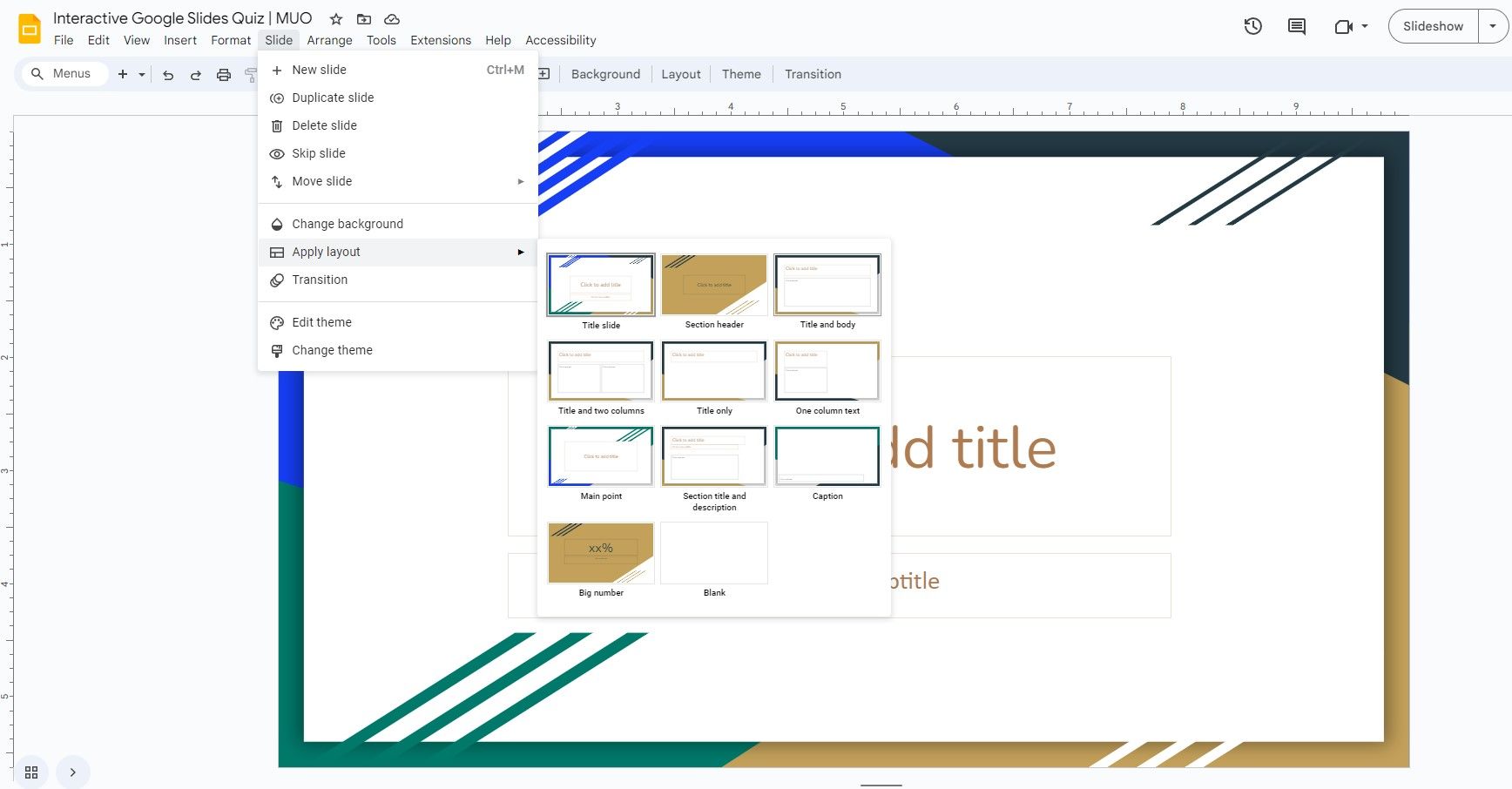
Практика: делайте варианты ответов отдельными текстовыми полями — это облегчит наведение ссылок и добавление анимации.
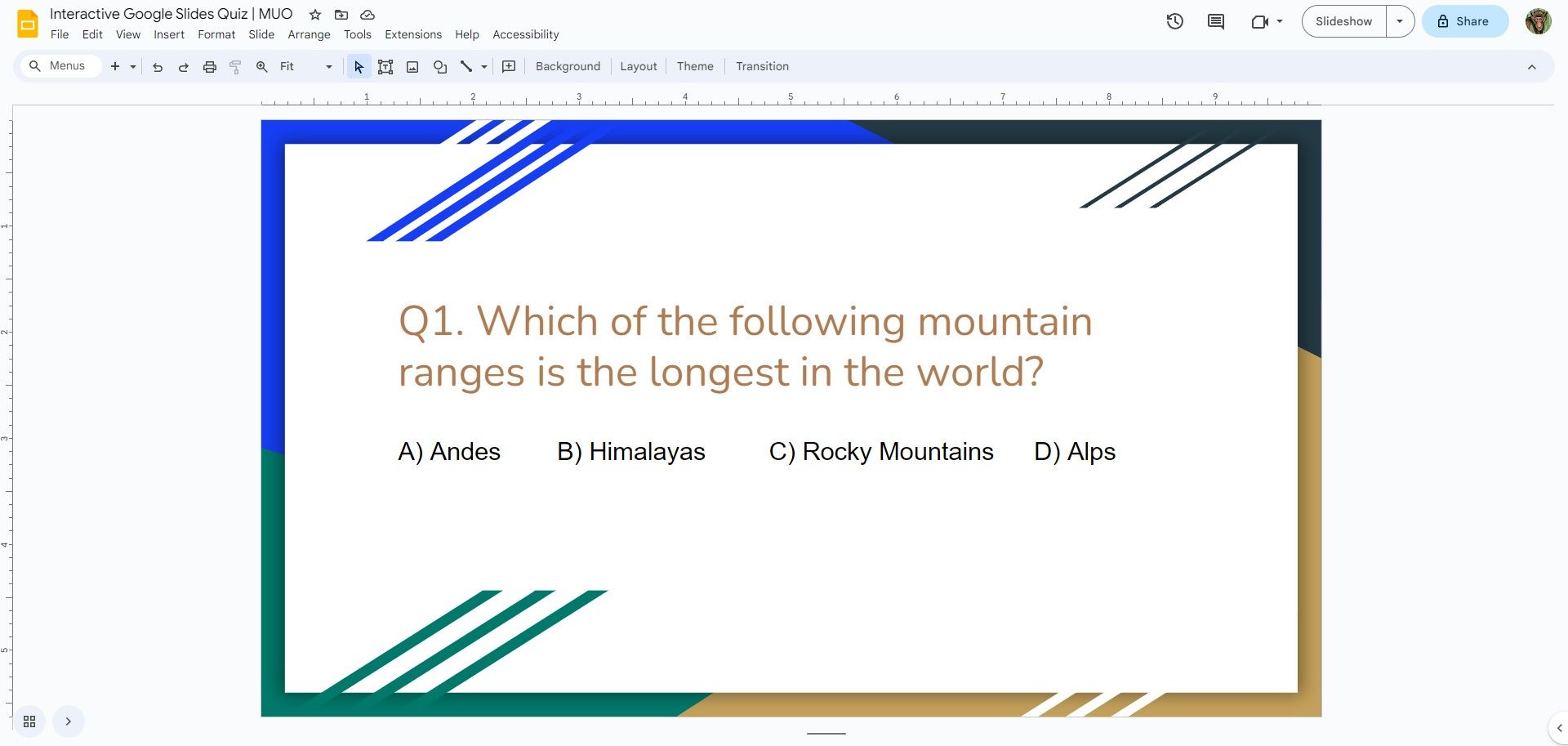
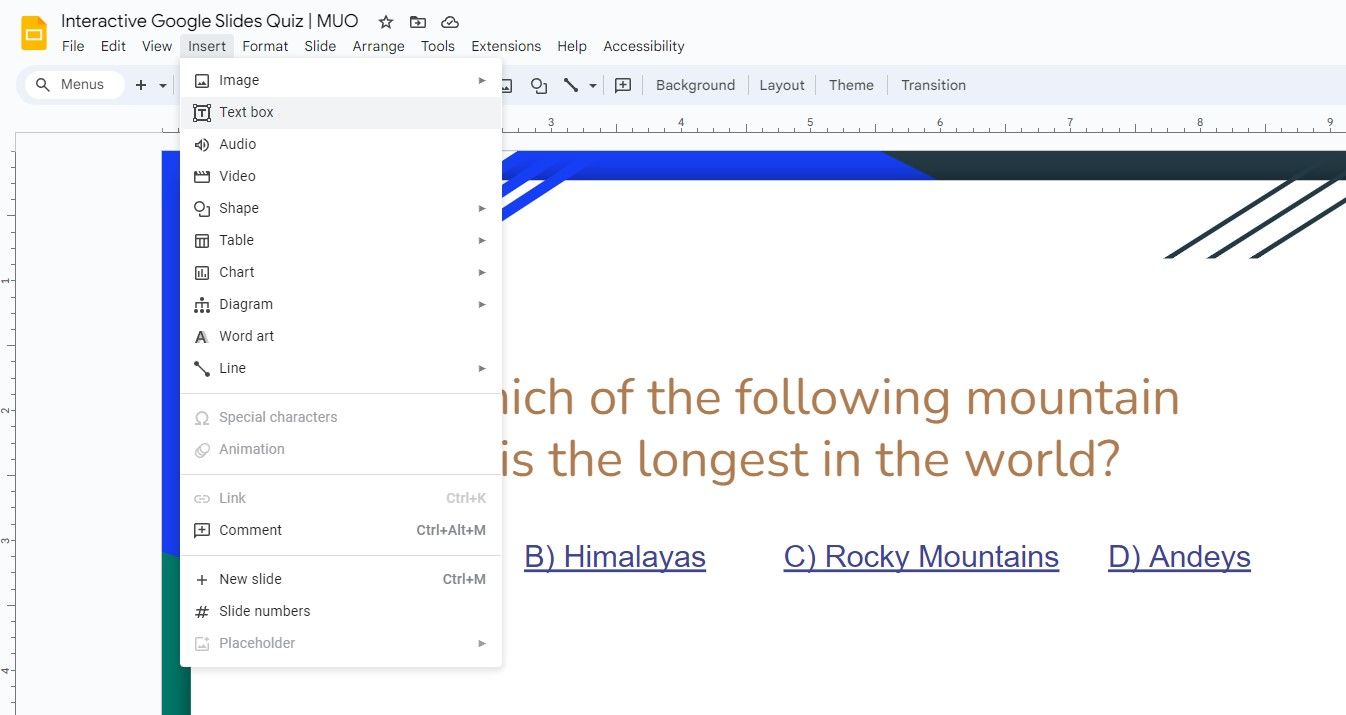
Совет по UX: нумеруйте варианты A, B, C, чтобы учащимся было проще ссылаться на ответ (особенно если они общаются в чате).
3. Создайте посадочные слайды для правильного и неправильного ответа
Для каждого вопроса создайте два посадочных слайда: “Правильно” и “Неправильно”. Эти слайды показывают мгновенную обратную связь.
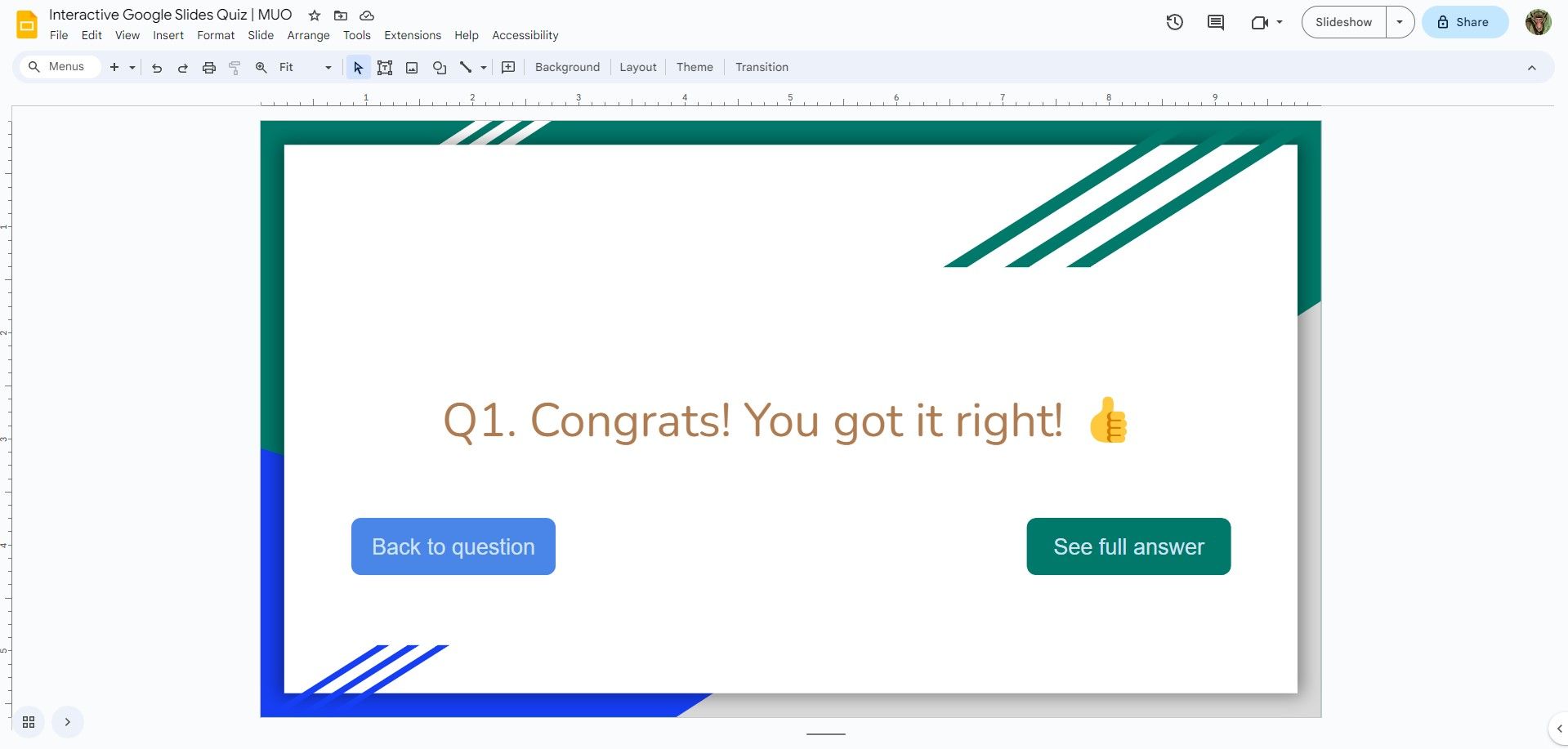
Можно создать уникальные неверные слайды для каждого неправильного варианта, если хотите давать персонализированную подсказку.
4. Добавьте кнопки и навигацию
Используйте фигуры или текстовые поля как кнопки: “Вернуться к вопросу”, “Показать ответ”.
- Вставка → Фигура → выберите форму.
- Введите текст на фигуре.
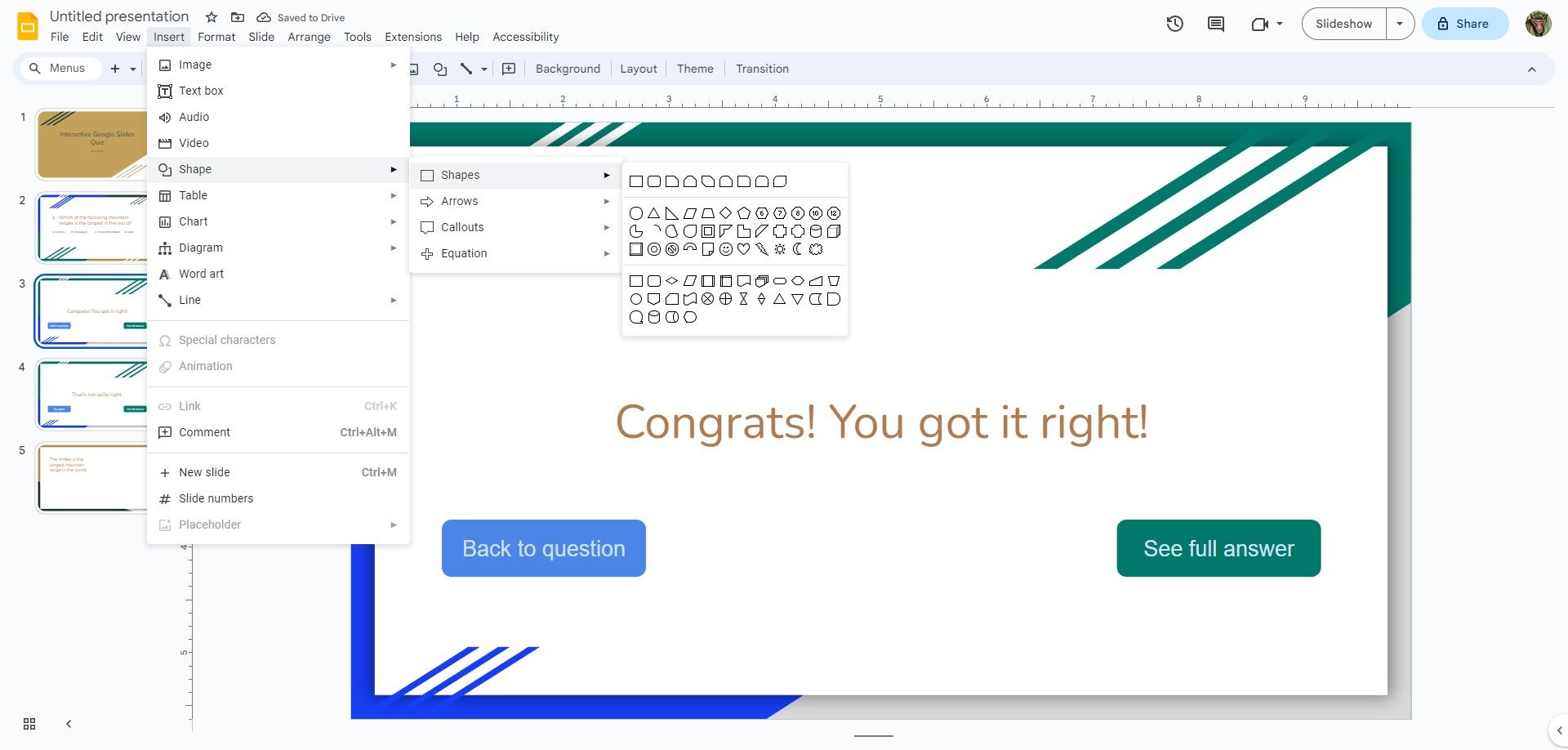
Важное: поддерживайте единый стиль кнопок (цвет, форма, текст) — это снижает когнитивную нагрузку.
5. Создайте слайды с полным объяснением ответа
На отдельном слайде приведите развернутый ответ, разбор ошибок или ссылку на дополнительные материалы.
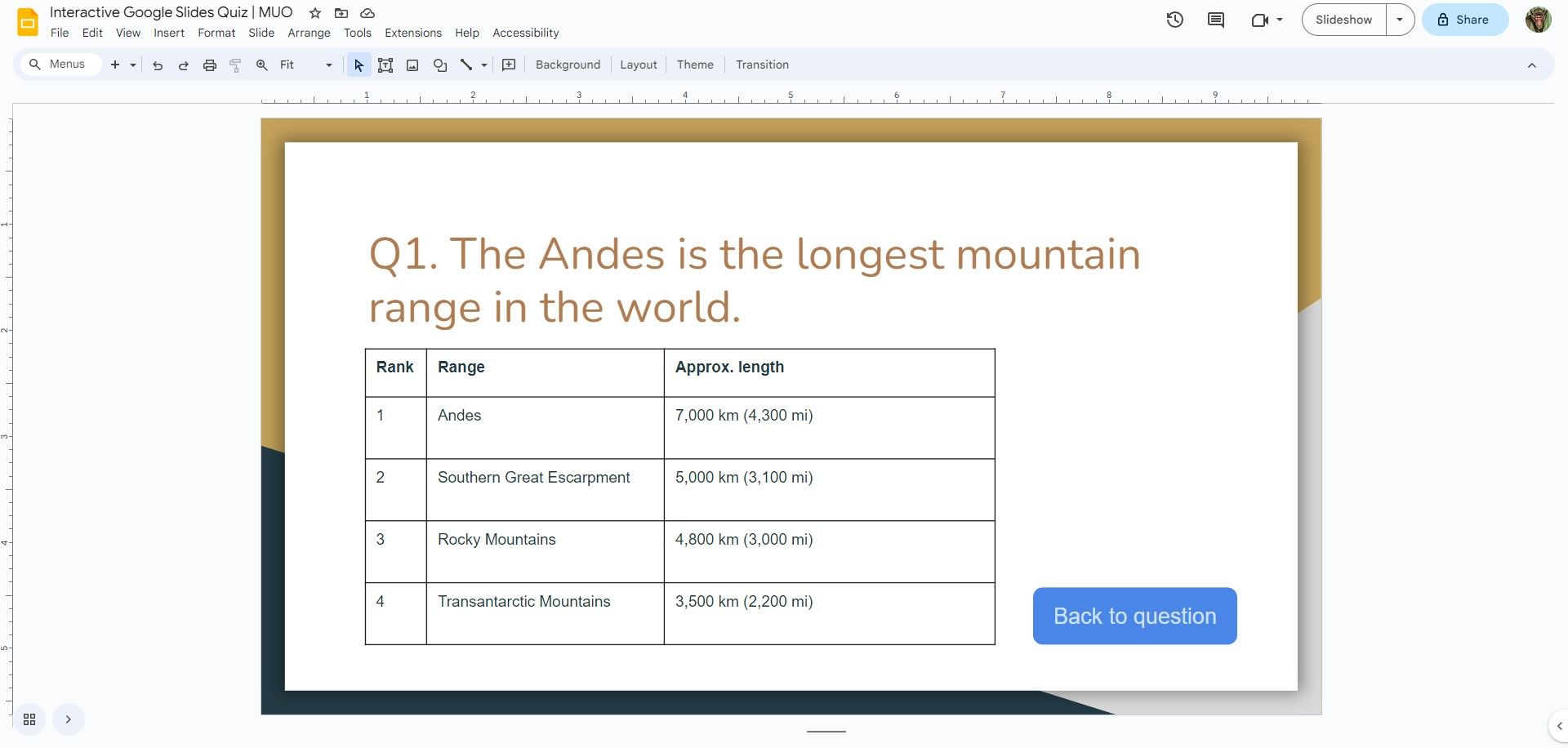
Хорошая практика: добавьте короткий пример решения и ссылку на источник или страницу курса.
6. Дублируйте и упорядочьте слайды
Выделите шаблонные слайды (вопрос → посадки → ответ), дублируйте их и редактируйте для следующих вопросов.
- Выделите миниатюры слайдов (Shift + клик).
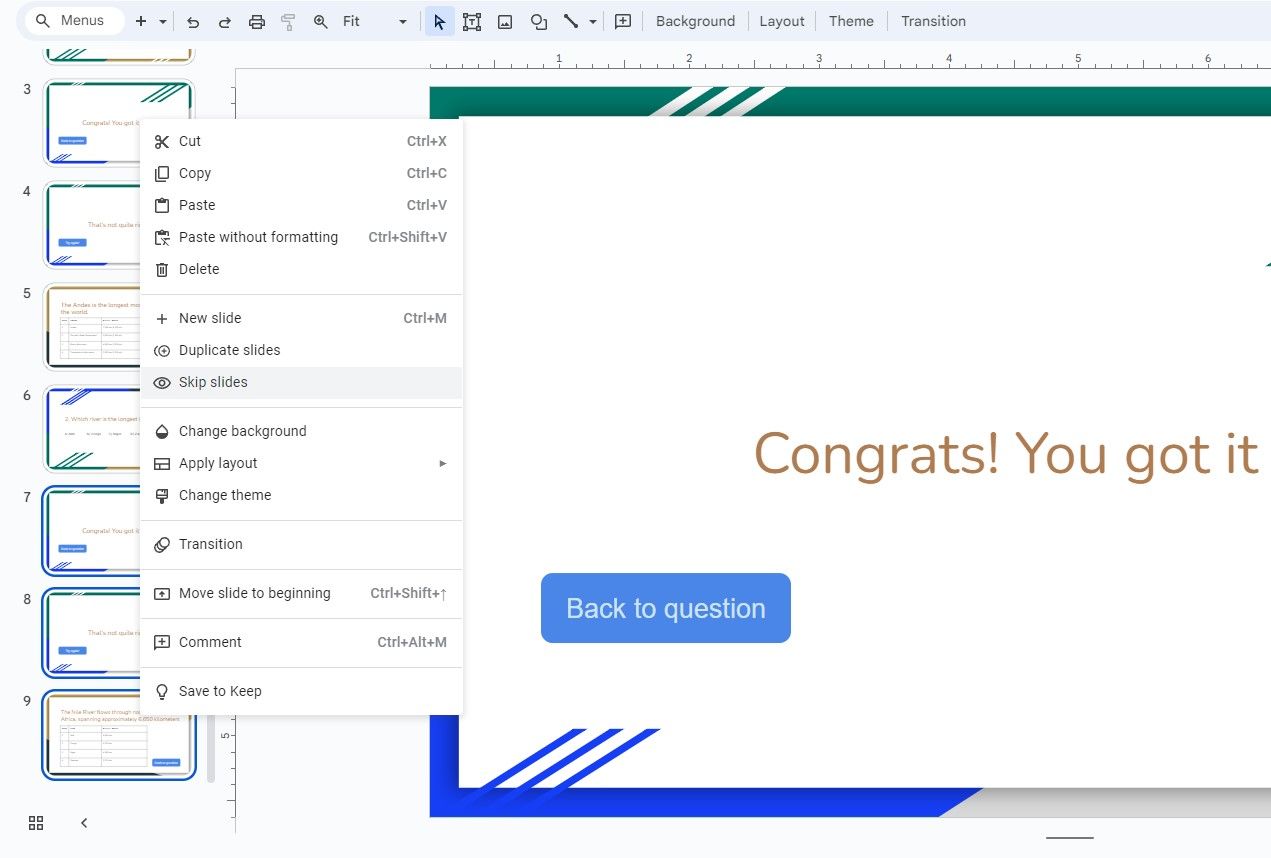
- Правая кнопка → Дублировать слайды.
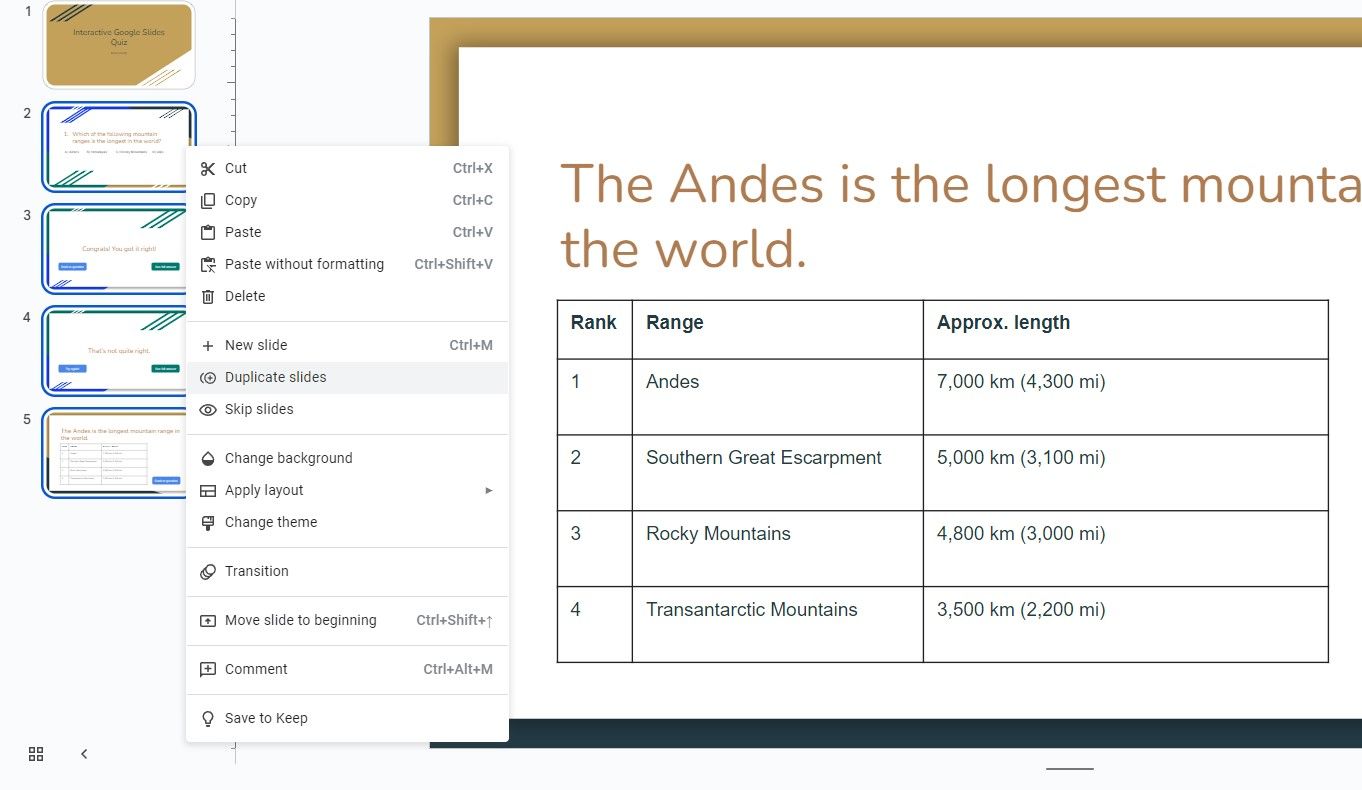
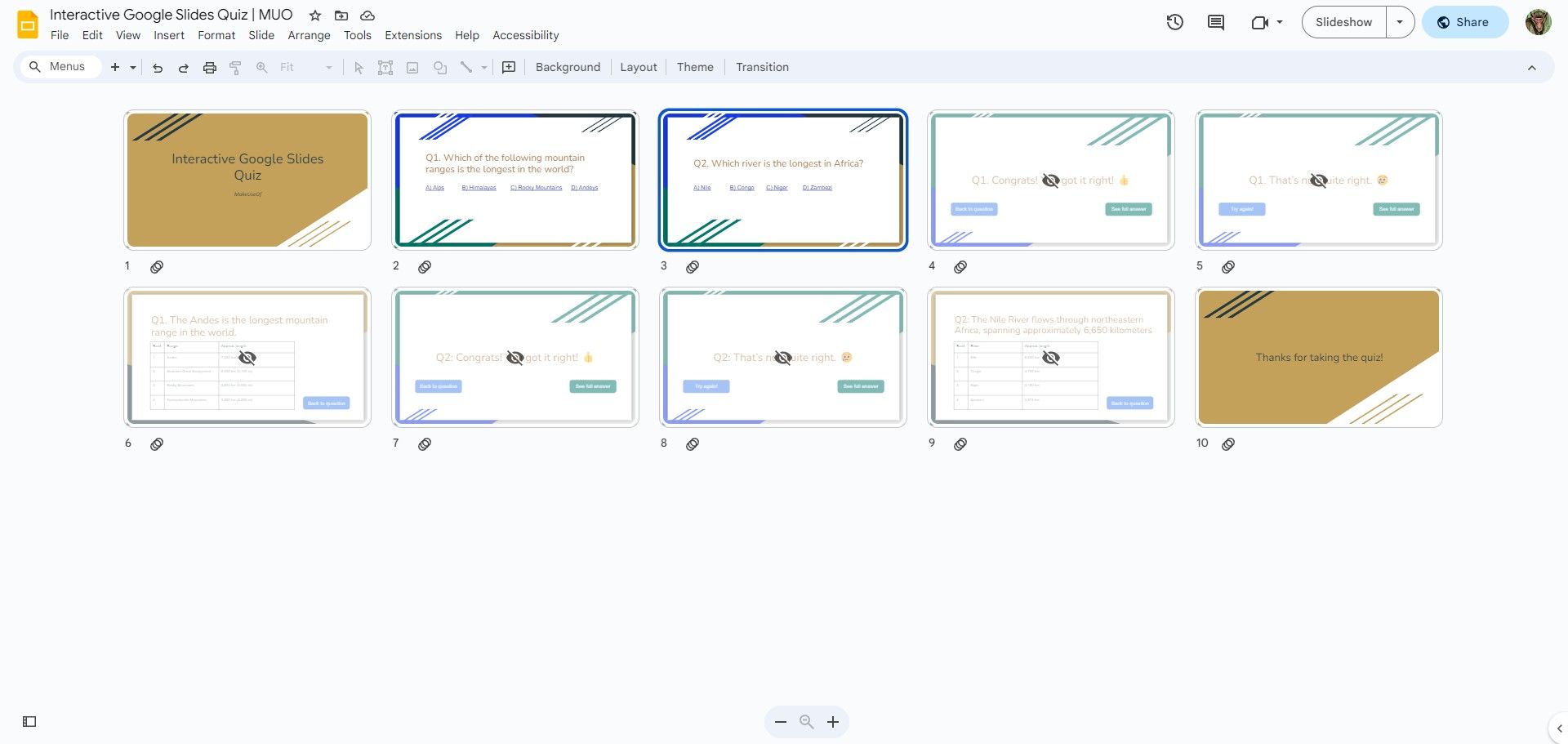
Упорядочьте вопросы подряд, а посадочные и ответные слайды — в отдельной секции после вопросов. Затем пометьте ненужные слайды как “Skip slide” (Пропустить слайд), чтобы при проигрывании они не прерывали последовательность вопросов.
7. Привяжите ссылки между слайдами
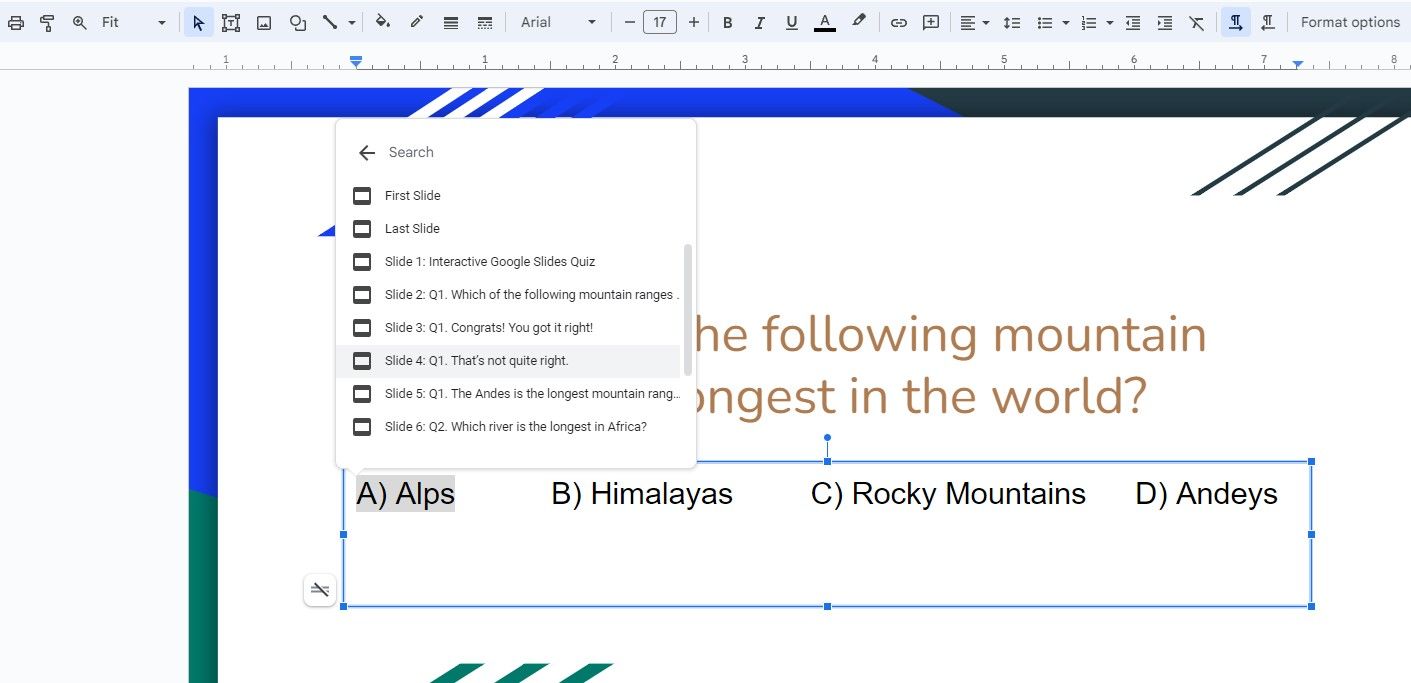
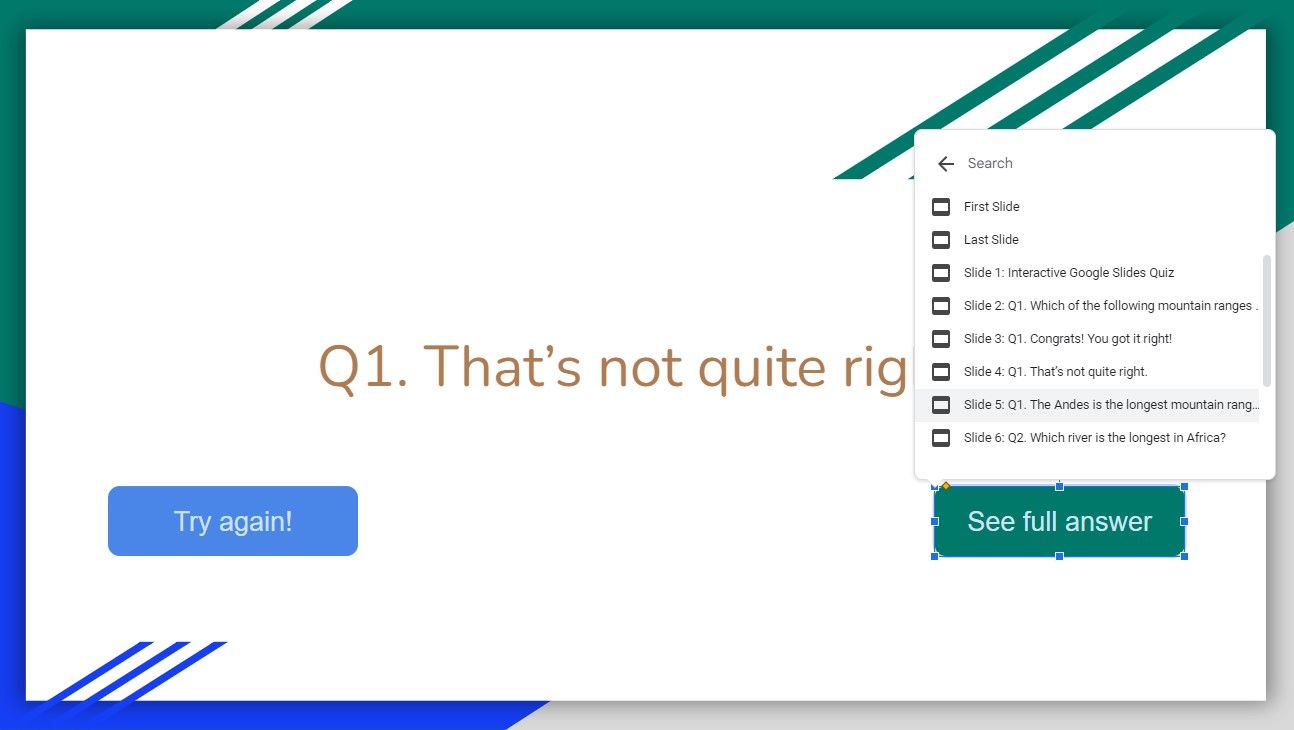
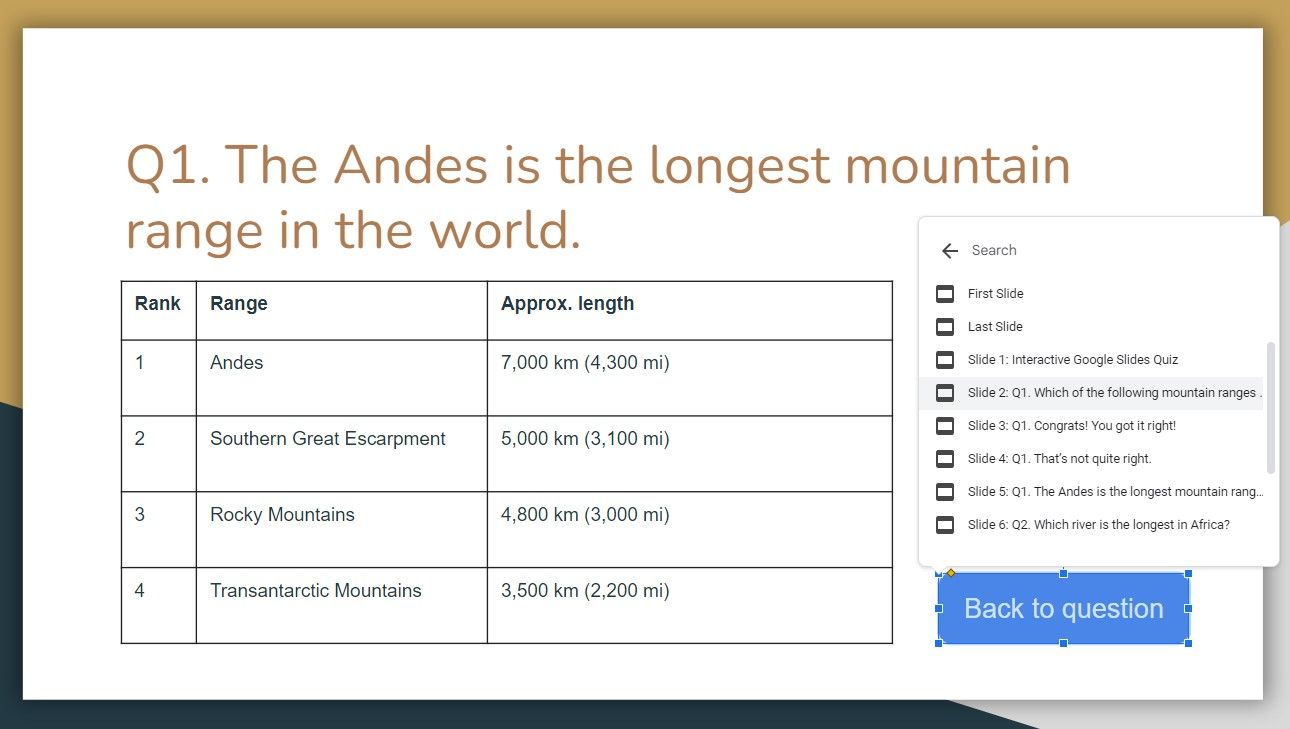
Превратите текст или фигуры в ссылки на нужные слайды: правильный вариант — на посадочный «Правильно», неправильные — на посадочный «Неправильно», кнопки на посадочных слайдах ведут к объяснению или обратно к вопросу.
- Выделите текст или фигуру.
- Правая кнопка → Link (Ссылка) или Ctrl + K.
- В меню выберите «Slides in this presentation» и нужный слайд.
Совет: чтобы избежать случайных переходов, делайте фоновые объекты не кликабельными — ссылки только на текст/кнопки.
8. Тщательно протестируйте викторину
Пройдите викторину: все ответы, возвраты, раскрытия ответа и порядок слайдов. Проверьте в режиме показа и в режиме редактирования.
Чек-листы и шаблоны
Быстрый чек-лист перед публикацией
- Все варианты ответов имеют ссылку.
- Правильный вариант ведёт на “Правильно”.
- Неправильные варианты ведут на “Неправильно”.
- Посадочные слайды содержат кнопку к объяснению.
- Слайды с объяснением имеют кнопку «Назад к вопросу».
- Презентация логично пропускает непоявляющиеся при показе слайды.
- Протестировано в режиме показа на компьютере и в мобильном браузере.
- Доступность: текст читаем, контраст ≥ хорошего уровня, есть альтернативные текстовые материалы.
Шаблон простого вопроса (копировать в заметки)
| Поле | Пример |
|---|---|
| QID | Q1 |
| Вопрос | Что такое инерция? |
| Вариант A | Сила, действующая на тело |
| Вариант B (правильный) | Свойство сохранять состояние движения |
| Вариант C | Изменение температуры |
| Посадочный слайд правильного ответа | Сообщение: «Правильно! Краткое объяснение…» |
| Посадочный слайд неправильного ответа | Сообщение: «Не совсем. Подумайте о массе и движении…» |
Критерии приёмки
- Все вопросы воспроизводятся и корректно навигируют при демонстрации.
- Никакая логика не приводит к «заблокированному» состоянию без возможности возврата.
- Полный ответ раскрывается не позднее, чем через 2 клика после выбора варианта.
- Шаблон доступен для редактирования и масштабирования на N вопросов.
Сценарии тестирования и тест-кейсы
- Позитивный: выбрать правильный ответ → попасть на «Правильно» → нажать «Показать ответ» → возврат к вопросу.
- Негативный: выбрать неправильный ответ → попасть на «Неправильно» → нажать «Вернуться» → выбрать другой неправильный → повтор.
- Пограничный: в режиме показа открыть ссылку на следующий вопрос без возвращения — убедиться, что последовательность вопросов не нарушена.
- Мобильный: открыть презентацию на телефоне и выполнить пункты 1–2.
Критерий успешного прохождения: все тест-кейсы проходят без ошибок в 3 попытках тестирования одним рецензентом.
Отладка и план действий при инцидентах
Если ссылки ведут не туда:
- Проверьте, что ссылка указывает на слайд по номеру/названию.
- В режиме редактирования откройте меню ссылок и перепривяжите.
- Если проблема повторяется, создайте новый дубликат проблемного слайда и перепривяжите ссылки.
Если показ не пропускает нужные слайды: убедитесь, что вы отметили «Skip slide» для вспомогательных слайдов.
Если учащиеся не видят анимацию или ссылок на мобильных устройствах — проверьте поддержку браузера и предлагайте запуск в Chrome.
Альтернативные подходы и когда они лучше
- Google Forms: если нужна автоматическая оценка и статистика. Используйте, когда важна аналитика.
- Платформы LMS (Moodle, Canvas): когда нужен интегрированный результат в успеваемость.
- H5P или специализированные плагины: когда требуется более сложная интерактивность (таймеры, перетаскивание).
Когда Google Slides не подойдёт: требуется сбор детальной аналитики по ответам или сложная логика адаптивных тестов.
Ментальные модели и рекомендации по дизайну вопросов
- Правило 80/20: 80% вопросов — проверка ключевых идей, 20% — для углубления.
- «Один фокус — один слайд»: избегайте перегрузки медиа и текста.
- Дайте подсказку в неверном слайде, а не только «неверно» — это поддерживает обучение.
Доступность и локализация
- Используйте простой язык и короткие предложения.
- Подписи к изображениям и расшифровки мультимедиа в отдельном документе.
- Контраст текста и фона: выбирайте высокую читаемость.
- Для русскоязычной аудитории проверьте падежи и терминологию предметной области.
Важно: если участие детей младше 13 лет, убедитесь, что соблюдены правила конфиденциальности и школа одобрила публикацию.
Ролевые чек-листы
Преподаватель:
- Подготовил контур викторины.
- Проверил все ссылки.
- Добавил объяснения к правильным и неправильным ответам.
- Провёл тестовую сессию.
Дизайнер презентаций:
- Выровнял стиль кнопок и шрифтов.
- Обеспечил контраст и читаемость.
- Подготовил изображения и ALT-тексты.
Студент / тестировщик:
- Прошёл викторину от начала до конца.
- Сообщил о навигационных ошибках и опечатках.
Примерный процесс внедрения (SOP)
- Сбор требований (требуемое число вопросов, формат).
- Дизайн шаблона слайдов.
- Наполнение первого набора из 3–5 вопросов и тестирование.
- Итерация: правки по обратной связи.
- Масштабирование: дублирование и наполнение всех вопросов.
- Финальное тестирование и публикация.
Решение «да/нет»: когда использовать Google Slides
flowchart TD
  A[Нужна быстрая интерактивность?] -->|Да| B[Google Slides]
  A -->|Нет| C[Рассмотреть Forms или LMS]
  B --> D{Нужна аналитика ответов?}
  D -->|Да| C
  D -->|Нет| E[Создать викторину в Slides]
Краткая методология создания вопросов
- Формулируйте вопрос ясно и конкретно.
- Одну ключевую идею на вопрос.
- Одна правильная опция, правдоподобные отвлекающие варианты.
- Объясняйте ответ кратко и ссылкой на источник.
Однострочный глоссарий
- Посадочный слайд: слайд, куда перенаправляет выбор, чтобы показать обратную связь.
- Чекер: логика проверки ответа (в Slides реализуется ссылками и структурой).
- Skip slide: слайд, который не показывается в обычном показе презентации.
Шаблон объявления для рассылки (100–200 слов)
Подготовьте короткое сообщение для студентов или коллег:
“Привет! Я подготовил интерактивную викторину в Google Slides для проверки ключевых понятий по курсу. Вы сможете пройти её в любое время: выбирайте варианты ответов и получайте мгновенную обратную связь с объяснениями. Викторина не собирает ваши личные данные и не оценивается автоматически — это инструмент для самопроверки. Ссылка на презентацию: [вставьте ссылку]. Если что-то работает не так, сообщите мне в чате. Удачи!”
Социальный превью
OG title: Интерактивная викторина в Google Slides OG description: Создайте интерактивные викторины в Google Slides с шаблонами, навигацией и тестами для учащихся — просто и без доп. расширений.
Краткое резюме
- Google Slides позволяет создавать простые и эффективные интерактивные викторины без дополнительных инструментов.
- Главный приём — использование внутренних ссылок между слайдами и чёткая структура вопросов/посадочных слайдов.
- Тестирование, доступность и единый дизайн кнопок повышают качество восприятия.
Резюме для быстрого копирования (3 вывода)
- Планируйте викторину заранее и оформляйте ответы как отдельные объекты.
- Используйте посадочные слайды для немедленной обратной связи.
- Тестируйте на разных устройствах и добавляйте объяснения для обучения.
Короткая памятка: частые ошибки и как их избежать
- Ошибка: забыли привязать ссылку → проверяйте каждую кнопку.
- Ошибка: все слайды видны в показе → отметьте вспомогательные слайды как “Skip slide”.
- Ошибка: сложные формулировки → перепишите вопросы простым языком.
Контакты и следующая итерация
Если вы хотите шаблон презентации или примерный файл, создайте копию одной из ваших презентаций и примените предложенные шаблоны. Для больших курсов рассмотрите интеграцию с Google Forms или LMS для автоматического сбора результатов.
Небольшая заметка: все изображения в этой статье имеют описания для удобства и соответствуют шагам создания викторины.

Похожие материалы

Несколько аккаунтов Skype: Multi Skype Launcher

Журнал для работы: повысить продуктивность

Персональные звуки уведомлений на Android

Скачивание шоу Hulu для офлайн‑просмотра

Microsoft Start: персонализированная новостная лента
