
Создание интерактивного PDF в Adobe InDesign
Мультимедиа делает веб-контент интерактивным — видео, аудио и гиперссылки превращают страницы из статичного текста в опыт, вовлекающий читателя. PDF как формат для переносимых документов тоже умеет содержать интерактивные элементы: гиперссылки, кнопки и встроенные медиа. С помощью Adobe InDesign вы можете собрать такие элементы в единый файл и экспортировать его как интерактивный PDF для распространения.
Что такое Adobe InDesign
Adobe InDesign — одно из ведущих приложений для настольной верстки. Оно покрывает задачи от газет и журналов до буклетов, плакатов и книг. InDesign экспортирует проекты в разные форматы для печати и цифровых публикаций: PDF (включая интерактивный PDF), EPUB и SWF (в старых версиях).
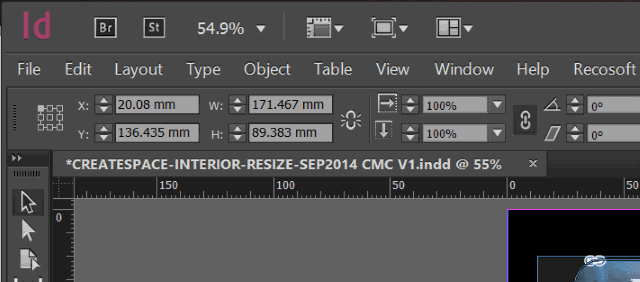
InDesign доступен как отдельное приложение или в составе Adobe Creative Cloud. Перед покупкой удобно воспользоваться бесплатным 30‑дневным пробным периодом. При первом запуске зарегистрируйте Adobe ID, если его нет.
Важно: поддержка технологий воспроизведения в читателях PDF изменилась за последние годы — проверяйте целевую платформу, прежде чем полагаться на встроенное медиа.
Краткий план работы
- Подготовьте макет или откройте существующий проект.
- Переключитесь в рабочее пространство Interactive for PDF.
- Добавьте гиперссылки, кнопки и мультимедиа.
- Настройте поведение (автовоспроизведение, постер, события кнопок).
- Экспортируйте через File > Export > Adobe PDF (Interactive).
- Тестируйте в целевых приложениях и устройствах.
Подготовка документа к интерактиву
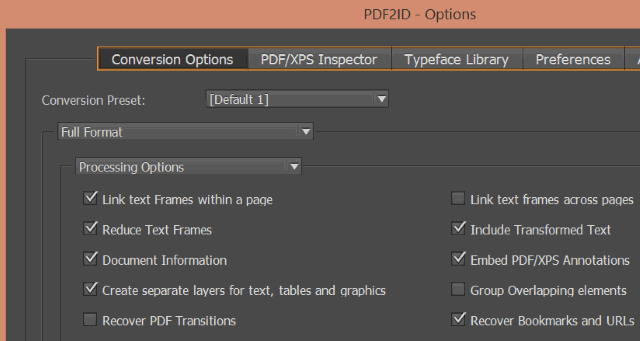
Создавать интерактивный PDF можно как из нового макета, так и из существующих документов InDesign или QuarkXPress. Если исходный материал — PDF, конвертация в InDesign возможна через плагины типа PDF2ID (Recosoft), но пробные версии могут иметь ограничения на количество страниц или разрешение.
В InDesign переключите рабочее пространство: справа от поля поиска выберите Interactive for PDF. Появится набор инструментов для интерактивных элементов. Сохраните документ (File > Save As) перед крупными изменениями.
Добавление гиперссылок
InDesign умеет связывать любую область: текстовые фрагменты, изображения, обводки. Автоматическая конвертация URL происходит при вставке текстов, начинающихся с http:// или www.
Шаги:
- Выделите текст или графику.
- Откройте панель Hyperlinks (Гиперссылки).
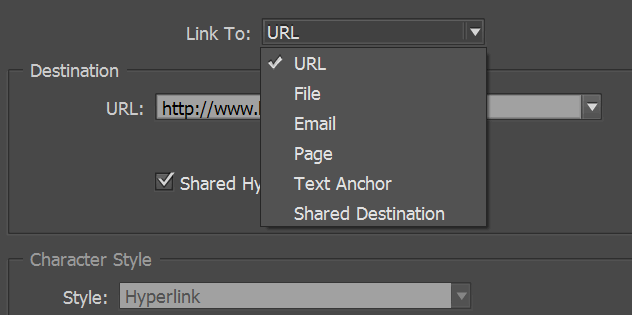
- Нажмите New Hyperlink и укажите Destination (цель).
- В списке Link to можно выбрать URL, Email, File, Page, Text Anchor или Shared Destination.
- При многократном использовании одной цели поставьте Shared Destination, чтобы перепользовать её.
- В Appearance задайте Type = Invisible Rectangle для областей поверх изображений и Highlight = None для аккуратного внешнего вида.
Совет: дайте ссылкам понятные имена через Rename Hyperlink, чтобы легче ориентироваться при тестировании.
Навигация через кнопки
Кнопки удобны для навигации по «журнальной» верстке, где важен перелистывающий опыт, а не вертикальный скролл.
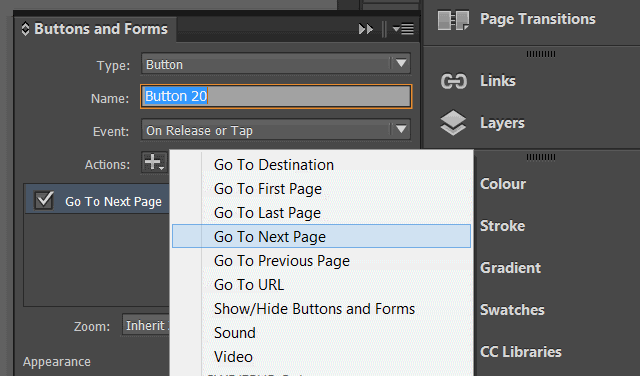
Шаги:
- Импортируйте графику (иконки «вперёд/назад») на нужные шаблонные страницы через Pages.
- Выделите графику и откройте Buttons and Forms.
- Нажмите Convert Button, установите Type = Button и задайте понятное имя (например, previous, next).
- Через Action выберите действие (Go to Page, Go to URL, Go to Destination и т.д.).
- Через Event установите момент срабатывания (On Release or Tap, On Click и т.д.).
- Копируйте кнопки по страницам, при необходимости удаляйте с первой/последней страницы.
Замечание: сочетание клавиш для удаления на Windows — Shift + Ctrl + click; на Mac OS X — Shift + Cmd + click.
Встраивание видео и аудио
InDesign поддерживает FLV, H.264 MP4 и MP3 для встраивания. Процесс простой: Media > Place a video or audio file, затем вставьте кадр на страницу и настройте параметры воспроизведения.
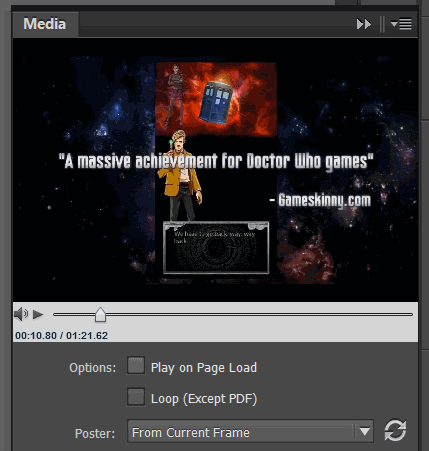
Ключевые параметры:
- Play on Page Load — автозапуск при загрузке страницы (осторожно с автозвуком).
- Poster image — кадр, который будет виден до запуска воспроизведения. Установите From Current Frame и нажмите Refresh.
- Fitting > Fit Content to Frame — подгоняет видео под рамку без обрезки.
- Опция воспроизведения в плавающем окне может быть полезна для небольших роликов.
Важно по совместимости: многие современные ридеры и браузеры прекратили поддержку Adobe Flash Player; поэтому встроенные FLV/Flash-механики могут не работать вне Adobe Acrobat/Reader. H.264 MP4 чаще поддерживается в десктопных версиях Acrobat, но мобильные ридеры и веб-просмотрщики PDF могут проигнорировать встраиваемое медиа.
Рекомендация: приоритетно включайте локальные MP4/MP3 файлы, если ожидаете десктопных пользователей; для широкой аудитории рассматривайте размещение медиаконтента как внешние ссылки (YouTube, Vimeo) с превью-постером в PDF.
Медиа по URL
Вы можете вставлять медиа по ссылке через Place media from URL. Для корректной работы URL должен указывать на файл, совместимый с технологией воспроизведения PDF-ридера (часто это Flash-дружелюбный поток). YouTube и многие современные стриминговые сервисы не всегда совместимы с прямым встраиванием в интерактивный PDF.
Совет: если используете URL, убедитесь в постоянной доступности ресурса и скорости отклика сервера — иначе пользователь увидит пустой или нерабочий плэйер.
Экспорт интерактивного PDF
Когда макет готов, экспортируйте через File > Export и выберите Format: Adobe PDF (Interactive).
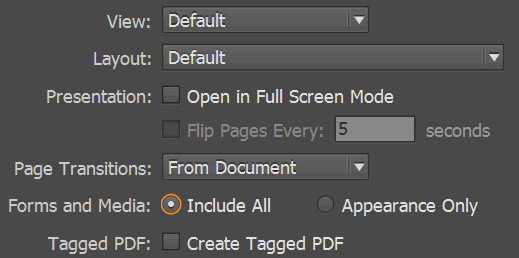
Параметры экспорта:
- Presentation и Page Transitions — для режимов показа и анимации перелистывания.
- Forms and Media — установите Include All, чтобы включить все интерактивные элементы.
- Spreads vs Pages — Spreads создаст двойные страницы (как разворот журнала), Pages — одиночные страницы.
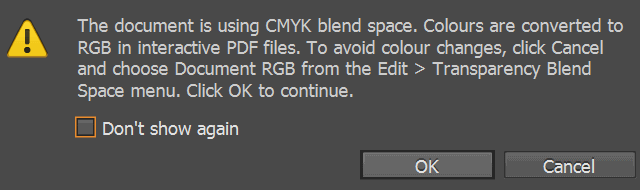
Предупреждение при экспорте может указывать на преобразование CMYK в RGB. Если цвета искажаются, переключите Edit > Transparency Blend Space на Document RGB и повторите экспорт.
После экспорта тщательно протестируйте PDF на компьютерах, смартфонах и планшетах, доступных вам, чтобы убедиться, что гиперссылки, кнопки и медиа работают как ожидается.
Чек-лист перед экспортом
- Все ссылки проверены и ведут на актуальные URL.
- Кнопки названы и протестированы на целевых страницах.
- Медиа файлы (MP4/MP3) локально доступны и правильно подогнаны по размеру.
- Poster image установлен для каждого видеоплеера.
- Forms and Media = Include All.
- Переключение Spreads/Pages соответствует задумке публикации.
- Цветовое пространство установлено корректно (Document RGB при проблемах с цветом).
Роли и обязанности (кто за что отвечает)
- Дизайнер: верстка, композиция, подготовка постеров и графики.
- Контент-редактор: корректность ссылок, титульных текстов и метаданных.
- Медиа-инженер: конвертация видео/аудио в поддерживаемые форматы, оптимизация битрейта.
- Тестировщик: проверка на целевых платформах и устройлах, составление отчёта о багах.
Критерии приёмки
- Все ссылки работают и открываются в ожидаемых приложениях.
- Навигационные кнопки перелистывают на правильные страницы.
- Видео запускается/показывает постер на поддерживаемых ридерах; если медиа не поддерживается, отображается корректный запасной контент или ссылка на ресурс.
- При печати документ содержит читаемую версию (без интерактивных элементов) или с пояснениями.
Откаты и план действий при проблемах
- Проблема: видео не воспроизводится в целевом ридере. Действие: замените встроенное медиа на ссылку на внешнюю страницу с видео + обновите постер с кнопкой «Play».
- Проблема: кнопки не работают на мобильных устройствах. Действие: проверьте события On Release or Tap; если мобильный ридер не поддерживает, добавьте явные гиперссылки на страницы в тексте.
- Проблема: цвета изменились после экспорта. Действие: переключите Transparency Blend Space на Document RGB и повторите экспорт.
Альтернативные подходы
- EPUB/FIXED-LAYOUT EPUB: лучше для ридеров, поддерживающих reflow или фиксированные развороты; более универсален для мобильных устройств.
- Веб-версия (HTML5): полностью контролируемая интерактивность, совместима с браузерами и мобильными устройствами; рекомендована для широкого охвата.
- Специализированные платформы для цифровых журналов (Issuu, Joomag): предлагают онлайн-вьюверы и аналитику, но зависят от внешнего сервиса.
Когда интерактивный PDF хорош: если аудитория преимущественно использует десктопный Adobe Reader или если нужен файл, который просто отправляется по почте и открывается офлайн. Когда он не подходит: для широкой мобильной аудитории или когда важна гарантированная встроенная видеопроигрываемость.
Матрица совместимости (ориентировочная)
- Adobe Acrobat/Reader (десктоп): высокий уровень поддержки интерактивных элементов и H.264.
- Встроенные просмотрщики в браузерах: часто не поддерживают встраиваемое медиа и сложную логику кнопок.
- Мобильные ридеры (iOS/Android): поддержка варьируется; многие проигрыватели игнорируют встраиваемое медиа.
- Сторонние PDF‑ридеры: поведение непредсказуемо.
Важно: перед распространением уточните у аудитории, какие приложения она использует.
Шаблоны и подсказки для оптимизации медиа
- Видео: кодируйте H.264 MP4 с разумным битрейтом (в зависимости от продолжительности и качества). Для длинных роликов помните о размере файла.
- Аудио: используйте MP3 для максимальной совместимости.
- Постер: создавайте информативный кадр с «плей» значком и кратким заголовком.
- Минимизируйте автозапуск звука, чтобы не раздражать пользователей в публичной среде.
Короткая методика проверки перед отправкой
- Экспортируйте пробную версию PDF.
- Откройте в Adobe Reader на десктопе — проверьте все интерактивные элементы.
- Откройте в одном или двух популярных мобильных ридерах — зафиксируйте поведение.
- Если клиенты ожидают офлайн-доступа, проверьте целостность вложенных локальных медиа-файлов.
- Соберите обратную связь и исправьте критические ошибки.
Глоссарий (1 строка на термин)
- Poster: статичное изображение, показываемое вместо видеокадра до запуска.
- Play on Page Load: настройка автозапуска медиа при открытии страницы.
- Shared Destination: общая цель гиперссылки, используемая несколько раз.
- Spreads: двойные страницы, как разворот в журнале.
Примеры тест-кейсов
- TC-001: Нажатие кнопки «Наверх» переводит на оглавление. Ожидаемый результат: страница оглавления открыта, без ошибок.
- TC-002: Клик по изображению с Invisible Rectangle открывает внешний URL в браузере. Ожидаемый результат: внешний сайт загружается.
- TC-003: Видео с локального MP4 запускается на десктопном Adobe Reader. Ожидаемый результат: воспроизведение без ошибок и со звуком (если включено).
Часто задаваемые вопросы
Поддерживают ли все PDF‑ридеры встроенное видео?
Не все. Десктопные версии Adobe Acrobat/Reader чаще всего поддерживают встроенное медиа. Мобильные и веб‑ридеры могут проигнорировать или отключить воспроизведение.
Можно ли встроить YouTube‑видео в интерактивный PDF?
Как правило, нет: прямое воспроизведение YouTube в PDF ограничено. Лучше вставлять превью и ссылку на YouTube.
Как уменьшить размер интерактивного PDF с видео?
Оптимизируйте видео — понизьте разрешение/битрейт, перекодируйте в эффективный профиль H.264 и используйте внешние ссылки для больших роликов.
Резюме
Интерактивный PDF, созданный в Adobe InDesign, — мощный инструмент для цифровых журналов, презентаций и электронных буклетов. Он позволяет объединить графику, навигацию и медиа в одном файле. Учитывайте ограничения поддержки различных ридеров, тестируйте на целевых устройствах и выбирайте формат медиа, который наилучшим образом соответствует аудитории. Если вам важна кросс‑платформенная воспроизводимость или аналитика, рассмотрите веб‑версию или специализированные платформы для цифровых изданий.
Вам помог InDesign создать интерактивный PDF? Нашли альтернативное решение для цифровых журналов? Поделитесь опытом в комментариях.

Похожие материалы

Несколько аккаунтов Skype: Multi Skype Launcher

Журнал для работы: повысить продуктивность

Персональные звуки уведомлений на Android

Скачивание шоу Hulu для офлайн‑просмотра

Microsoft Start: персонализированная новостная лента
