
Как создать интерактивную панель (dashboard) в Excel

Важно: перед созданием панели убедитесь, что исходные данные выровнены, без дубликатов и с правильными заголовками. Некорректные данные — главная причина ошибок в отчётах.
Введение
Дашборд (панель мониторинга) помогает переводить наборы чисел в понятную картину: тренды, узкие места, отклонения от плана. Excel остаётся одним из самых доступных инструментов для создания интерактивных отчётов — особенно если у вас уже есть данные в таблицах и нет возможности подключить BI-систему.
Цели этого руководства:
- Показать порядок действий от «сырых» данных до готового дашборда;
- Объяснить часто используемые приёмы: PivotTable, COUNTIF(S), INDEX, условное форматирование, слайсеры, полосы прокрутки;
- Дать контрольные списки для аналитика, менеджера и разработчика шаблона.
Кому пригодится: бизнес-аналитикам, маркетологам, менеджерам проектов, финансистам и всем, кто готовит отчёты в Excel.
Основные термины (1‑строчное определение)
- Дашборд — визуальный отчёт на одном листе, где ключевые метрики собираются для быстрого понимания ситуации.
- PivotTable (сводная таблица) — инструмент Excel для агрегации и группировки данных.
- Слайсер — визуальный фильтр для сводных таблиц и графиков.
1. Организуйте исходные данные и продумайте макет

Перед тем как строить дашборд, убедитесь, что таблица с данными:
- организована в виде таблицы Excel (CTRL + T);
- содержит однозначные заголовки столбцов (без пустых ячеек в шапке);
- не содержит объединённых ячеек в области данных;
- даты хранятся в формате даты, числа — в числовом формате;
- есть уникальный идентификатор строки (ID) или комбинация ключевых полей.
Практические рекомендации по макету дашборда:
- Разместите ключевые KPI вверху слева — это первое место, куда смотрит пользователь.
- Используйте правую и нижнюю область для детализированных таблиц и вспомогательных визуализаций.
- Оставьте место для слайсеров и пояснительного блока «как читать этот дашборд».
- Ограничьте количество разных шрифтов до 1–2; используйте контрастные, но не кричащие цвета.
Пример макета (по ячейкам):
- A3–T5: статус проектов и сводные KPI;
- A7–T16: обзор и финансовые показатели проекта;
- A15–U25: прогресс проекта и тепловая карта.
Создайте лист с именем Dashboard, на котором вы будете собирать все визуальные элементы. Подумайте о фирменных цветах и стилях шрифтов, чтобы отчёт выглядел профессионально.
2. Постройте сводные таблицы (PivotTable) для агрегирования данных
Сводные таблицы помогают быстро сгруппировать, посчитать и свести данные по нужным срезам.
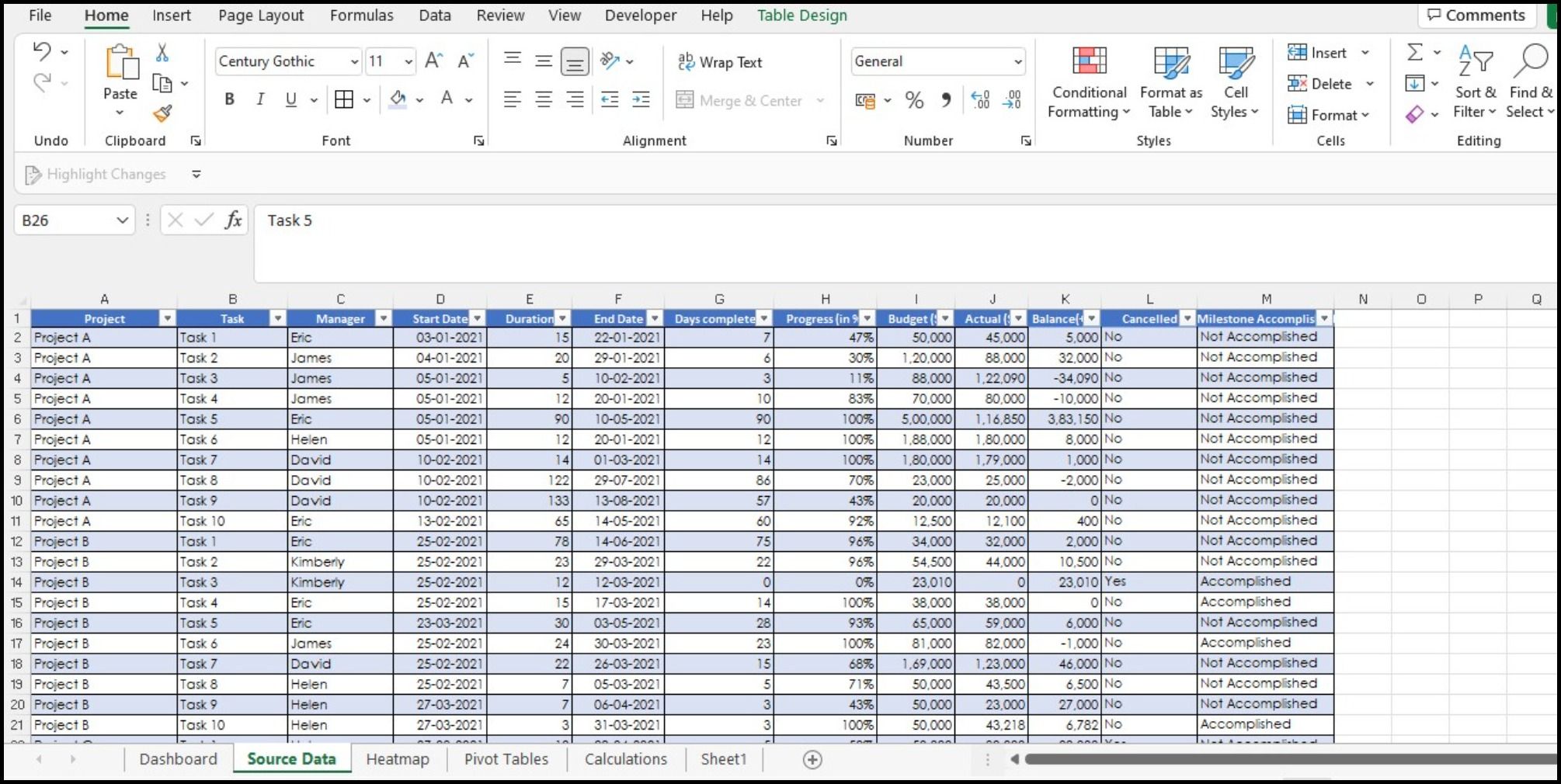
Пошаговая инструкция:
- Выделите таблицу данных и нажмите CTRL + T, чтобы преобразовать диапазон в таблицу.
- Откройте новый лист и назовите его PivotTable (или «Сводные таблицы»).
- Вставьте сводную таблицу: Вставка > Сводная таблица, укажите диапазон и место размещения.
- Выберите поля для строк и столбцов: Task, Manager name, Project start/end, Duration, Days to completion, Progress и т. п.
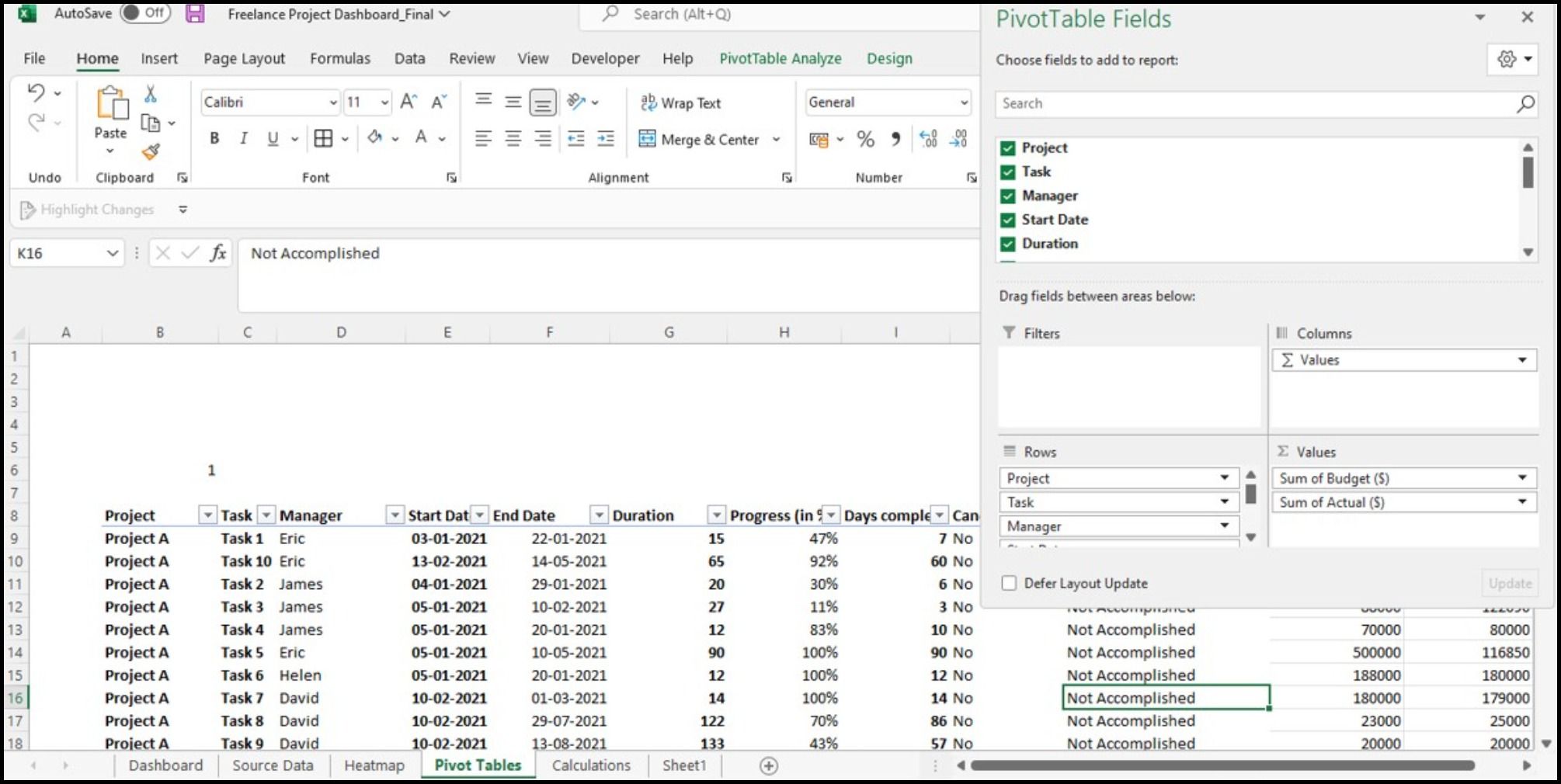
Дополнительные настройки удобства:
- В Design > Report Layout выберите Show in Tabular Form, чтобы получить таблицу в строках и столбцах.
- Отключите подытоги: Design > Subtotals > Do Not Show Subtotals.
- Выберите стиль PivotTable: Design > PivotTable Styles.
- Отключите кнопки разворачивания/сворачивания: PivotTable Analyze > Show > отключите +/- Buttons.
- Для повторения меток элементов: Design > Report Layout > Repeat All Item Labels.
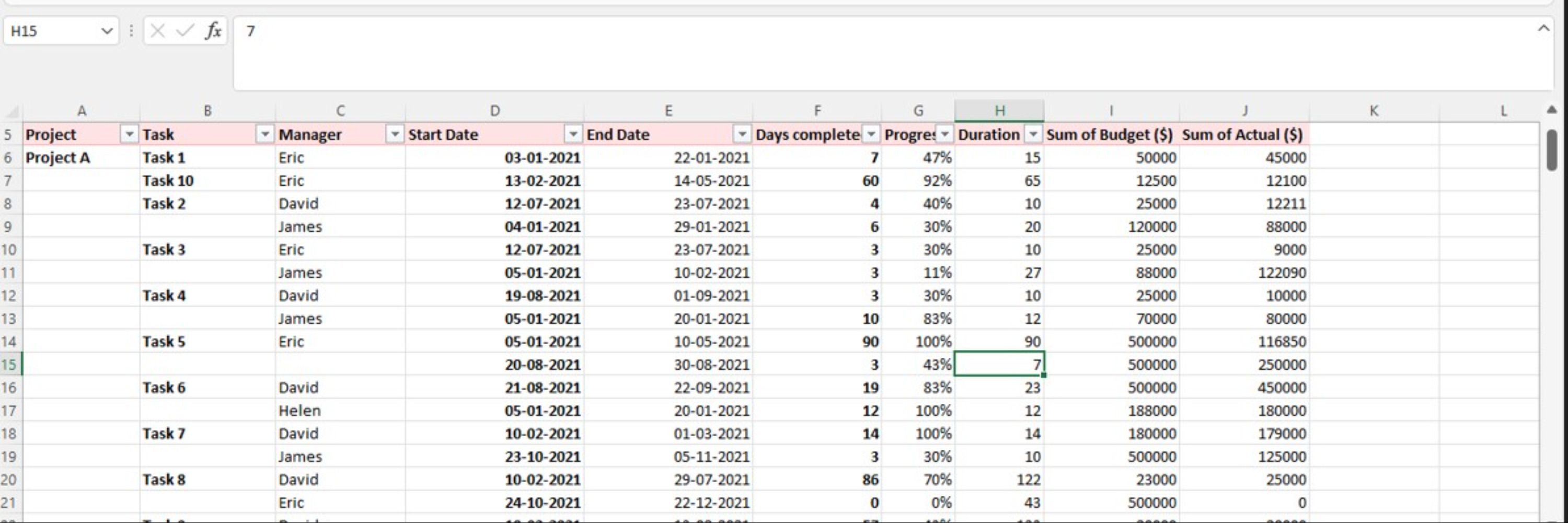
Совет: если данные очень большие, создайте отдельный сводный набор (Pivot Cache) и связывайте несколько сводных таблиц с одним источником, чтобы уменьшить нагрузку на файл.
3. Применяйте корректные формулы
Ошибки в формулах приводят к неверным выводам. Используйте простые и проверяемые формулы, документируйте логику расчётов.
Создайте лист «Calculations» для всех промежуточных вычислений и для подготовки данных под визуализации.
Примеры распространённых расчётов:
- Подсчёт проектов по статусам: COUNTIF и COUNTIFS.
- Доля завершённых: =COUNTIFS(StatusRange, “Completed”)/COUNTA(TaskRange).
- Средняя длительность: =AVERAGE(DurationRange).
Пример рабочего процесса:
- На листе Calculations перечислите статусы в отдельных строках: Work-in-progress, Active Projects Remaining, Completed Before Due Date, Completed.
- Для подсчёта используйте COUNTIFS, учитывая фильтры и диапазоны.
- Для динамических ссылок на сводную таблицу используйте GETPIVOTDATA, если необходимо фиксировать значения.
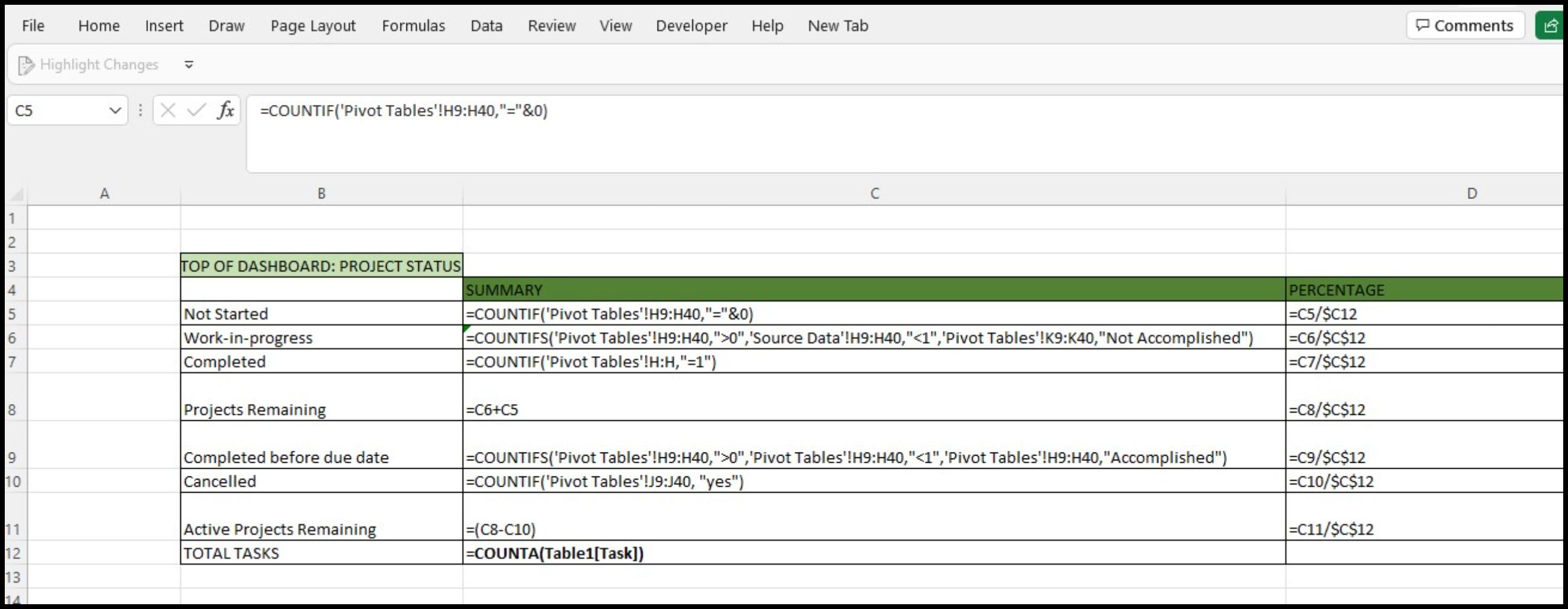
Практические советы:
- Избегайте жесткой привязки к адресам ячеек; используйте именованные диапазоны.
- Документируйте каждую формулу краткой пометкой рядом или комментариями.
- Проверяйте формулы тестовыми наборами данных (см. раздел «Критерии приёмки»).
4. Добавьте визуальные элементы, диаграммы и графики
Хорошая визуализация показывает взаимосвязи и упрощает принятие решений. Комбинируйте круговые, столбчатые, линейные графики и специальные диаграммы (кольцевые, Sunburst).
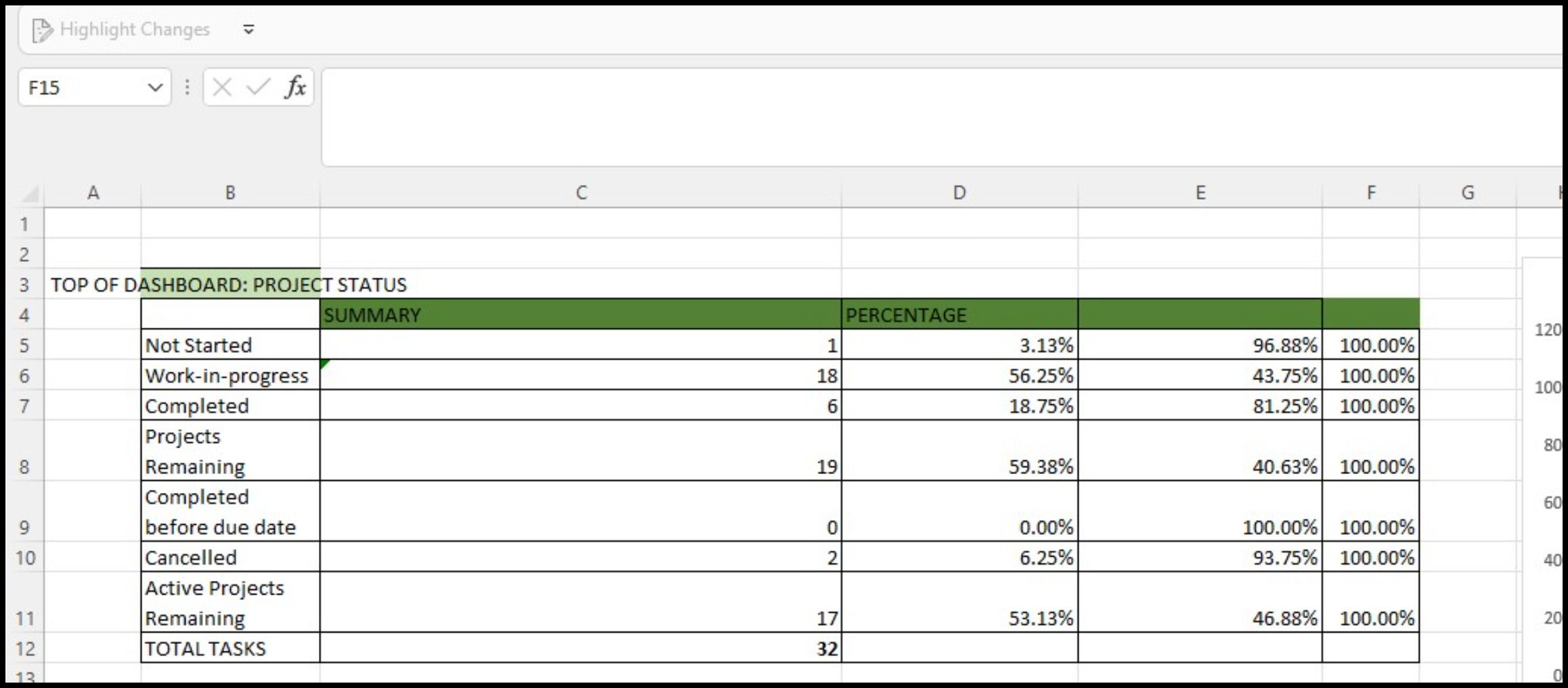
Шаги для вставки диаграммы завершённых проектов:
- Выделите подготовленные в Calculations ячейки с категориями и значениями (например D7:E7).
- Вставка > Все диаграммы > Sunburst или Donut.
- Откройте параметры диаграммы через + (Chart Elements) и настраивайте подписи, легенду и заголовки.
- Клик по элементам диаграммы открывает дополнительные опции формата (Format data series, plot area).
- Скопируйте диаграмму на лист Dashboard и выровняйте по сетке.
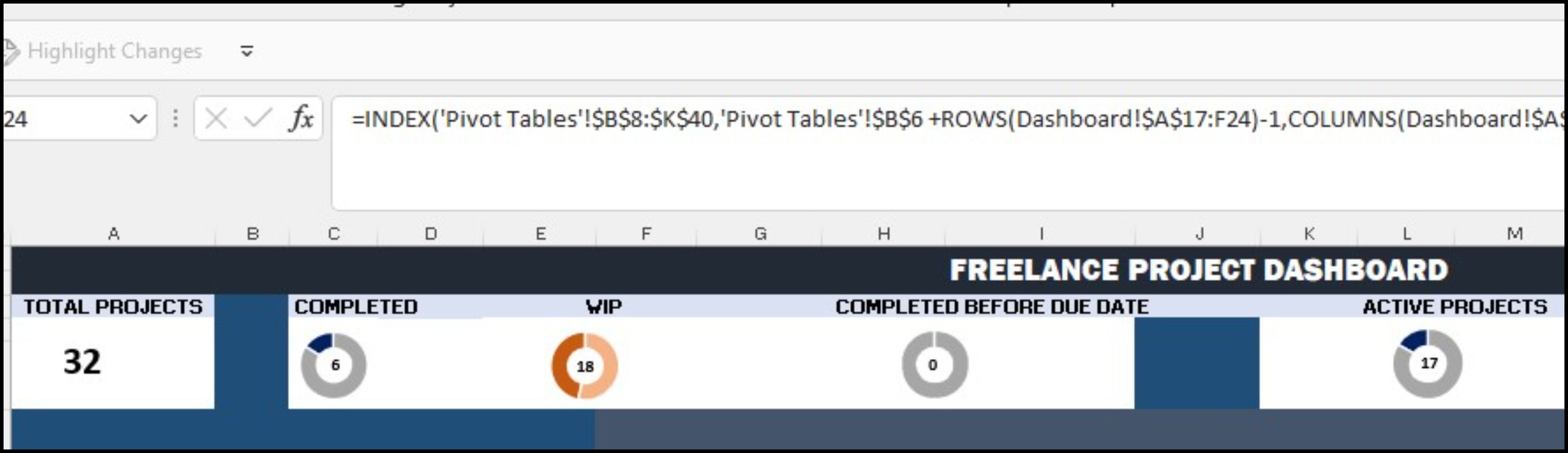
Дизайн и доступность:
- Используйте ограниченную палитру (3–5 основных цветов). Для статусов — зелёный/жёлтый/красный.
- Добавьте подписи значений и краткие пояснения при необходимости.
- Убедитесь, что контраст текста и фона удовлетворяет требованиям читаемости.
Когда диаграммы не помогают
- Если данные слишком фрагментированы или с большим количеством категорий — используйте таблицы или фильтры.
- Визуализация бессмысленна, если ключевые метрики не выровнены с целями бизнеса. Сначала определите KPI.
5. Добавьте интерактивные элементы и вкладки
Интерактивность делает панель полезной: слайсеры, полосы прокрутки, условное форматирование и тепловые карты помогают быстро менять контекст и видеть новые срезы.
Вставка слайсеров
Слайсеры дают быстрый визуальный фильтр для сводных таблиц и графиков.
- Выделите сводную таблицу или таблицу данных.
- Вставка > Фильтры > Слайсер.
- Выберите поле (например Managers, Projects) и нажмите OK.
- Вкладка Слайсер позволяет настроить количество кнопок в строке, стиль и выравнивание.
- Свяжите слайсер с несколькими сводными таблицами: правый клик на слайсере > Report Connections > отметьте нужные таблицы.

Добавление полос прокрутки
Полосы прокрутки помогают просматривать данные по времени или шагам, особенно полезно для «слайдов» по периодам.
- Включите вкладку Разработчик: Файл > Параметры > Настроить ленту > отметьте Разработчик.
- Разработчик > Вставить > Элементы форм > Полоса прокрутки.
- Разместите элемент на листе Dashboard и задайте связь с ячейкой (Control Format > Cell link) и диапазон значений.
Быстрый обзор (Project Overview)
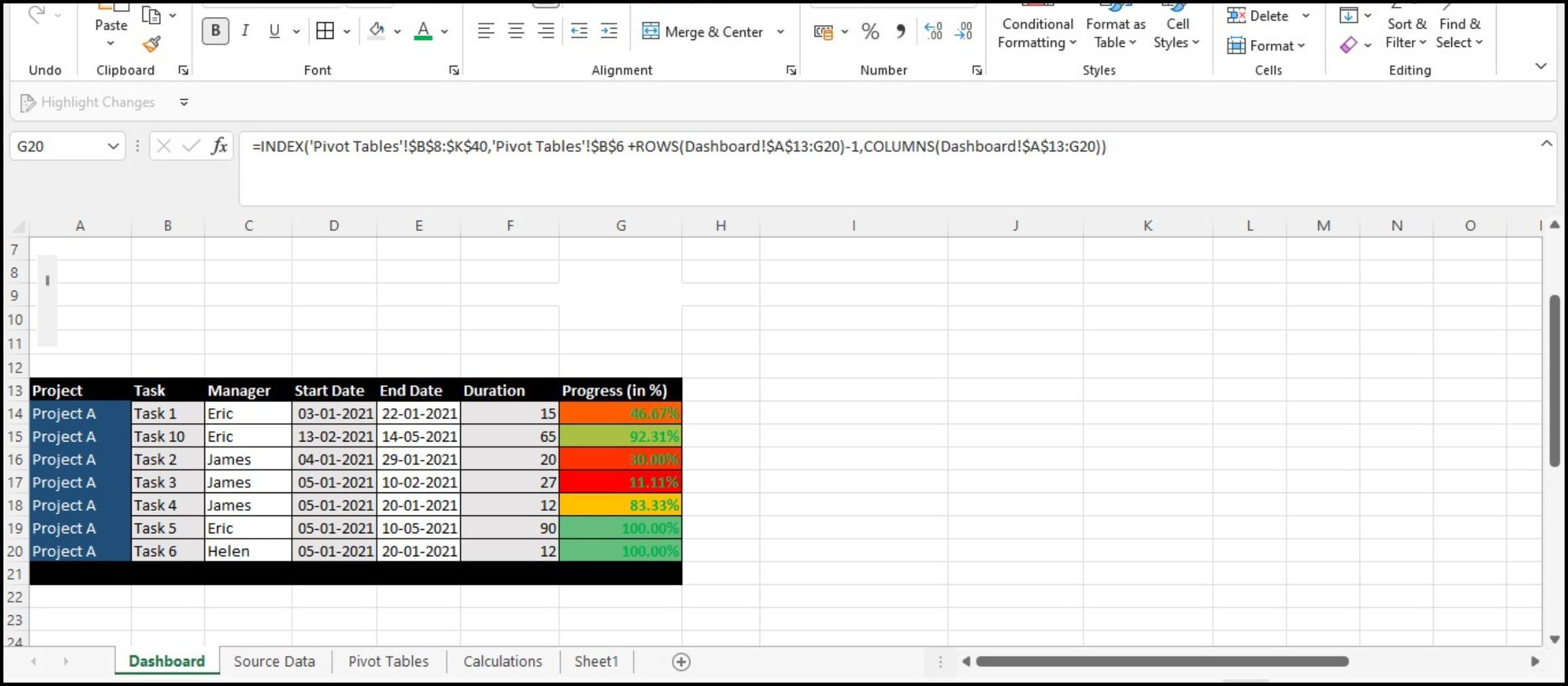
Чтобы подтянуть строку из сводной таблицы в видимую область, используйте INDEX вместе с относительными смещениями. В примере диапазон B8:K40 в листе Pivot Tables.
=INDEX('Pivot Tables'!$B$8:$K$40,'Pivot Tables'!$B$6 + ROWS(Dashboard!$A$13:F17)-1,COLUMNS(Dashboard!$A$13:F17))Скопируйте формулу по диапазону обзора, чтобы динамически подтягивать строки в зависимости от значения в ячейке-индекса.
Условное форматирование
Условное форматирование позволяет выделять прогресс, отклонения и аномалии.
- Для процента выполнения используйте шкалу из трёх цветов (зелёный — высокий прогресс, жёлтый — средний, красный — низкий).
- Для тепловой карты задайте правило на диапазон с числами (Color Scales) или используйте Data Bars для визуального сравнения.
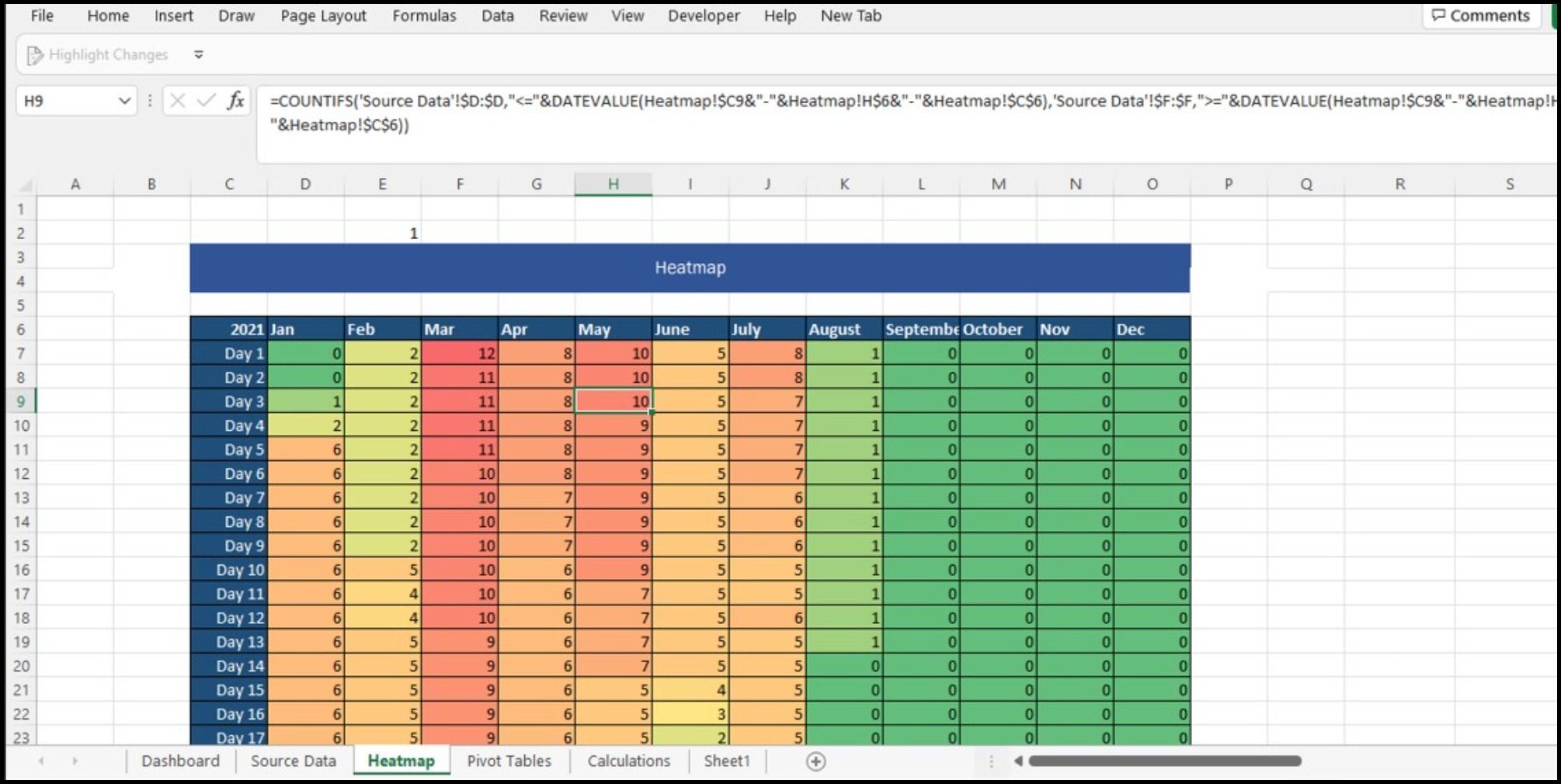
Тепловые карты для значений между датами
- Постройте таблицу, где строки — объекты (страницы, проекты), столбцы — даты или периодические интервалы.
- Подсчитайте значения между датами с помощью COUNTIFS (Date>=StartDate, Date<=EndDate).
- Примените условное форматирование Color Scales или пользовательские правила.
Готовая интерактивная панель может выглядеть так:

Дизайн и UX: правила для понятного дашборда
- Минимизируйте лишние элементы: каждый график должен иметь цель.
- Используйте визуальную иерархию: крупные KPI сверху, детали — внизу.
- Подписывайте оси и метрики кратко, но однозначно.
- Добавляйте краткую инструкцию «Как читать дашборд» и версию данных (дата обновления).
- Соблюдайте единый стиль для цветов статусов и легенд по всем диаграммам.
Контроль качества: тесты и критерии приёмки
Критерии приёмки
- Все сводные таблицы обновляются корректно при обновлении исходных данных.
- Слайсеры фильтруют все связанные визуалы без ошибок.
- Процентные и числовые показатели совпадают с контрольными расчётами на листе Calculations.
- Нет ссылок на «#REF!» или ошибочных формул.
Тест-кейсы
- Измените одну дату начала проекта и проверьте, обновился ли прогресс и графики.
- Примените фильтр по менеджеру и проверьте, что показатели по проектам и бюджетам соответствуют ожидаемым.
- Добавьте тестовую строку с пустыми полями и убедитесь, что она не ломает сводные таблицы.
Роли и контрольные списки при внедрении
Аналитик
- Подготовить и проверить исходную таблицу (структура, типы данных).
- Написать формулы и пометки расчётов на листе Calculations.
- Создать тестовые наборы данных и прогнать тесты.
Менеджер проекта / Заказчик
- Утвердить список KPI и порядок их расположения на панели.
- Провести проверку на предмет полезности: одни ли метрики служат принятию решения.
- Утвердить частоту обновления данных (ежедневно, еженедельно).
Разработчик шаблона / Администратор Excel-файла
- Оптимизировать файл (удалить лишние формулы, использовать именованные диапазоны).
- Настроить права доступа и защиту листов (защитить формулы от случайного изменения).
- Настроить автоматическое обновление источников данных при возможности.
Методология быстрого создания дашборда (mini-methodology)
- Определите цель дашборда и ключевые вопросы (3–5).
- Сформируйте исходный набор данных и преобразуйте в таблицу.
- Постройте сводные таблицы для ключевых срезов.
- Подготовьте лист Calculations с проверяемыми формулами.
- Создайте визуальные блоки (KPI, тренды, детали).
- Добавьте слайсеры, полосы прокрутки и условное форматирование.
- Проведите тестирование и получите утверждение от заказчика.
- Документируйте и выпустите версию дашборда.
Частые ошибки и способы их устранения
- Ошибка: «числа выглядят неправильно после обновления» — причина: строки с текстом в числовых столбцах. Решение: проверьте формат ячеек и очистите нечисловые символы.
- Ошибка: «сводные таблицы не обновляются» — причина: используется кэш Pivot, не выполнено обновление. Решение: PivotTable Analyze > Refresh All.
- Ошибка: «слайсер не связан со сводной таблицей» — решение: правый клик по слайсеру > Report Connections > отметить нужную таблицу.
Безопасность и конфиденциальность
- Удаляйте лишние личные данные перед распространением файла.
- При распространении отчёта в организации используйте защищённые листы и ограничение прав на редактирование.
Пример шаблона: краткий чеклист перед публикацией
- Исходные данные находятся в формате таблицы (CTRL+T).
- Все формулы протестированы на краевых случаях.
- Слайсеры и связи проверены.
- Дашборд имеет дату последнего обновления.
- Создано руководство по использованию на 1‑2 абзаца.
Диагностика и откат (мини-runbook)
Если дашборд перестал работать:
- Сделайте копию файла «as-is» перед правками.
- Откатитесь к предыдущей версии (если есть история версий) или используйте резервную копию.
- Поочерёдно отключайте сложные формулы и проверки, чтобы локализовать проблему.
- Проверьте, не поменялись ли имена диапазонов или структура исходной таблицы.
Принятие решения: когда нужна BI‑система, а когда достаточно Excel
Когда оставаться в Excel:
- Небольшие и средние объёмы данных (< 1–2 млн записей в совокупности), ограниченный набор пользователей и быстрая итерация требований.
Когда переходить на BI (Power BI, Tableau и т. п.):
- Большие объёмы данных, требование к онлайн-обновлениям, распределённый доступ, сложные модели данных и история версий.
Заключение
Интерактивная панель в Excel — мощный инструмент для быстрой визуализации и принятия решений. Главное — начать с чистых данных, продумать, какие вопросы должен решать дашборд, и затем последовательно построить сводные таблицы, расчёты и визуалы. Завершите работу тестированием и документируйте логику, чтобы коллеги могли поддерживать отчёт.
Ключевые шаги: подготовка данных → сводные таблицы → расчёты → диаграммы → слайсеры и форматирование → тестирование.
Если нужно, могу прислать готовый шаблон Excel с описанными листами (Dashboard, PivotTable, Calculations, RawData) и примерами формул.
Краткое резюме и рекомендации
- Начните с чёткой цели и списка вопросов, на которые дашборд должен отвечать.
- Держите расчёты в отдельном листе для упрощения тестирования.
- Используйте слайсеры для интерактивности и условное форматирование для быстрого восприятия.
- Документируйте логику и создавайте контрольные тесты перед публикацией.

Похожие материалы

Несколько аккаунтов Skype: Multi Skype Launcher

Журнал для работы: повысить продуктивность

Персональные звуки уведомлений на Android

Скачивание шоу Hulu для офлайн‑просмотра

Microsoft Start: персонализированная новостная лента
