
Как сделать Instagram puzzle feed в Canva: пошаговое руководство
Что такое puzzle feed и зачем он нужен
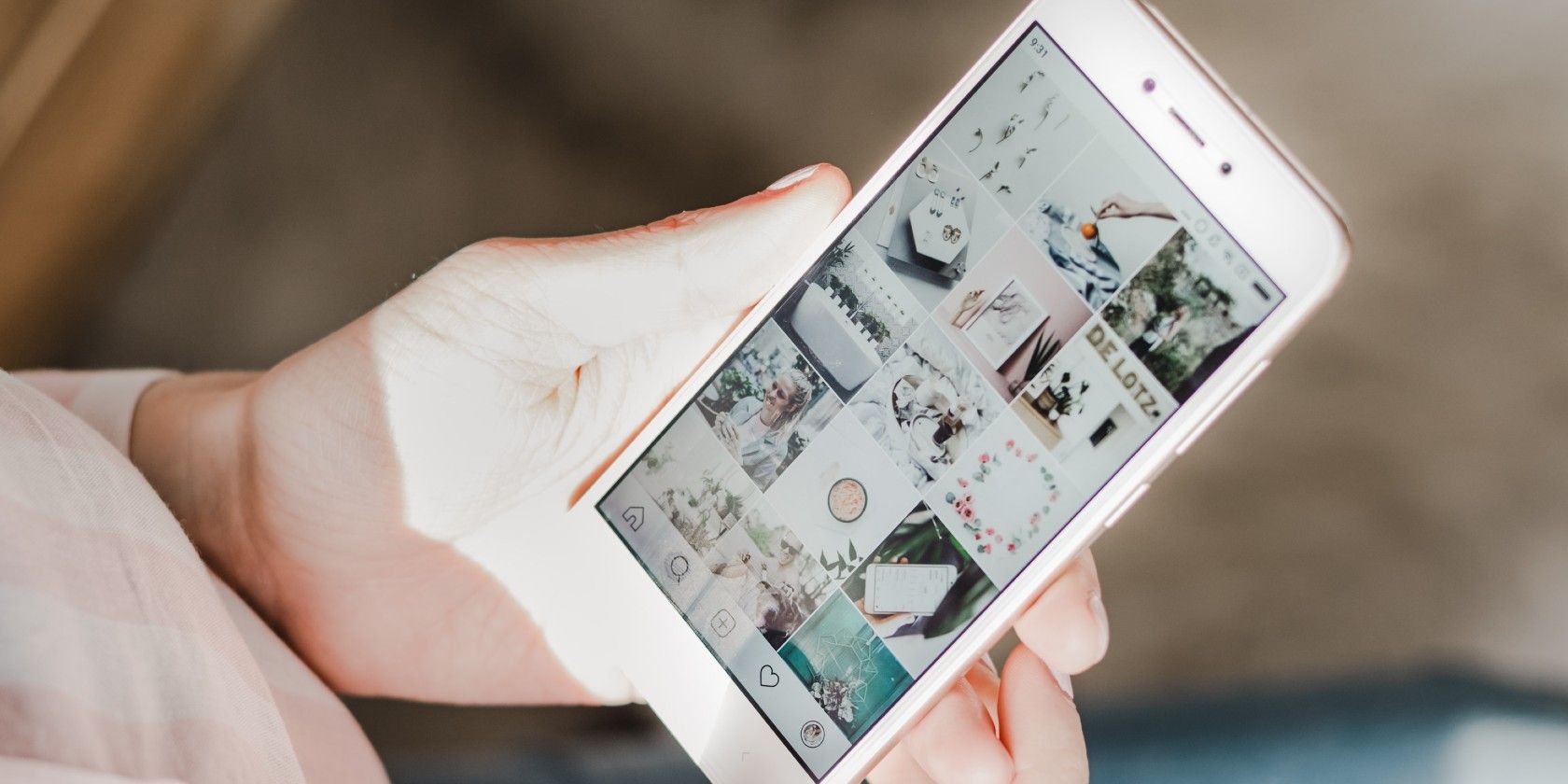
Puzzle feed — это подход к оформлению профиля в Instagram, при котором несколько публикаций являются фрагментами одного большого изображения. Вместе они составляют визуальную мозаику, а по отдельности каждый пост остаётся информативным и эстетичным.
Кому подходит puzzle feed:
- Брендам, которые заботятся о восприятии и узнаваемости.
- Креативным профессионалам и фотографам.
- Малому бизнесу, который хочет выглядеть более «премиально».
Краткая дефиниция: Puzzle feed — единый визуальный дизайн, разделённый на квадраты 1080×1080 px и загружаемый в порядке, который собирает картинку в профиле.
Важно: puzzle feed — это визуальная тактика, а не контентная стратегия. Он помогает выделиться, но не заменяет качественный текст, таргетинг и работу с аудиторией.
Быстрая схема: от идеи до публикации
- Планируете сетку и количество рядов. 3 колонки × N рядов.
- Создаёте холст в Canva нужного размера (ширина = 3240 px; высота = 1080 × рядов).
- Добавляете направляющие-сетку, трассируете линии и удаляете оригинальную сетку.
- Разрабатываете дизайн, сохраняя интерес в каждом отдельном квадрате.
- Скачиваете итоговое изображение и разбиваете его на квадраты (например, Pine Tools).
- Публикуете посты, начиная с последнего квадрата, чтобы сетка собралaсь правильно.
1. Подготовка и выбор размера
Стандартный размер для одного поста в ленте — 1080×1080 px. Значит, ширина большого изображения для трёх колонок всегда 3240 px (1080 × 3).
Таблица для выбора высоты:
| Рядов | Высота (px) | Количество постов |
|---|---|---|
| 1 | 1080 | 3 |
| 2 | 2160 | 6 |
| 3 | 3240 | 9 |
| 4 | 4320 | 12 |
Рекомендация: начинайте с 2–3 рядов (6–9 постов). Это даёт эффект цельной сетки и не требует слишком долгой выкладки.
2. Создание холста в Canva и работа с сеткой
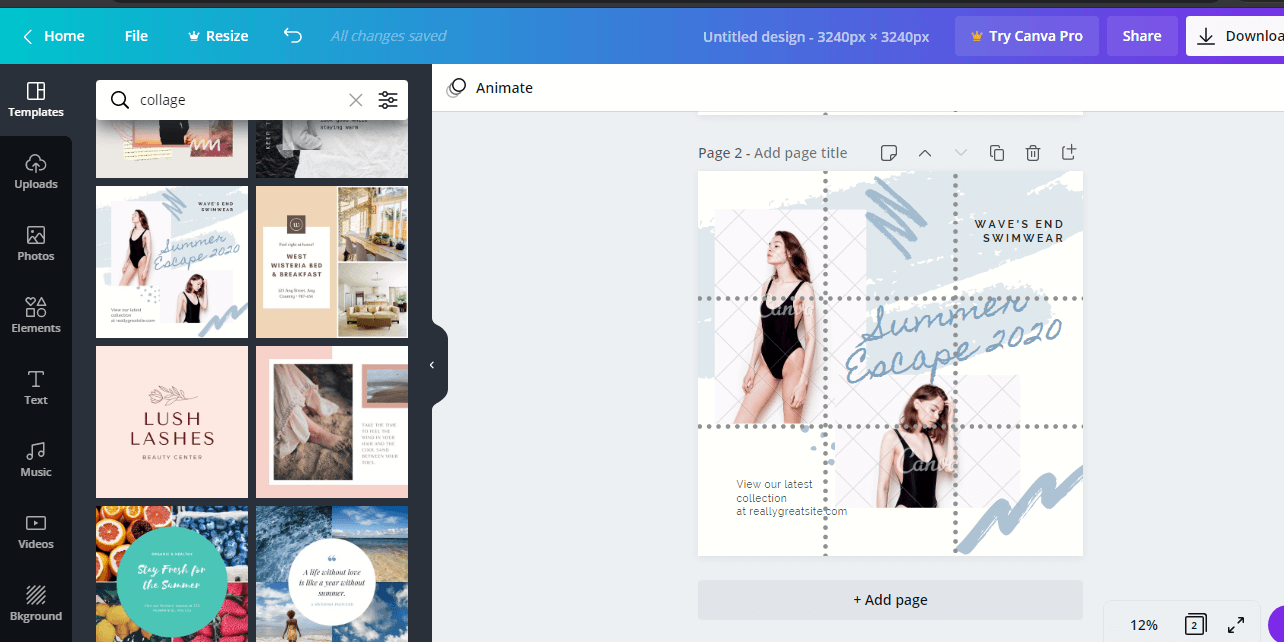
Откройте Canva и выберите Создать дизайн, затем Пользовательский дизайн. Введите размеры: ширина = 3240 px, высота = 1080 × количество рядов.
Дальше:
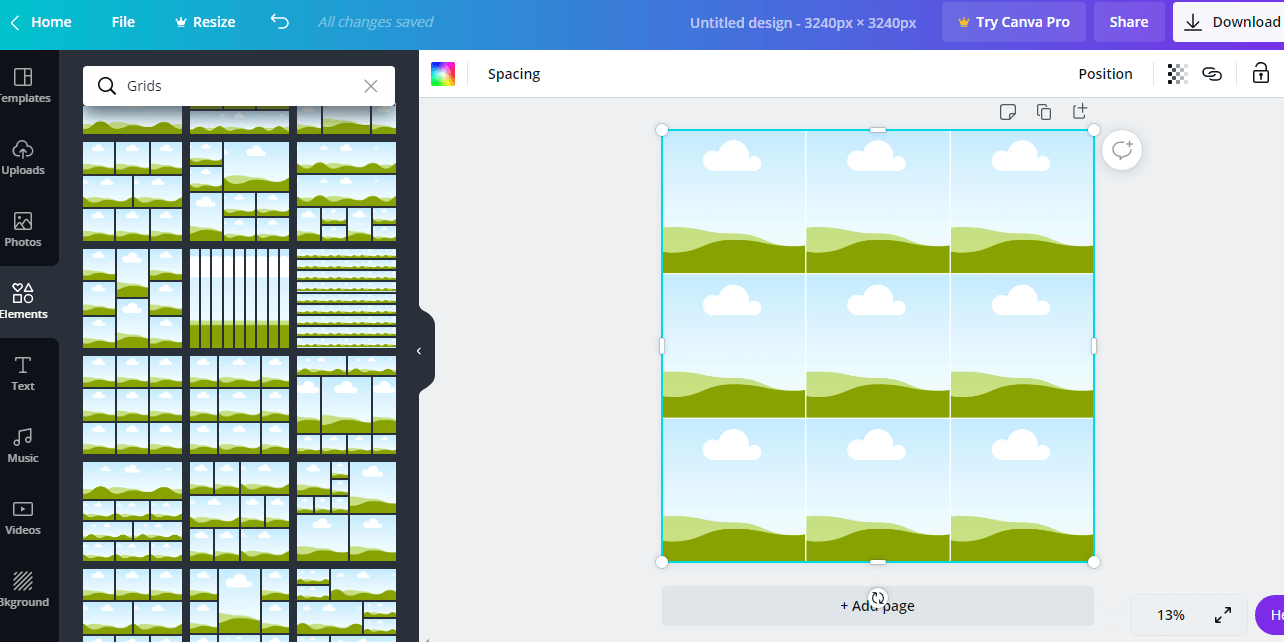
- Перейдите в раздел Элементы, найдите Сетки (в интерфейсе — Показать все) и выберите сетку, делящую холст на равные квадраты.
- Не накладывайте фотографии в сетку — используйте сетку как направляющую. Это позволит точнее разместить элементы, которые будут «перетекать» между постами.
Чтобы сетка не мешала:
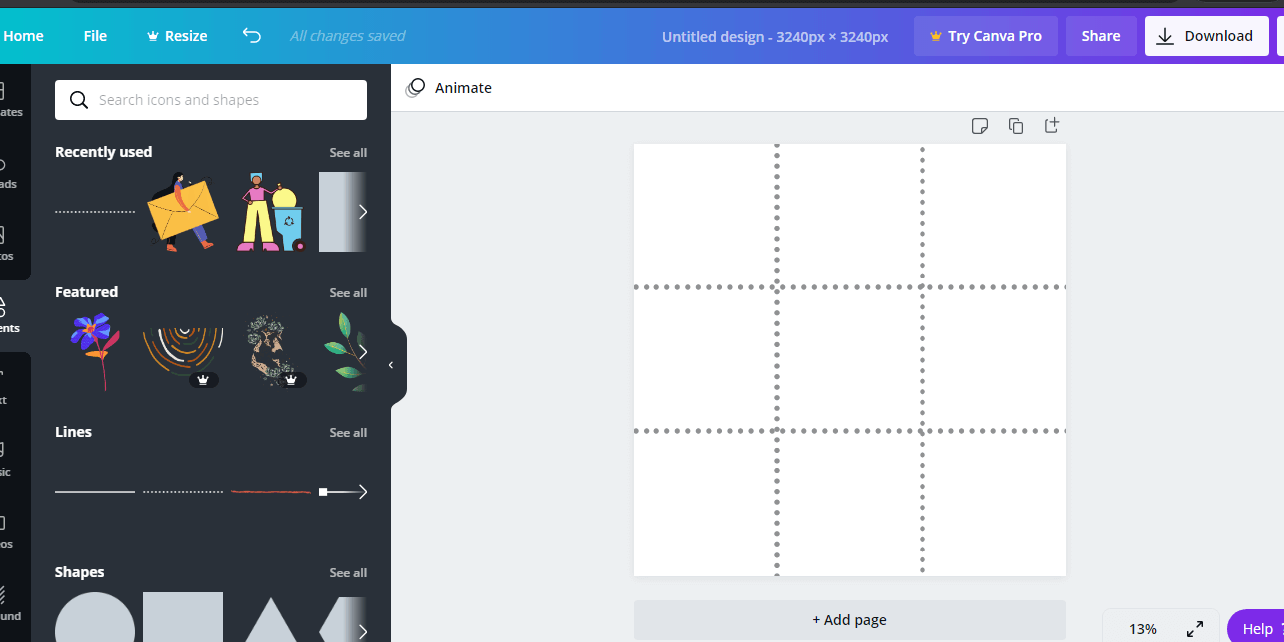
- Выберите элемент Линия и аккуратно трассируйте все границы квадрата по сетке.
- Удалите исходную сетку. Теперь у вас есть тонкие линии-направляющие.
Совет: используйте слои — поместите направляющие на отдельный слой и заблокируйте его, когда будете работать с визуальными элементами.
3. Дизайн: правила композиции и цветовой палитры
Цели дизайна:
- Добиться логичности общего изображения.
- Сохранить привлекательность каждого отдельного квадрата.
Правила:
- Ограничьте палитру до 2–3 основных цветов. Это упростит восприятие и сделает профиль цельным.
- Используйте 1–2 шрифта для заголовков и тела текста.
- Держите ключевые объекты (лица, логотип, CTA) внутри квадратов, чтобы они не оказались разрезанными ровно по границе.
Подсказка: при компоновке учитывайте, что пользователи часто видят пост отдельно в ленте. Каждый отдельный квадрат должен выглядеть завершённо — иметь фокус и понятную иерархию элементов.
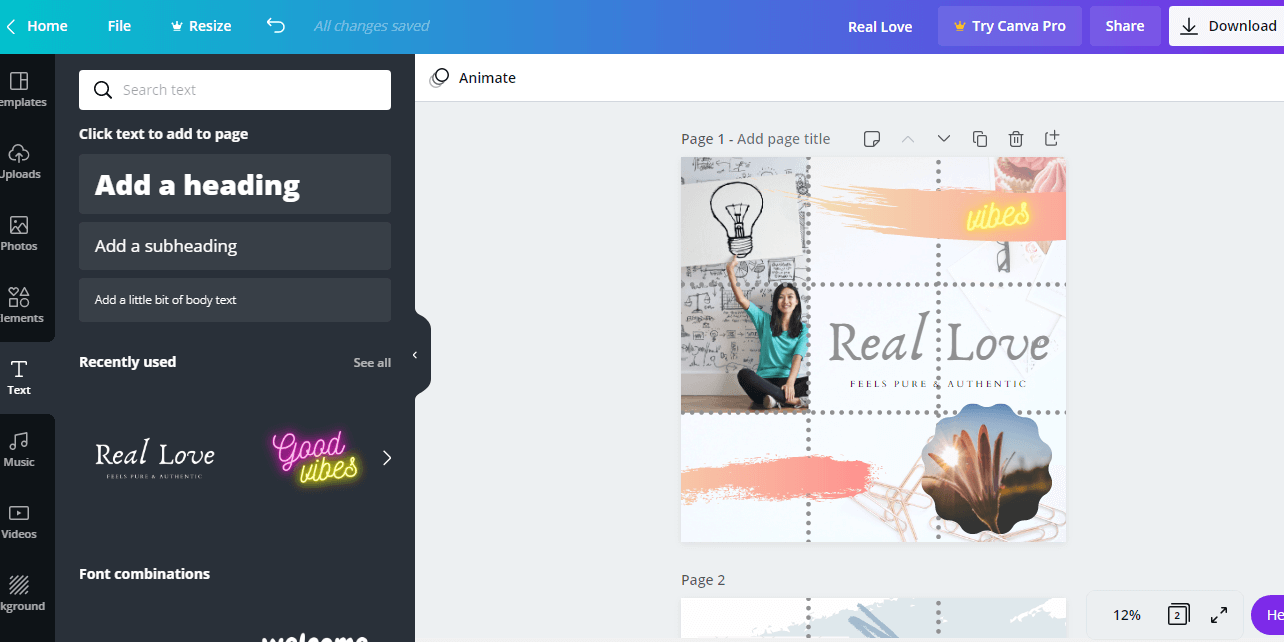
Если не хватает вдохновения, добавьте вторую страницу в дизайн и примените шаблоны Canva как отправную точку. Затем поверх шаблона разместите ваши направляющие и адаптируйте.
4. Практические советы по контенту внутри квадратов
- Включайте подписи и призывы к действию в тех квадратах, где они будут читабельны отдельно.
- Размещайте человеческие лица/глаза в центрах квадратов — это повышает вовлечённость.
- Если используете фоновую текстуру, убедитесь, что контраст с текстом достаточен.
- Для текстовых блоков оставляйте запас (safe area) по краям ~60–80 px от границы квадрата, чтобы текст не обрезался при отображении.
5. Разделение большого изображения на квадраты
Когда дизайн готов, удалите все вспомогательные линии и скачайте изображение в высоком качестве (PNG или JPG, 100% качества).
Перейдите на Pine Tools (или другой бесплатный сплиттер изображений). В разделе разделения изображения выберите режим Both (grid). Установите вертикальное число = 3, горизонтальное = количество рядов. Нажмите Split Image и скачайте набор файлов.
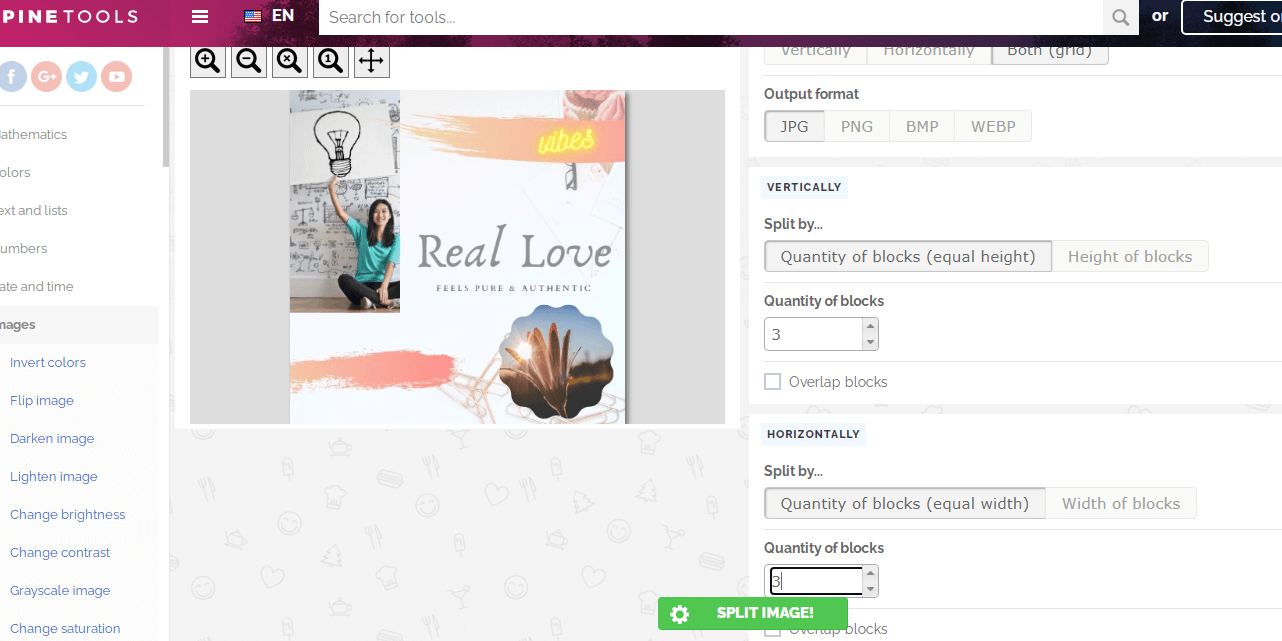
Важно: имена файлов обычно формируются как row-X-col-Y.jpg. Начинайте публиковать с самого последнего квадрата (highest number). Instagram сдвигает ленту при каждой публикации, поэтому если начать с первого квадрата, сетка соберётся неправильно.
Пример: если итоговый файл с правым нижним углом называется row-3-col-3.jpg, публикуйте его первым.
6. Публикация и последовательность
Пошаговый порядок выкладки:
- Подготовьте подписи и хэштеги для каждого квадрата заранее.
- Если вы используете планировщик (Later, Buffer и т. п.), убедитесь, что он публикует в заданной последовательности. Некоторые планировщики выкладывают в обратном порядке — протестируйте на черновом аккаунте.
- Публикуйте квадраты по одному, начиная с правого нижнего угла и двигаясь влево и вверх.
- Не меняйте формат (квадрат) при публикации: используйте соотношение 1:1, чтобы ничего не обрезалось.
Замечание: Reels и Stories не формируют постоянную сетку. Puzzle feed виден только в разделе «публикации» профиля.
Полезные инструменты и альтернативы
- Canva — удобный визуальный редактор с шаблонами.
- Pine Tools — простой сплиттер изображений.
- ImageSplitter, PineTools альтернатива — если нужен офлайн: GIMP или Photoshop позволяют нарезать изображение вручную.
Альтернатива Canva: если вы работаете в Photoshop, используйте Сетку и функцию «Slice» для точной нарезки и экспорта.
Ошибки новичков и когда подход не работает
Типичные ошибки:
- Размещение ключевого текста прямо на границе квадрата — будет делиться и терять смысл.
- Публикация в неправильном порядке — сетка соберётся неправильно.
- Слишком много разных цветов и шрифтов — профиль теряет цельность.
Когда puzzle feed неуместен:
- Если вы регулярно публикуете срочный контент (новости, мгновенные офферы). Puzzle требует планирования.
- Если ваша аудитория привыкла к личному, «человеческому» контенту: слишком «глаженая» сетка может казаться холодной.
Методология работы: PLAN → DESIGN → SPLIT → POST → ANALYZE
- PLAN: определите цель поста, ключевой визуальный стиль и количество рядов.
- DESIGN: в Canva собираете композицию, делаете тестовые просмотры каждого квадрата.
- SPLIT: экспорт и разделение через сплиттер.
- POST: публикация в последовательности, подготовленные подписи.
- ANALYZE: смотрите метрики — какие квадраты получили больше взаимодействия; используйте это в следующей итерации.
Чек-листы по ролям
Дизайнер:
- Подготовил палитру (2–3 цвета).
- Проверил центровку ключевых объектов.
- Оставил безопасные отступы для текста.
- Экспортировал в 3240×(1080×N) px.
Маркетолог:
- Согласовал месседж для каждого квадрата.
- Подготовил подписи и CTA.
- Спланировал время публикации и каналы продвижения.
Солопредприниматель / Владелец бизнеса:
- Проверил, что сетка отражает бренд.
- Подготовил минимум 6–9 постов для запуска.
- Создал резервную копию исходного файла.
Критерии приёмки
- Каждый квадрат читаем отдельно.
- При последовательной публикации композиция собирается в точности.
- Текстовые элементы не разрезаны по центру кадра.
- Изображение экспортировано в высоком качестве.
Шаблон: размеры и порядок публикации
- Холст: ширина 3240 px; высота = 1080 × N.
- Количество колонок: 3.
- Порядок публикации: справа налево, снизу вверх (начинаем с row-N-col-3).
Примеры вариаций и идей контента
- Серии образовательных карточек: каждый квадрат — мини-урок.
- Фотосессия продукта: крупные планы на некоторых квадратах, общий вид на других.
- Анонсы и таймеры: используйте последовательность, чтобы «собирать» тизер.
Отслеживание и улучшение (микро-эксперименты)
- Тестируйте, какие типы квадратов собирают больше лайков (лица, тексты, фоновые текстуры).
- Пробуйте менять порядок подписей: иногда подпись-провокация в первом посте повышает CTR.
Частые вопросы
Как предотвратить потерю качества после загрузки в Instagram?
Экспортируйте в PNG или JPG с максимальным качеством. Соблюдайте размер 1080×1080 для каждого квадрата — Instagram оптимизирован под такие размеры.
Можно ли использовать puzzle feed, если публикуешь Reels и Stories ежедневно?
Да, но считайте Reels/Stories отдельно. Они не влияют на сетку публикаций, но могут отвлекать аудиторию. Планируйте кросс-контент, чтобы Reels поддерживали общий визуал.
Что если планировщик публикует в обратном порядке?
Проверьте настройки планировщика и протестируйте на тестовом аккаунте. В некоторых сервисах файлы публикуются в алфавитном порядке, потому называйте файлы так, чтобы порядок был корректным.
Безопасность и права на изображения
Используйте только те изображения, на которые у вас есть права. Если вы берёте стоковые фото или шаблоны, убедитесь, что лицензия позволяет коммерческое использование.
Резюме
Puzzle feed — мощный визуальный приём, который требует планирования, аккуратного дизайна и правильной последовательности публикации. Начните с 6–9 постов, придерживайтесь ограниченной палитры и тестируйте, какие квадраты лучше работают для вашей аудитории.
Important: Экспериментируйте, но сохраняйте профиль функциональным: подписчики должны получать ценность из каждого отдельного поста.
FAQ:
Q: Сколько времени занимает подготовка первого puzzle feed?
A: Для новичка — от 1 до 4 часов: планирование, дизайн и тестовая нарезка. С опытом процесс ускорится.
Q: Можно ли менять тексты в уже опубликованных квадратах?
A: Да, вы можете редактировать подписи, но изменять изображение в посте нельзя: нужно создавать новый пост и учитывать, что сетка изменится.
Конец статьи.

Похожие материалы

Несколько аккаунтов Skype: Multi Skype Launcher

Журнал для работы: повысить продуктивность

Персональные звуки уведомлений на Android

Скачивание шоу Hulu для офлайн‑просмотра

Microsoft Start: персонализированная новостная лента
