
Создание инфракрасного эффекта в Photoshop
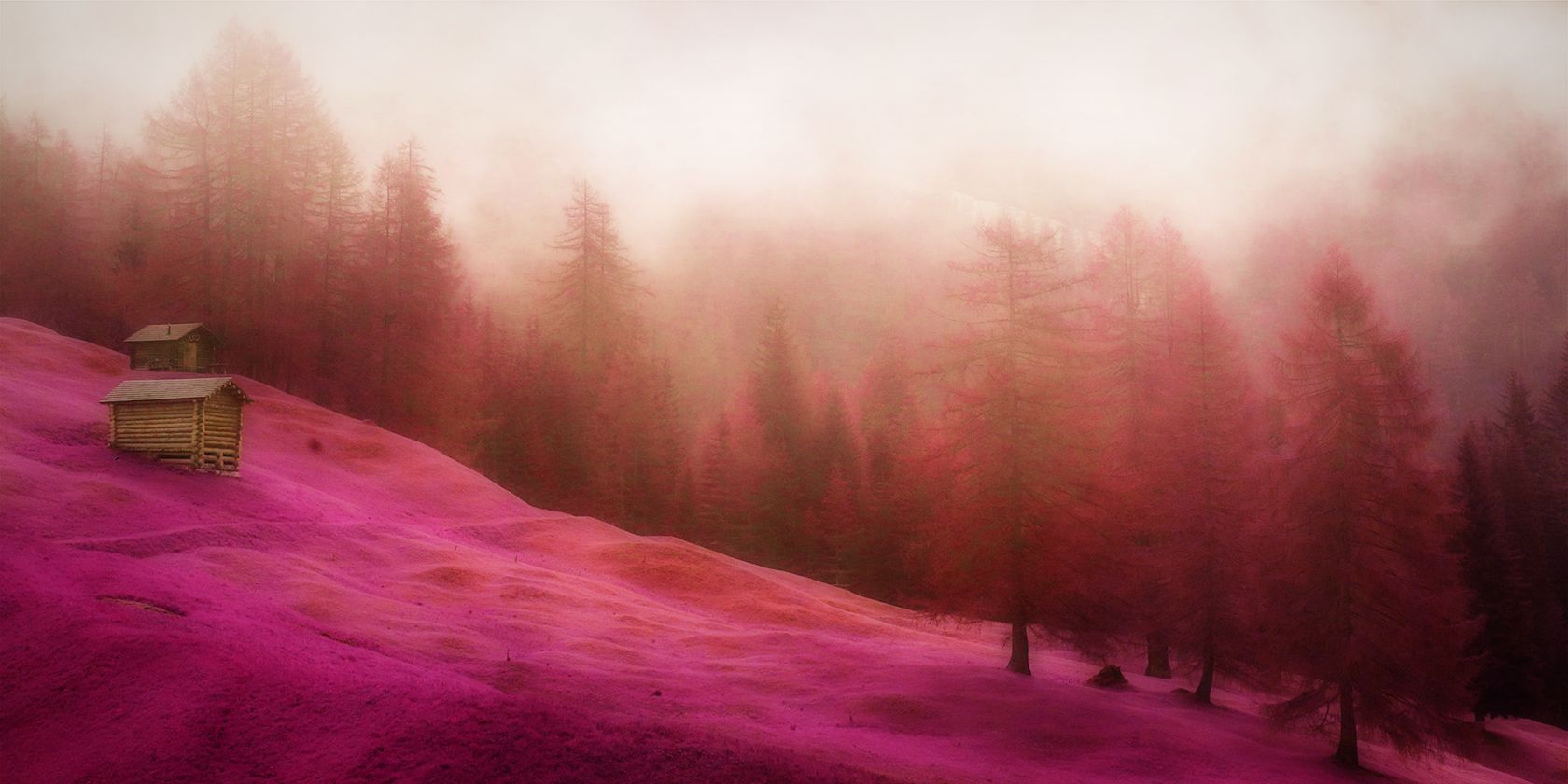
Важно: результат в Photoshop — приближение к инфракрасной фотографии с ложными цветами, но не точная замена съёмки на инфракрасную плёнку или конвертированную камеру.
Что такое инфракрасное излучение
Инфракрасный (ИК) диапазон — это часть спектра света с длинами волн длиннее видимого красного света. Человеческий глаз его не видит; чтобы регистрировать ИК-сигнал, требуются фильтры, плёнки или специализированные сенсоры. В фотографии инфракрасные съёмки дают необычную тональность зелёных объектов, часто превращая листву в светлые, почти белые тона, а небо — тёмным.
Кратко: инфракрасная фотография регистрирует детали, невидимые глазу; ложные цвета — это способ визуализировать ИК-данные через цветовую подстановку.
Какие изображения подходят лучше всего
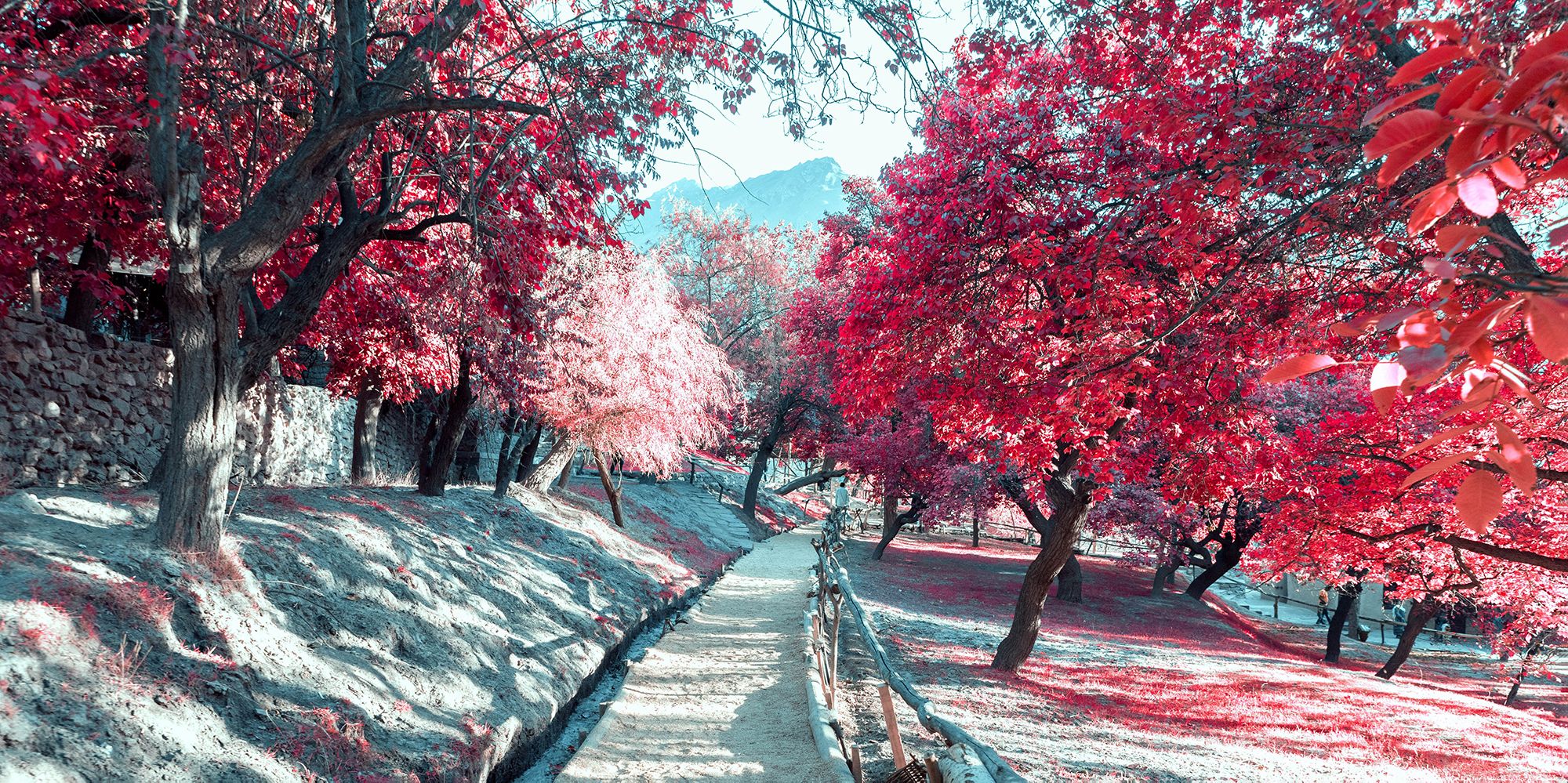
Общие рекомендации по подбору изображений для имитации инфракрасного эффекта в Photoshop:
- Лучше всего подходят сцены с большим количеством зелёных тонов — листву, траву, парки и пейзажи.
- Чёткие текстуры и контраст между листвой и небом помогают эффекту выглядеть реалистичнее.
- Портреты работают при условии, что фон содержит зелень или вы готовы замаскировать кожу корректировками.
Когда метод не сработает:
- Изображения с доминирующими тёплыми тонами (огонь, сильный оранжевый) дадут неожиданные, часто нежелательные результаты.
- Низкоконтрастные кадры и сильный шум на исходнике усложнит чистую замену каналов.
Замечание: экспериментируйте с разными кадрами и не бойтесь комбинировать несколько корректирующих слоёв.
Подготовка изображения перед началом
Перед тем как выполнять основные шаги:
- Сохраните резервную копию исходного файла (например, PSD с копией фонового слоя).
- По возможности выполните базовую коррекцию экспозиции и баланса белого — грубые проблемы будет сложнее исправить после замены каналов.
- Если планируете пакетную обработку, убедитесь, что кадры схожи по освещению и содержанию.
Совет: работайте в 16-битном режиме, если у вас есть исходники с высокой глубиной цвета — это даёт более мягкие переходы после инвертирования и сильных корректировок.
Шаг 1 Создание основного инфракрасного эффекта
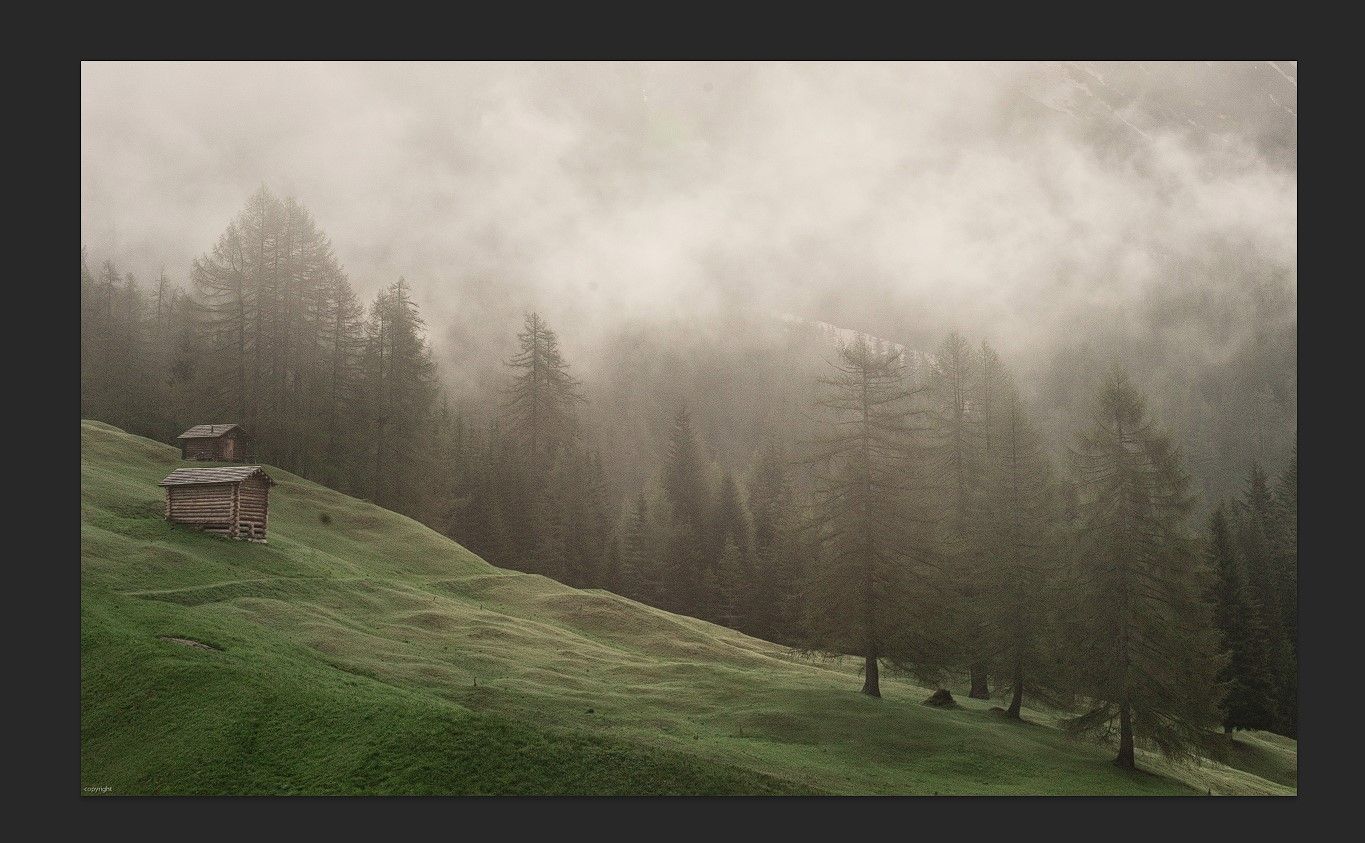
Мы будем создавать неблокирующий (non-destructive) рабочий процесс с использованием корректирующих слоёв и перестановки каналов. Этот приём имитирует характерный сдвиг цветов инфракрасной съёмки.
Пошаговая инструкция:
- Откройте изображение в Photoshop и создайте корректирующий слой Invert (Инверсия).
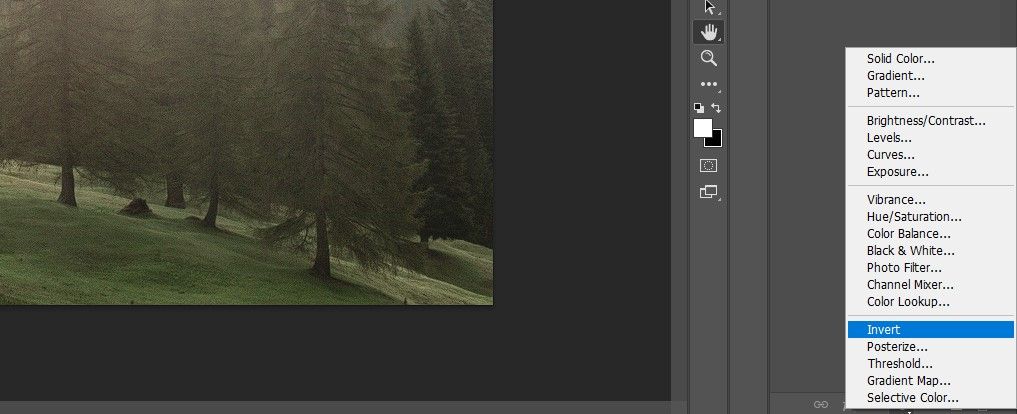
- Установите режим смешивания слоя Invert на Color (Цветность). Это вернёт яркость, изменяя только цвета.
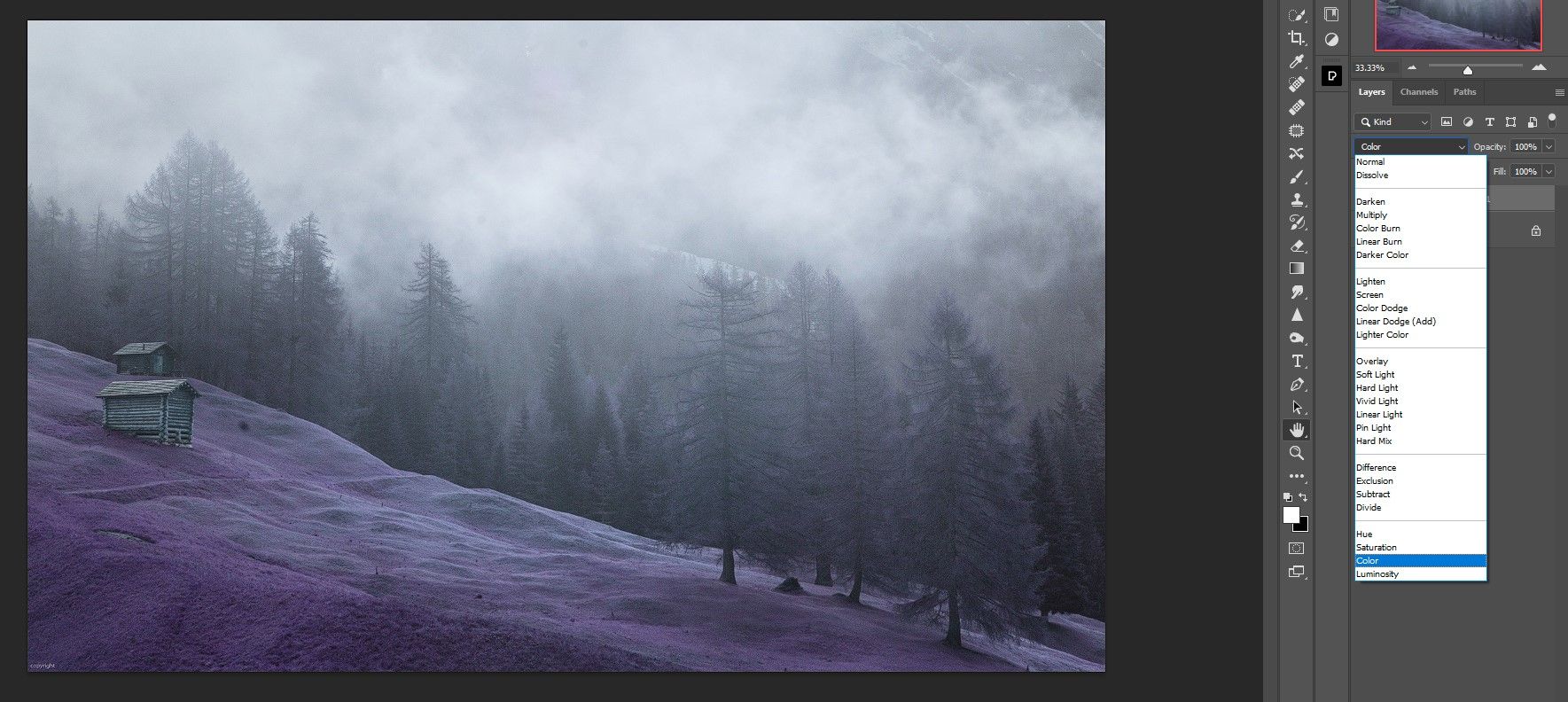
- Добавьте корректирующий слой Channel Mixer (Каналa смесителя).
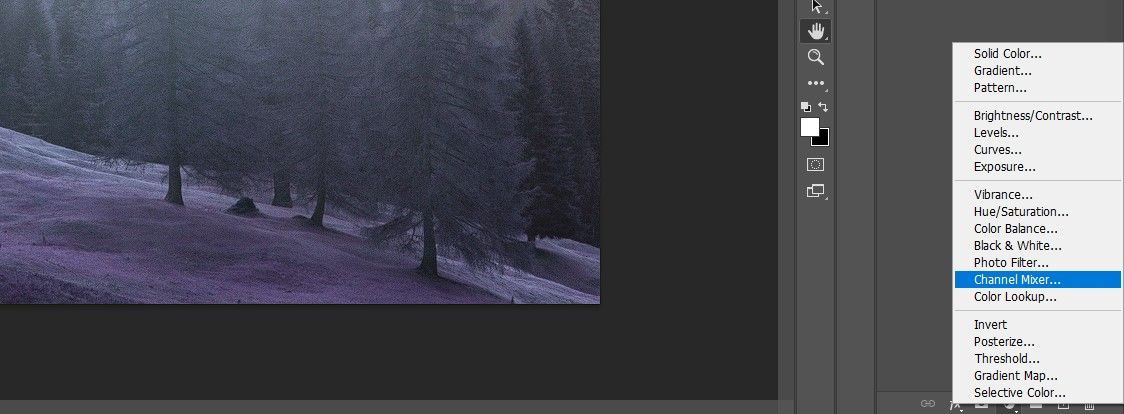
- В панели Channel Mixer выберите канал Red (Красный). Установите ползунок Red с +100 на 0.
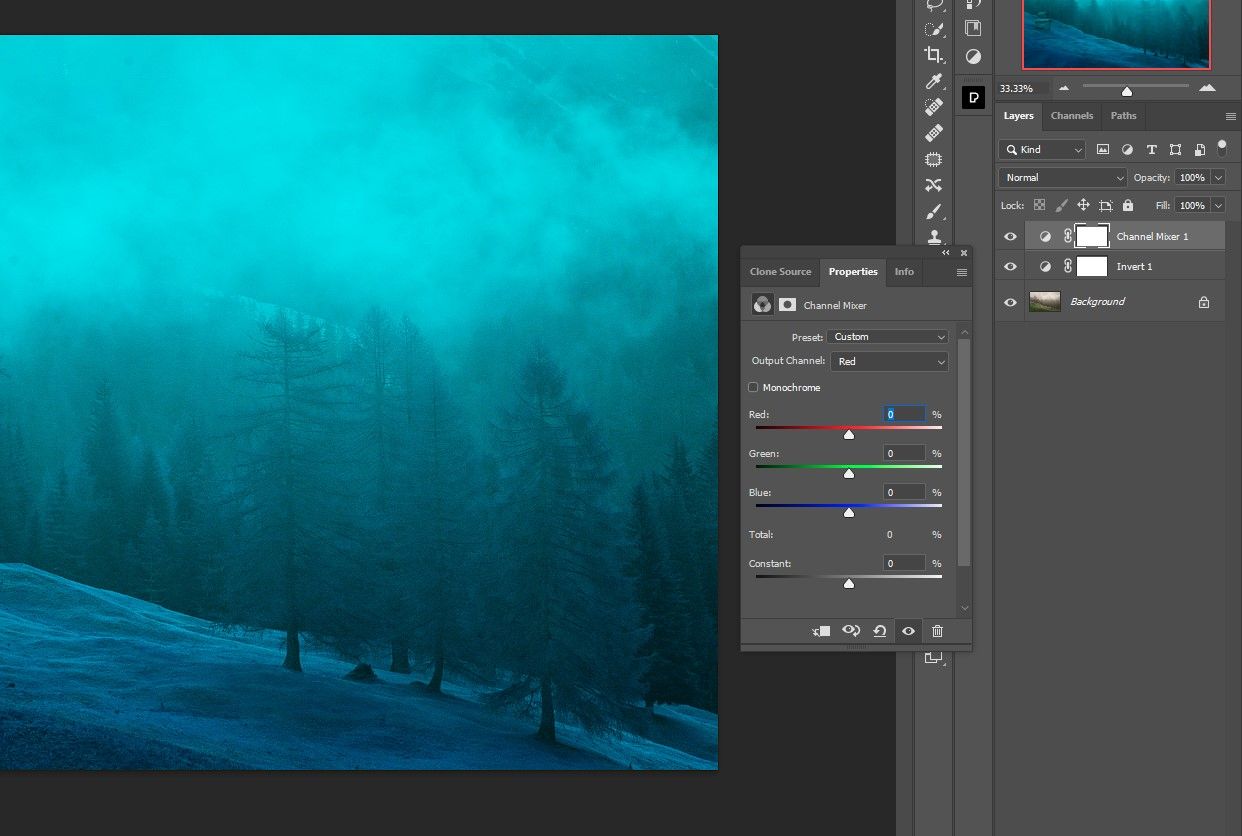
- Всё ещё в Red-канале поменяйте Blue (Синий) на 100.
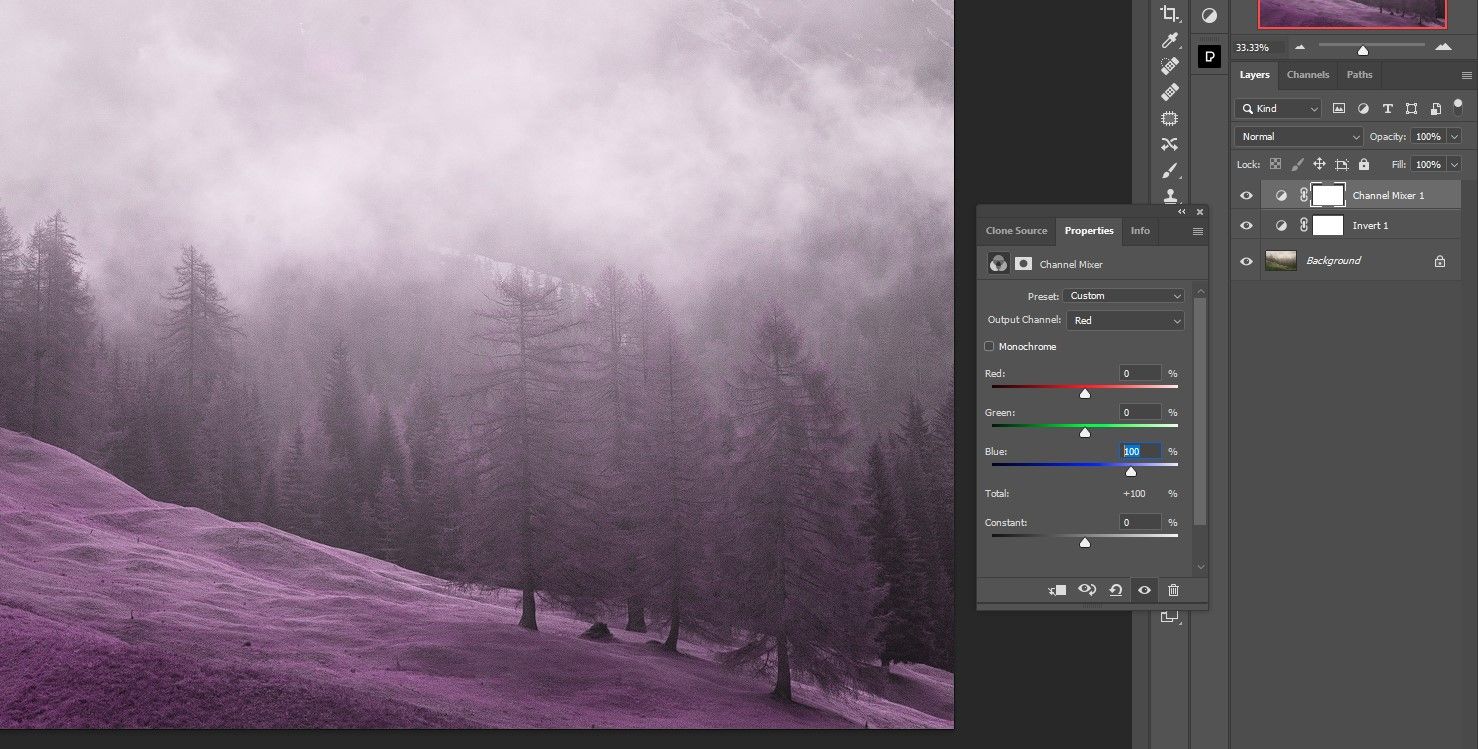
- В панели Output Channel (Выходной канал) переключитесь на Blue (Синий).
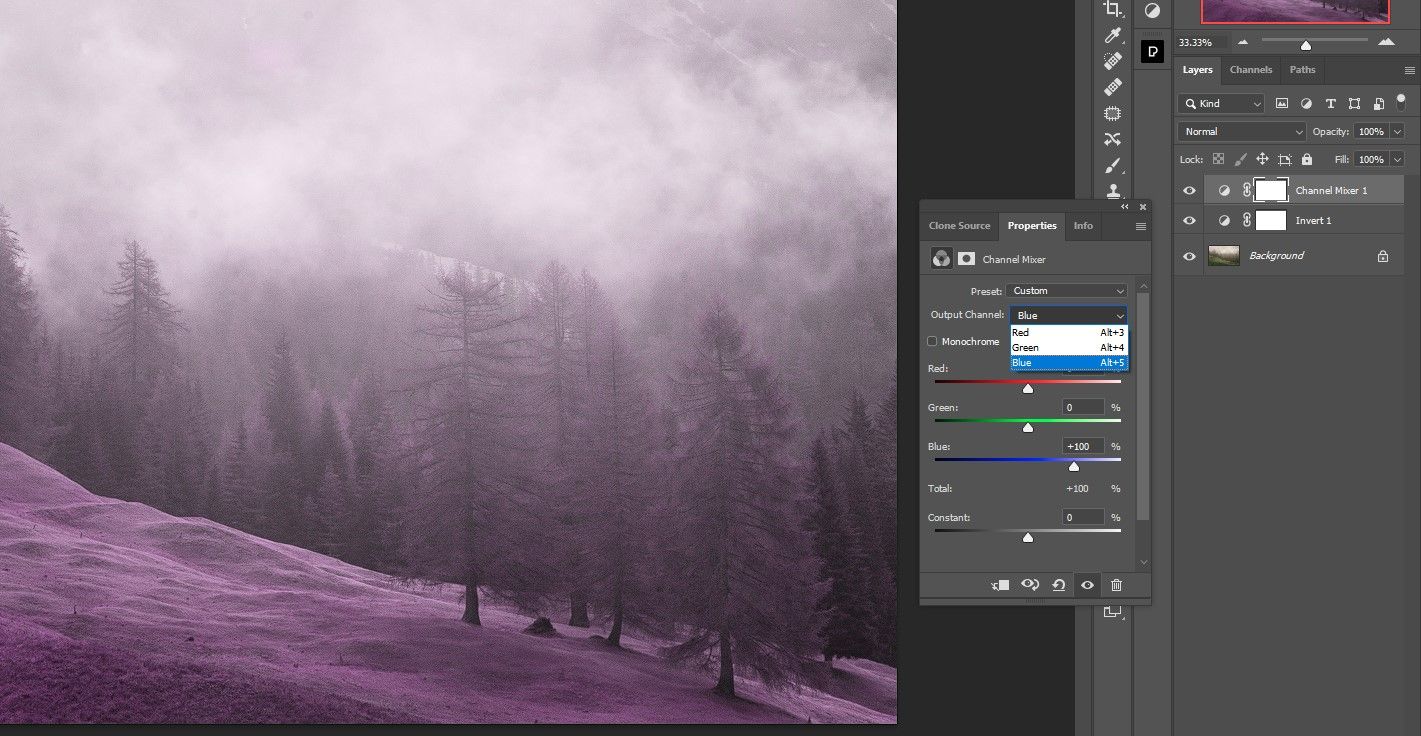
- Теперь в Output Channel Blue установите Red на 100.
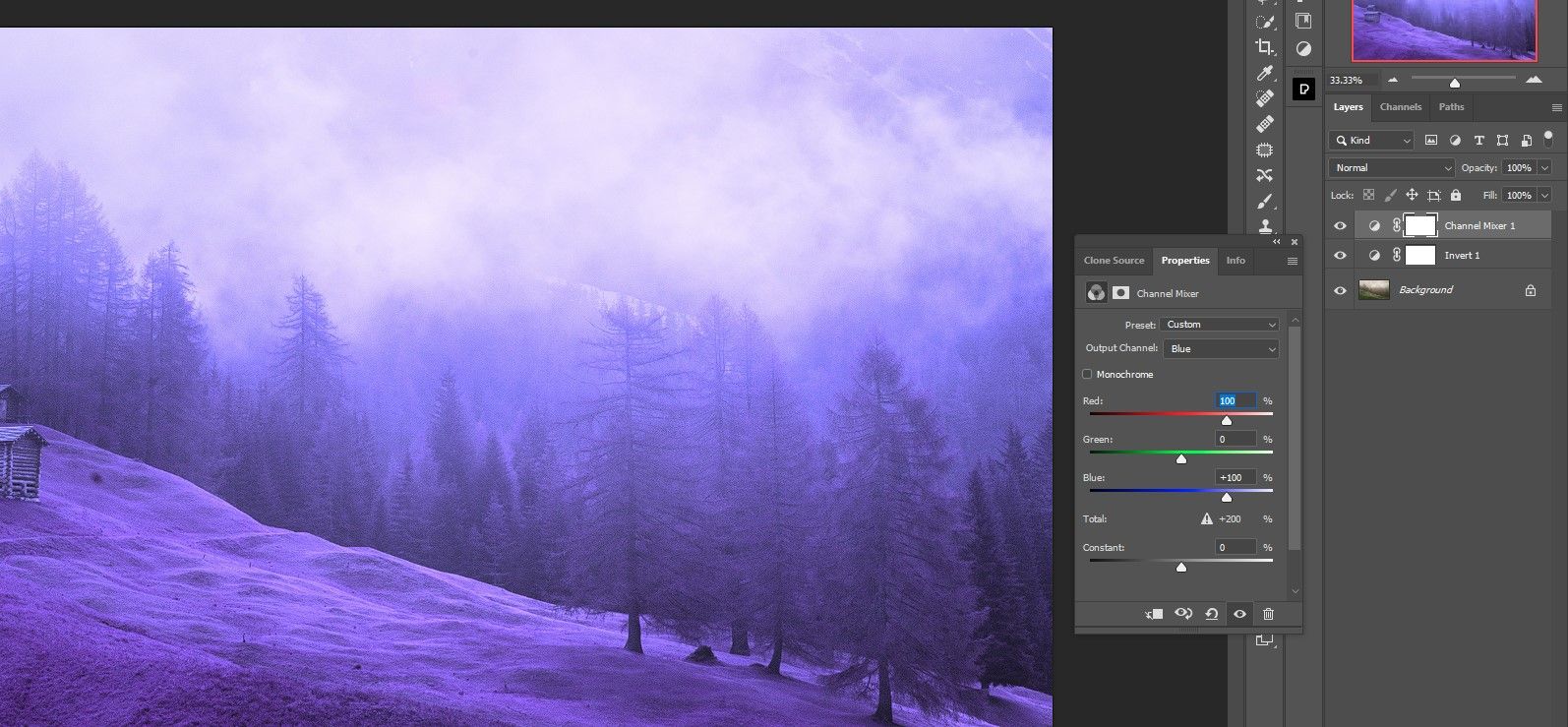
- В Blue-канале установите Blue на 0.
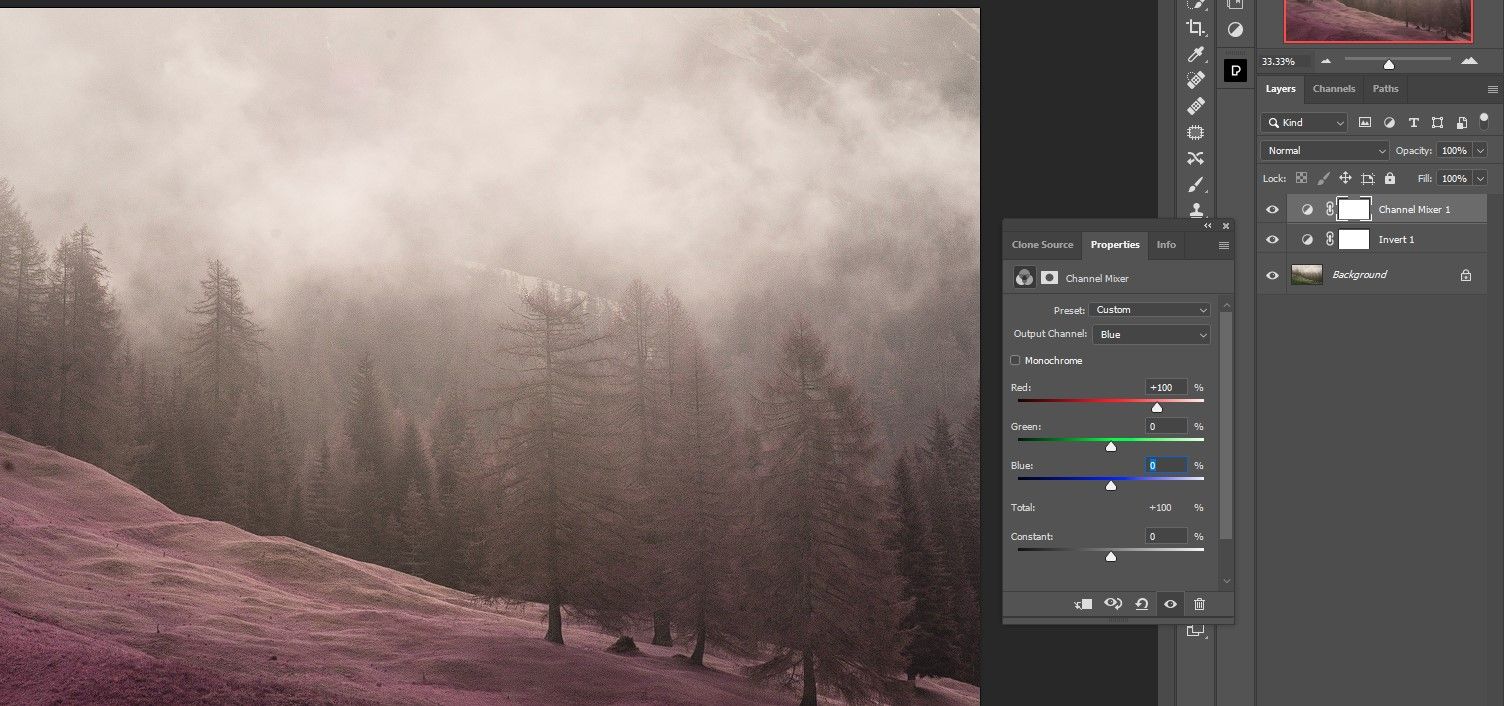
Пояснение техники: по сути мы меняем значения каналов местами — это создаёт характерный сдвиг цветов, похожий на то, что получают при комбинировании инфракрасной плёнки с фильтрами.
- Добавьте корректирующий слой Hue/Saturation (Цветовой тон/Насыщенность).
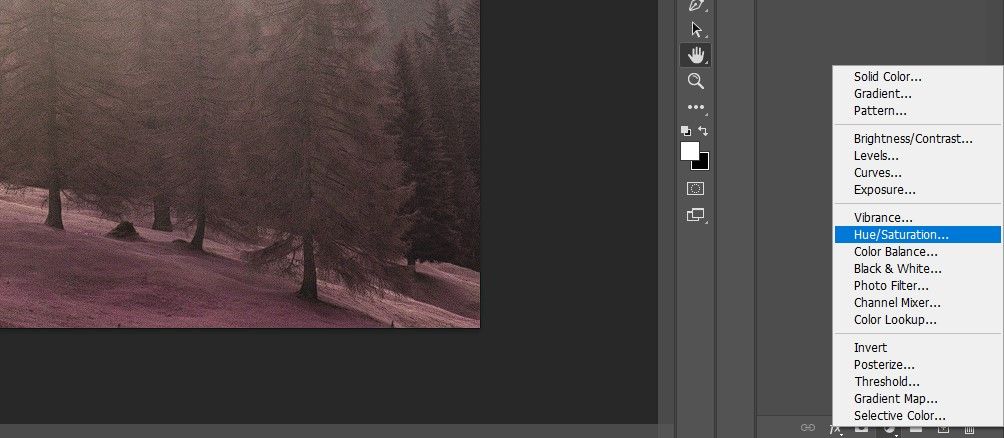
- В выпадающем списке выберите Reds (Красные).
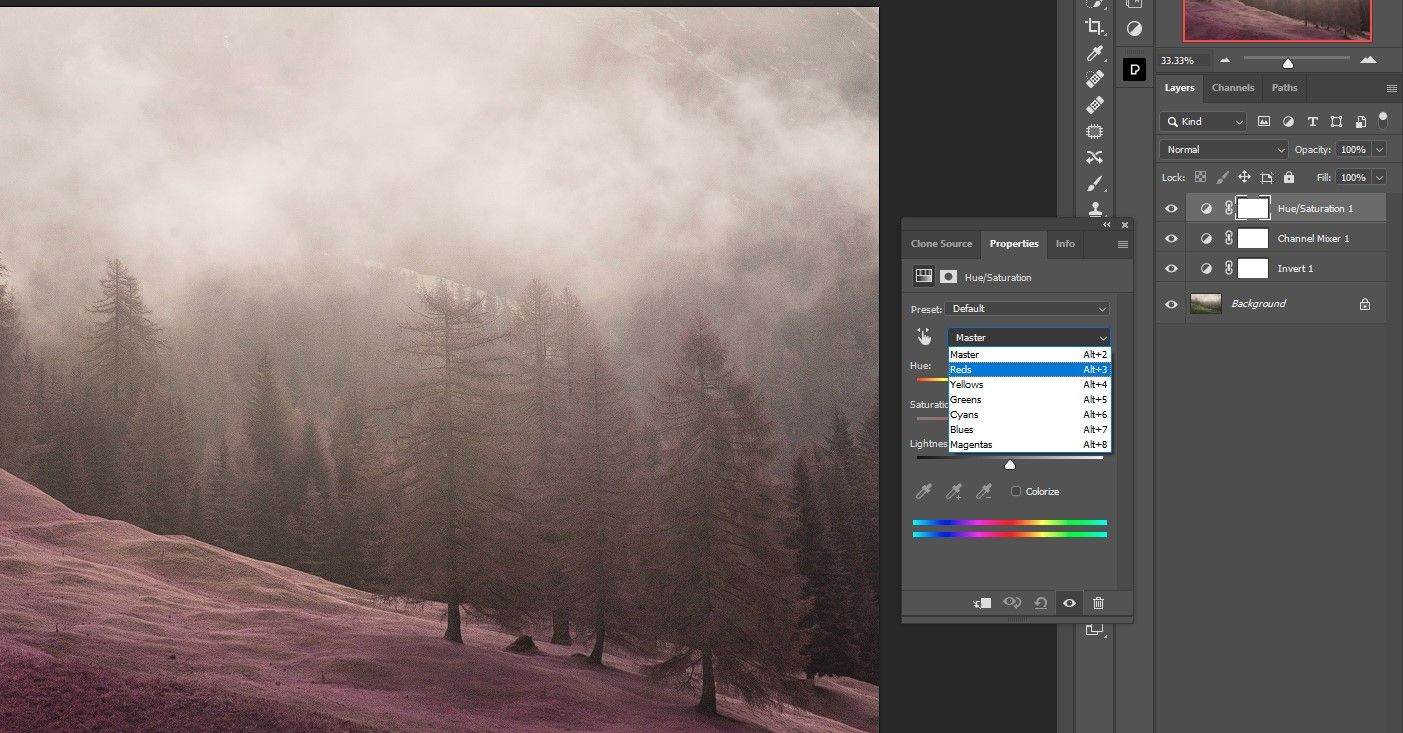
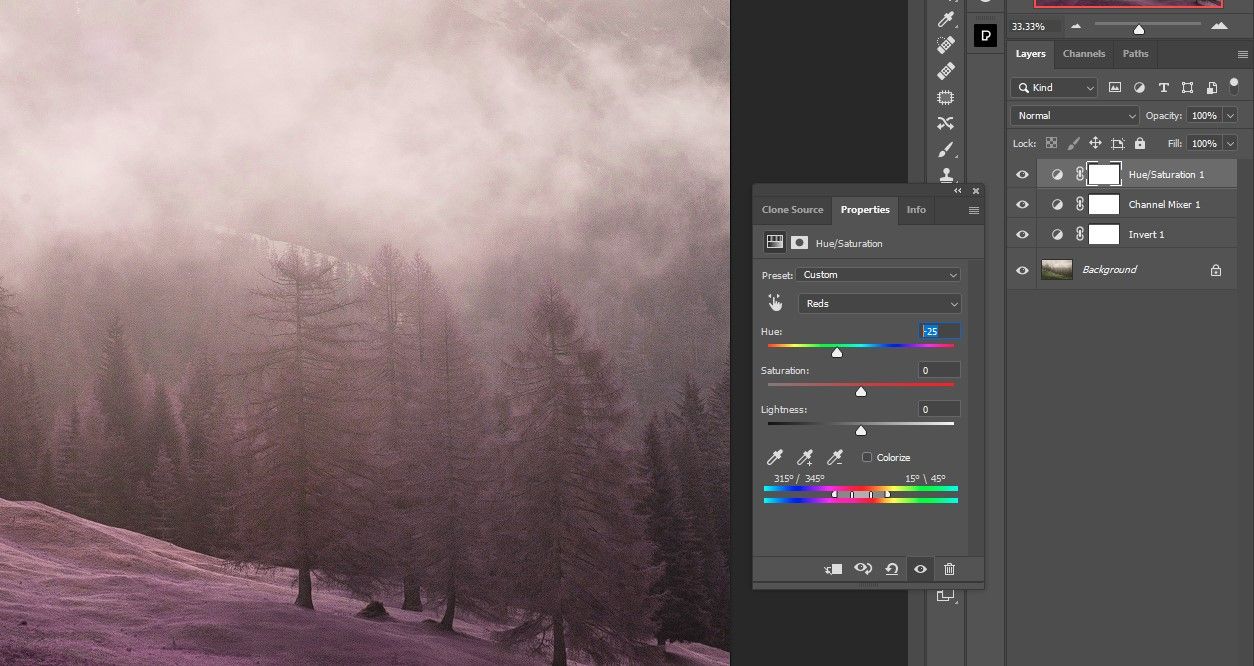
- Подберите Hue (Тон). В примере мы использовали −25, чтобы получить более тёплый красно-розовый оттенок.
- Поднимите Saturation (Насыщенность). В примере +43. Затем вернитесь к Hue и тонко подберите; окончательное значение в примере −13.
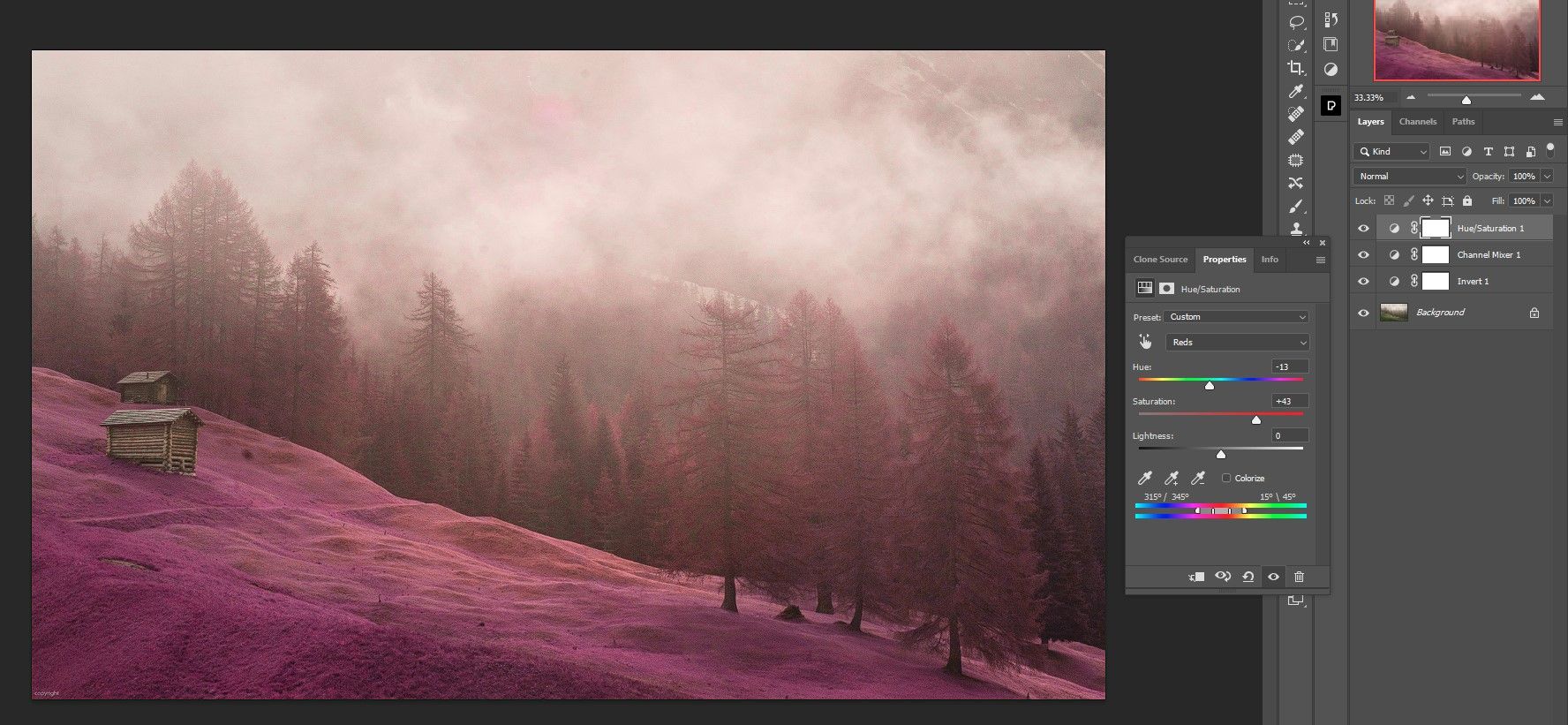
Советы по настройке Hue/Saturation:
- Если листья выглядят слишком «выгоревшими», уменьшите Saturation и чуть поднимите Lightness.
- В сложных сценах сначала работайте с отдельными цветовыми диапазонами (Greens, Cyans), затем с Master.
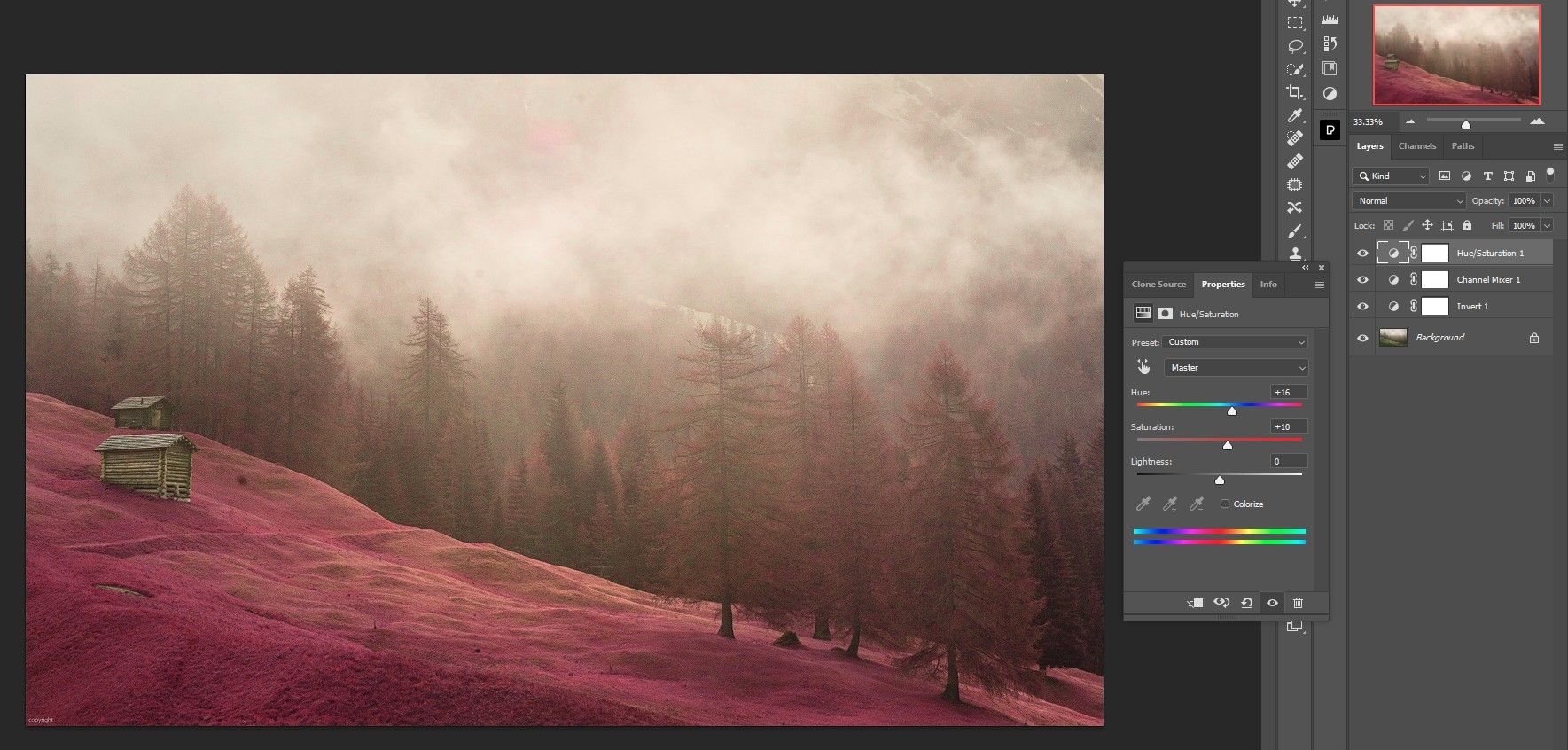
Опционально: в конце можно вернуться к Master и скорректировать Hue и Saturation глобально для всего изображения.
Шаг 2 Группировка слоёв для порядка и повторного использования
Организация слоёв упрощает доработку и автоматизацию.
- Выберите слой Hue/Saturation.
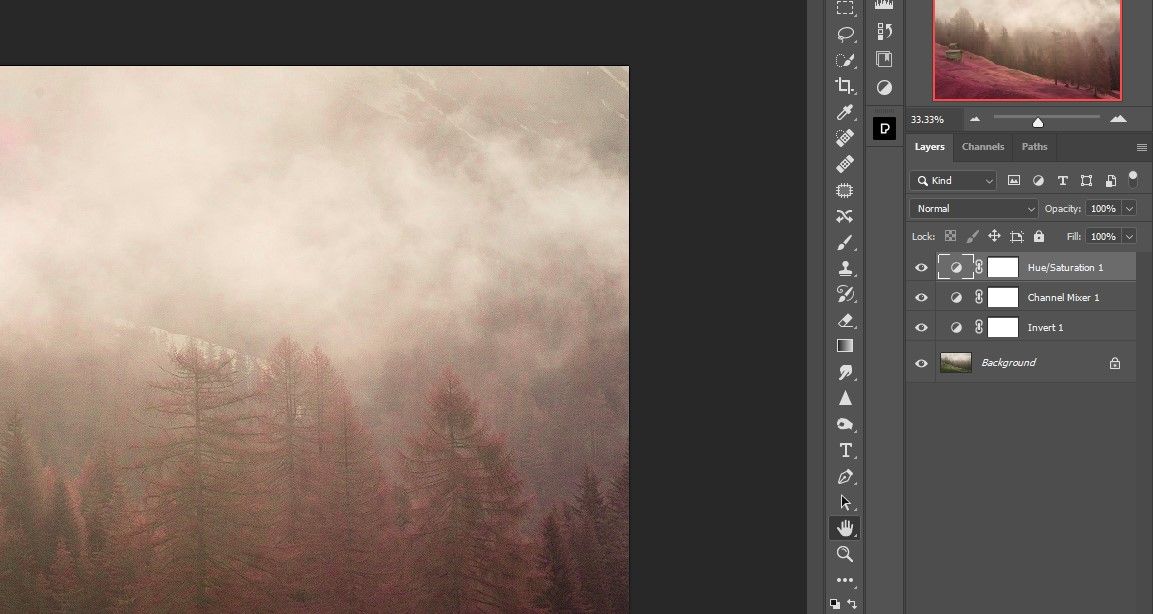
- Нажмите Shift и кликните по слою Invert, чтобы выделить диапазон корректирующих слоёв.
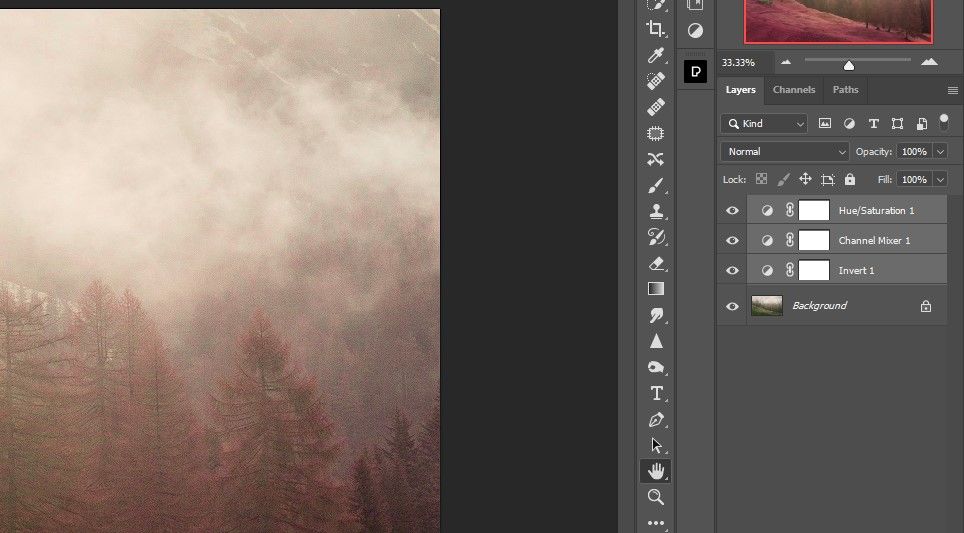
- Нажмите Ctrl+G, чтобы объединить выделенные слои в группу.
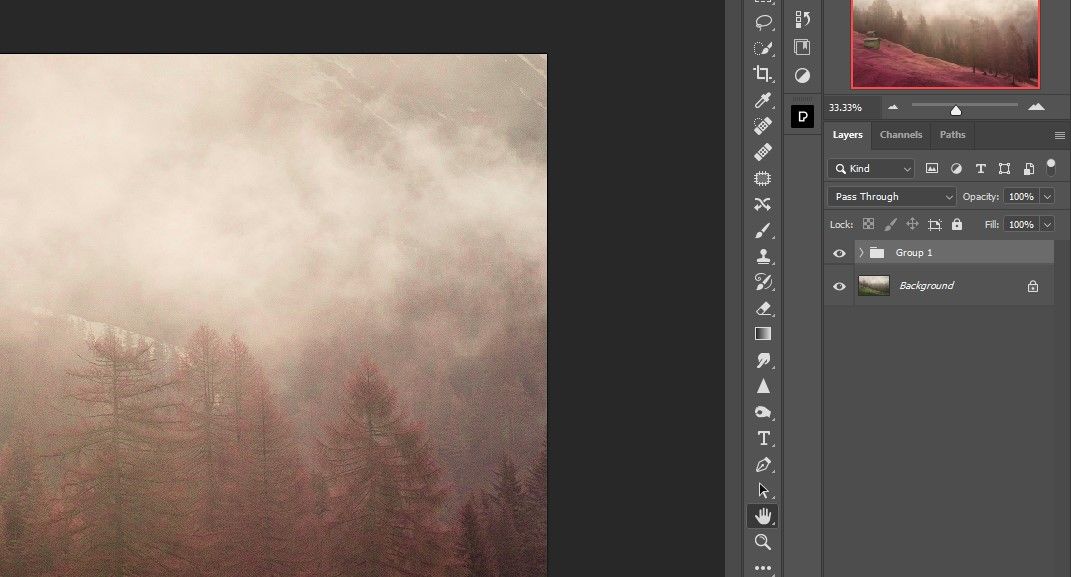
- Дайте папке имя Infrared и нажмите Enter.
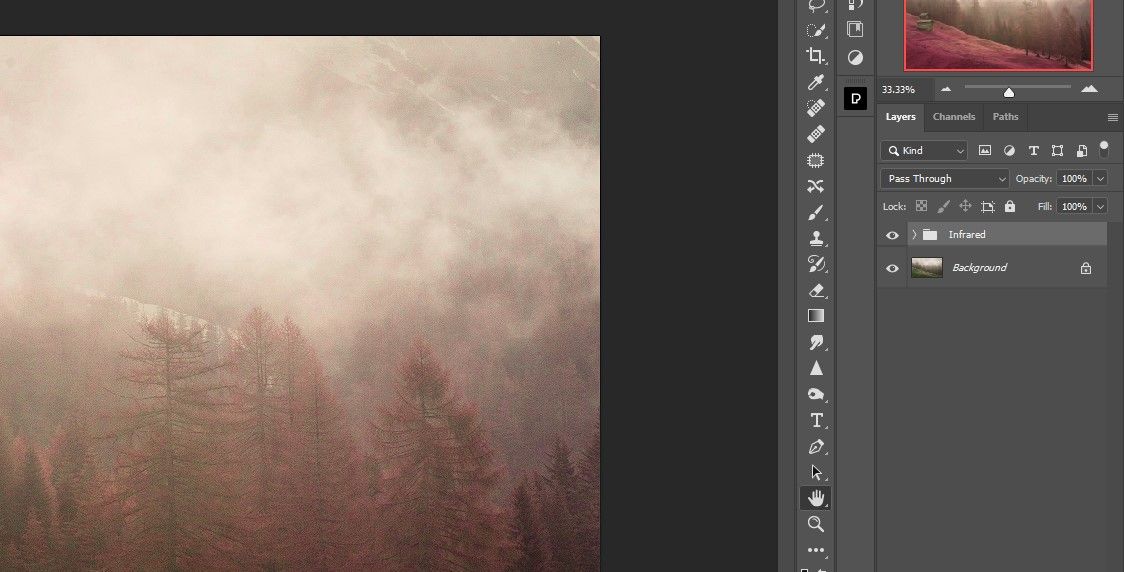
Преимущество: теперь вы можете скрывать/показывать весь набор корректировок одним кликом, а также применять маски или корректировки к группе.
Шаг 3 Добавление свечения для завершённого вида
Одной из характерных особенностей инфракрасных снимков является мягкое свечение, придающее кадру эфирный вид.
- Создайте корректирующий слой Curves (Кривые).
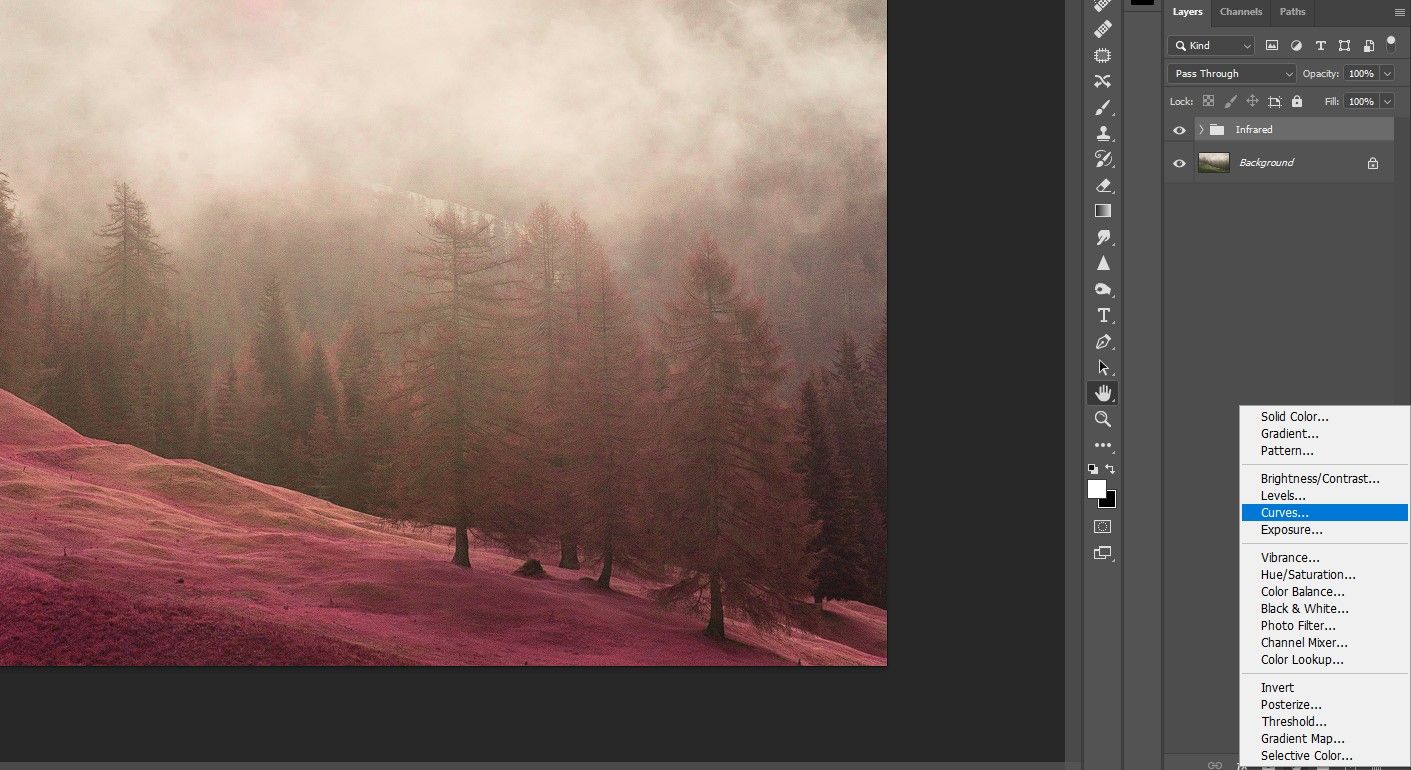
- Добавьте точку в средних тонах и поднимите её вверх, чтобы высветлить средние тона.
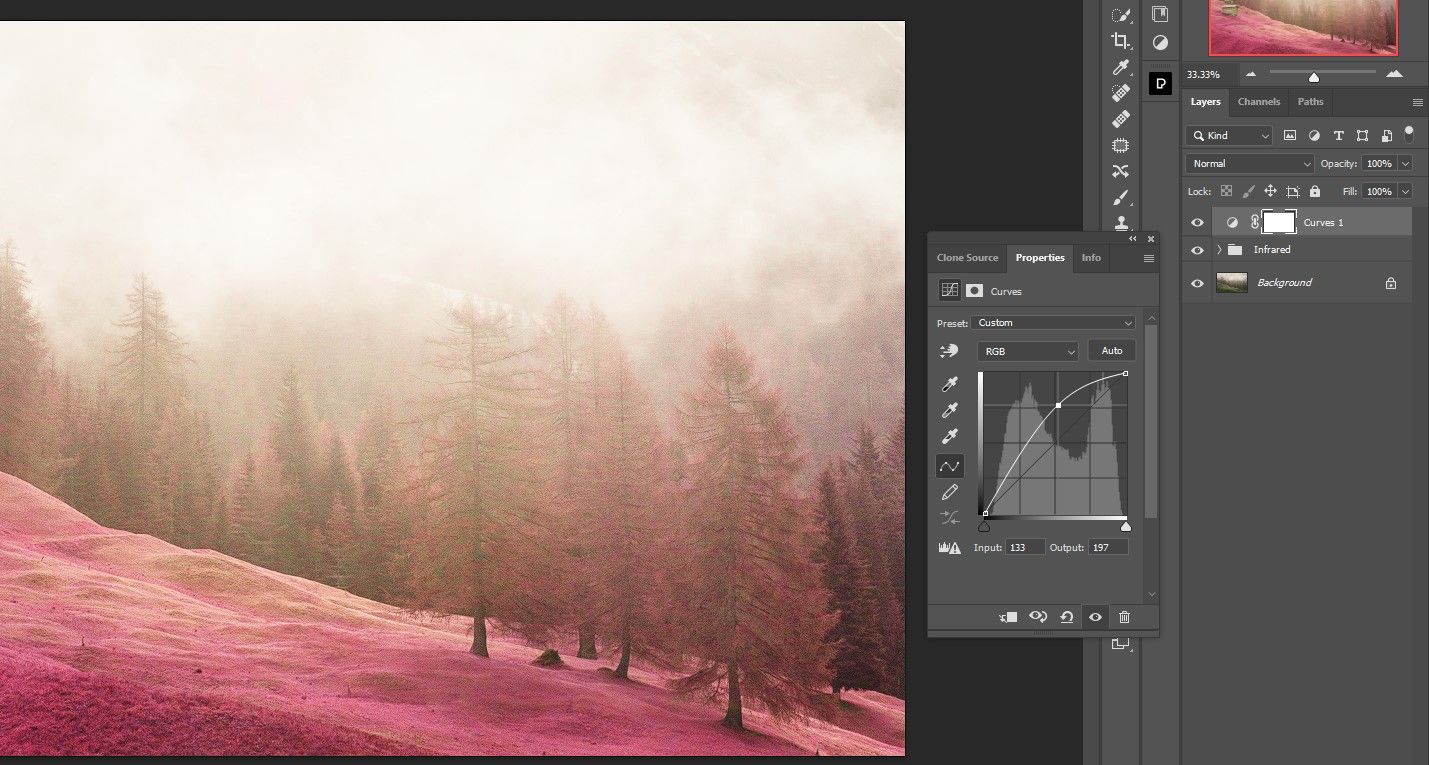
- Нажмите Shift+Ctrl+Alt+E, чтобы создать Stamp Visible — объединённую копию видимых слоёв.
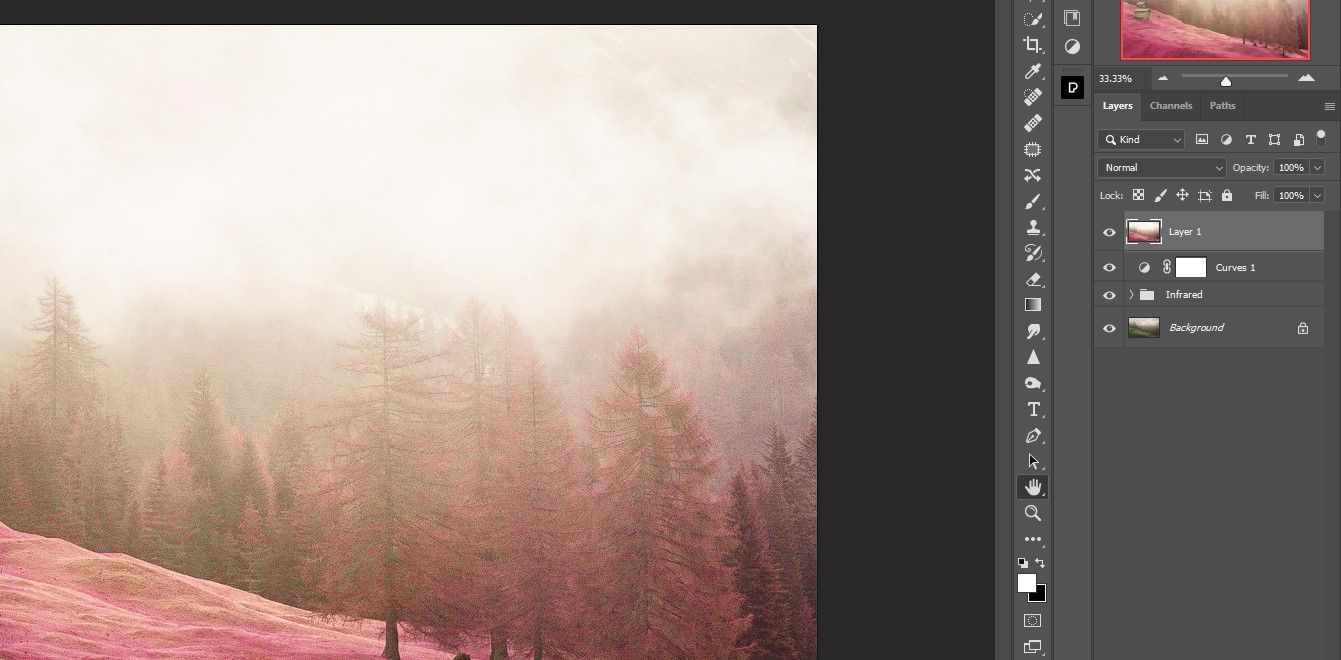
- Правой кнопкой мыши по Stamp Visible и выберите Convert to Smart Object (Преобразовать в смарт-объект).
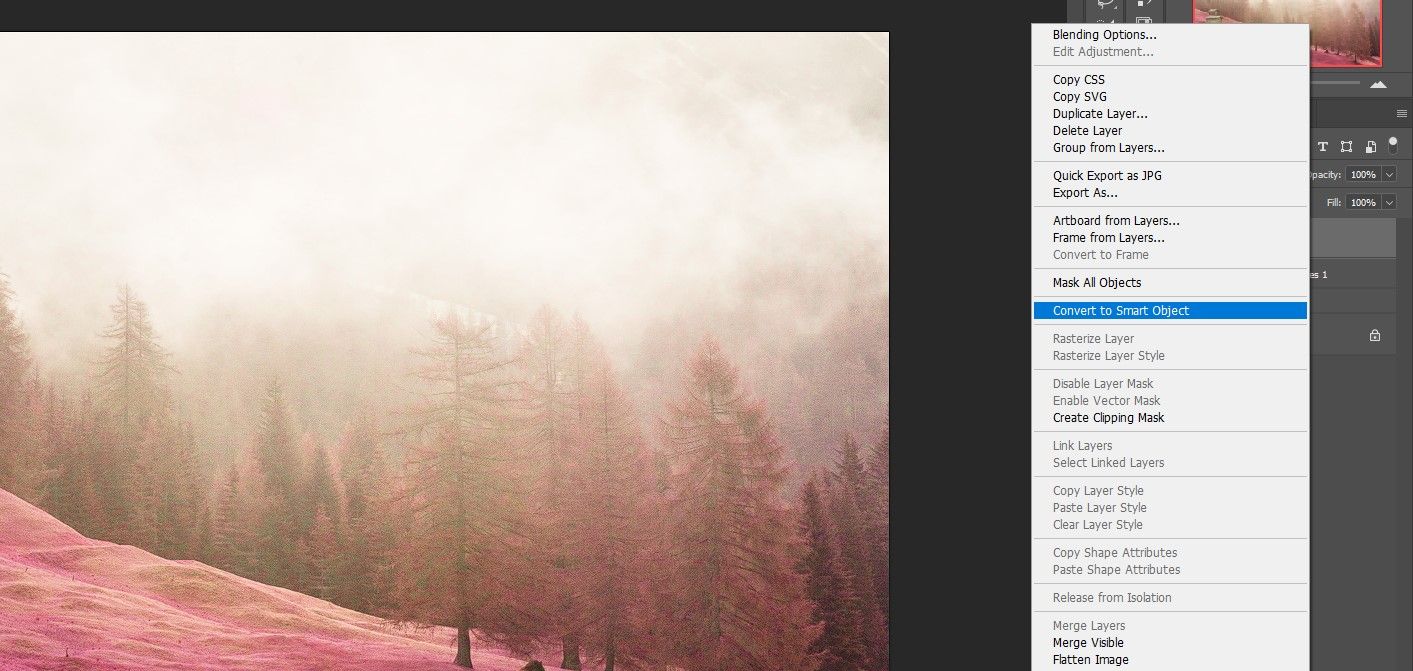
- Примените Filter > Blur > Gaussian Blur и установите Radius около 10–20 пикселей в зависимости от размера кадра; в примере 12.5.
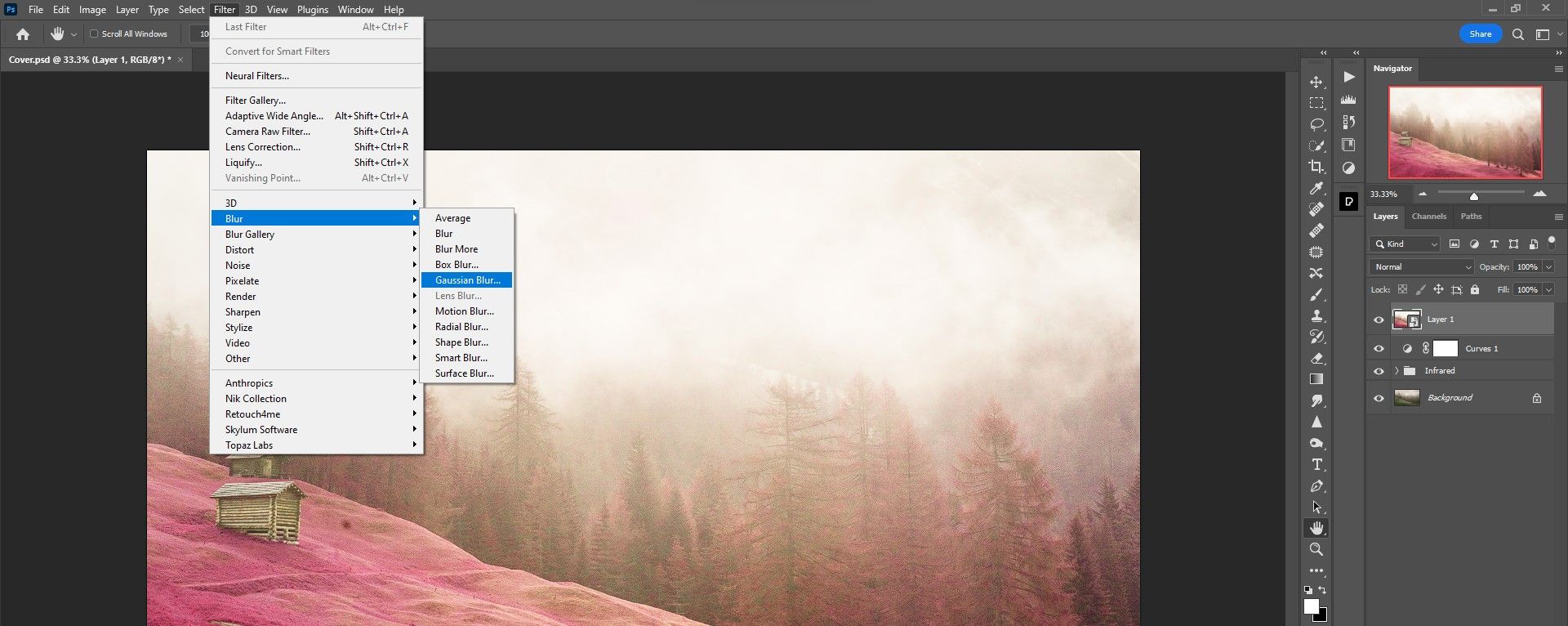
- Установите режим смешивания Stamp Visible на Multiply (Умножение) и скорректируйте непрозрачность слоя по вкусу.
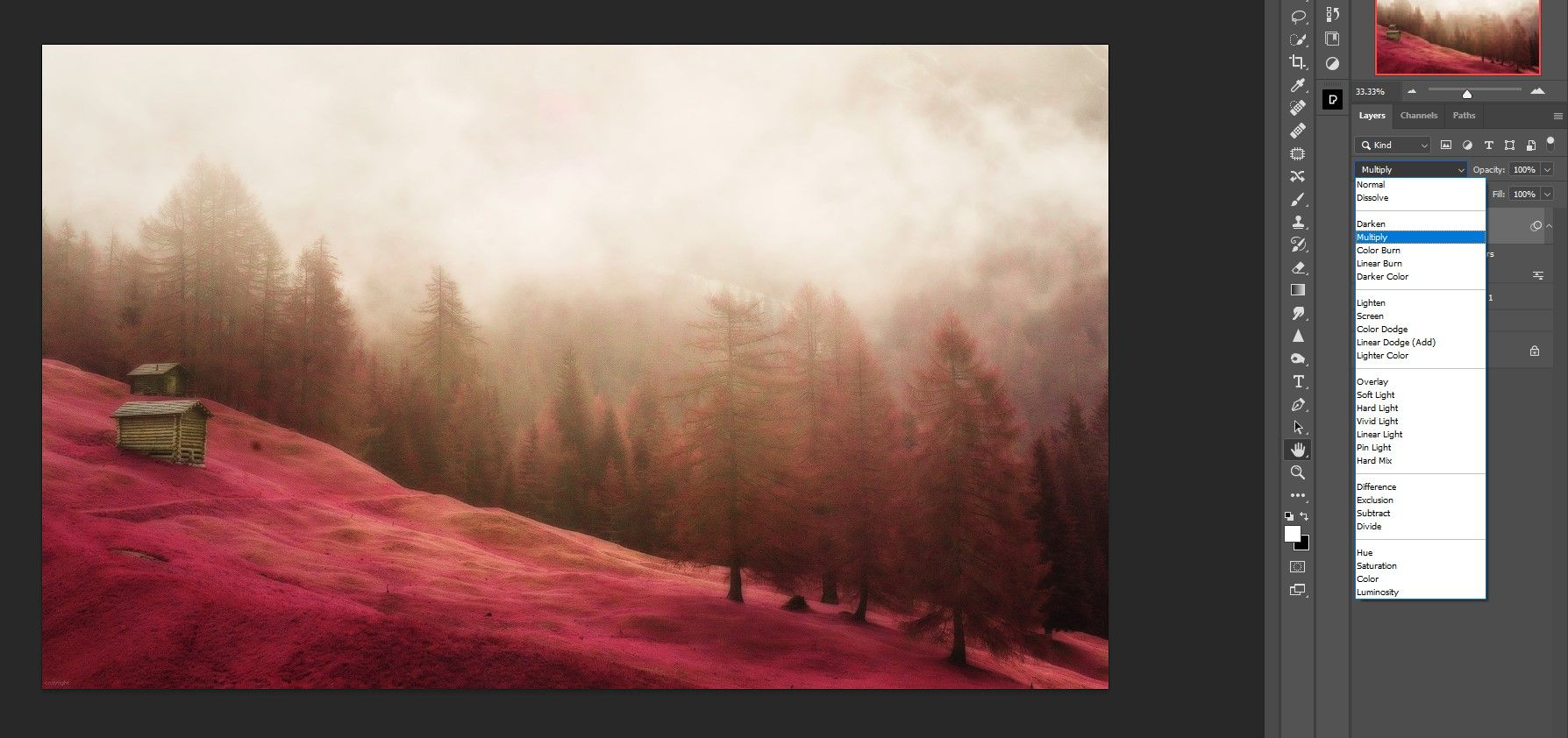
Эффект свечения мягко затемняет тени и подчёркивает светлые области, создавая более «эфирный» вид.
Пример применения эффекта к портрету
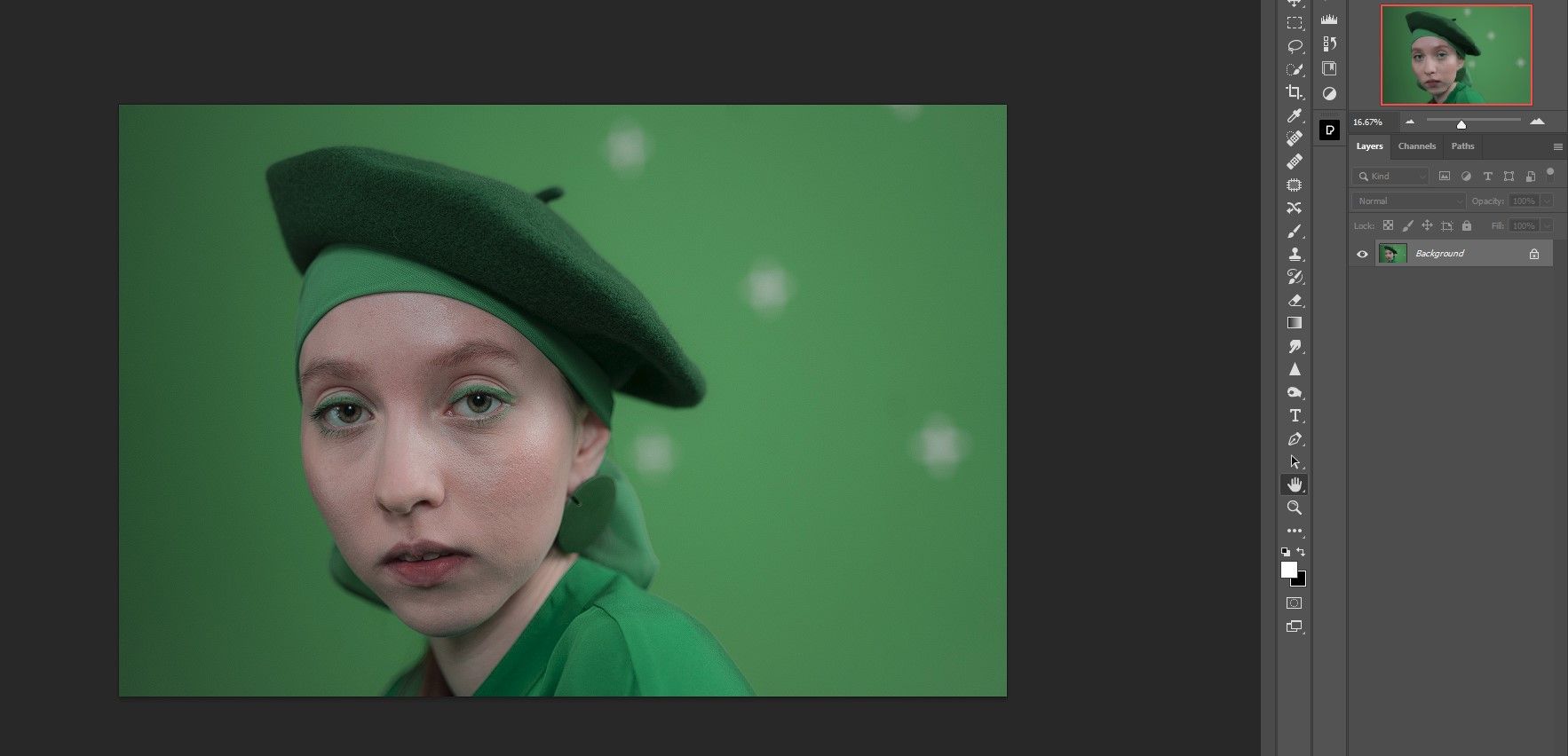
Инфракрасную обработку можно применять и к портретам. Ключевые моменты:
- Будьте аккуратны с кожными тонами — кожа легко «выгорает» и может выглядеть ненатурально.
- Лучше сохранять корректирующие слои в виде группы и локально маскировать их на коже.
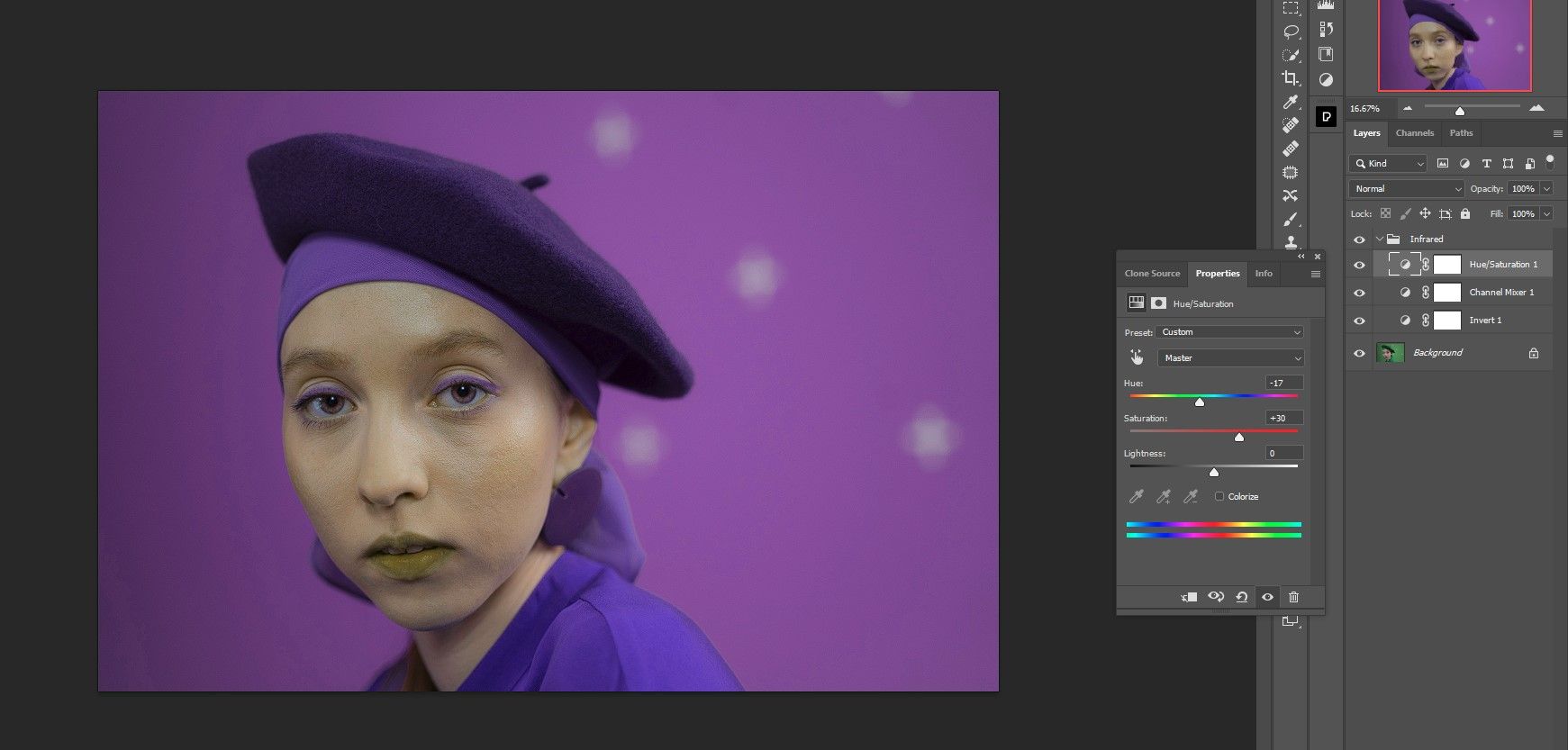
Трюк: примените Hue/Saturation только к фоновым цветам (Greens/Cyans), а для кожи используйте отдельный Hue/Saturation с маской, ограниченной областью лица.
Создание Action для автоматизации
Повторяющиеся операции можно записать в Photoshop Action и запускать автоматически.
- Откройте панель Actions: Alt+F9 или Windows > Actions.
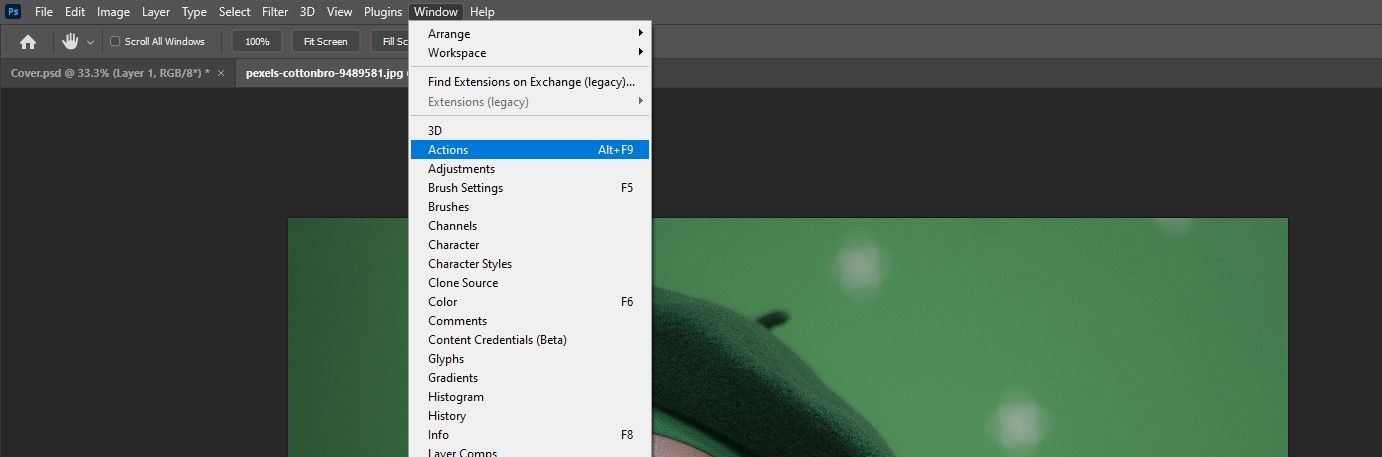
- Нажмите Create New Action (+).
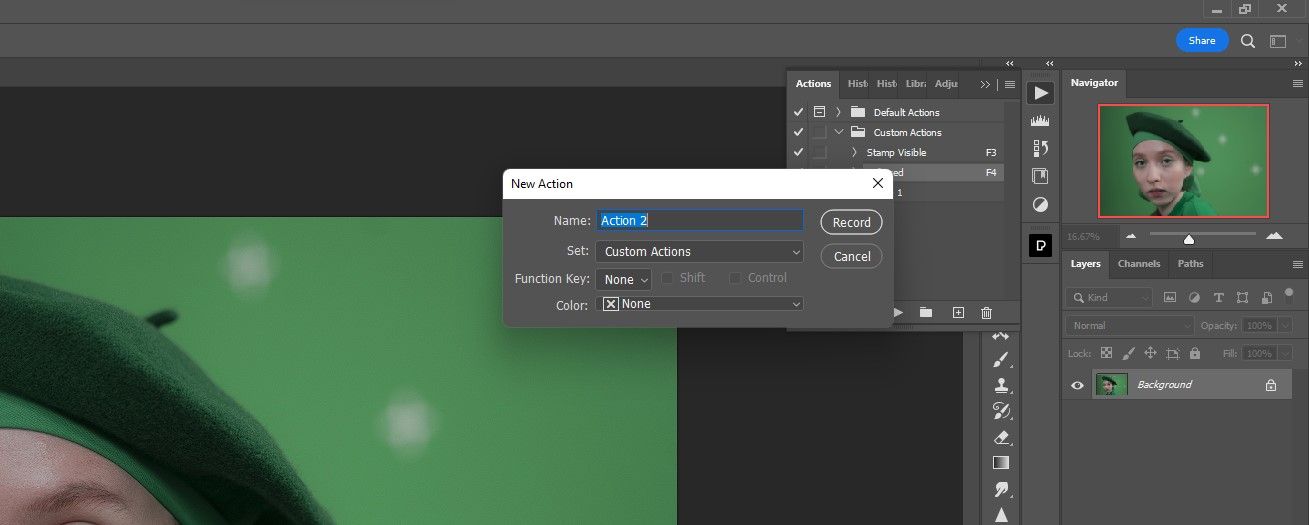
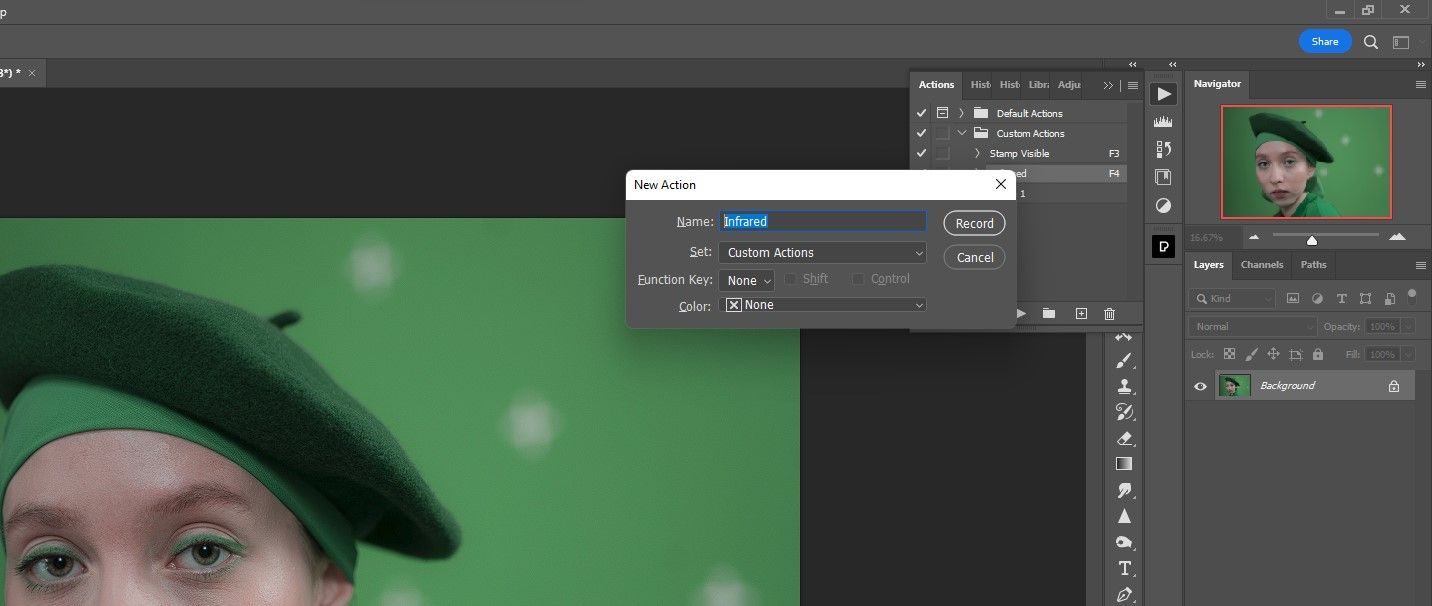
- Дайте имя Infrared и нажмите Record.
- Повторите действия из шагов 1 и 2 руководства.
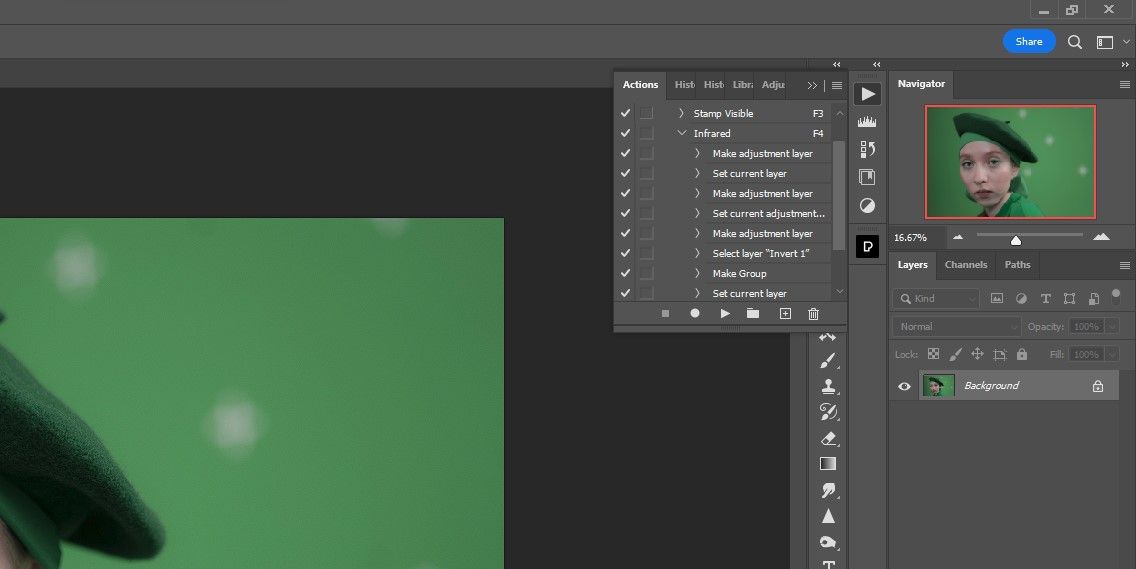
- Когда закончите, нажмите Stop (квадрат).
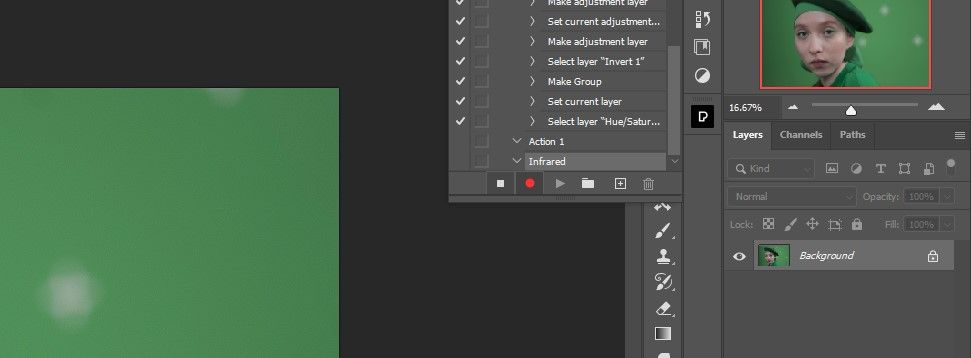
Важно: действие не может автоматически подогнать Hue/Saturation под каждое изображение; проверяйте и вручную подгоняйте Hue для лучшего результата.
Дополнительные подходы и альтернативы
Альтернативные методы получения инфракрасного вида:
- Съёмка на инфракрасную плёнку или конверсия цифрового фотоаппарата (аппаратная модификация) — даёт самые аутентичные результаты.
- Использование физических ИК-фильтров (например, Hoya R72) на объективе — доступно, если ваша камера позволяет длинные выдержки.
- Плагины для Photoshop (NIK Collection, фильтры LUT) — предлагают готовые цветовые подстановки и аналоги плёнки.
Когда стоит выбрать Photoshop-имитацию:
- Если у вас нет доступа к ИК-оборудованию.
- Для быстрых творческих экспериментов и предварительного просмотра идеи перед съёмкой.
Когда не стоит использовать имитацию:
- Если требуется научная достоверность спектральных данных (ИК-гагадет вас не заменит).
- Для профессиональных проекций, где заказчик ожидает «чистую» инфракрасную съёмку.
Чек-листы по ролям
Фотограф — перед обработкой:
- Сделать резервную копию RAW-файла.
- Сохранить кадры с единым балансом белого и экспозицией для пакетной обработки.
- Отметить кадры, где фон подходит для ИК-эффекта.
Ретушёр — при обработке в Photoshop:
- Выполнить базовую экспокоррекцию и шумоподавление.
- Применить слой Invert и Channel Mixer по инструкции.
- Подобрать Hue/Saturation по ключевым диапазонам (Greens, Reds, Cyans).
- Добавить свечения и финальную корректировку контраста.
- Сохранить готовый PSD и экспортировать JPG/TIFF.
Менеджер проекта — при постановке задачи:
- Указать желаемый стиль (теплый/прохладный оттенок, степень свечения).
- Задать примеры целевых изображений.
- Предусмотреть время на ручную донастройку Hue под каждый кадр.
Быстрые приёмы и подсказки
- Маскируйте слои для сохранения естественных тонов кожи в портретах.
- Используйте 16-битный режим для зелени с богатой текстурой.
- Для более «плёночного» вида добавляйте зерно и кривые, имитирующие контраст плёнки.
- Комбинируйте с локальными Dodge & Burn для усиления трёхмерности.
Мини-методология для получения последовательного результата
- Подготовка исходника: экспо/шум/цвет.
- Базовый эффект: Invert + Channel Mixer.
- Тонкая подстройка: Hue/Saturation по диапазонам.
- Постэффекты: Curves + Gaussian Blur для свечения.
- Контроль: маскировка кожи, локальные коррекции.
- Экспорт: проверка на целевой платформе (веб/печать).
Решающее дерево выбора метода
flowchart TD
  A[Нужен инфракрасный вид?] --> B{Есть ли инфракрасное оборудование?}
  B -- Да --> C[Съёмка с ИК-фильтром или конвертированная камера]
  B -- Нет --> D[Использовать Photoshop-имитацию]
  C --> E{Требуется аутентичность?}
  E -- Да --> F[Использовать съёмку
и натурные пластины]
  E -- Нет --> D
  D --> G[Следовать шагам Invert → Channel Mixer → Hue/Sat → Glow]
  G --> H[Доработка вручную и экспорт]
Краткий глоссарий
- Инфракрасный спектр — длины волн за пределами видимого красного света.
- Ложные цвета — приём, когда инфракрасным данным назначаются видимые цвета.
- Stamp Visible — объединённая копия всех видимых слоёв в новом слое.
- Smart Object — контейнер слоя, сохраняющий нефрагментированные фильтры и трансформации.
Технические и совместимые замечания
- Формат работы: PSD сохраняет слои и Actions; TIFF с 16 битами годится для печати.
- Пакетная обработка: Action можно применить через Image Processor или Script; Hue/Sat всё равно потребует ручной корректировки.
- Плагины: некоторые плагины меняют порядок слоёв и могут ломать Action; тестируйте на копиях.
Примеры ошибок и способы их исправления
Проблема: листья выглядят серыми и «плоскими».
- Причина: недостаток насыщенности после перестановки каналов.
- Решение: увеличить Saturation в диапазоне Greens и добавить локальное повышение контраста.
Проблема: кожа в портрете стала слишком яркой или с синеватым оттенком.
- Причина: глобальная корректировка Master в Hue/Saturation.
- Решение: создайте маску для лица и уменьшите насыщенность или верните тон кожи с помощью Selective Color.
Проблема: при пакетной обработке результаты слишком разнятся.
- Решение: разбейте пакет на группы по типу сцены и снимайте Actions отдельно, затем подгоняйте Hue вручную.
Подведение итогов
Мы показали рабочий поток для создания инфракрасного эффекта с ложными цветами в Photoshop: от базовой перестановки каналов до свечения и автоматизации через Actions. Этот подход даёт быстрые и выразительные результаты, особенно на пейзажах с обилием зелени, при этом требует ручной донастройки для каждого кадра.
Итоги:
- Photoshop-метод доступен и не требует специальной съёмочной техники.
- Наилучшие кадры — с большим количеством зелёных тонов.
- Действие можно автоматизировать, но тонкую работу Hue/Saturation придётся делать вручную.
Короткое объявление: если вы хотите шаблон Action или готовые LUTы для инфракрасного эффекта под разные типы сцен, я могу подготовить пакет рекомендаций или пример Action для загрузки.
Критерии приёмки
- Изображение должно сохранять читаемость деталей после применения эффектов.
- Цветовая трансформация должна быть контролируемой: возможность вернуть исходный вид через отключение группы Infrared.
- Для портретов кожа должна выглядеть естественно при маскировании корректирующих слоёв.

Похожие материалы

Несколько аккаунтов Skype: Multi Skype Launcher

Журнал для работы: повысить продуктивность

Персональные звуки уведомлений на Android

Скачивание шоу Hulu для офлайн‑просмотра

Microsoft Start: персонализированная новостная лента
